
SAX Web: ocorrências de fornecedor
A tela Ocorrências de fornecedor registra o que aconteceu com um fornecedor além da entrega em si: reclamações, não conformidades, fraudes, elogios e auditorias, cada uma com o seu plano de ação e o resultado. Com a avaliação de fornecedores ligada, reclamações, não conformidades e fraudes entram na nota do fornecedor.
Onde fica: módulo Compra e Estoque, menu Fornecedores > Ocorrências de fornecedor. Também dá para abrir pela Avaliação de fornecedores, no Mais ações do fornecedor: Registrar ocorrência (já com o fornecedor escolhido) e Ocorrências do fornecedor.
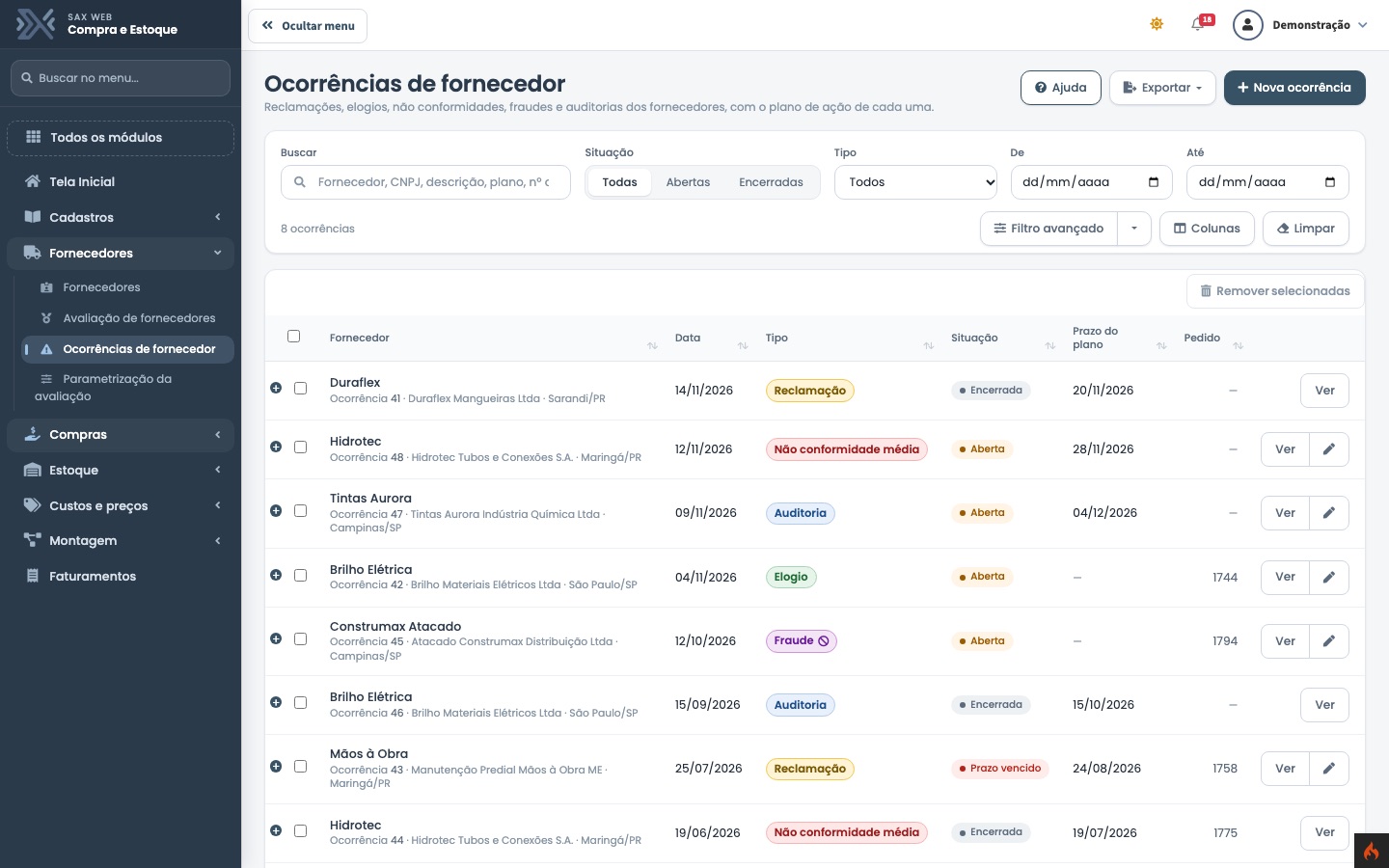
Listagem
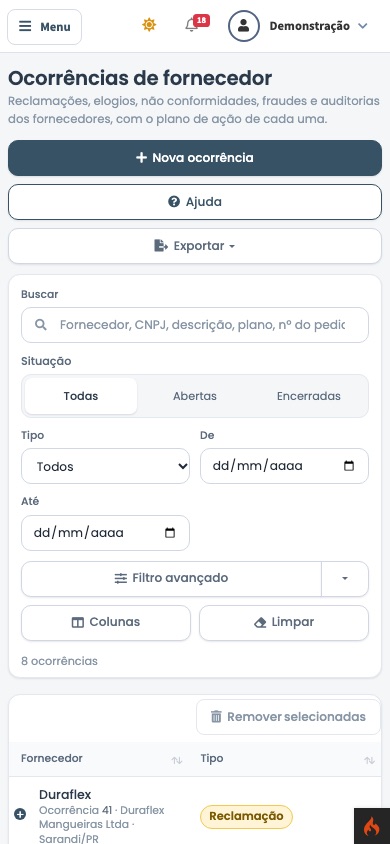
Filtros na própria tela: Buscar (fornecedor, CNPJ, descrição, plano de ação, número do pedido ou da nota), Situação (Todas, Abertas ou Encerradas), Tipo e o período De / Até da data da ocorrência. Ocorrência aberta depois do prazo do plano aparece como Prazo vencido. Os filtros ficam guardados ao voltar para a tela e Limpar volta ao padrão. Clique na linha para abrir a ocorrência.
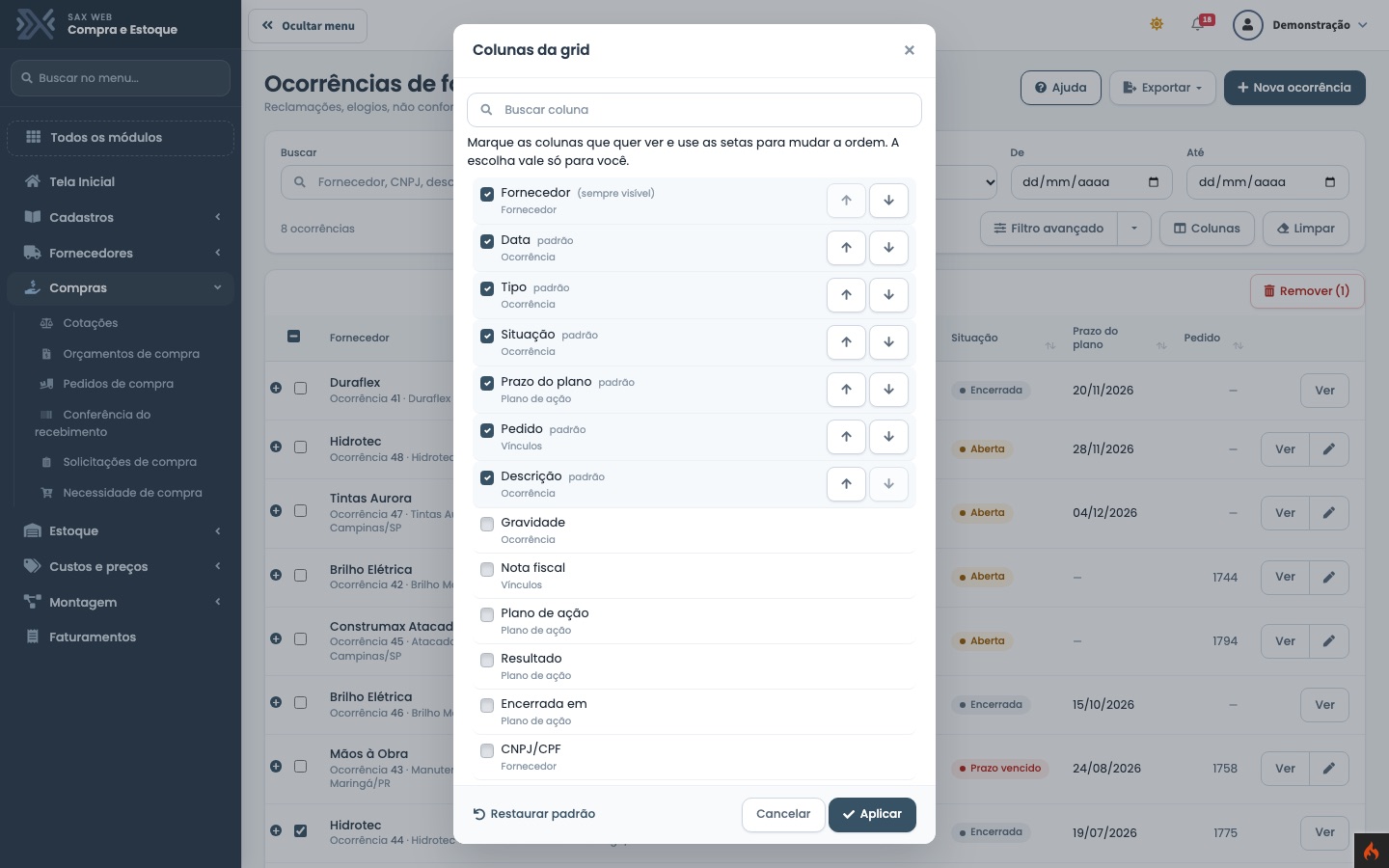
O botão Colunas escolhe e ordena as colunas da grid (vale só para você). Além das colunas padrão (fornecedor, data, tipo, situação, prazo do plano, pedido e descrição) há Gravidade, Nota fiscal, Plano de ação, Resultado, Encerrada em, CNPJ/CPF, Cidade/UF, Registrada por e Cadastrada em.
O Filtro avançado monta condições com qualquer campo da ocorrência, inclusive os que não aparecem na grid: tipo, gravidade, situação, eliminatória, descrição, plano de ação, prazo, plano com prazo vencido, Resultado, data do encerramento, pedido, número da nota e dados do fornecedor. Os filtros podem ser salvos só para você ou para todos.
O menu Exportar gera planilha (XLSX), CSV ou relatório em PDF com todas as ocorrências dos filtros aplicados, na ordem da tela.
Cadastrar
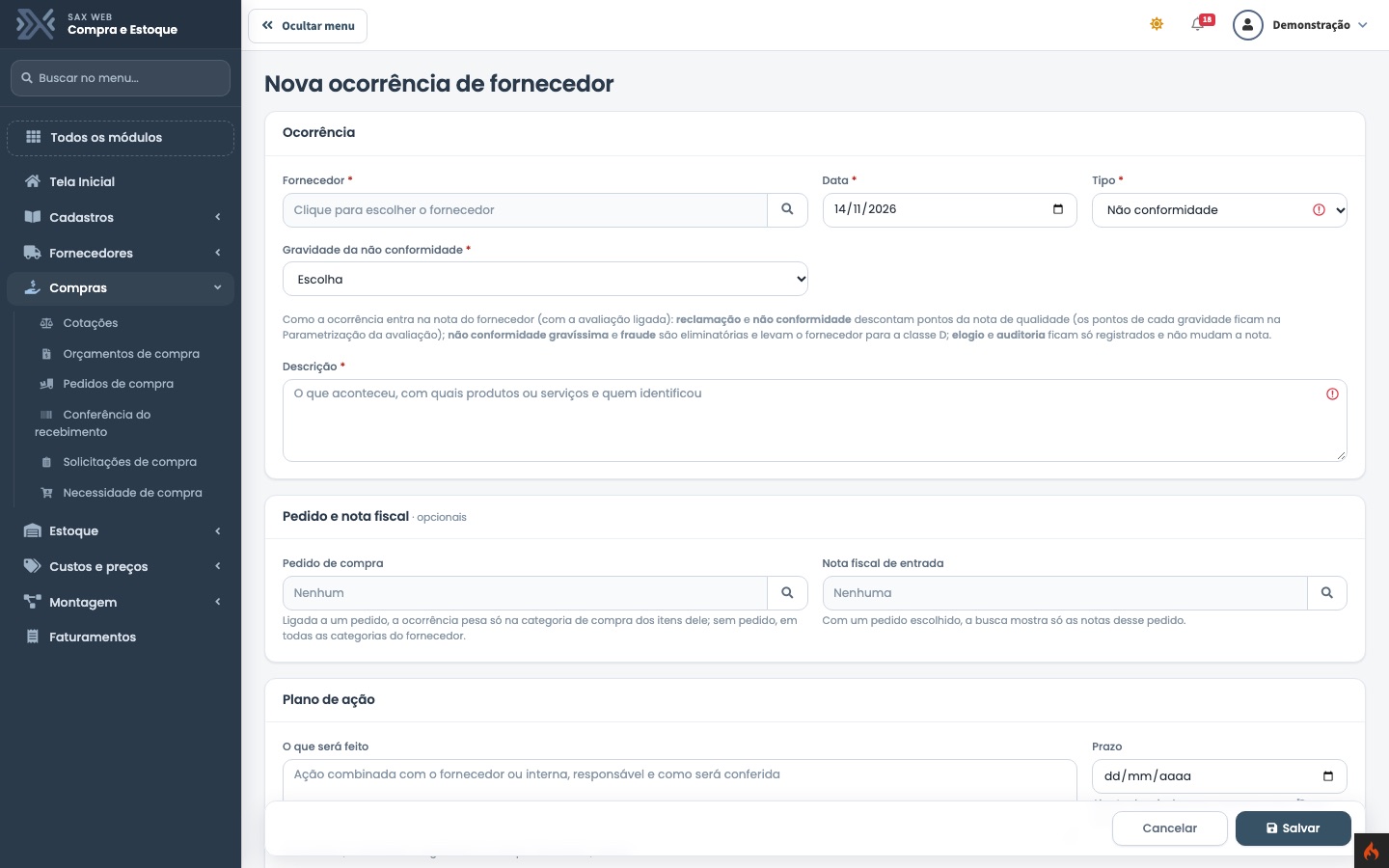
Clique em Nova ocorrência e preencha:
| Campo | Para que serve |
|---|---|
| Fornecedor * | Fornecedor da ocorrência (busca pelo nome, CNPJ ou cidade). |
| Data * | Quando aconteceu. Não pode ser futura. |
| Tipo * | Reclamação, Não conformidade, Fraude, Elogio ou Auditoria. |
| Gravidade da não conformidade * | Só para não conformidade: Leve, Média, Grave ou Gravíssima. |
| Descrição * | O que aconteceu, com quais produtos ou serviços e quem identificou. |
| Pedido de compra | Opcional. Ligada a um pedido, a ocorrência pesa só na categoria de compra dos itens dele; sem pedido, em todas as categorias do fornecedor. |
| Nota fiscal de entrada | Opcional. Com um pedido escolhido, a busca mostra só as notas desse pedido. |
| Plano de ação: O que será feito | A ação combinada com o fornecedor ou interna, o responsável e como será conferida. |
| Prazo | Prazo do plano. Não pode ser antes da data da ocorrência; ocorrência aberta depois dele aparece como “Prazo vencido”. |
| Resultado | Informado ao encerrar o plano de ação (veja abaixo). Só aparece depois de encerrar. |
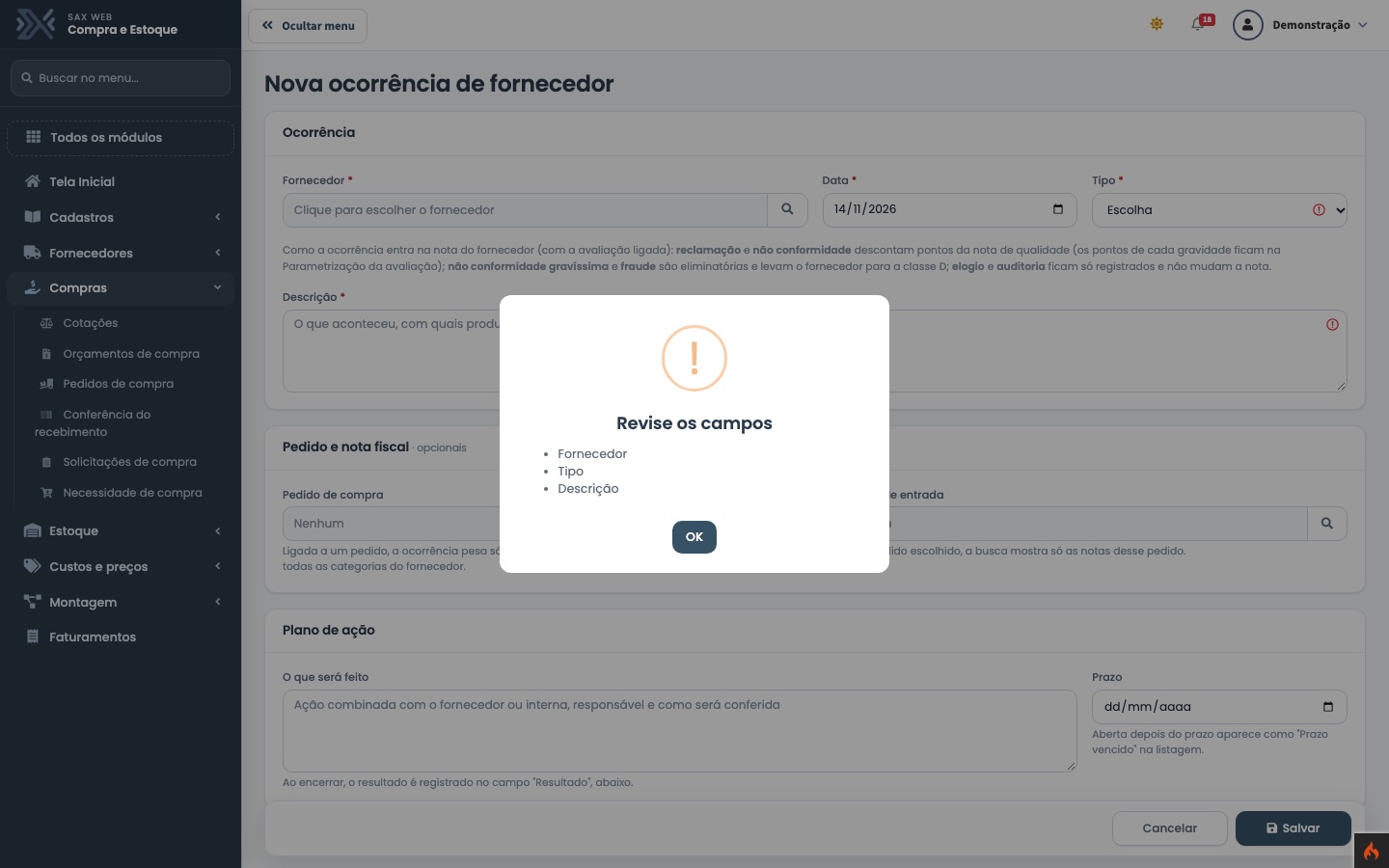
Ao salvar com campos faltando, a tela lista todos os pendentes numa só mensagem e leva ao primeiro.
Efeito na nota do fornecedor
| Tipo | Efeito (com a avaliação ligada) |
|---|---|
| Reclamação | Desconta pontos da nota de qualidade. |
| Não conformidade leve, média ou grave | Desconta pontos da nota de qualidade, conforme a gravidade. |
| Não conformidade gravíssima | Eliminatória: o fornecedor fica na classe D enquanto a ocorrência estiver dentro da janela de cálculo. |
| Fraude | Eliminatória, como a gravíssima. |
| Elogio e Auditoria | Ficam só registrados; não mudam a nota. |
Os pontos de cada tipo e gravidade ficam em Fornecedores > Parametrização da avaliação. Gravar, alterar ou excluir uma ocorrência recalcula a nota do fornecedor desde o mês da ocorrência. Com a avaliação desligada, a ocorrência fica registrada mas não muda nenhuma nota (a tela avisa).
Consultar, alterar e encerrar
Abra a ocorrência pela grid. Editar altera os dados enquanto ela estiver aberta.
Encerrar o plano de ação e o Resultado
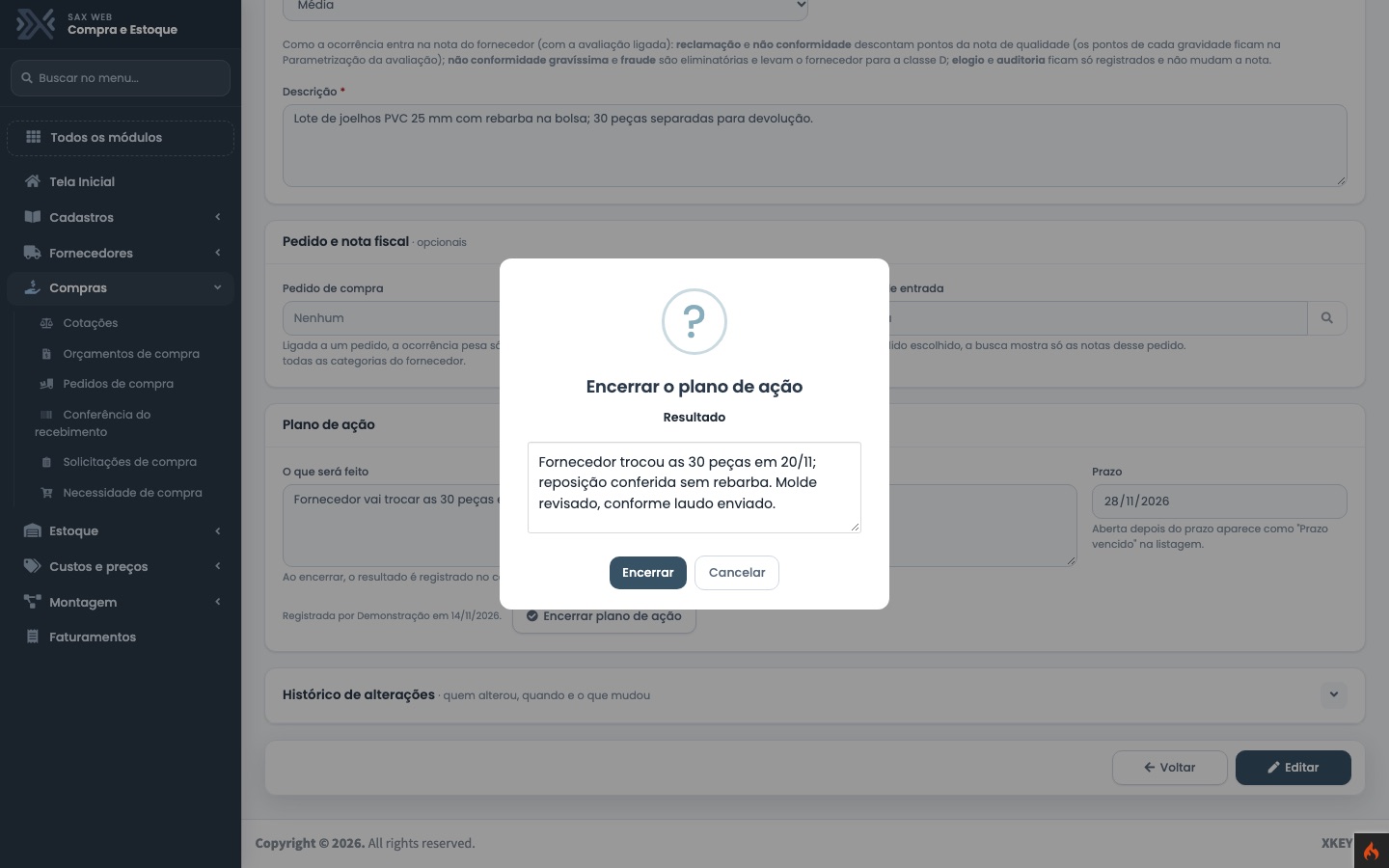
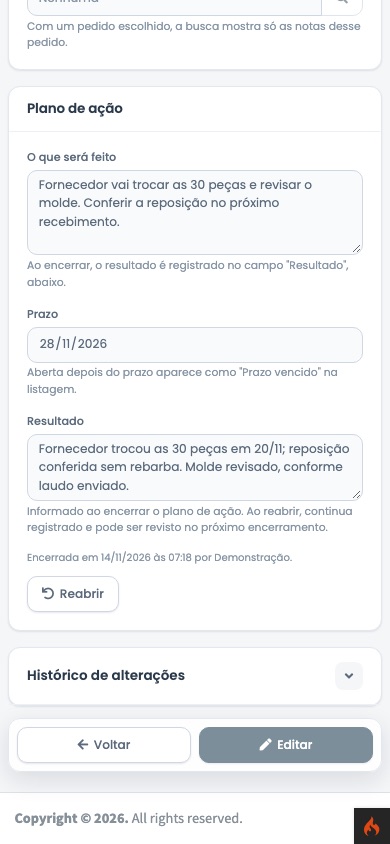
Quando o plano de ação foi cumprido, clique em Encerrar plano de ação e informe o Resultado: o que foi feito e como ficou (até 2.000 caracteres; é obrigatório). O resultado fica num campo próprio, Resultado, abaixo do plano de ação, junto com a data, a hora e quem encerrou. Se houver alterações não salvas, salve antes de encerrar.
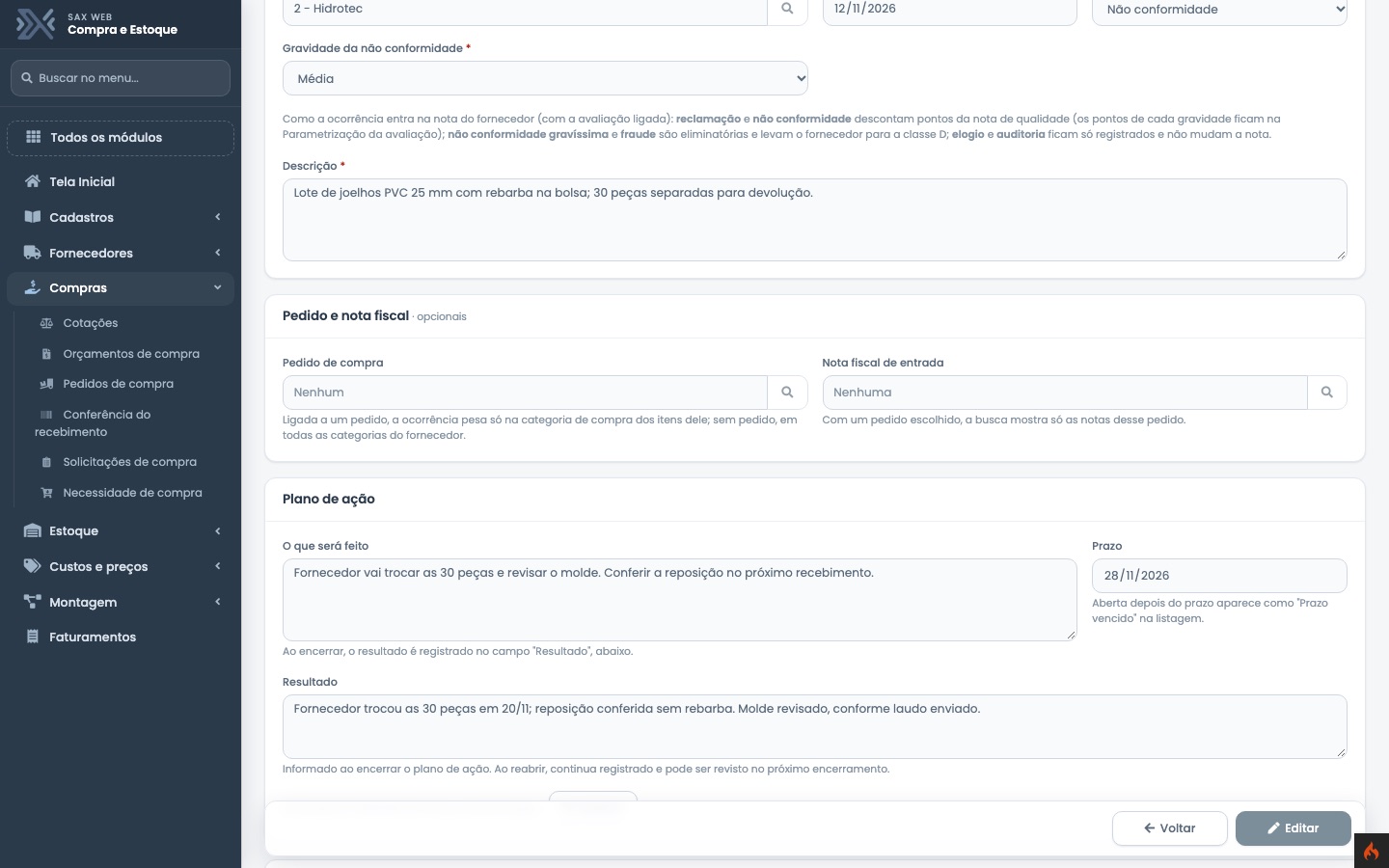
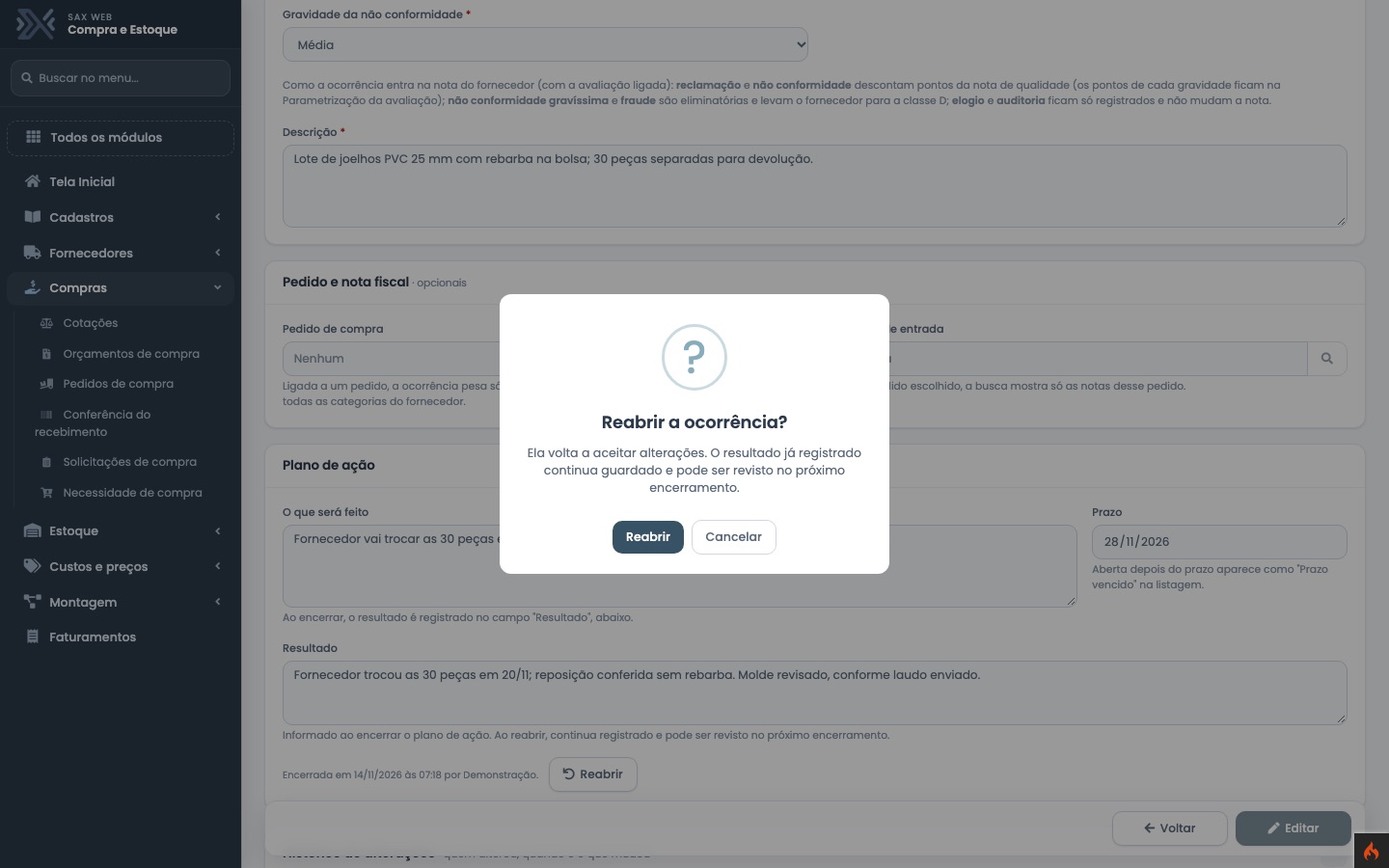
Encerrada, a ocorrência fica só para leitura. Para alterar, clique em Reabrir: ela volta a aceitar alterações e o resultado já registrado continua guardado; no próximo encerramento ele vem preenchido e pode ser revisto.
Histórico de alterações
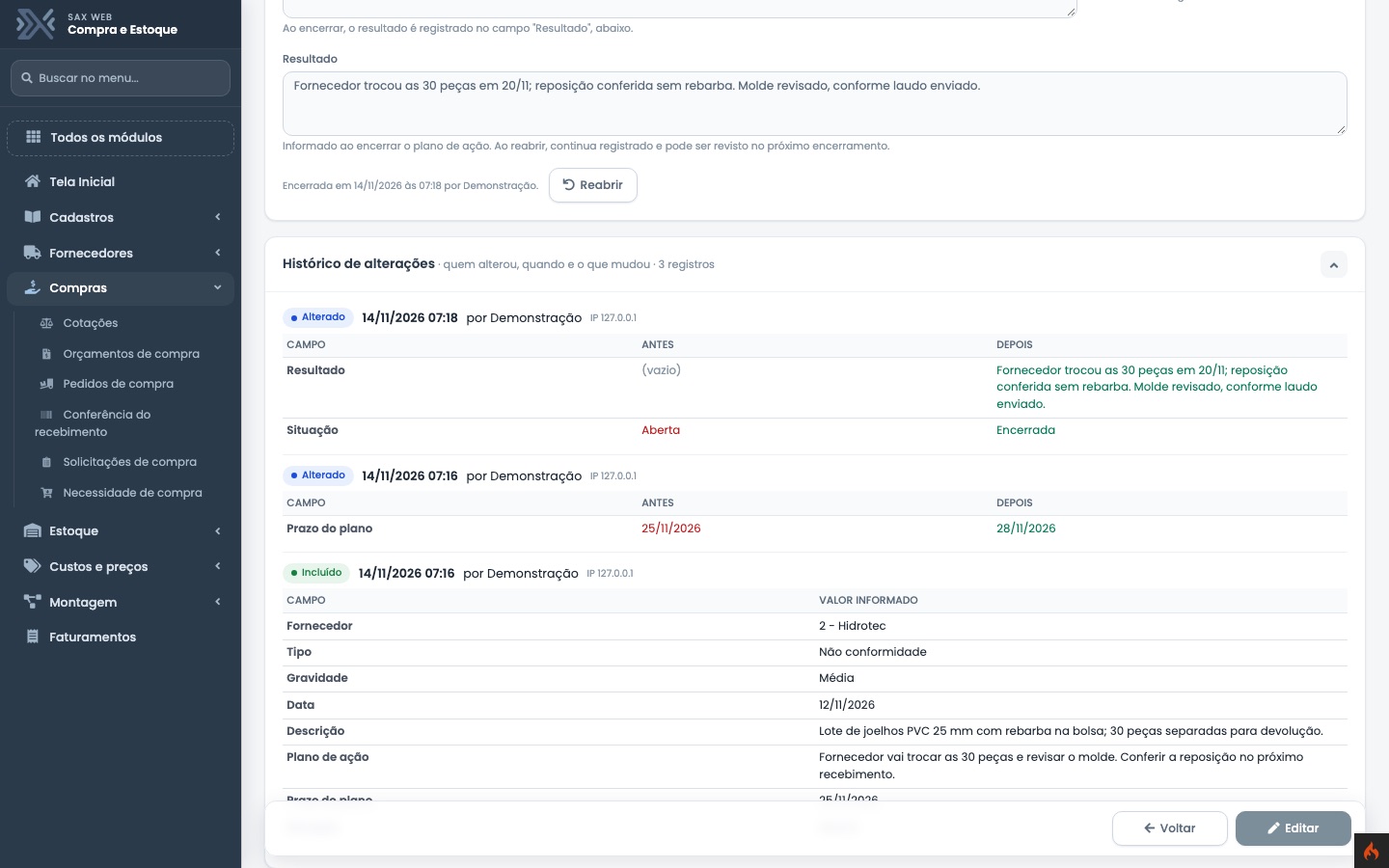
A seção Histórico de alterações, no fim da tela, mostra quem incluiu, alterou, encerrou ou reabriu a ocorrência, quando e o que mudou, campo a campo (inclusive o Resultado e a Situação). Ela aparece para quem tem a permissão do Log de usuário (065.01).
Excluir
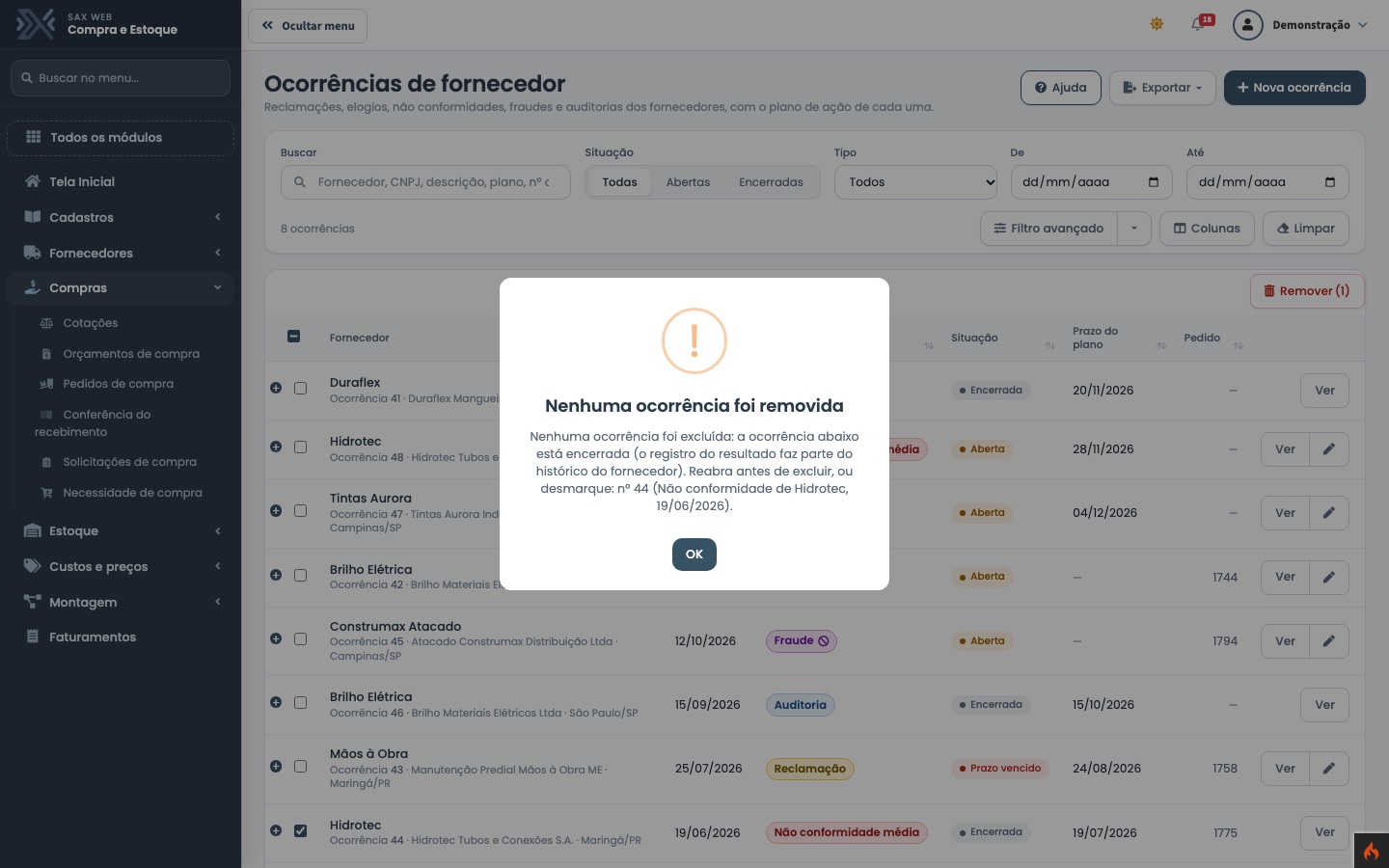
Marque as ocorrências na primeira coluna da grid e clique em Remover. A exclusão é tudo ou nada: se alguma das marcadas estiver encerrada, nenhuma é excluída e a mensagem lista as encerradas, porque o resultado faz parte do histórico do fornecedor. Reabra antes de excluir, ou desmarque essas.
Pontos de atenção
- Fraude e não conformidade gravíssima são eliminatórias e levam o fornecedor para a classe D durante toda a janela de cálculo da avaliação (padrão 12 meses), mesmo que a nota seja alta. Registre com cuidado.
- Ligar a um pedido muda o alcance: com pedido, a ocorrência pesa só na categoria de compra dos itens dele; sem pedido, em todas as categorias do fornecedor.
- O resultado é obrigatório para encerrar e fica no campo Resultado; reabrir não apaga o resultado.
- Encerrada não se altera nem se exclui: reabra antes (permissão 1030.06).
- Sem a avaliação ligada, a ocorrência é só um registro: não muda nota nem classe.
- As faltas e avarias da conferência do recebimento não aparecem nesta tela: elas ficam nas ocorrências da conferência e já entram sozinhas na nota de qualidade.
- Permissões, em Cadastros > Colaboradores > Busque o Vendedor > Coluna de Ações > Permissões de Acesso > Aba Venda e Faturamento > Compra > 1030 – Ocorrências de fornecedor: .01 Consultar, .02 Novo, .03 Alterar, .04 Excluir, .05 Relatórios (exportar) e .06 Encerrar plano de ação (também para reabrir). Sem a permissão, os botões continuam visíveis e o clique mostra o aviso com o caminho para liberar.
No celular
A tela funciona no celular: os filtros ficam em duas colunas, a grid mostra o fornecedor e os demais dados abrem no sinal +, e o formulário fica em uma coluna, com o Resultado abaixo do plano de ação e os botões no rodapé.
Veja também: SAX Web: avaliação de fornecedores.