SAX Web: cadastro de serviços
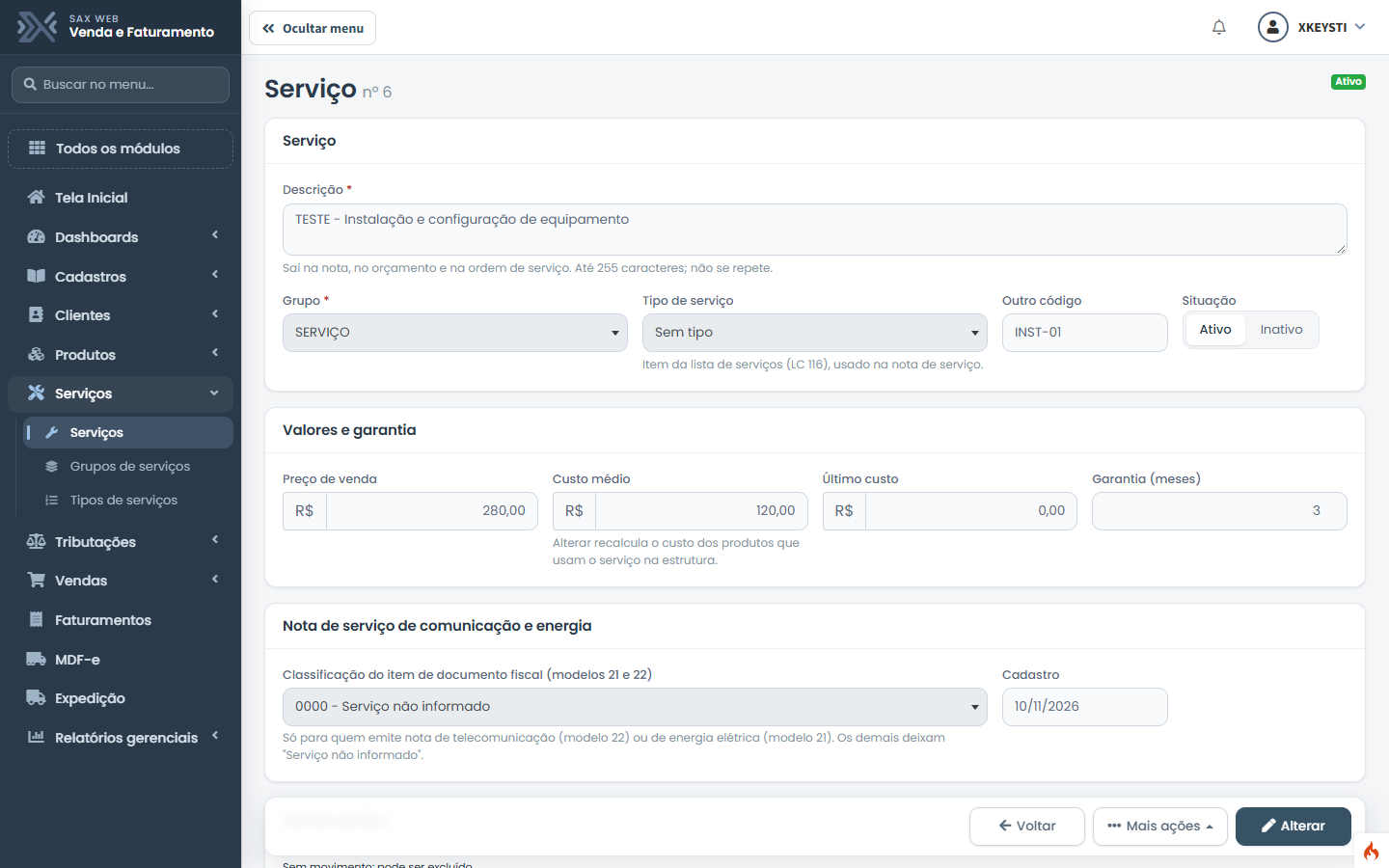
O cadastro de serviços guarda o que a empresa vende ou contrata como serviço: a descrição que sai na nota, no orçamento e na ordem de serviço, o grupo, o tipo de serviço da nota fiscal, o preço, os custos e a garantia.
Onde fica: Venda e Faturamento › Serviços › Serviços.
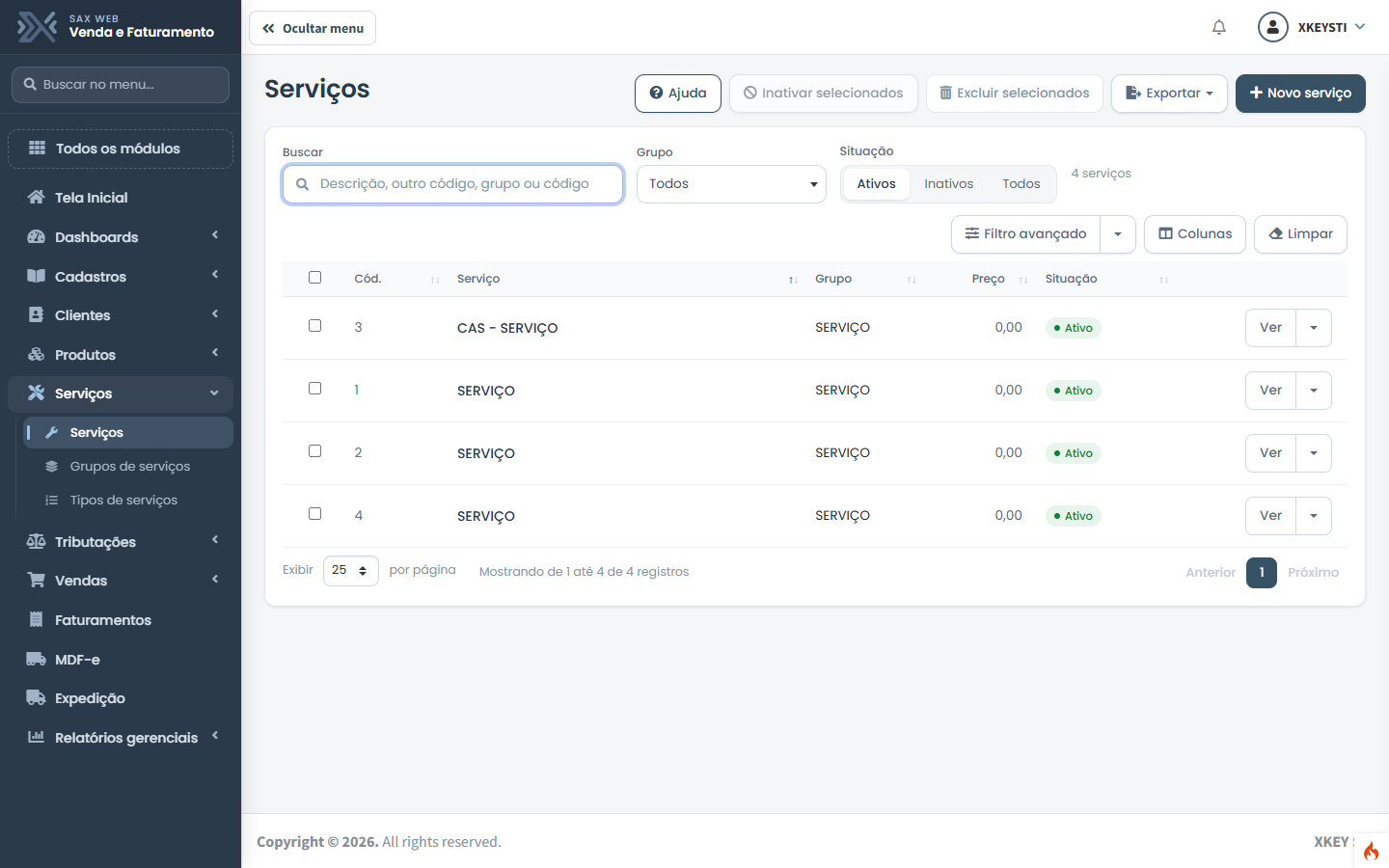
Listagem
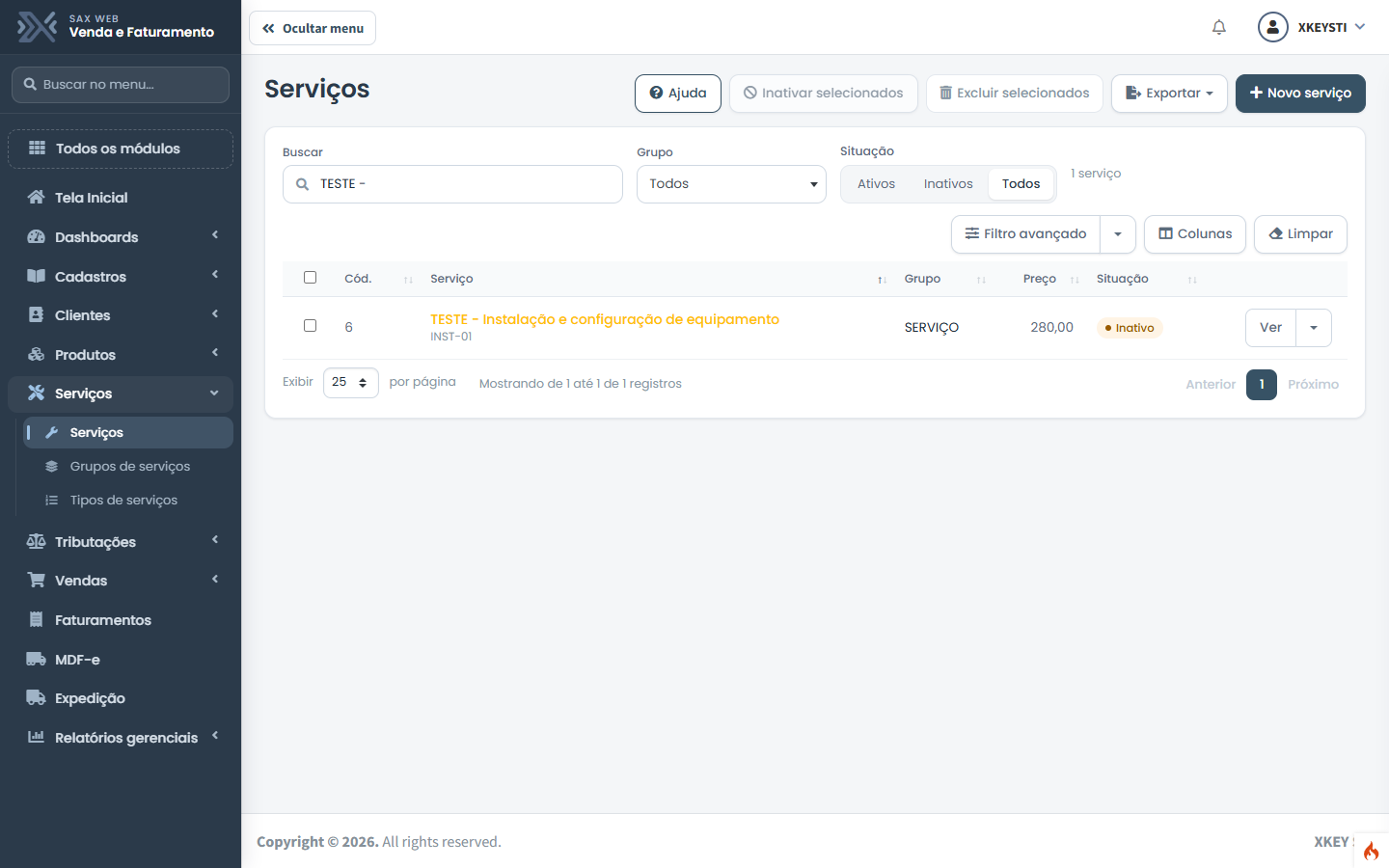
- Situação: a lista começa só com os serviços ativos. Troque para Inativos ou Todos em Situação. Os inativos aparecem em laranja.
- Buscar: pela descrição, outro código ou grupo. Um número também busca o código.
- Grupo: mostra só os serviços de um grupo.
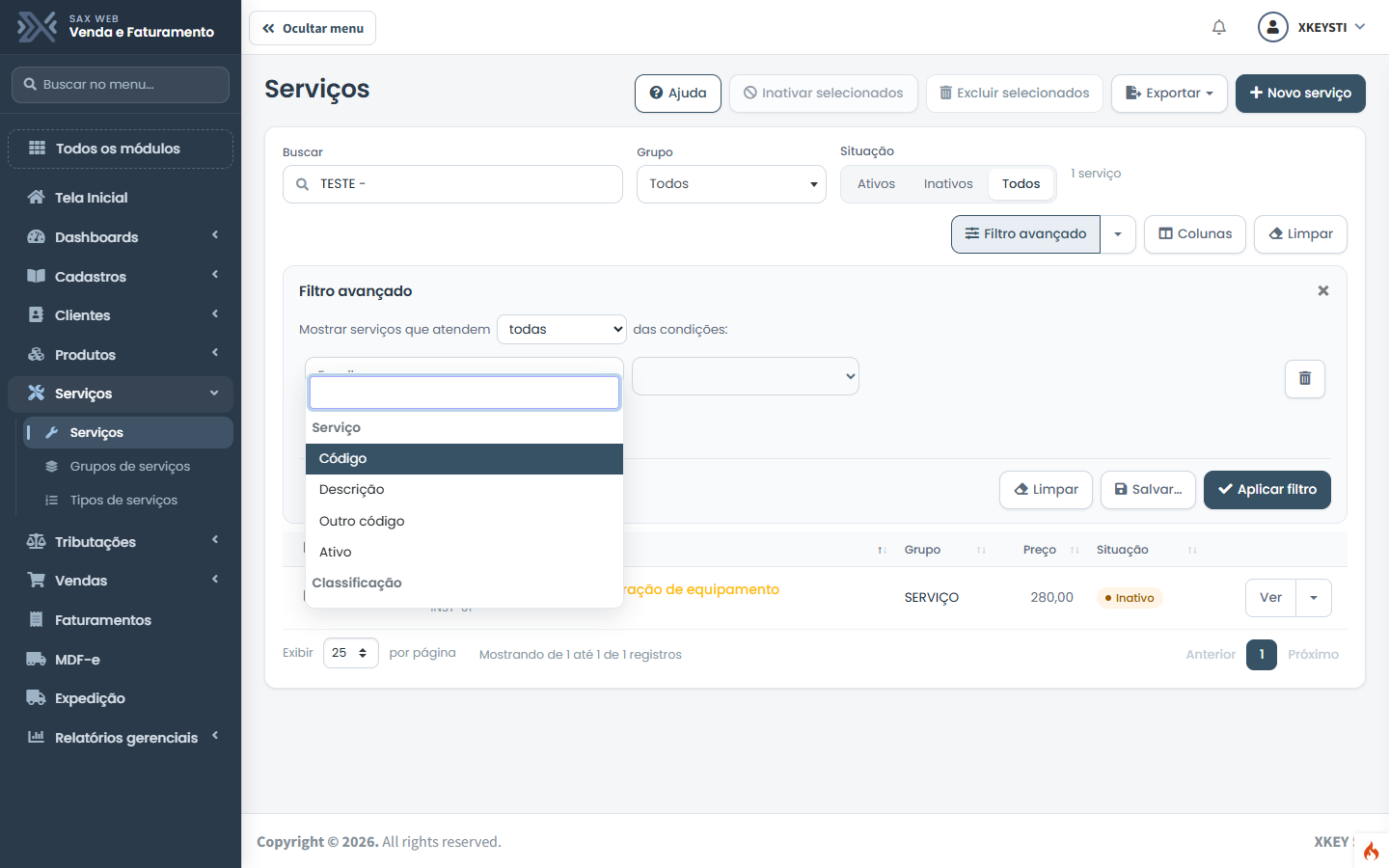
- Filtro avançado: combine tipo de serviço, preço, custos, garantia, classificação, data de cadastro, data da última venda, “Já foi vendido”, “Tem fornecedor vinculado” e “Está na estrutura de produtos”. Há filtros prontos: “Nunca vendidos”, “Sem preço de venda” e “Com garantia”.
- Colunas: escolha as colunas da grid, entre elas tipo de serviço, custos, garantia, última venda, quantos fornecedores e quantos produtos usam o serviço.
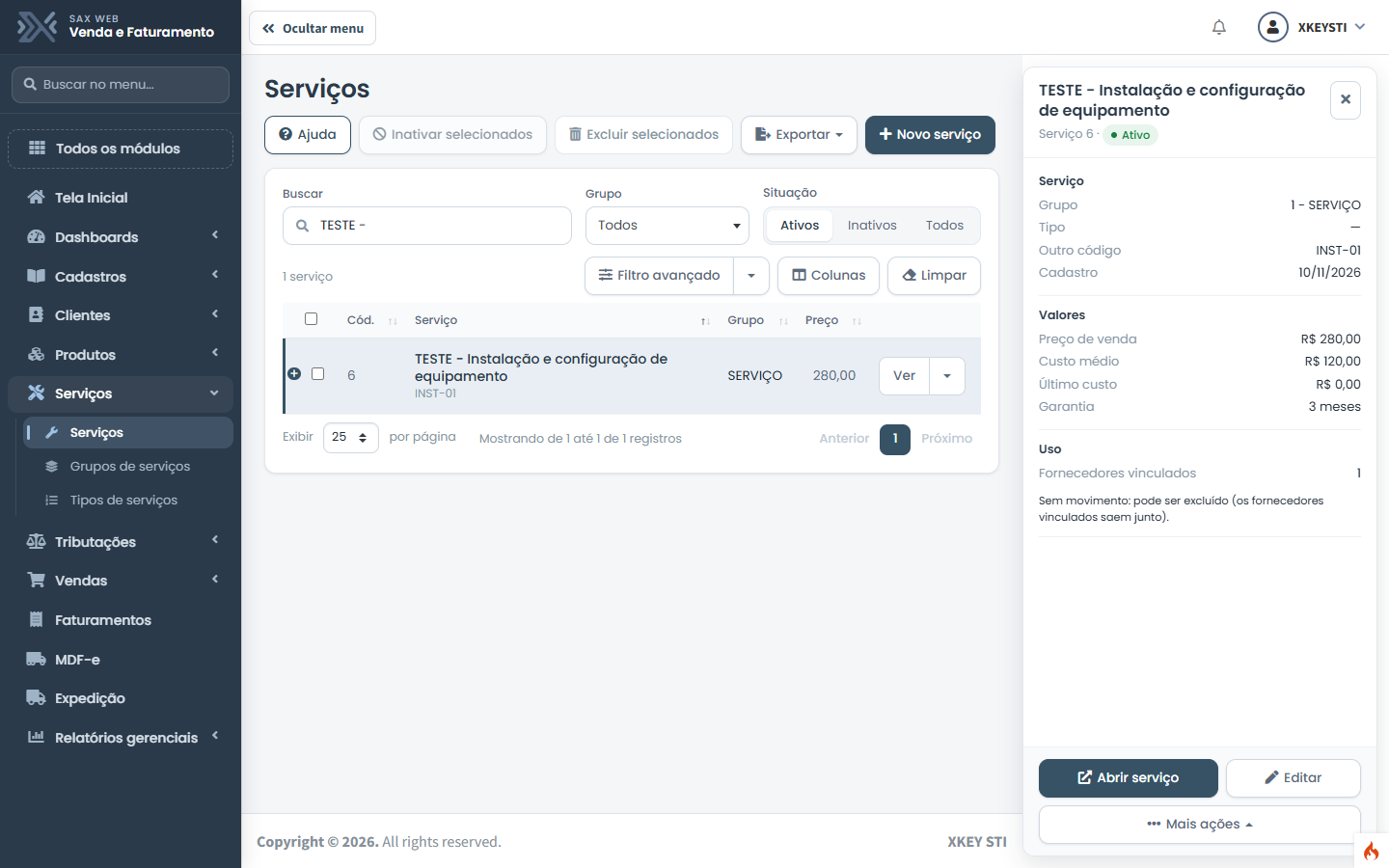
- Prévia: clique na linha para ver o grupo, os valores e onde o serviço é usado.
- Exportar: Excel, CSV ou PDF, com os filtros da tela. O PDF agrupado por grupo substitui o Relatório de serviços do desktop.
Cadastro
| Campo | Para que serve |
|---|---|
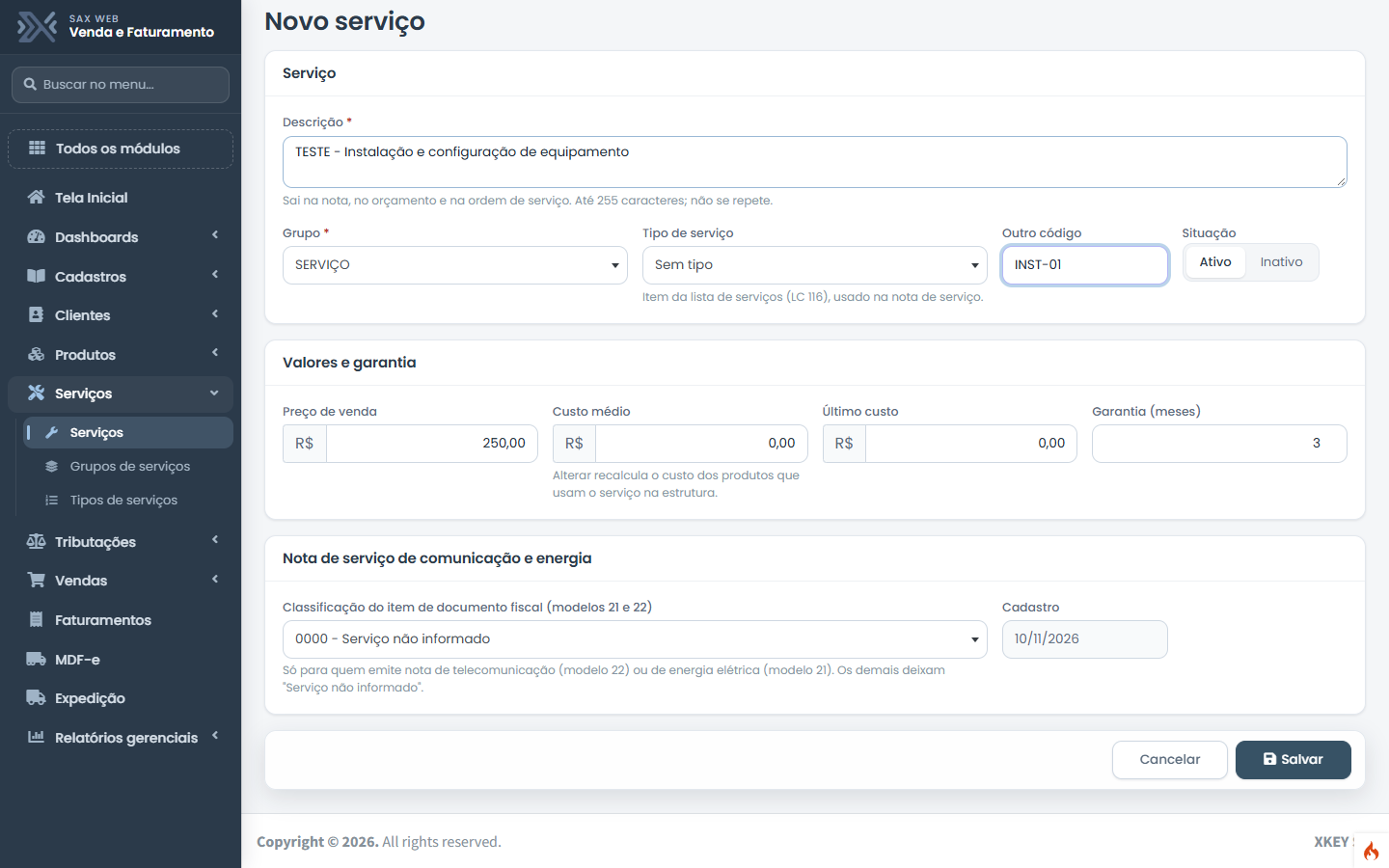
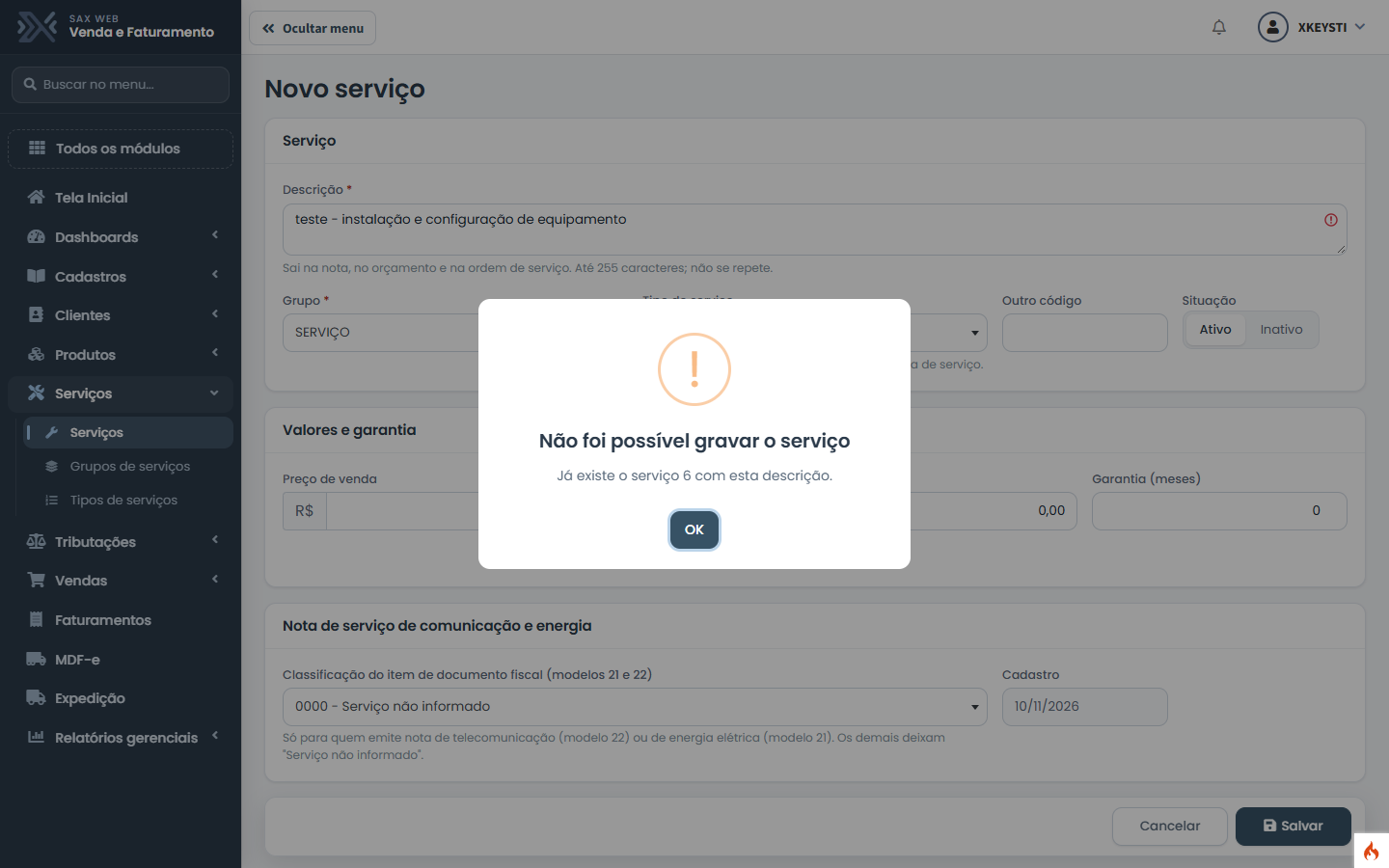
| Descrição | Obrigatória, até 255 caracteres. Sai na nota, no orçamento e na ordem de serviço. Não se repete. |
| Grupo | Obrigatório. Os grupos ficam em Serviços › Grupos de serviços. |
| Tipo de serviço | O item da lista de serviços (LC 116) usado na nota de serviço. Os tipos ficam em Serviços › Tipos de serviços. |
| Outro código | Um código seu, até 20 caracteres. Também entra na busca. |
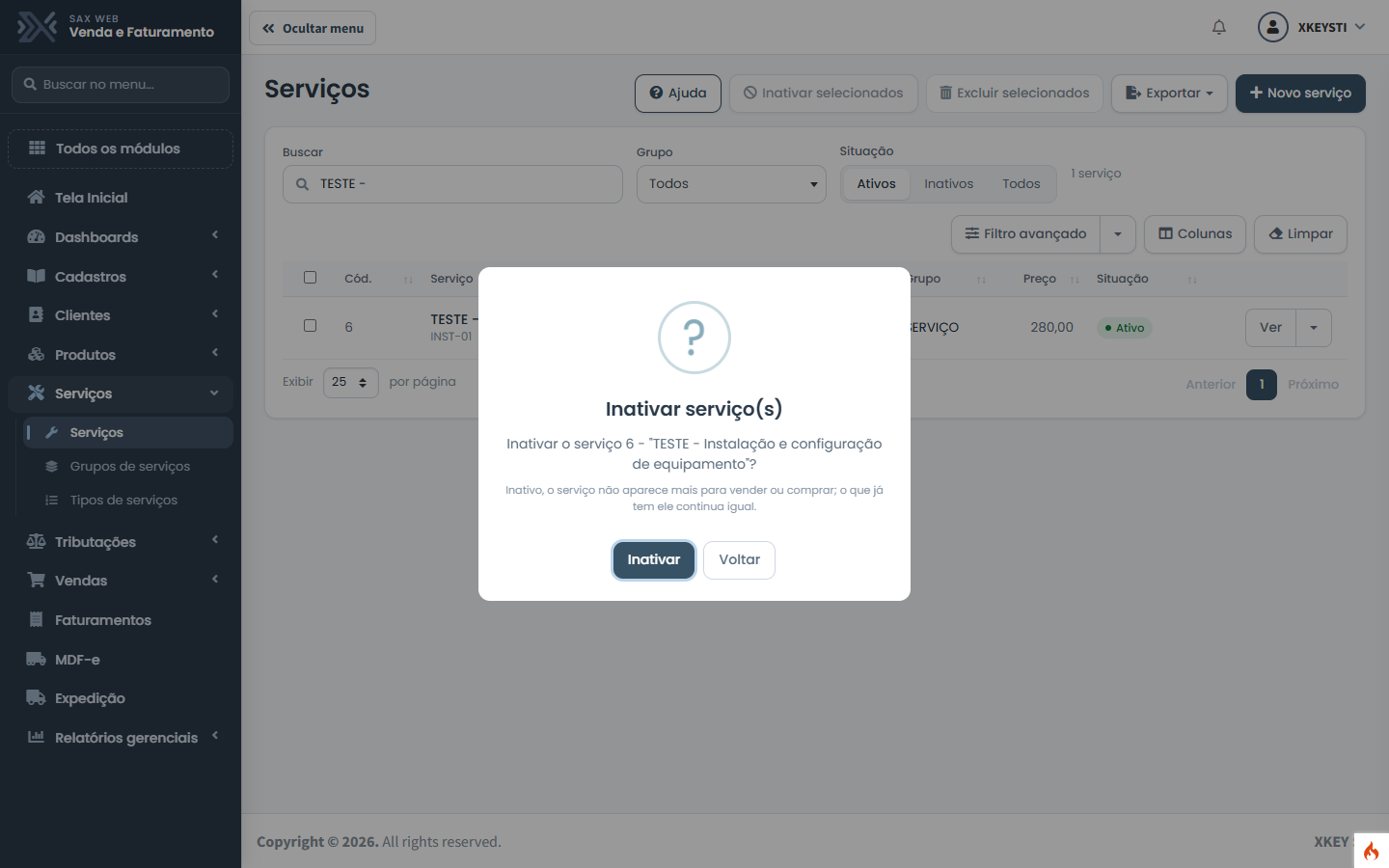
| Situação | Ativo ou inativo. Inativo, o serviço não aparece mais para vender ou comprar; o que já tem ele continua igual. |
| Modelo do veículo | Só na oficina, e obrigatório. A marca é a do modelo. |
| Preço de venda | O valor do serviço. |
| Custo médio e último custo | Alterar o custo médio recalcula o custo dos produtos que usam o serviço na estrutura, e os preços que dependem dele. |
| Garantia (meses) | Os meses de garantia do serviço. |
| Classificação do item (modelos 21 e 22) | Só para quem emite nota de telecomunicação (modelo 22) ou de energia elétrica (modelo 21). Os demais deixam “Serviço não informado”. |
Mais ações
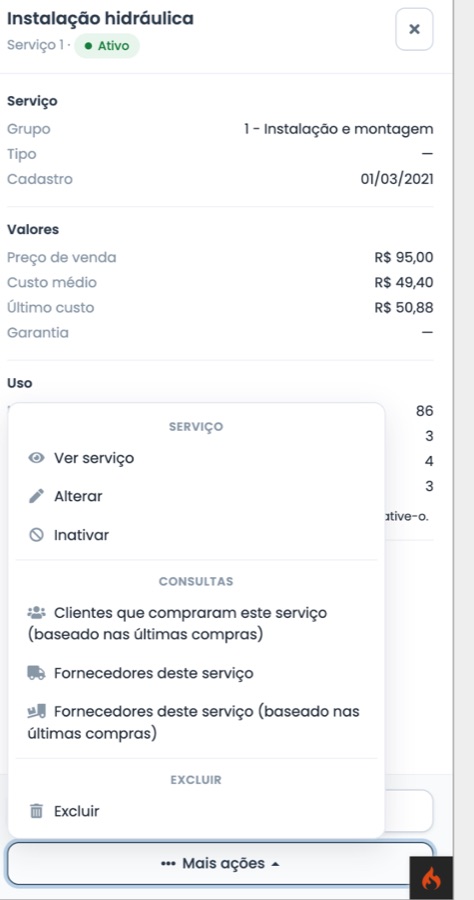
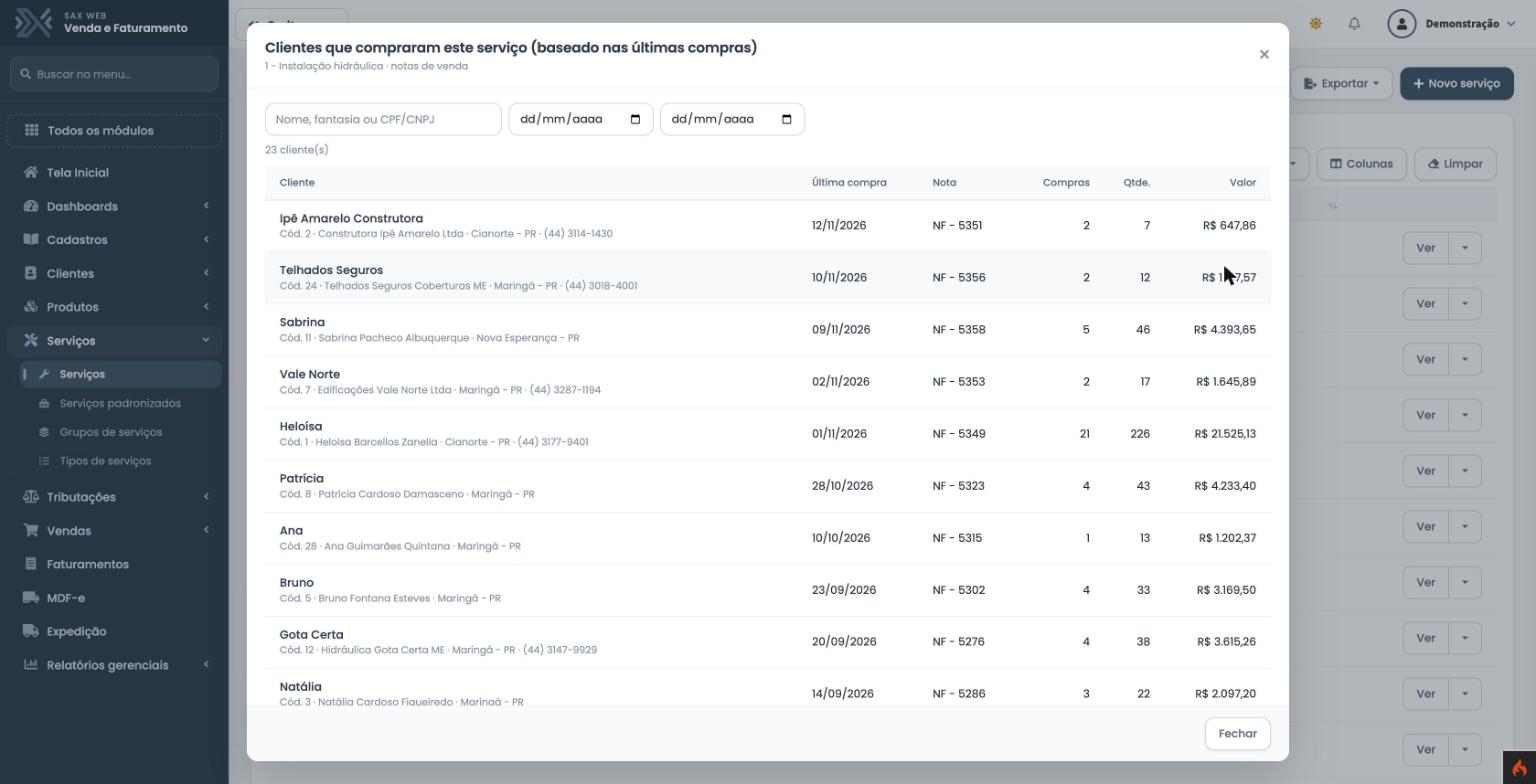
- Clientes que compraram este serviço (baseado nas últimas compras): um cliente por linha, a partir das notas de venda do serviço (as canceladas ficam de fora), da compra mais recente para a mais antiga: a última compra e a nota dela, quantas compras, a quantidade e o valor. Busque por nome, fantasia ou CPF/CNPJ e filtre pelo período da compra; a lista carrega mais clientes em “Carregar mais”.
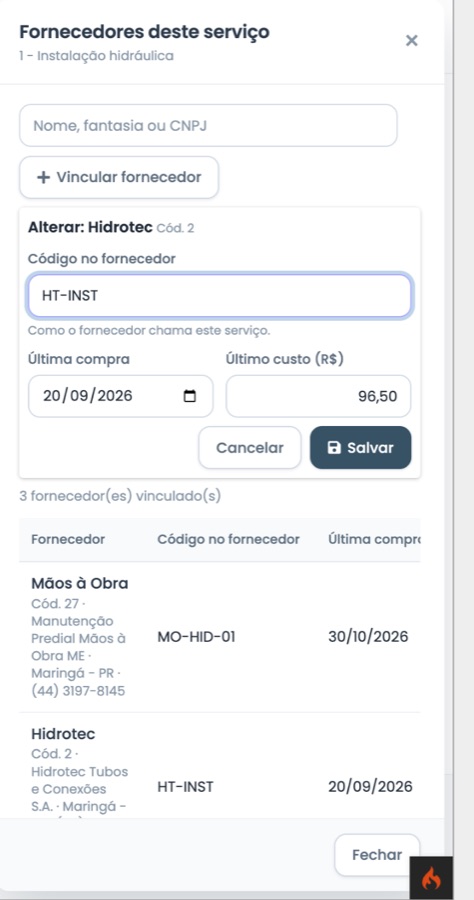
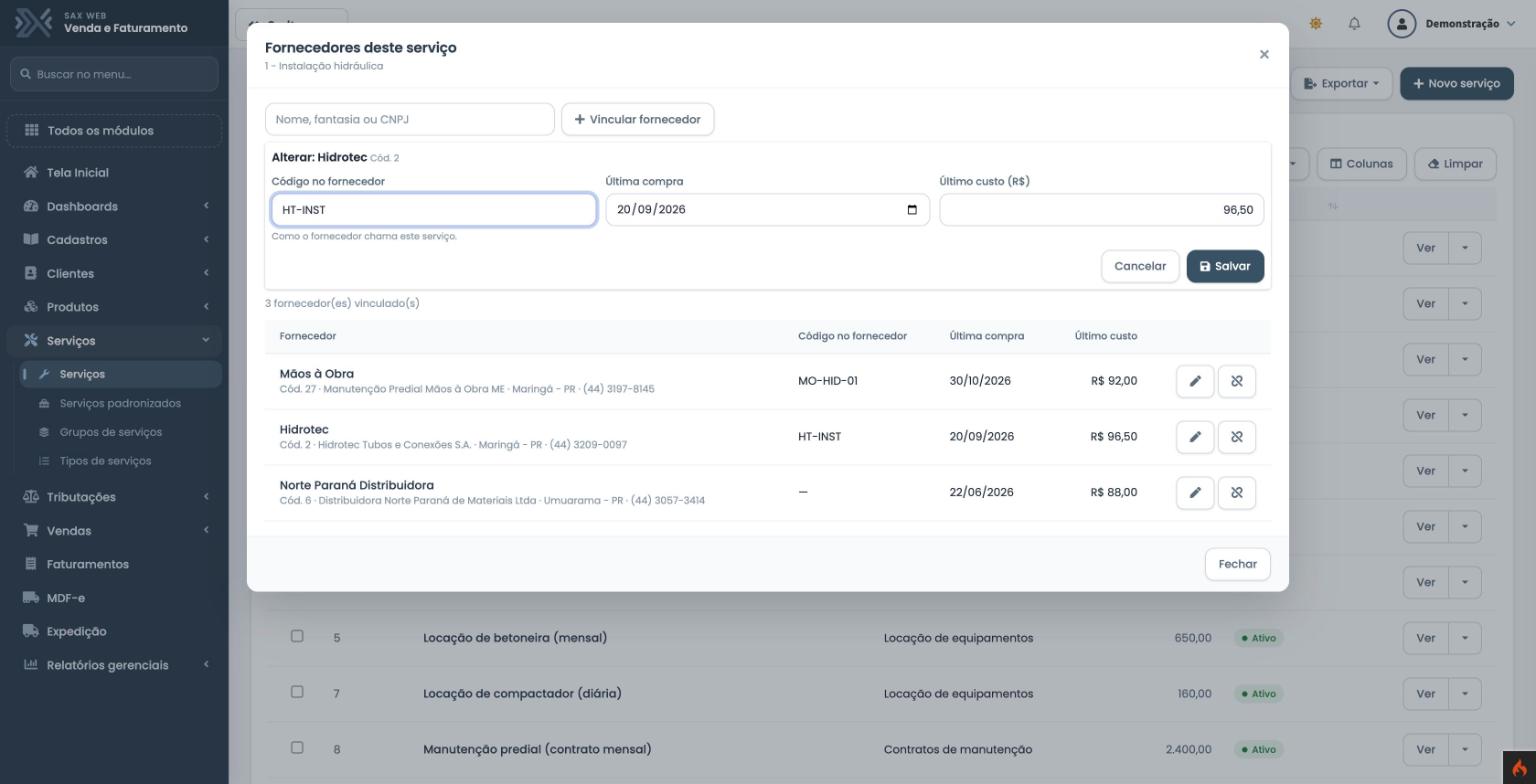
- Fornecedores deste serviço: os fornecedores vinculados ao serviço, com o código do serviço no fornecedor, a data da última compra e o último custo, do que comprou por último para o mais antigo. Busque por nome, fantasia ou CNPJ. Em Vincular fornecedor, escolha o fornecedor e informe o código no fornecedor, a última compra e o último custo; o lápis altera esses dados (o fornecedor não muda) e o outro botão tira o vínculo. As compras feitas continuam nas notas.
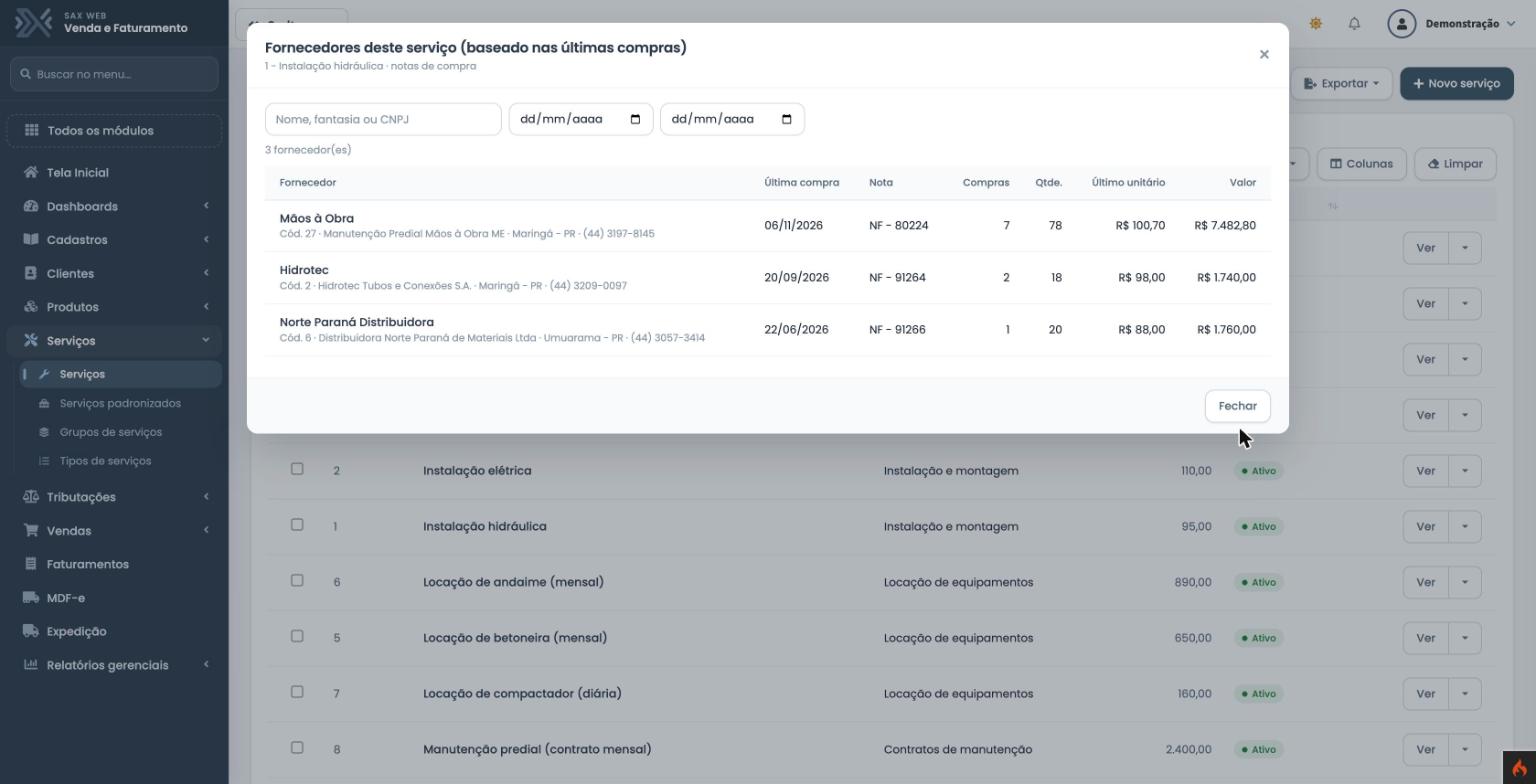
- Fornecedores deste serviço (baseado nas últimas compras): um fornecedor por linha, a partir das notas de compra do serviço (as canceladas ficam de fora), da compra mais recente para a mais antiga: a última compra e a nota dela, quantas compras, a quantidade, o último valor unitário pago e o valor total. Busque por nome, fantasia ou CNPJ e filtre pelo período da compra.
- Inativar ou reativar, também para vários serviços de uma vez.
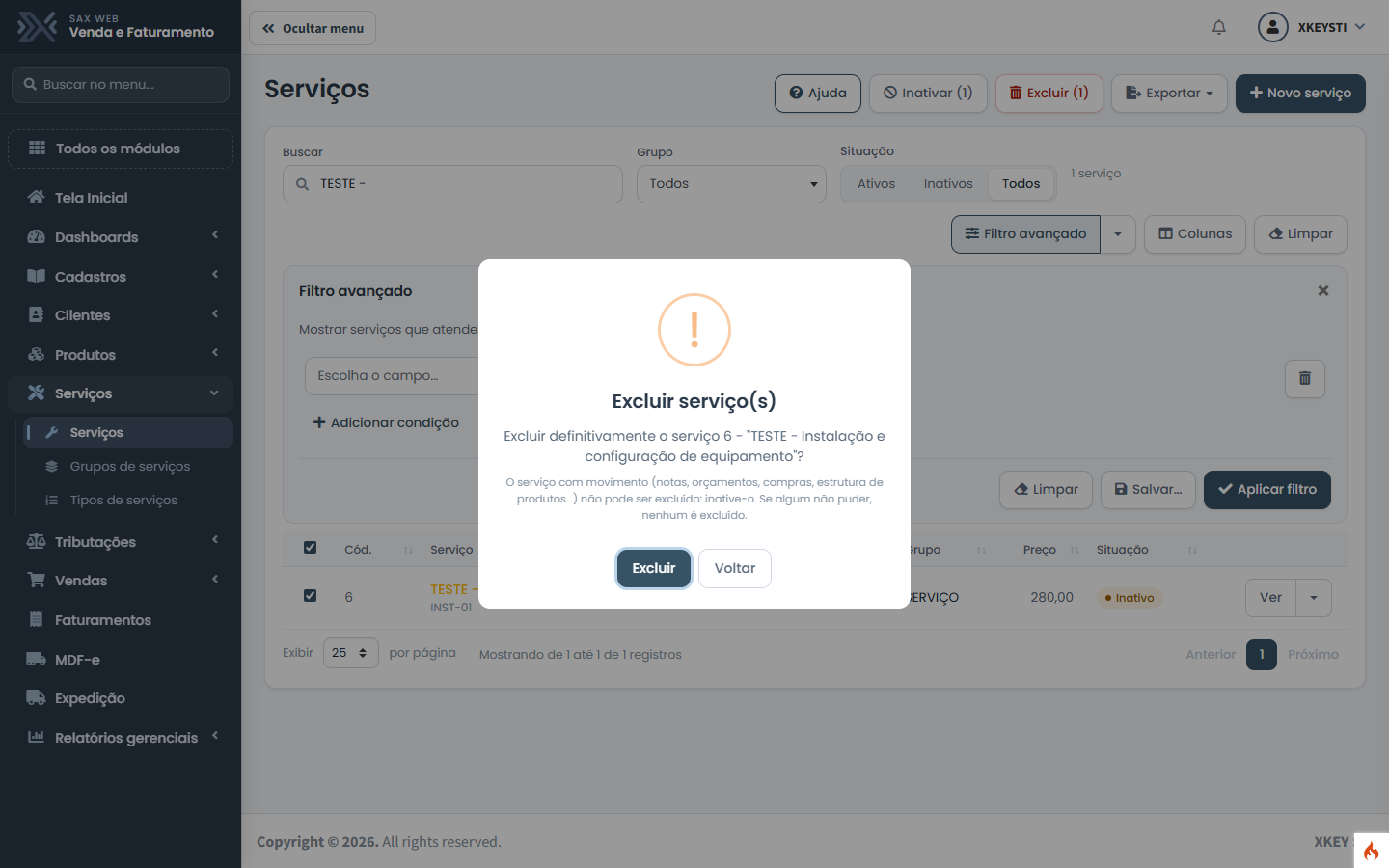
- Excluir, também para vários de uma vez.
Pontos de atenção
- Excluir:
- O serviço com movimento não pode ser excluído; nesse caso, inative-o. A tela diz onde ele está.
- O desktop conferia só as notas, os orçamentos de venda e os pedidos de compra. O SAX Web confere também cotações, solicitações de serviço, ordens de serviço, a estrutura de produtos e de grades, os padronizados e as condições de orçamento.
- No desktop, um serviço usado na estrutura de produtos podia ser excluído, e os produtos ficavam com um serviço que não existe mais.
- Os fornecedores vinculados saem junto com o serviço.
- Se você selecionar vários e algum não puder sair, nenhum é excluído.
- Descrição repetida:
- Ao cadastrar ou mudar a descrição, a repetida é recusada.
- Serviços antigos que já têm a mesma descrição de outro continuam podendo ser alterados nos demais campos.
- No desktop, uma aspa na descrição quebrava a gravação. No SAX Web, não.
- Oficina: no desktop, a conferência da marca não funcionava. No SAX Web, o modelo é obrigatório e a marca vem dele.
- Custo médio: como no desktop, alterar o custo médio recalcula o custo dos produtos que têm o serviço na estrutura. A tela avisa quantos produtos serão recalculados antes de gravar.
- Clientes e fornecedores pelas últimas compras:
- No desktop, a nota mostrada como “última compra” podia ser outra nota do cliente, e com mais de uma filial a série podia sair errada. No SAX Web, a nota é a mais recente, com a série da filial dela. Vale também para os fornecedores pelas últimas compras, que no desktop saíam ordenados pela data de uma nota qualquer.
- Valem as restrições do usuário: só entram as notas das empresas liberadas para ele (Colaboradores › Liberação de filial), a carteira de clientes do vendedor e a lista de fornecedores do colaborador.
- Garantia: é em meses, como no desktop.
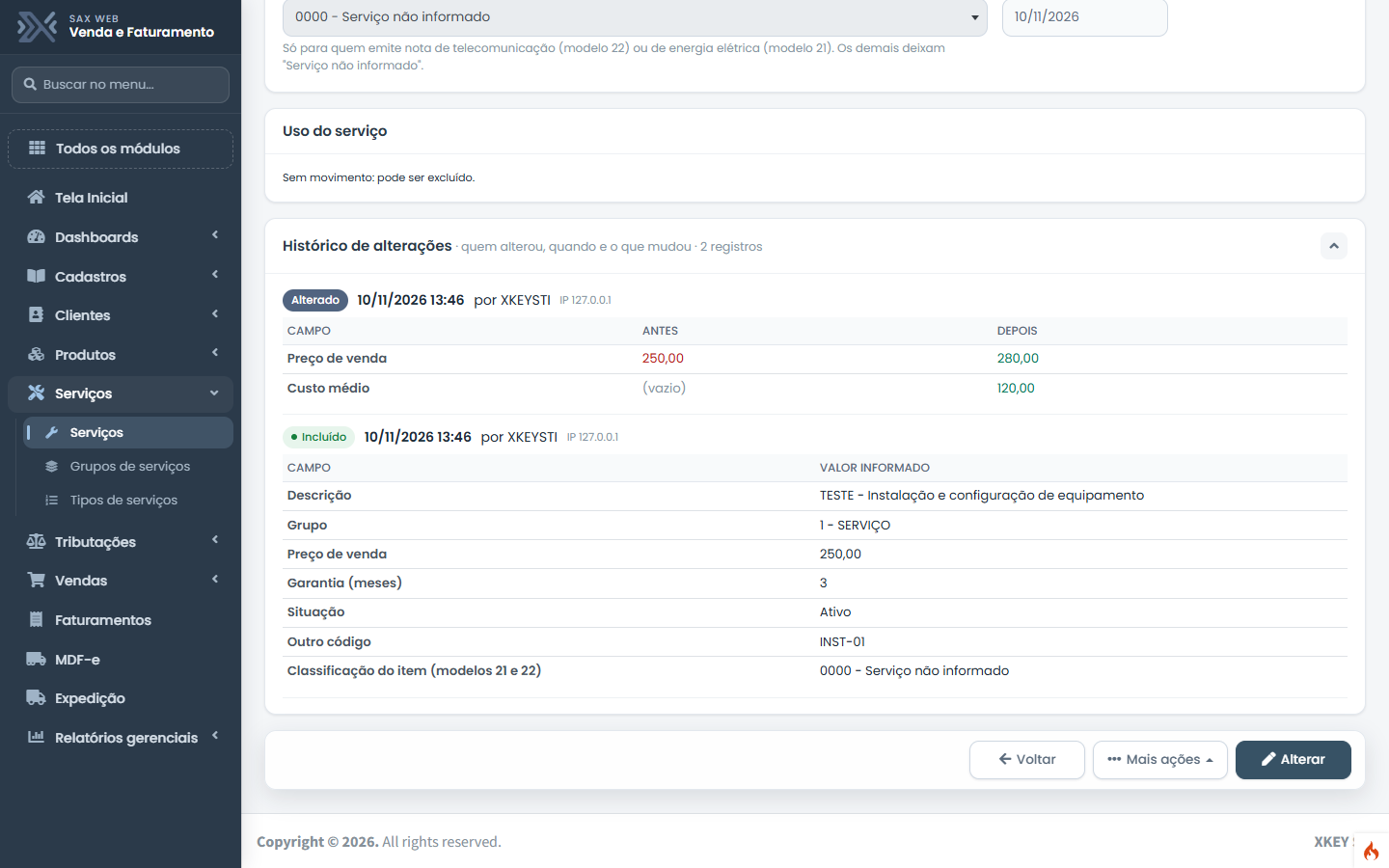
- Histórico: “Histórico de alterações” mostra quem cadastrou, alterou, inativou, vinculou, alterou ou tirou um fornecedor do serviço, quando e o que mudou. O resumo também vai para Parâmetros › Log de usuário.
- Permissões:
- Valem as do desktop, em 013 – Cadastro: Consultar, Novo, Alterar, Excluir, Relatórios (a exportação), Clientes que compraram este serviço e Fornecedores deste serviço.
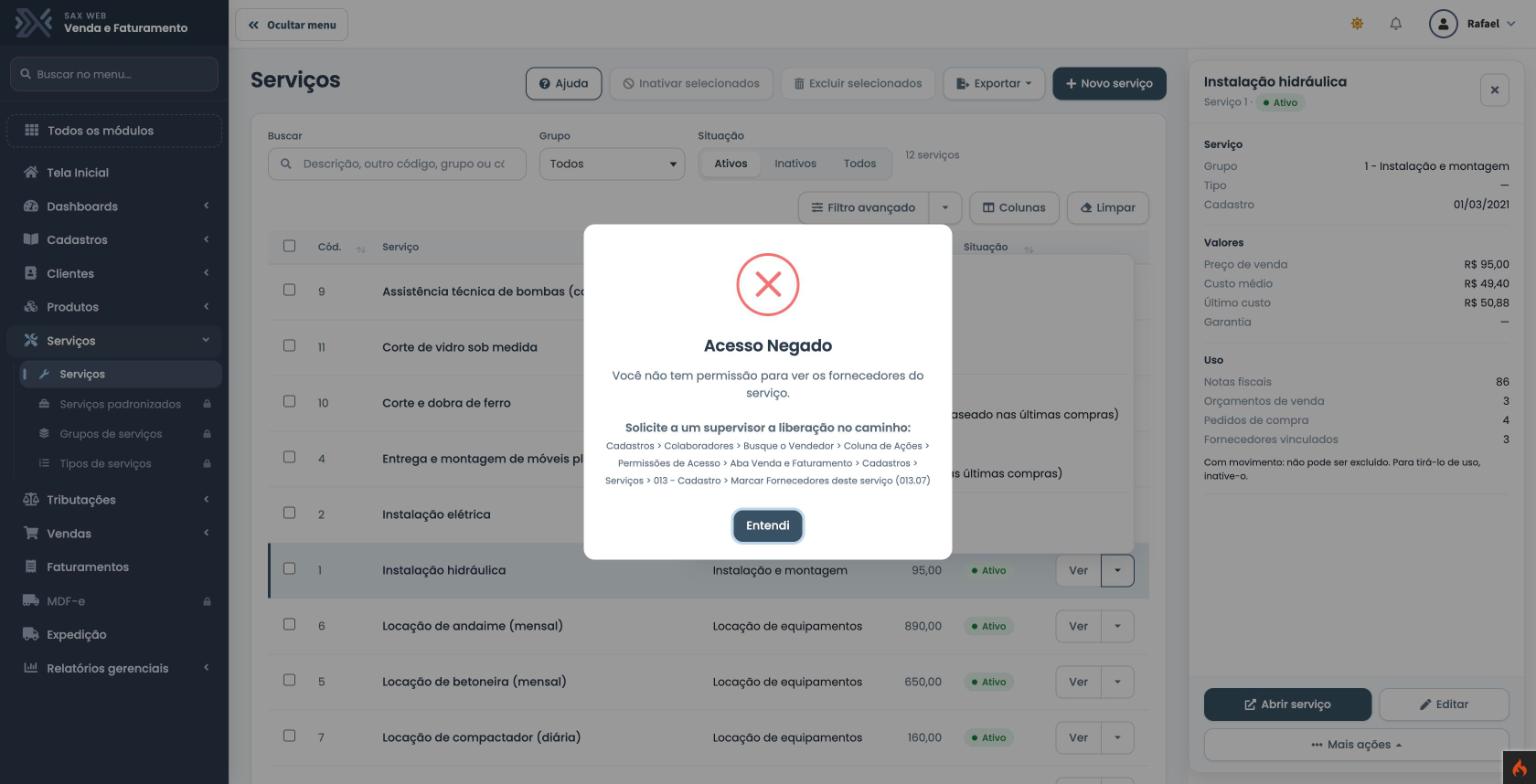
- Clientes que compraram usa a função Clientes que compraram este serviço (013.06); as duas listas de fornecedores usam Fornecedores deste serviço (013.07). Vincular, alterar ou tirar um fornecedor do serviço pede também Alterar (013.03). Sem a permissão, o item continua no menu e o clique mostra o caminho da liberação.
- Se faltar alguma, peça a um supervisor que libere em Parâmetros e Configurações › Colaboradores › busque o vendedor › Ações › Permissões de Acesso › aba Venda e Faturamento › Cadastros › Serviços › 013 – Cadastro.
- Venda e compras: o cadastro rápido de serviço da venda, da solicitação de serviço e da cotação grava com as mesmas regras desta tela.
- No desktop: o SAX desktop continua usando os mesmos serviços. O que é feito em um aparece no outro.
No celular
Os campos ficam um abaixo do outro, e os botões ficam fixos no rodapé.
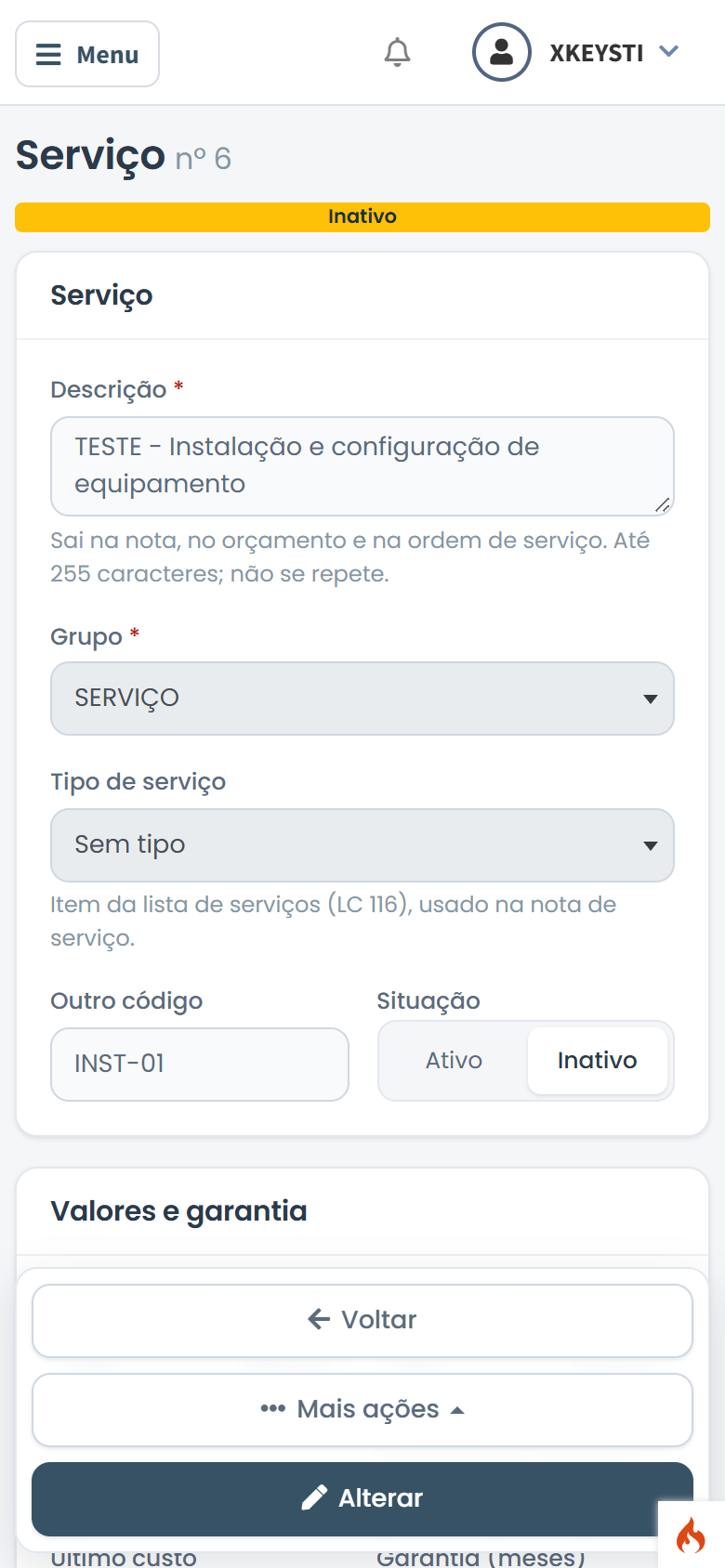
O menu Mais ações (no botão ▾ da linha e no rodapé da prévia) quebra os nomes longos em duas linhas, e as janelas das consultas ocupam a tela inteira; as tabelas de clientes e fornecedores rolam para o lado dentro da janela.