SAX Web: links de pagamento
A tela Links de pagamento do SAX Web reúne todos os links de pagamento do XKEY Pagamentos e as cobranças do PIX Sicredi gerados pelo contas a receber ou por um orçamento/pedido. Nela você acompanha a situação de cada link (aguardando, pago ou cancelado), vê o QR code, copia ou envia o link ao cliente, confirma o pagamento e efetiva o recebimento (baixa do título) e exclui links que não serão usados.
Onde fica: módulo Financeiro, menu Links de pagamento (logo abaixo de Recebimentos). É a mesma consulta do SAX desktop (Financeiro > Recebimentos > Links de Pagamento): os links gerados no desktop aparecem aqui e o que for feito em uma tela vale na outra. Os links continuam sendo gerados no SAX desktop, pelo contas a receber ou pelo orçamento.
1. Listagem
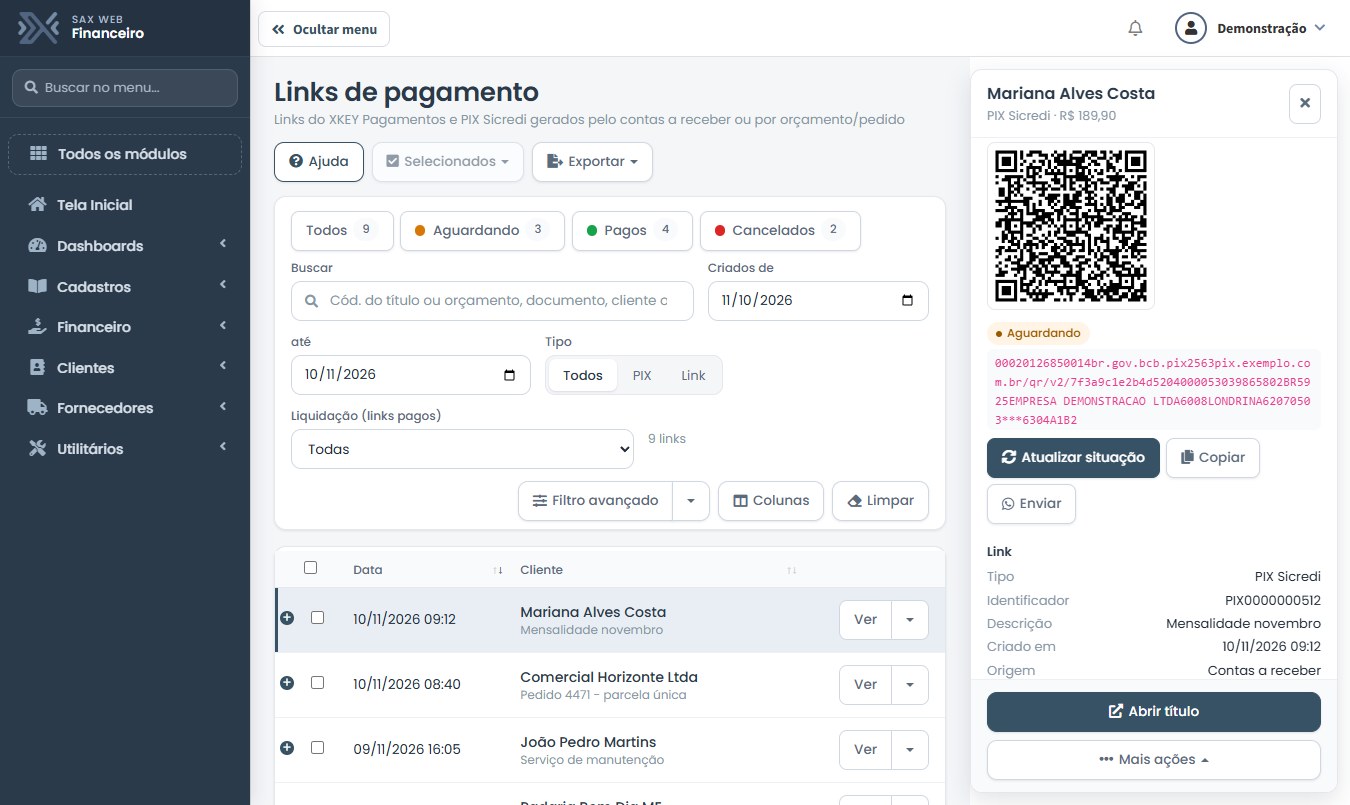
A tela abre com os links criados nos últimos 30 dias, dos mais recentes para os mais antigos. Cada linha mostra a data, a situação, a liquidação (para os links pagos), o tipo (PIX Sicredi ou link de pagamento), o cliente com a descrição do link, o título ou orçamento, o valor cobrado e o método de pagamento.
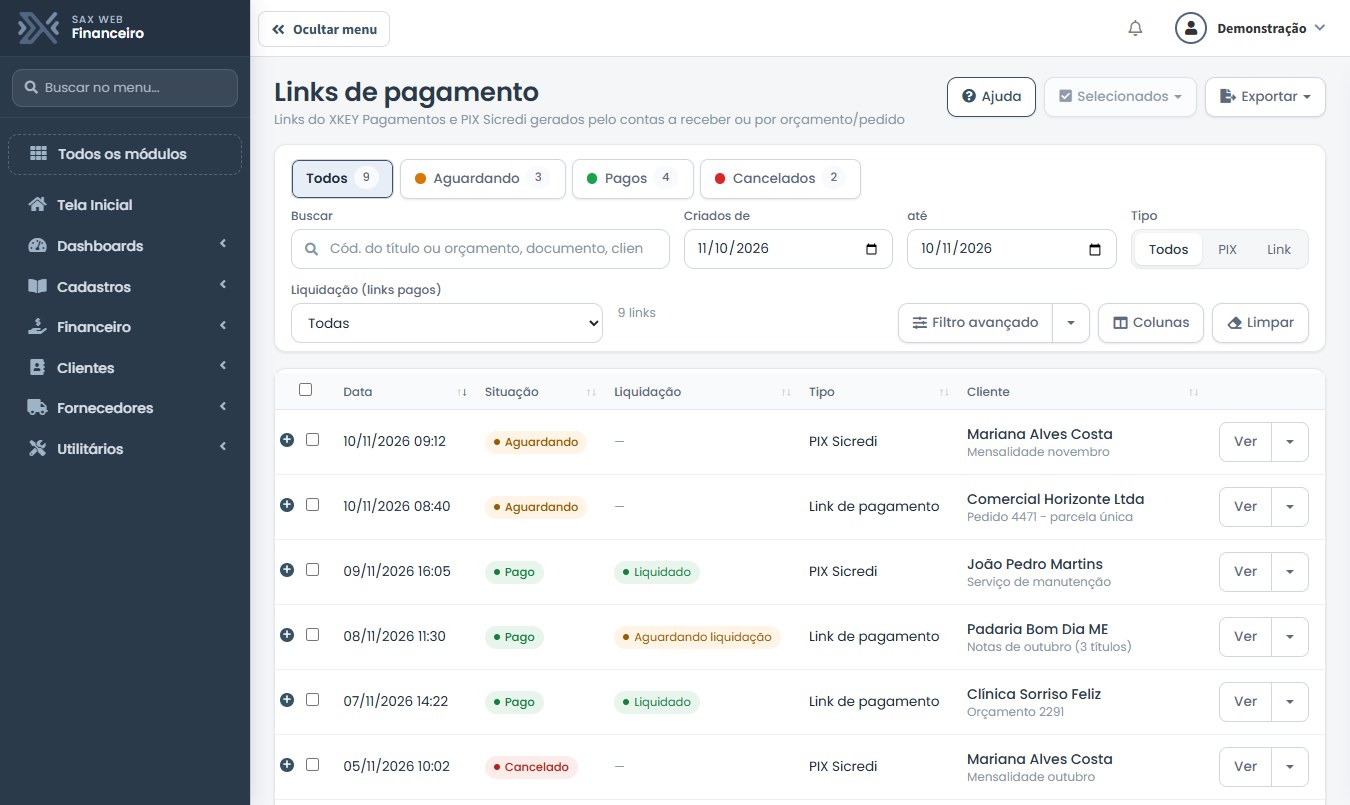
- Todos / Aguardando / Pagos / Cancelados: mostram só os links daquela situação. O número em cada botão é a quantidade com os demais filtros aplicados.
- Buscar: o código do título ou do orçamento, parte do documento, do nome do cliente ou da descrição do link.
- Criados de / até: o período de criação do link. Deixe em branco para ver todos.
- Tipo: PIX Sicredi ou link de pagamento (XKEY Pagamentos).
- Liquidação: para os links pagos, mostra os que já foram efetivados (Liquidado), os que ainda aguardam a efetivação e os que tiveram erro.
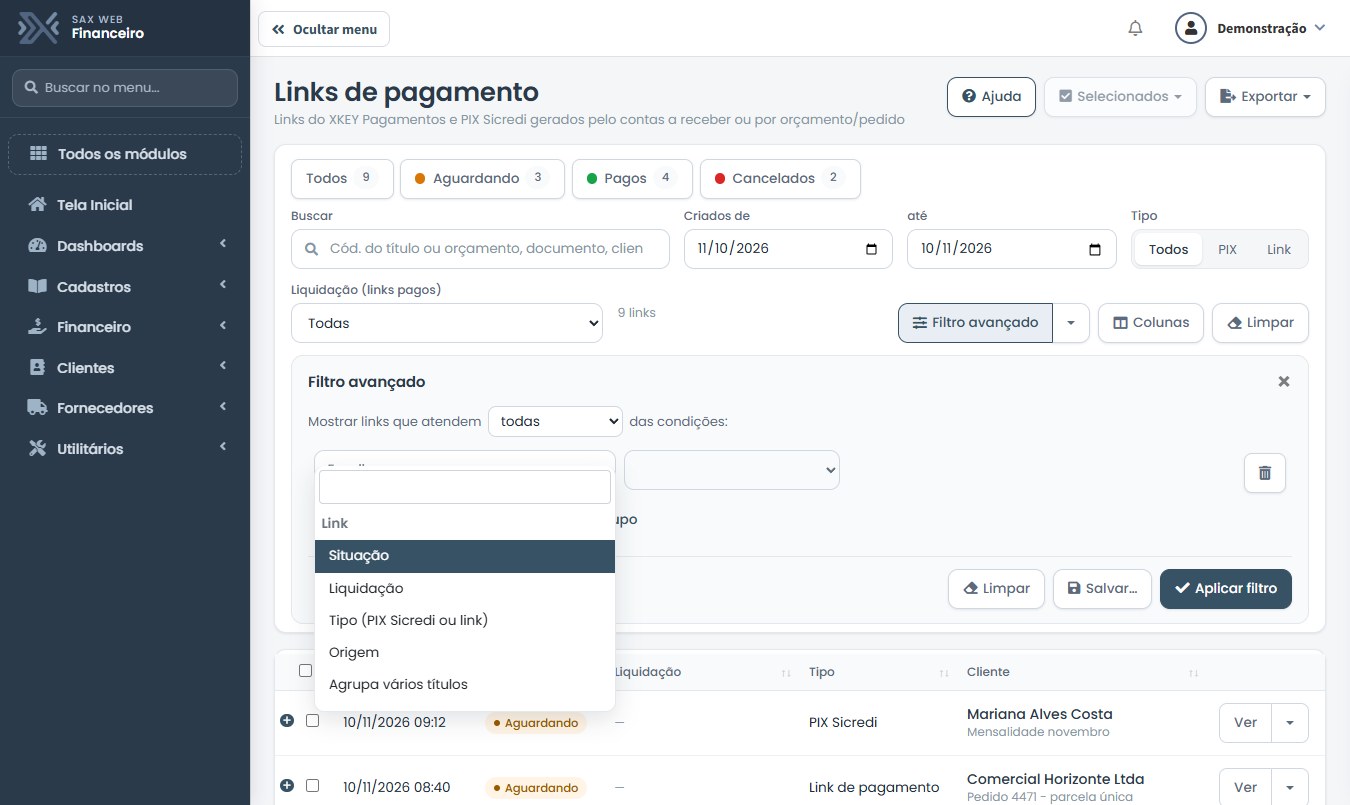
- Filtro avançado: combina condições com qualquer campo do link, do título e do pagamento (situação, liquidação, método, bandeira, valores, juros, desconto, datas…). Há filtros prontos, como Pagos aguardando liquidação e Aguardando há mais de 5 dias, e os filtros podem ser salvos.
- Colunas: escolha as colunas e a ordem delas (vale só para você). Há colunas extras, como juros, desconto, bandeira e parcelas pagas.
- Limpar: volta os filtros ao padrão.
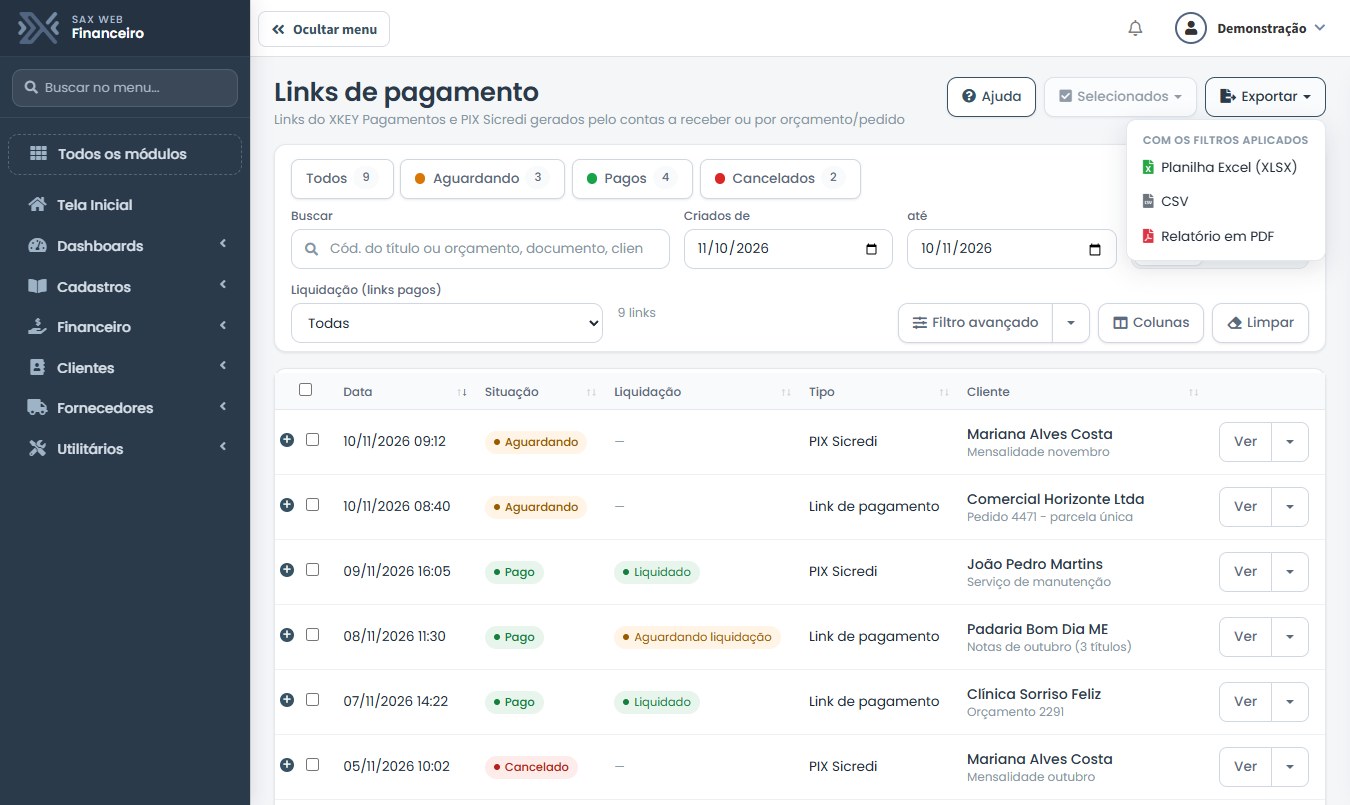
Exportar
O botão Exportar gera a planilha Excel (XLSX), o CSV ou o relatório em PDF com todos os links dos filtros aplicados, na ordem da grid. A planilha segue as colunas que você escolheu.
2. Prévia do link e QR code
Clique numa linha (ou em Ver) para abrir a prévia ao lado da lista. Para o link que aguarda pagamento aparecem o QR code e o texto do link — no PIX Sicredi, o Pix Copia e Cola — com os botões:
- Atualizar situação: consulta o pagamento no XKEY Pagamentos ou no Sicredi. Se o link foi pago, o recebimento já é efetivado (veja o item 3).
- Copiar: copia o link (ou o Pix Copia e Cola) para colar onde quiser.
- Abrir: abre a página de pagamento no navegador (não existe no PIX).
- Enviar: envia o link ao celular do cliente pelo WhatsApp (XKEYchat da empresa).
A prévia mostra também o título vinculado (com o link para abri-lo no contas a receber), os títulos que o link agrupa, o orçamento com os produtos e serviços e a cobrança PIX. O duplo clique na linha abre o título no contas a receber.
3. Confirmar o pagamento e efetivar o recebimento
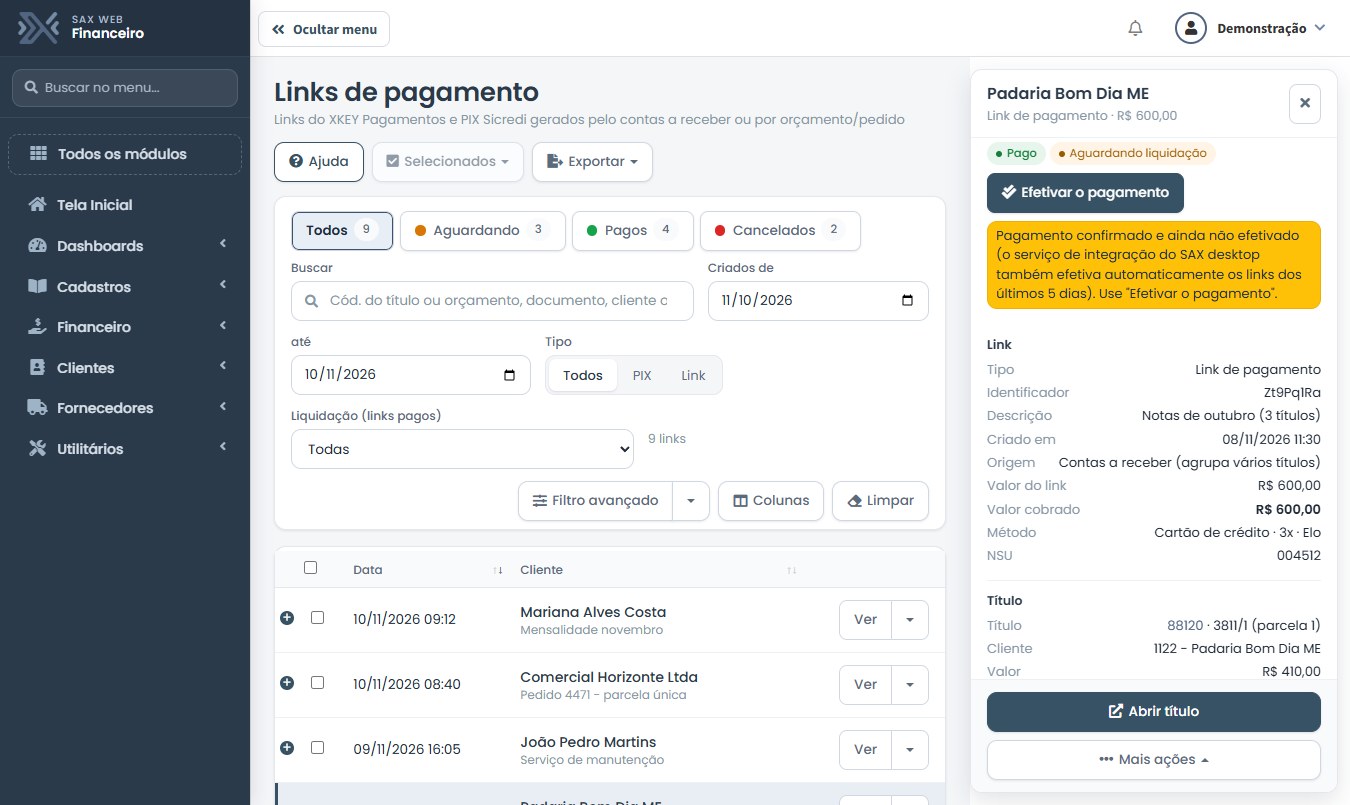
Quando o link é pago, o recebimento precisa ser efetivado: é isso que baixa o título no contas a receber. Use Atualizar situação no link aguardando ou Efetivar o pagamento no link pago que ainda aparece como Aguardando liquidação. O sistema faz o mesmo que o SAX desktop:
- Link de um título: baixa o título com os juros e o desconto do link. O valor entra na conta do tipo de recebimento ou, quando pago com cartão, vira recebível do cartão (a conta recebe na data de crédito do cartão).
- Link que paga vários títulos de uma vez: baixa todos os títulos, com os juros e o desconto divididos pelo valor de cada um.
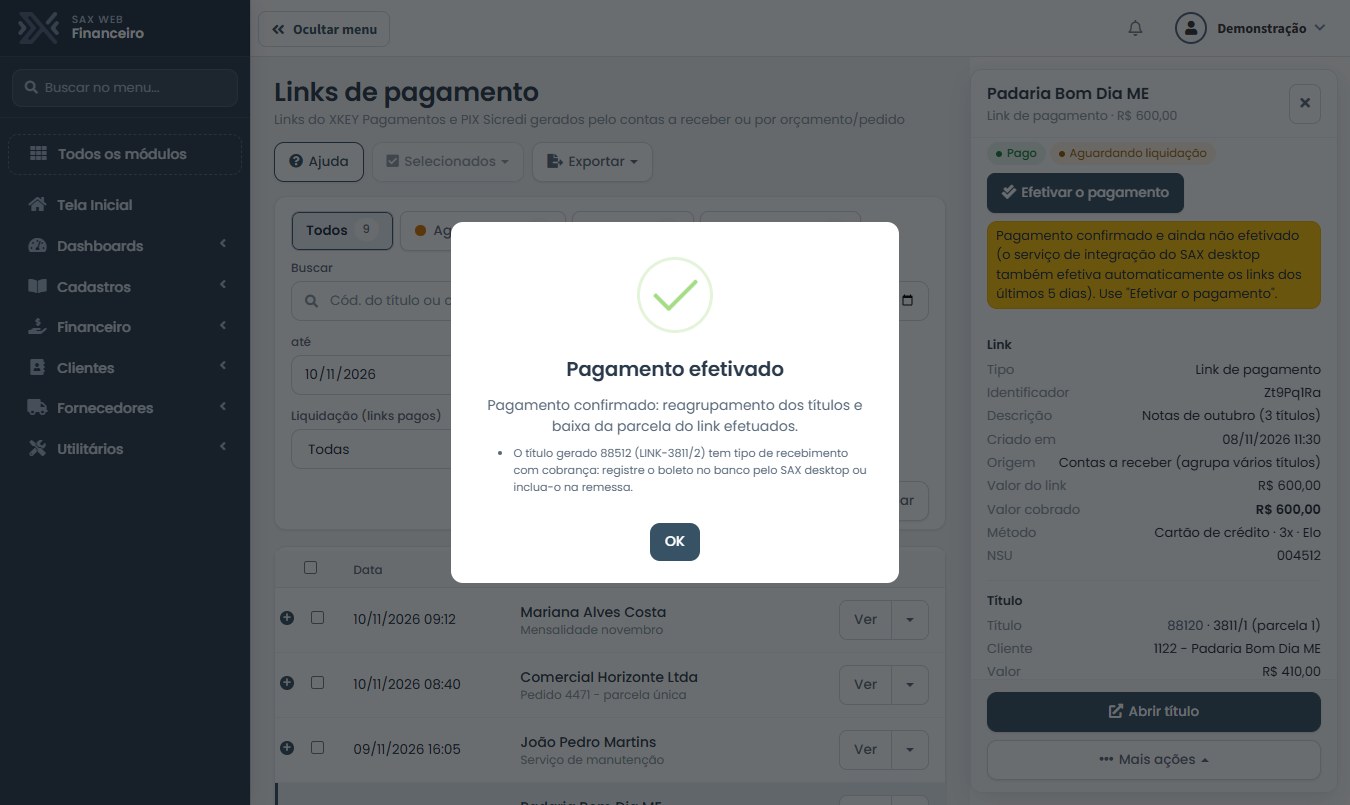
- Link com agrupamento/desmembramento: gera os títulos novos combinados no link, baixa a parcela paga pelo link e deixa as demais em aberto para cobrança.
- Link de orçamento/pedido: gera o título do orçamento já baixado (e o crédito antecipado do cliente, quando o tipo de recebimento usa recebimento antecipado).
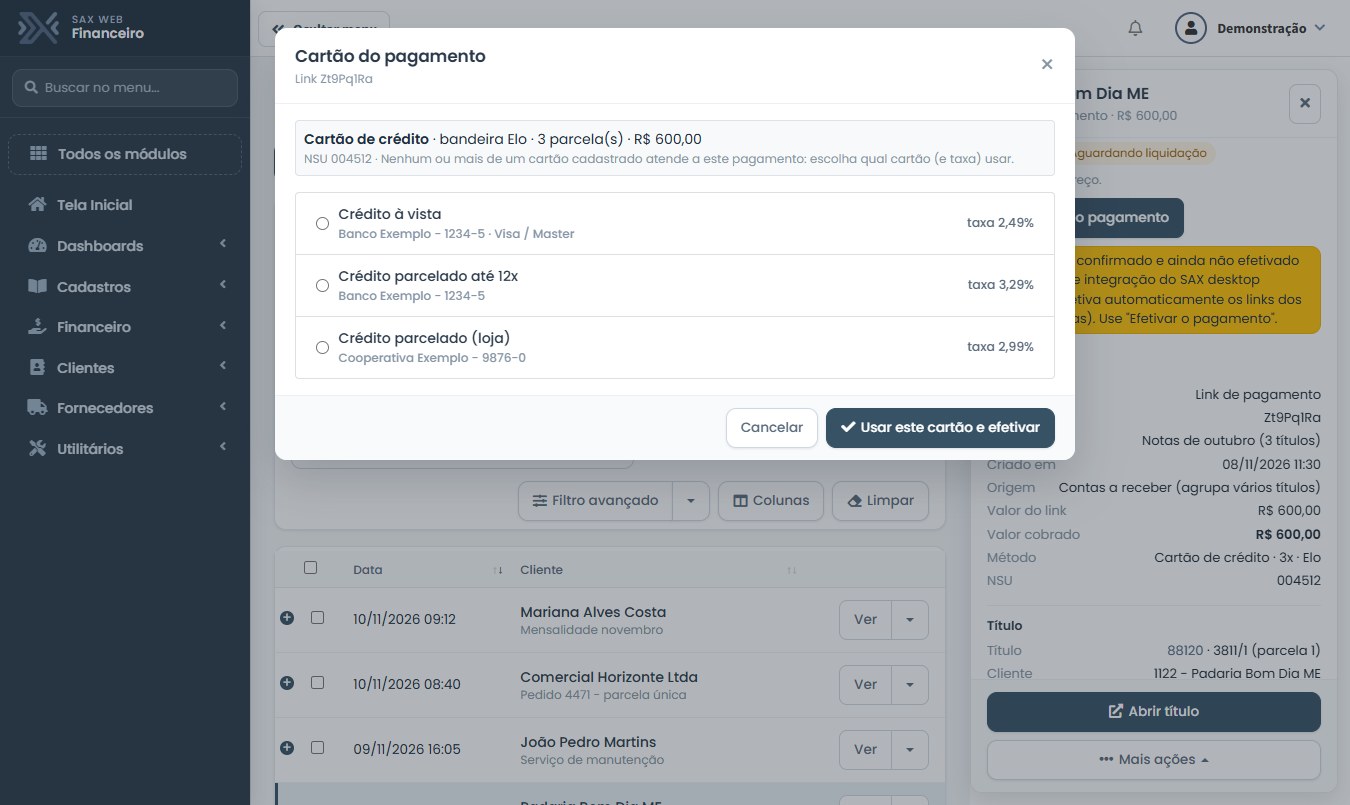
Pagamento com cartão: o sistema escolhe sozinho o cartão cadastrado nas contas da empresa pelo tipo (crédito ou débito), pelas parcelas e pela bandeira informadas no pagamento. Quando nenhum ou mais de um cartão atende, a tela pergunta qual cartão (e taxa) usar.
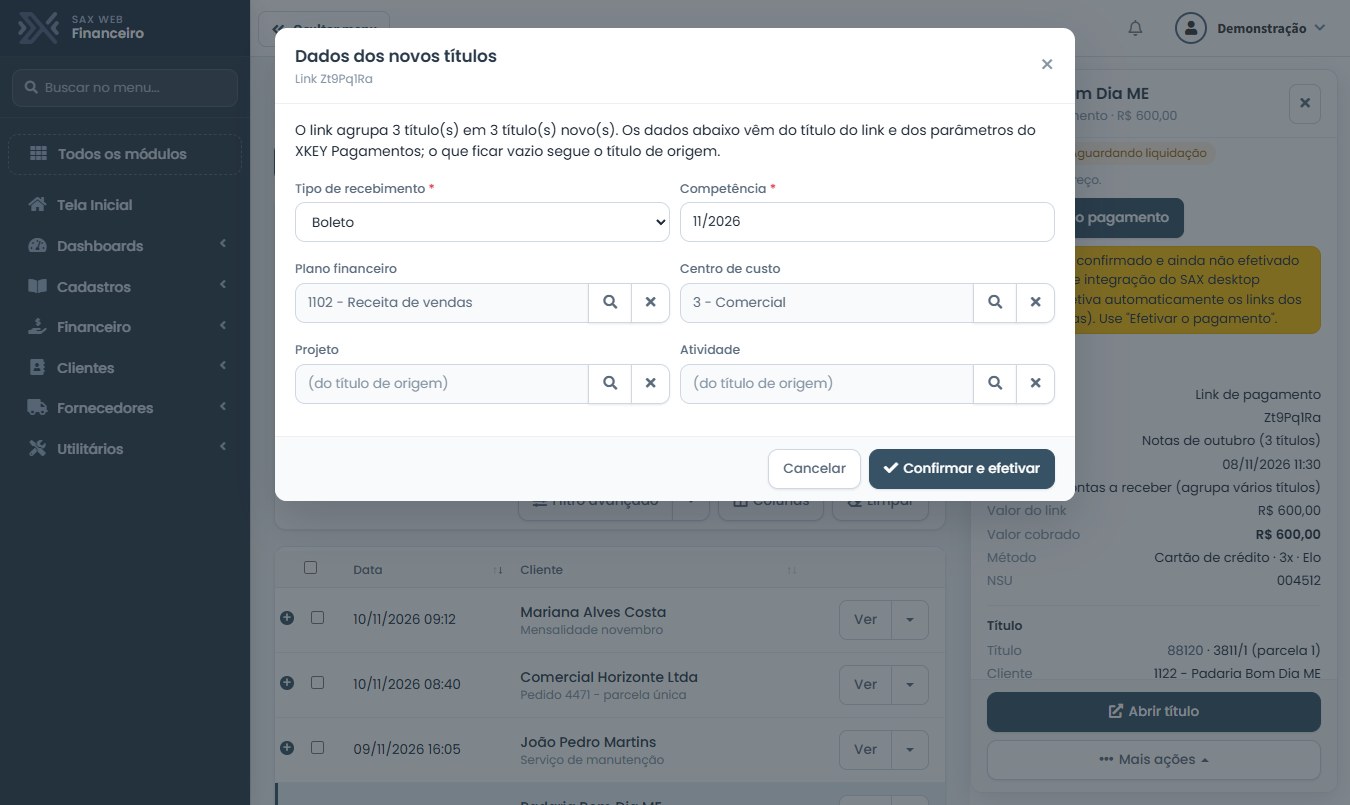
Títulos novos do agrupamento: antes de gerar os títulos novos, a tela pede o tipo de recebimento e a competência (obrigatórios) e, se quiser, o plano financeiro, o centro de custo, o projeto e a atividade. Os dados já vêm preenchidos pelo título do link e pelos parâmetros do XKEY Pagamentos; o que ficar vazio segue o título de origem.
4. Excluir links
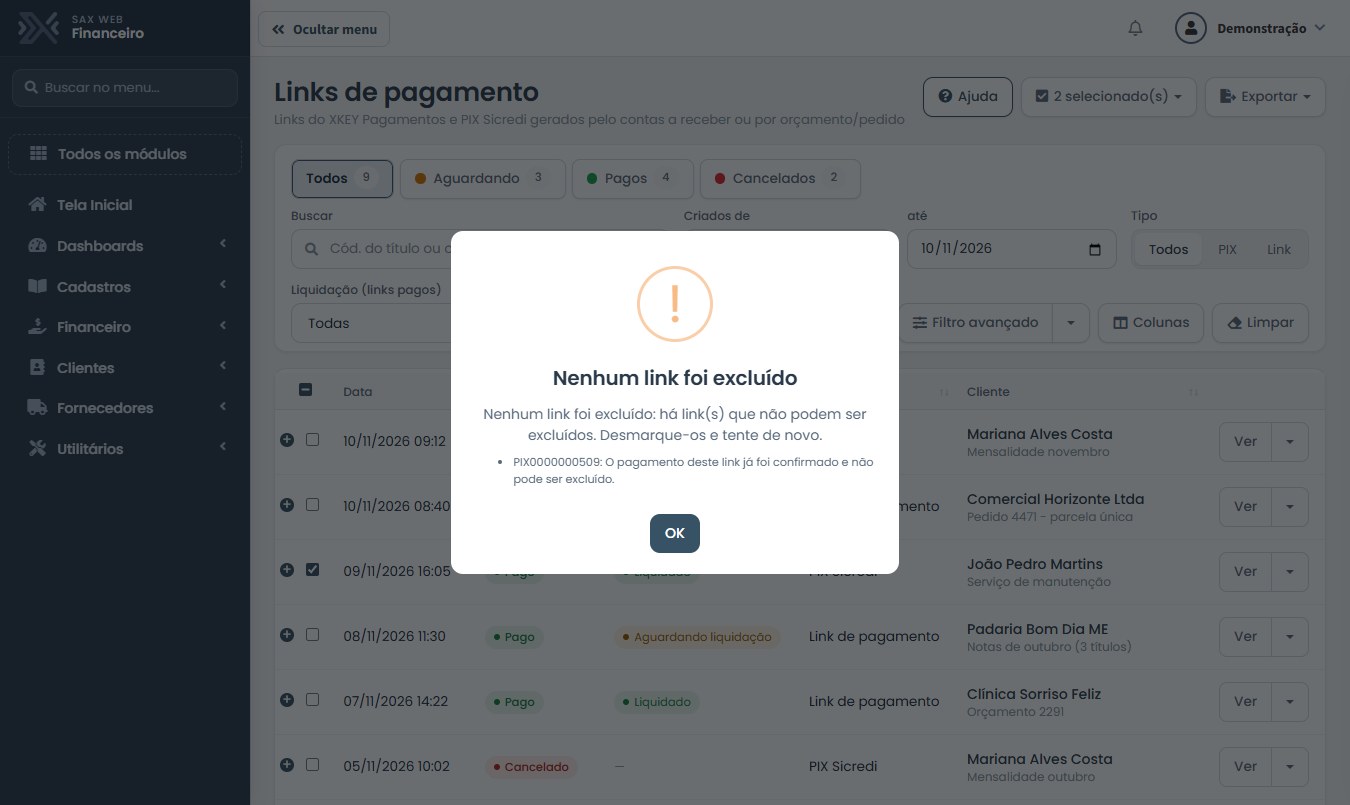
Exclua um link pelo menu de ações (▾) da linha ou marque vários e use Selecionados > Excluir links. A exclusão é tudo ou nada: se algum dos marcados não puder ser excluído, nenhum é, e a mensagem lista o motivo de cada um.
Pontos de atenção
- Link pago não é excluído. Antes de excluir um link que aguarda pagamento, o sistema confere no XKEY Pagamentos ou no Sicredi se ele não acabou de ser pago.
- O link excluído continua existindo no gateway. Se o cliente pagar um link excluído, o pagamento não será identificado pelo sistema. Exclua só links que não serão mais usados.
- PIX ainda válido: quando não for possível conferir o PIX no Sicredi pelo SAX Web, um PIX dentro da validade não é excluído; aguarde a expiração ou exclua pelo SAX desktop.
- Efetivação automática: o serviço de integração do SAX desktop também efetiva sozinho os links pagos dos últimos 5 dias. Links mais antigos (ou com o cartão a escolher) precisam do Efetivar o pagamento.
- Boletos registrados no banco: no agrupamento, se um título de origem tem boleto registrado no banco pela API ou um título novo tem cobrança, a mensagem final avisa: comunique a baixa ou registre o boleto pelo SAX desktop (ou inclua o título na remessa).
- Envio pelo WhatsApp: usa o XKEYchat da empresa e o celular do cadastro do cliente. Sem XKEYchat ativo ou sem celular, a tela oferece abrir o WhatsApp Web com o texto do link.
- Empresas: você só vê os links das empresas liberadas para você em Colaboradores > Liberação de filial.
- Permissões (Parâmetros > Colaboradores > Permissões de Acesso > Aba Financeiro > Recebimentos > 1027 – Links de pagamento): Consultar, Atualizar situação e efetivar, Enviar ao cliente, Excluir, Relatórios (exportar) e Informar cartão do pagamento. Sem a permissão, o botão continua visível e o clique mostra o caminho para liberar.
No celular
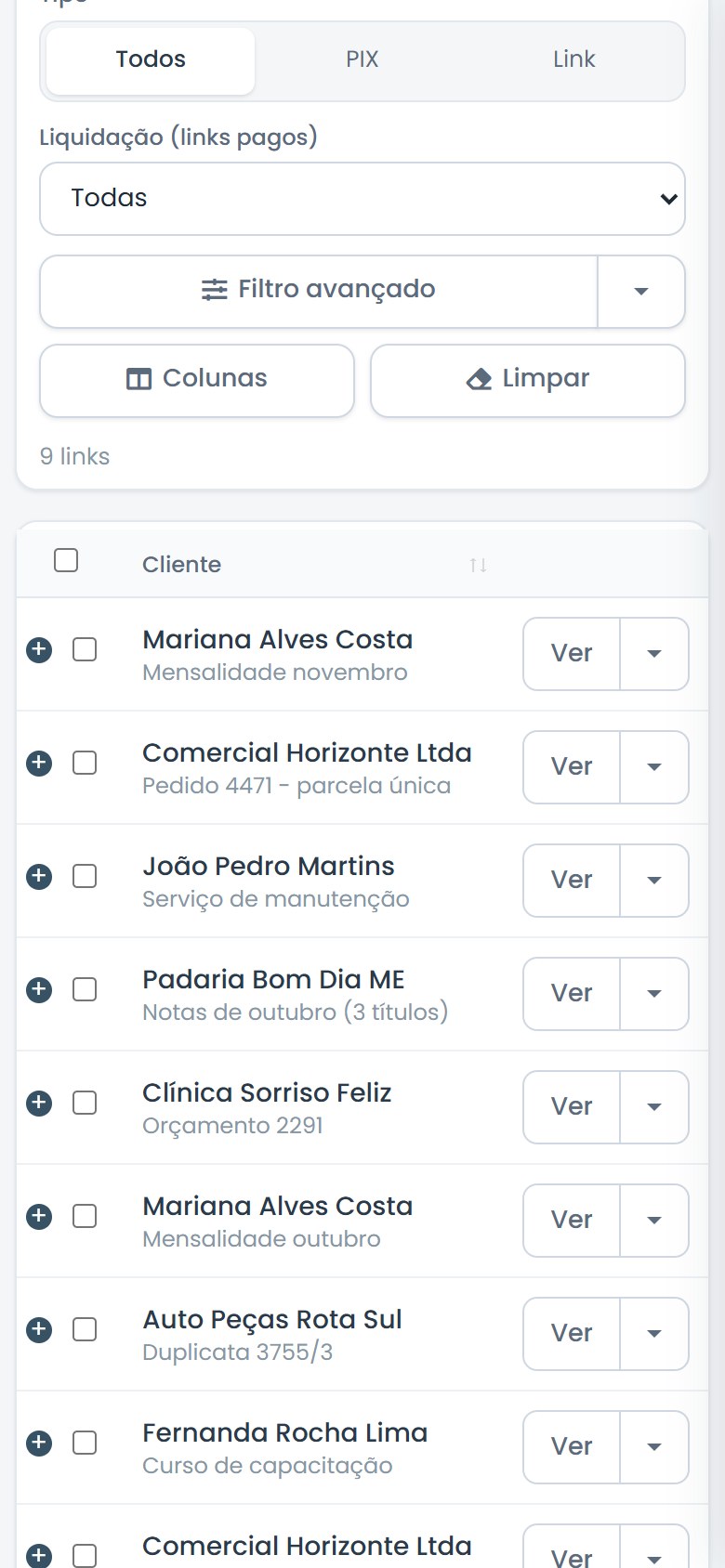
A tela funciona no celular: os filtros ficam um embaixo do outro, a grid mostra o cliente e as demais informações no + de cada linha, e a prévia abre em tela cheia, com o QR code e os botões de copiar e enviar.