SAX Web: cadastro de feriados
A tela Feriados do SAX Web guarda os dias sem expediente de cada empresa: feriados nacionais, estaduais e municipais, recessos e pontes. Esses dias são usados pela cobrança automática, que não envia mensagens em dia de feriado, e pelo Pedagógico, que não marca aulas nesses dias. Este guia mostra como consultar, cadastrar, alterar e excluir um feriado, e explica os pontos que mais geram dúvida.
Onde fica: módulo Financeiro, menu Cadastros > Feriados. Os feriados são os mesmos do SAX desktop (Financeiro > Cadastros > Feriados e, no Pedagógico, Feriados): o que for cadastrado em um aparece no outro.
1. Listagem
A tela abre com os feriados ativos das empresas liberadas para você, do mais recente para o mais antigo. Para cada feriado a lista mostra o código, a descrição com a empresa logo abaixo, o período (com a quantidade de dias), o dia da semana em que ele começa, se é administrativo e a situação.
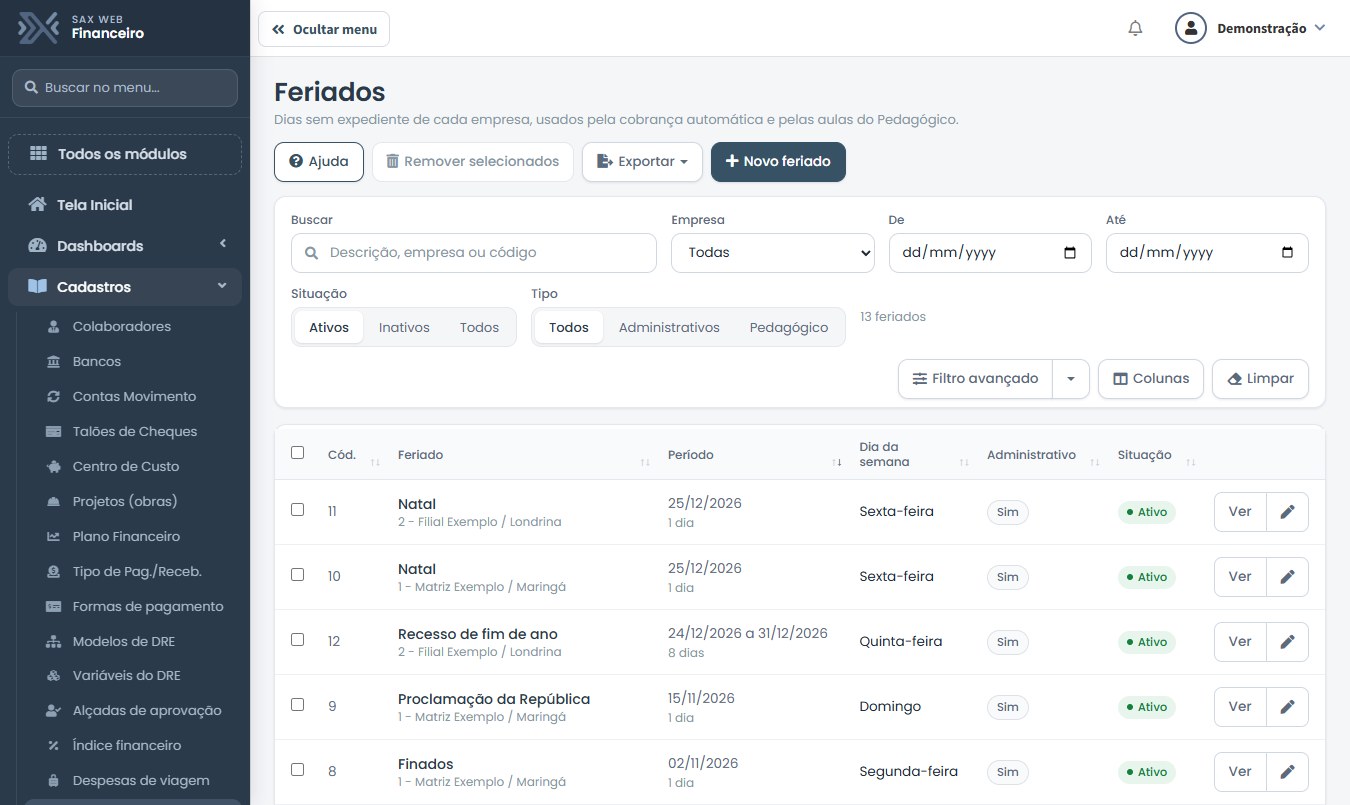
- Buscar: procura na descrição e no nome da empresa; um número também procura pelo código do feriado. A lista se atualiza enquanto você digita.
- Empresa: mostra só os feriados de uma empresa. A lista traz apenas as empresas liberadas para você.
- De / Até: mostra os feriados que caem no período, inclusive os que começam antes ou terminam depois dele (um recesso de 24/12 a 31/12 aparece ao filtrar até 25/12).
- Situação: Ativos (o padrão), Inativos ou Todos.
- Tipo: Todos, só os Administrativos ou só os do Pedagógico (feriados de turmas).
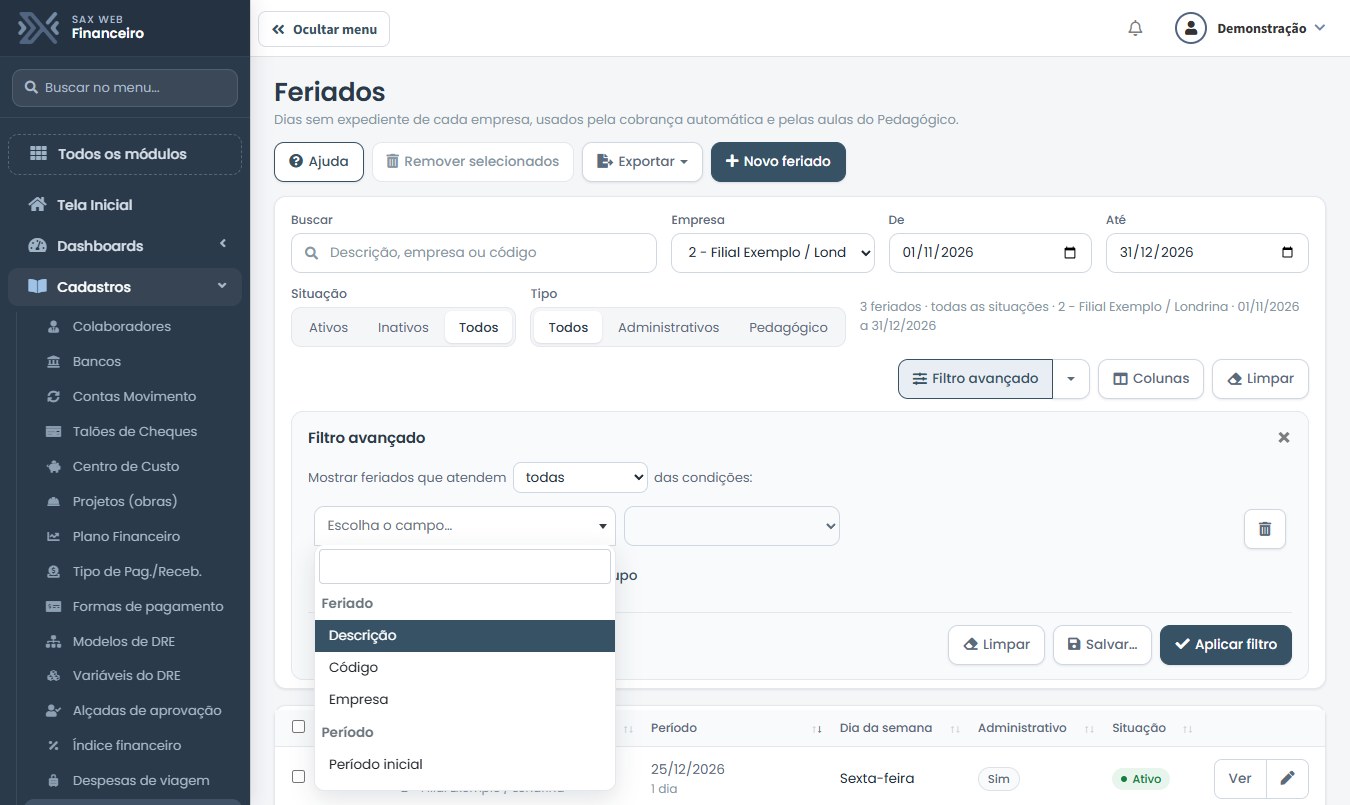
- Filtro avançado: combina condições com qualquer informação do feriado, inclusive as que não aparecem na lista (quantidade de dias, data de cadastro, se é de uma turma etc.). O filtro pode ser salvo só para você ou para todos.
- Colunas: escolha as colunas da lista e a ordem delas (vale só para você). Além das que aparecem de início, há Pedagógico, Turma, Dias, Período final, Cadastro e Alteração.
- Limpar: volta todos os filtros ao padrão. Os filtros ficam guardados enquanto você navega por outras telas.
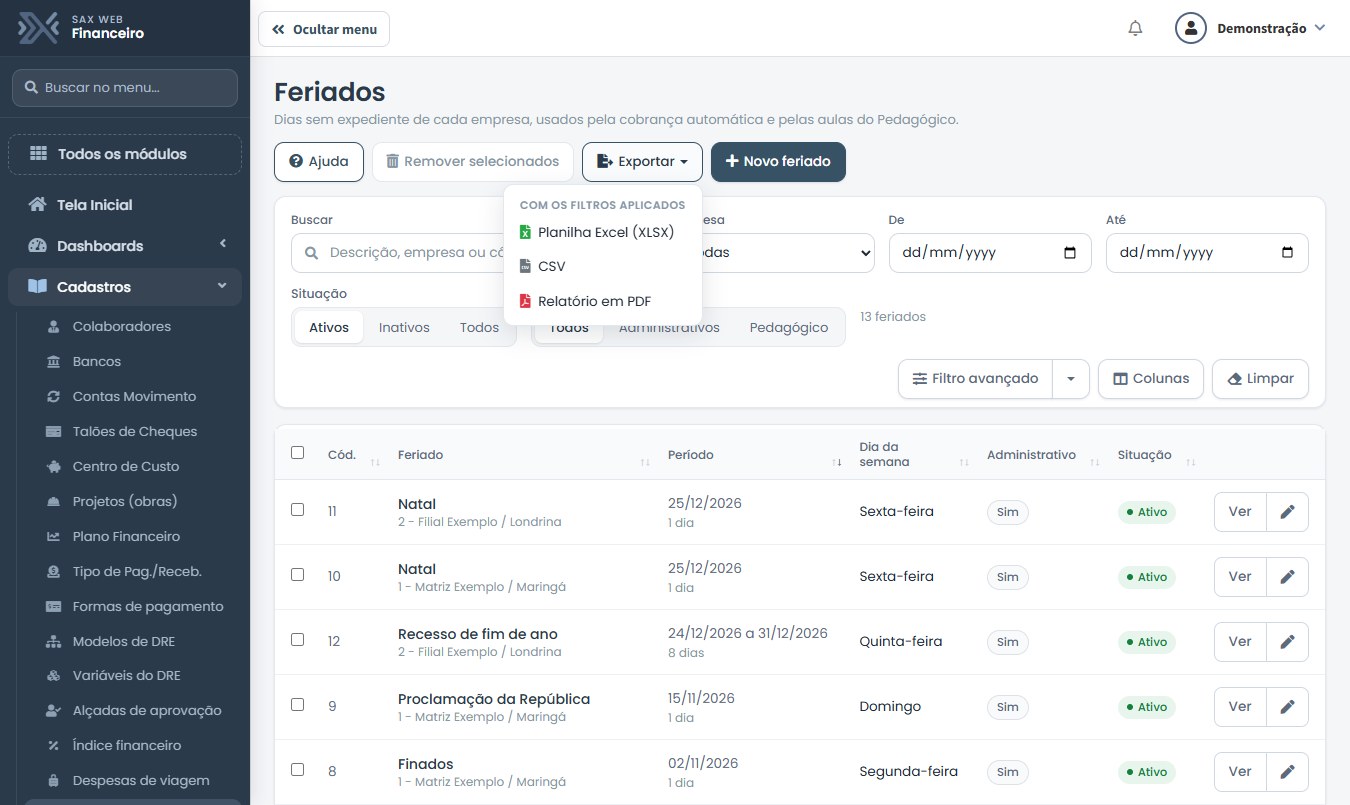
Exportar
O menu Exportar gera uma planilha Excel, um CSV ou um relatório em PDF com todos os feriados dos filtros aplicados, na ordem da lista. A planilha e o CSV saem com as colunas que você escolheu.
2. Cadastrar um feriado
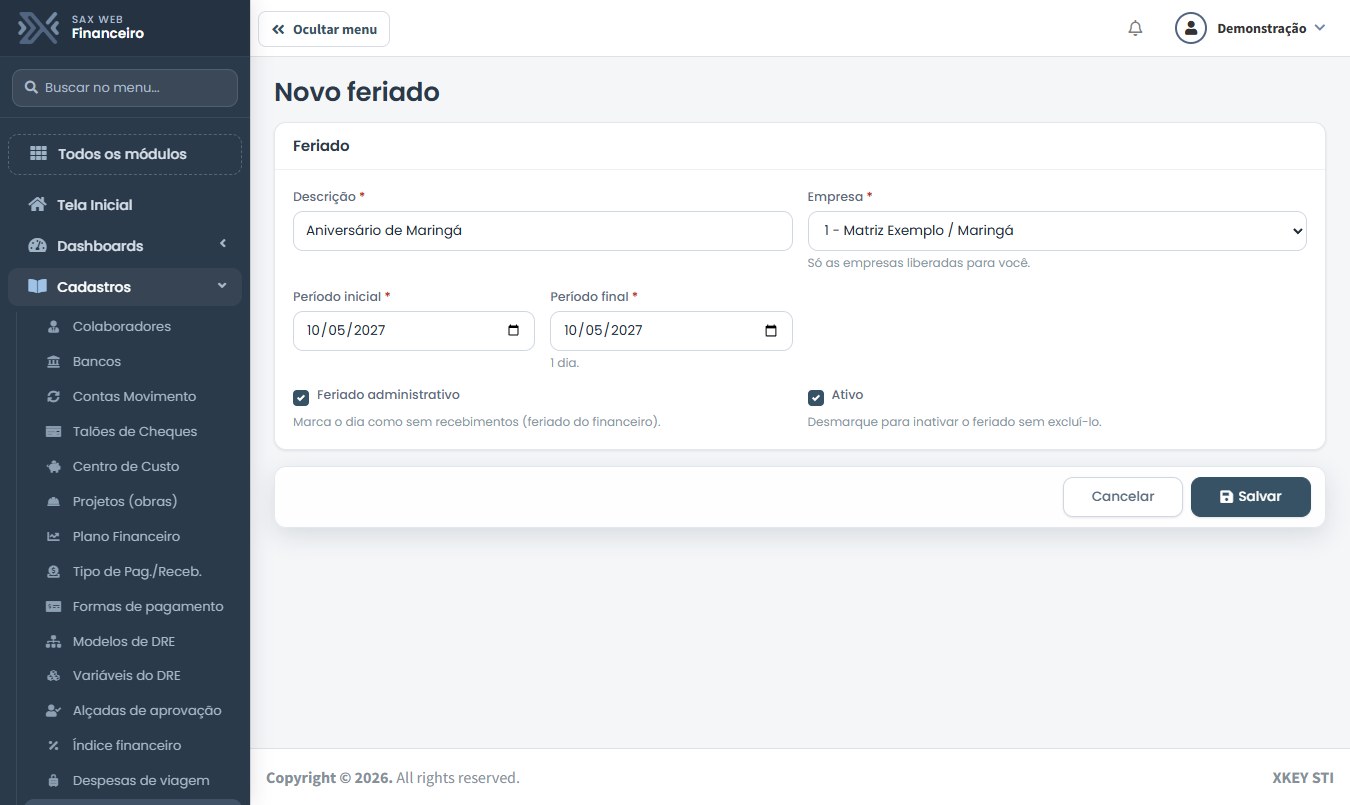
Clique em Novo feriado e preencha os campos. Os campos com * são obrigatórios.
| Campo | Para que serve |
|---|---|
| Descrição * | Nome do feriado, como você quiser vê-lo na lista (por exemplo, Natal ou Recesso de fim de ano). Até 100 caracteres. |
| Empresa * | Empresa em que o feriado vale. Só aparecem as empresas liberadas para você. Para um feriado de todas as empresas, cadastre um para cada uma. |
| Período inicial * e Período final * | Primeiro e último dia do feriado. Para um feriado de um dia só, as duas datas são iguais: ao preencher a data inicial, a final é preenchida com o mesmo dia. Abaixo da data final aparece a quantidade de dias. |
| Feriado administrativo | Marca o dia como sem recebimentos (feriado do financeiro). Vem marcado nos feriados novos. |
| Ativo | Desmarque para inativar o feriado sem excluí-lo. Vem marcado nos feriados novos. |
Clique em Salvar. A data de cadastro é gravada automaticamente.
Mensagens ao salvar
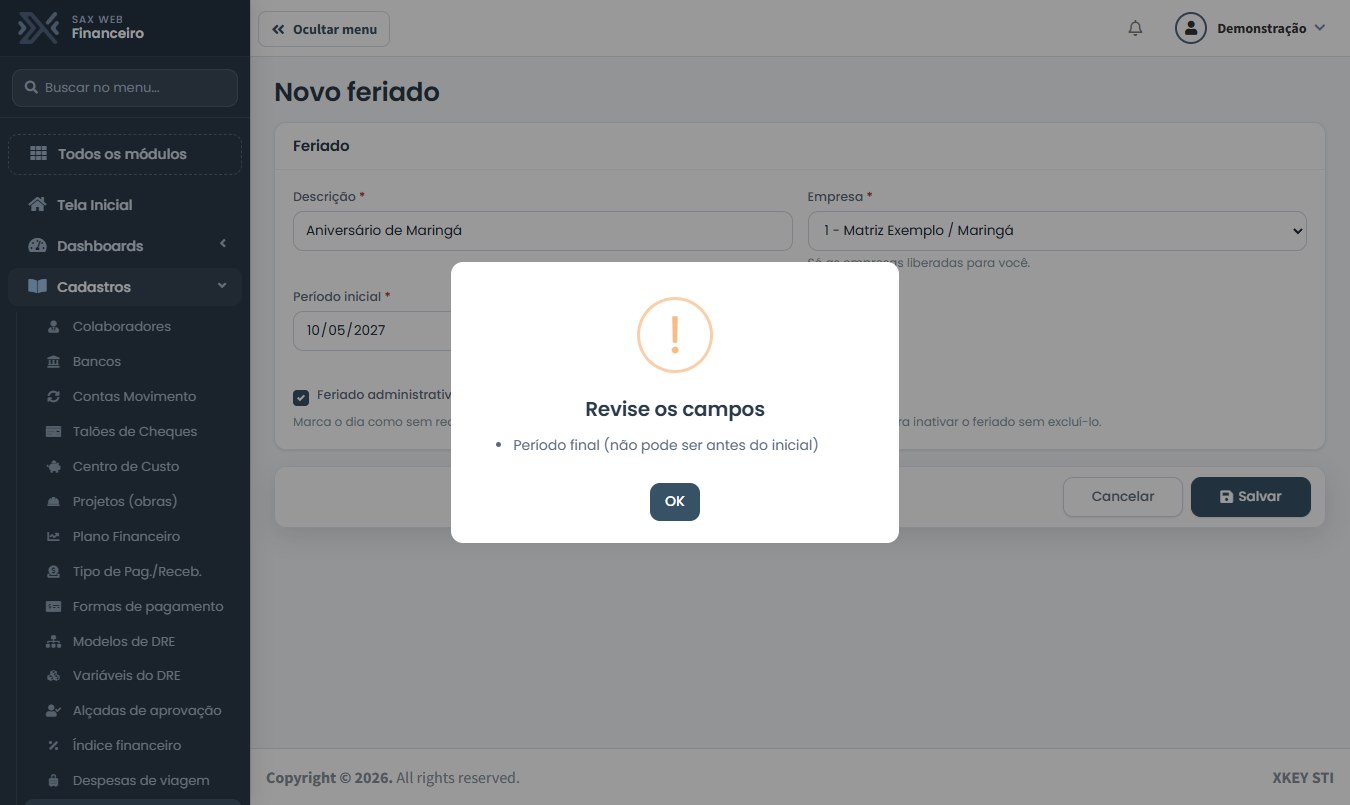
Se faltar algum campo obrigatório, ou se o período final for antes do inicial, o sistema lista tudo o que está pendente numa única mensagem e leva o cursor ao primeiro campo.
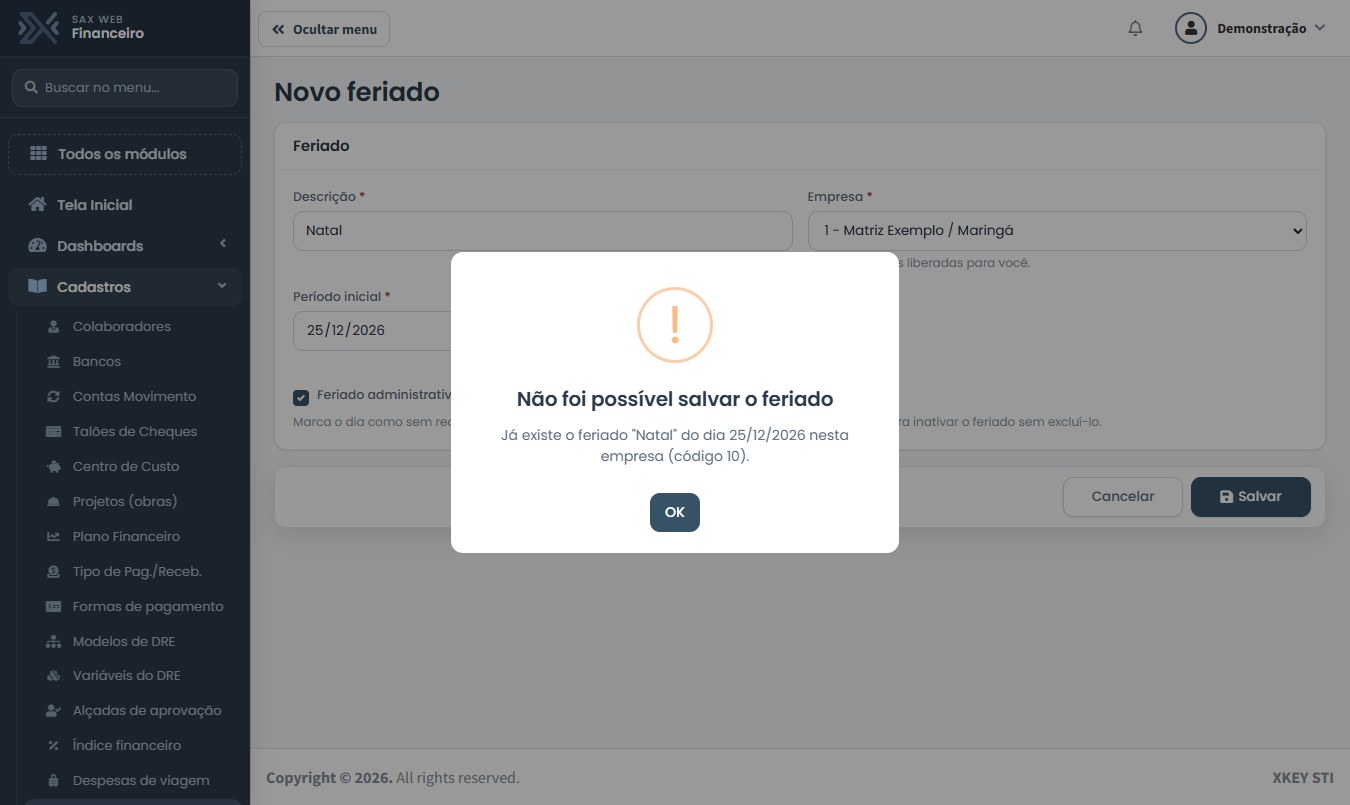
Também não é possível cadastrar duas vezes o mesmo período na mesma empresa: a mensagem mostra o feriado que já existe e o código dele.
3. Consultar e alterar
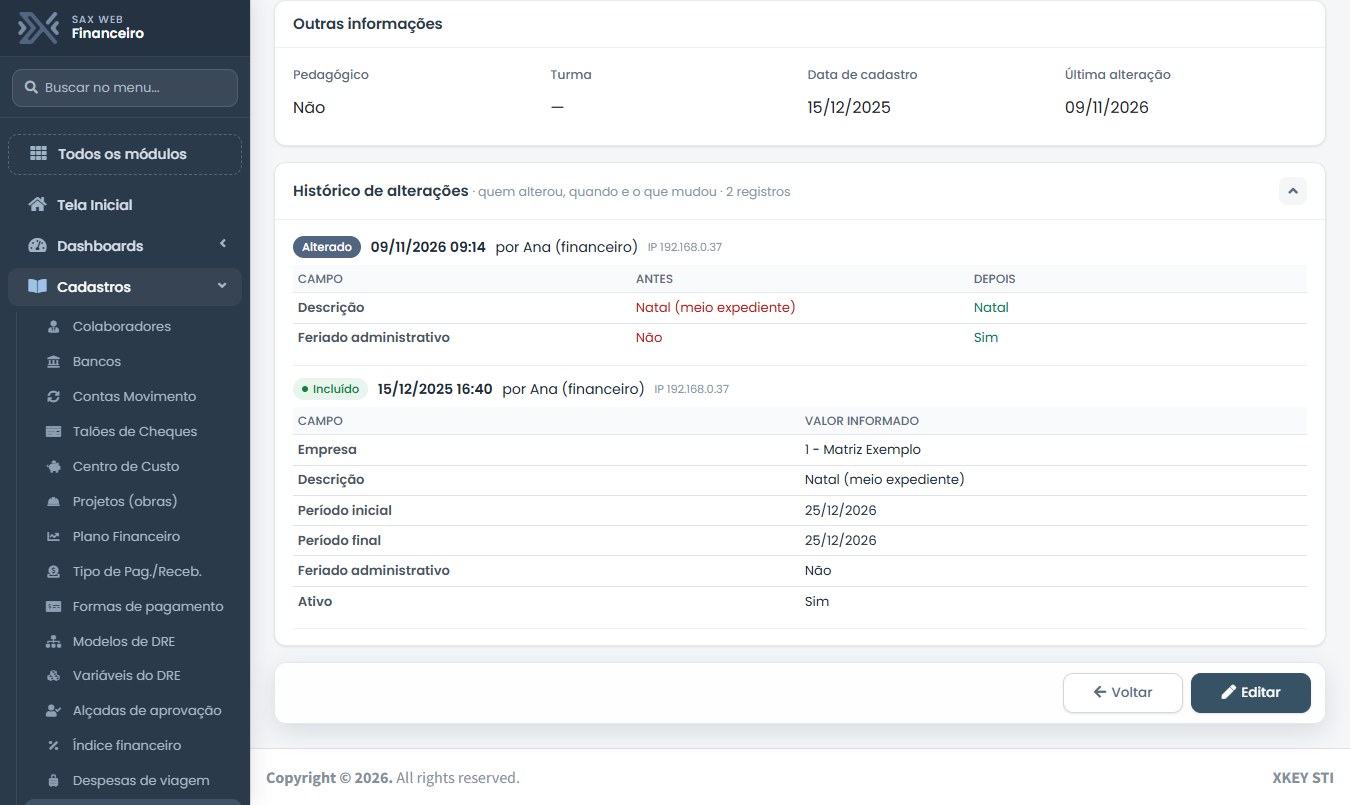
Clique em uma linha da lista (ou em Ver) para abrir o feriado. Além dos campos do cadastro, a tela mostra se o feriado é do Pedagógico, a turma, a data de cadastro e a data da última alteração. Para mudar alguma informação, clique em Editar (ou no lápis da lista), faça a alteração e clique em Salvar.
A seção Histórico de alterações, no fim da tela, mostra quem cadastrou e quem alterou o feriado, quando, de qual computador e o que mudou (o valor antes e depois de cada campo). Ela aparece para quem tem a permissão de monitoramento de usuários.
Excluir
Marque os feriados na primeira coluna da lista e clique em Remover selecionados. A exclusão é definitiva; se quiser apenas deixar de usar o feriado, prefira desmarcar Ativo.
4. Pontos de atenção
O feriado não se repete sozinho todo ano
Cada feriado é um período com datas completas (dia, mês e ano) de uma empresa. O Natal de 2026 não vale para 2027: cadastre os feriados de cada ano, para cada empresa. Uma boa prática é cadastrar no fim do ano os feriados do ano seguinte, inclusive os de data móvel (Carnaval, Sexta-feira Santa, Corpus Christi).
Feriados e cobrança automática
A cobrança automática (mensagens de cobrança enviadas pelo SAX) não envia mensagens em dia com feriado cadastrado. Hoje ela considera todos os feriados cadastrados, de qualquer empresa, mesmo os inativos ou não administrativos. Para que um dia deixe de contar como feriado na cobrança, exclua o feriado.
Feriados do Pedagógico só pelo SAX desktop
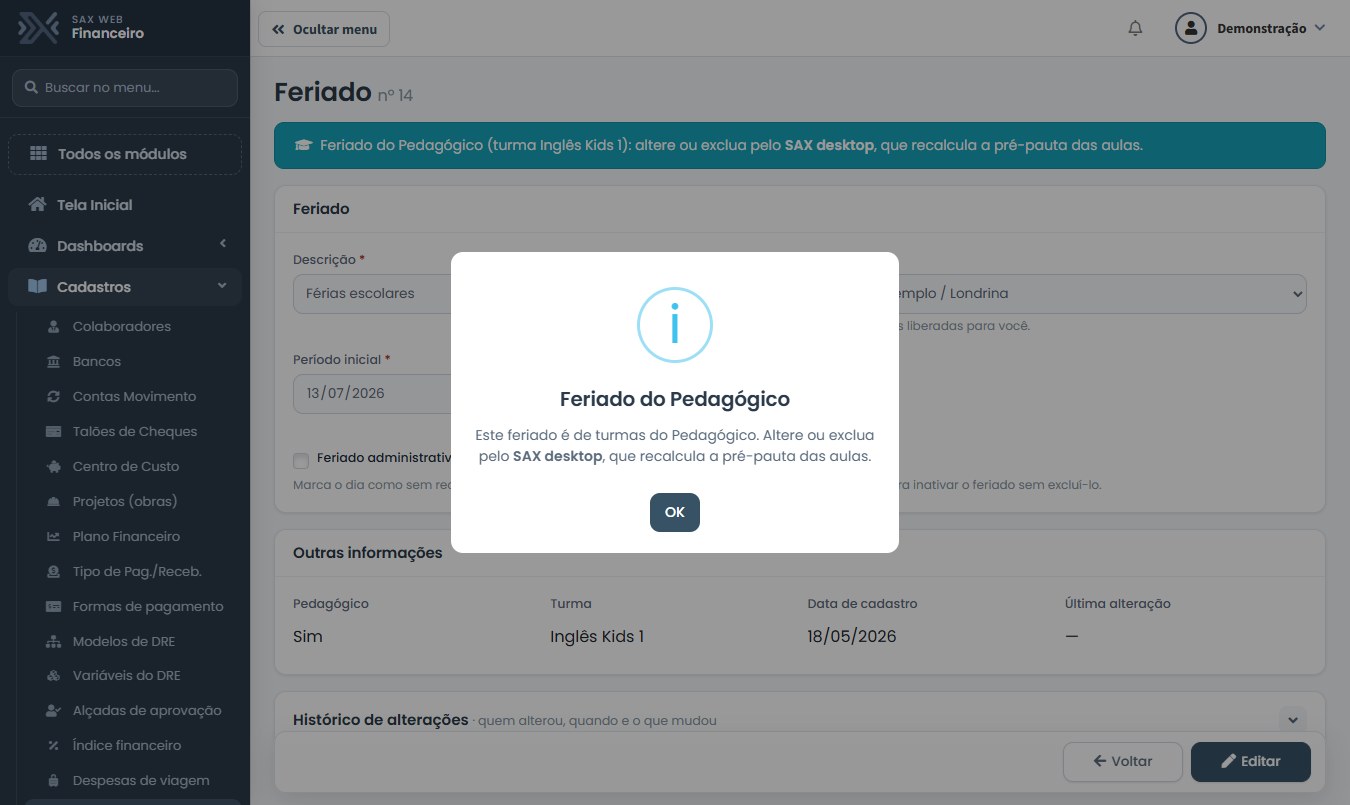
Os feriados ligados a uma turma ou marcados como pedagógicos (cadastrados no Pedagógico do SAX desktop) aparecem na lista com o selo Pedagógico e podem ser consultados, mas só são alterados ou excluídos pelo SAX desktop. Isso porque, ao gravar ou excluir um feriado desses, o desktop recalcula a pré-pauta (agenda de aulas) das turmas, o que o SAX Web não faz. Ao tentar editar, o sistema mostra o aviso.
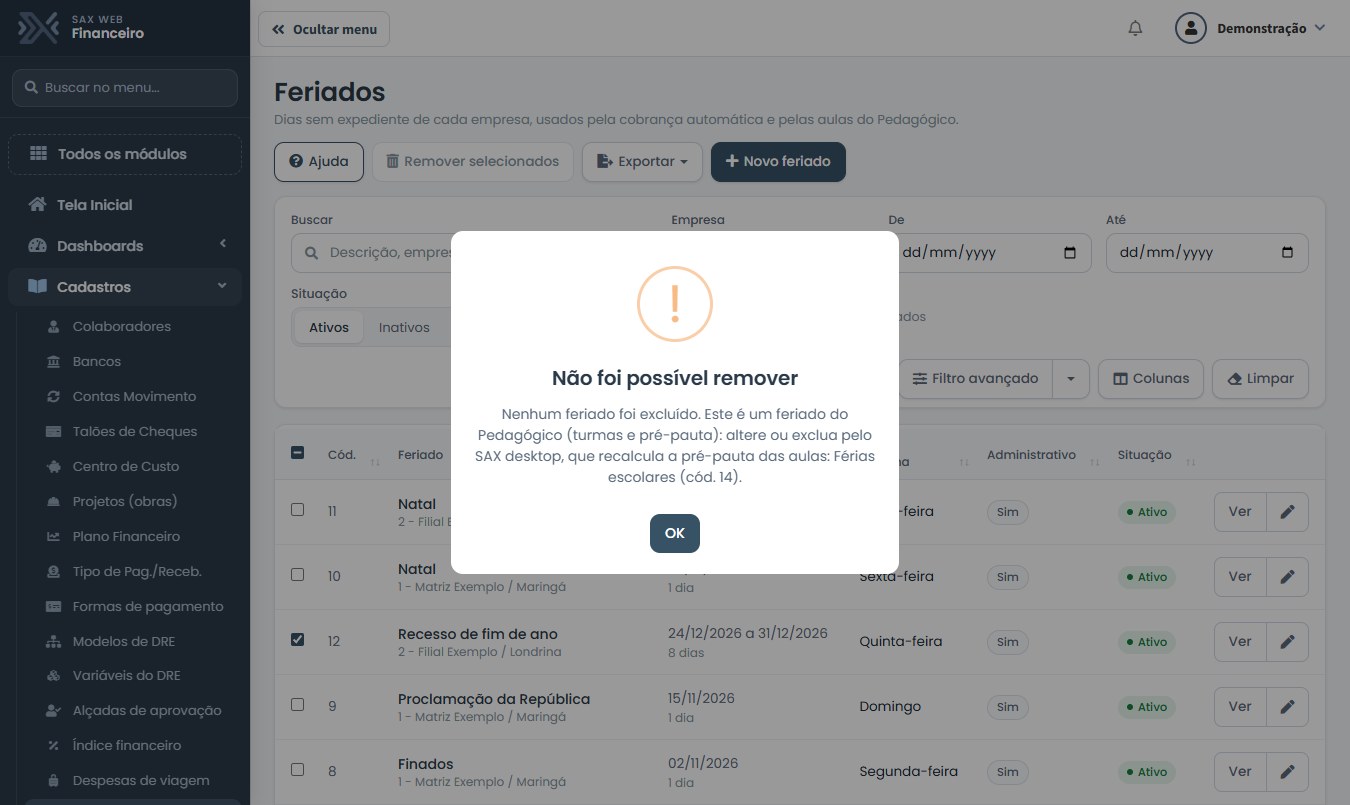
A exclusão de vários feriados é tudo ou nada: se algum dos marcados for do Pedagógico, nenhum é excluído e a mensagem lista os que impedem. Desmarque esses e exclua os demais.
Só as empresas liberadas
Você vê, cadastra e altera apenas os feriados das empresas liberadas para você em Cadastros > Colaboradores > Liberação de filial. Supervisores veem todas as empresas.
Permissões
O acesso à tela é controlado pela permissão 1026 – Feriados, com as funções Consultar (1026.01), Novo (1026.02), Alterar (1026.03), Excluir (1026.04) e Relatórios (1026.05, usada para exportar). Sem a permissão, o botão continua visível, mas ao clicar aparece a mensagem Acesso Negado com o caminho para a liberação:
Cadastros > Colaboradores > busque o colaborador > coluna Ações > Permissões de Acesso > aba Financeiro > Cadastros > 1026 – Feriados.
A permissão também é conferida na gravação e na exclusão: sem a função liberada, nada é gravado e a mensagem mostra o caminho. Supervisores têm acesso a todas as funções.
5. No celular
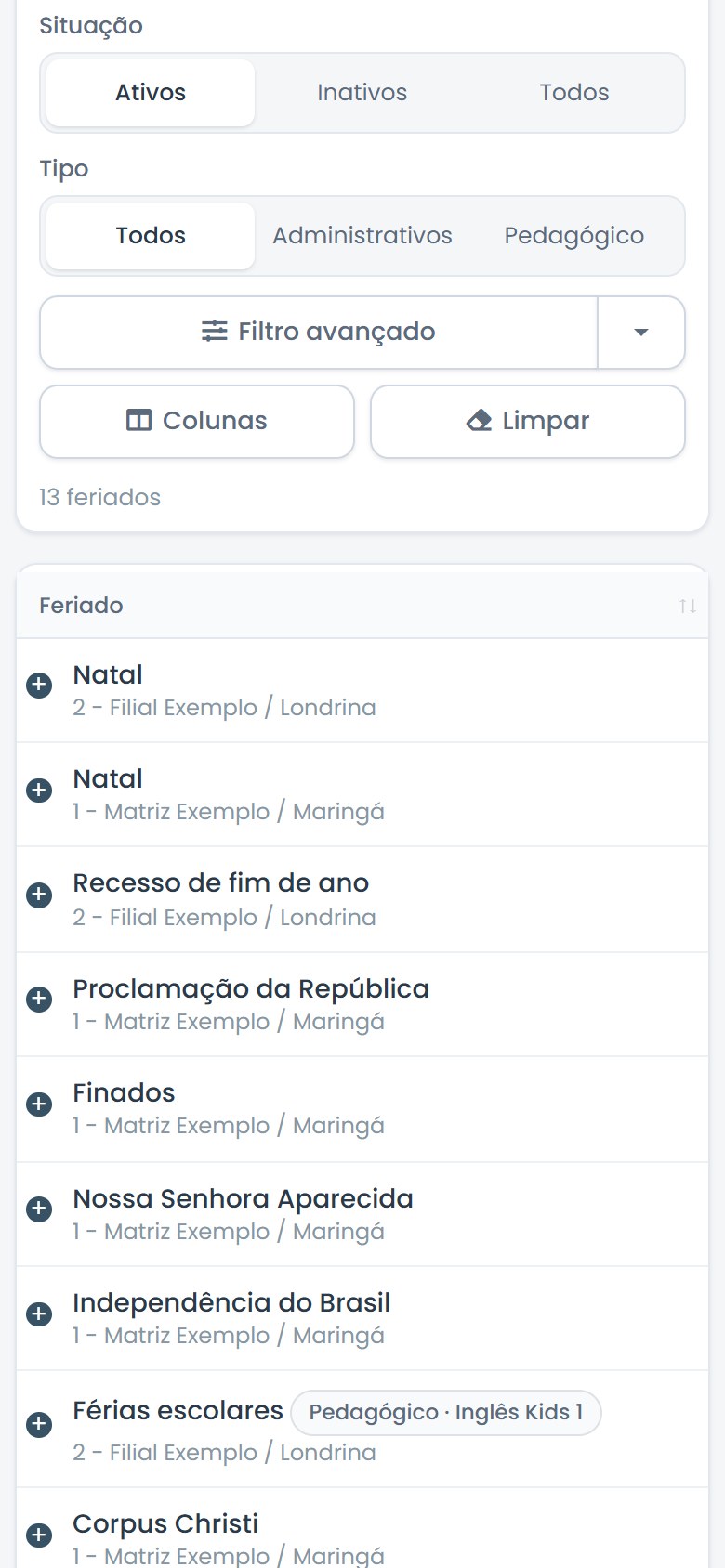
A tela funciona no celular: os filtros se ajustam à largura da tela e a situação e o tipo continuam como botões. Na listagem, toque no + de uma linha para ver as colunas que não cabem na largura da tela (período, dia da semana, administrativo e situação).