SAX Web: cadastro de cotações de sucata
A tela Cotação de sucata do SAX Web guarda o valor pago por unidade de sucata (por exemplo, por quilo) em cada data. O Controle de Sucata usa esse valor para calcular quanto vale a sucata de cada lançamento: a cotação que vale numa data é a de data mais recente até ela. Este guia mostra como consultar, cadastrar, alterar e excluir cotações e explica os pontos que mais geram dúvida.
Onde fica: módulo Financeiro, menu Cadastros > Cotação de sucata. As cotações são as mesmas do SAX desktop (Financeiro > Cadastros > Cotação de Sucata): o que for cadastrado em um aparece no outro.
1. Listagem
A tela abre com todas as cotações, da mais recente para a mais antiga. A cotação que vale hoje aparece com o selo Vigente hoje. A coluna Variação mostra quanto o valor subiu (em verde) ou caiu (em vermelho) em relação à cotação anterior.
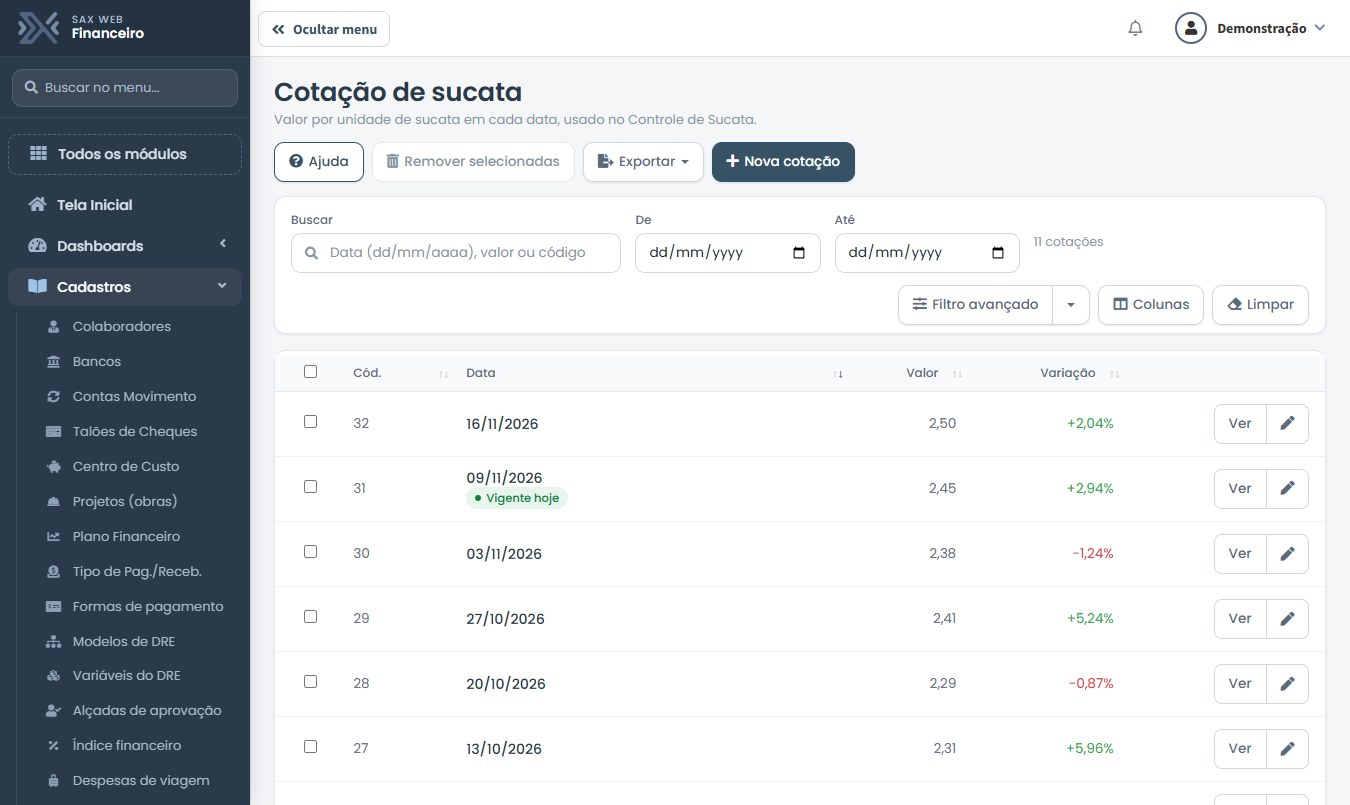
- Buscar: procura pela data (por exemplo, 11/2026 traz as cotações de novembro de 2026), pelo valor ou pelo código. A lista se atualiza enquanto você digita.
- De / Até: mostra só as cotações do período.
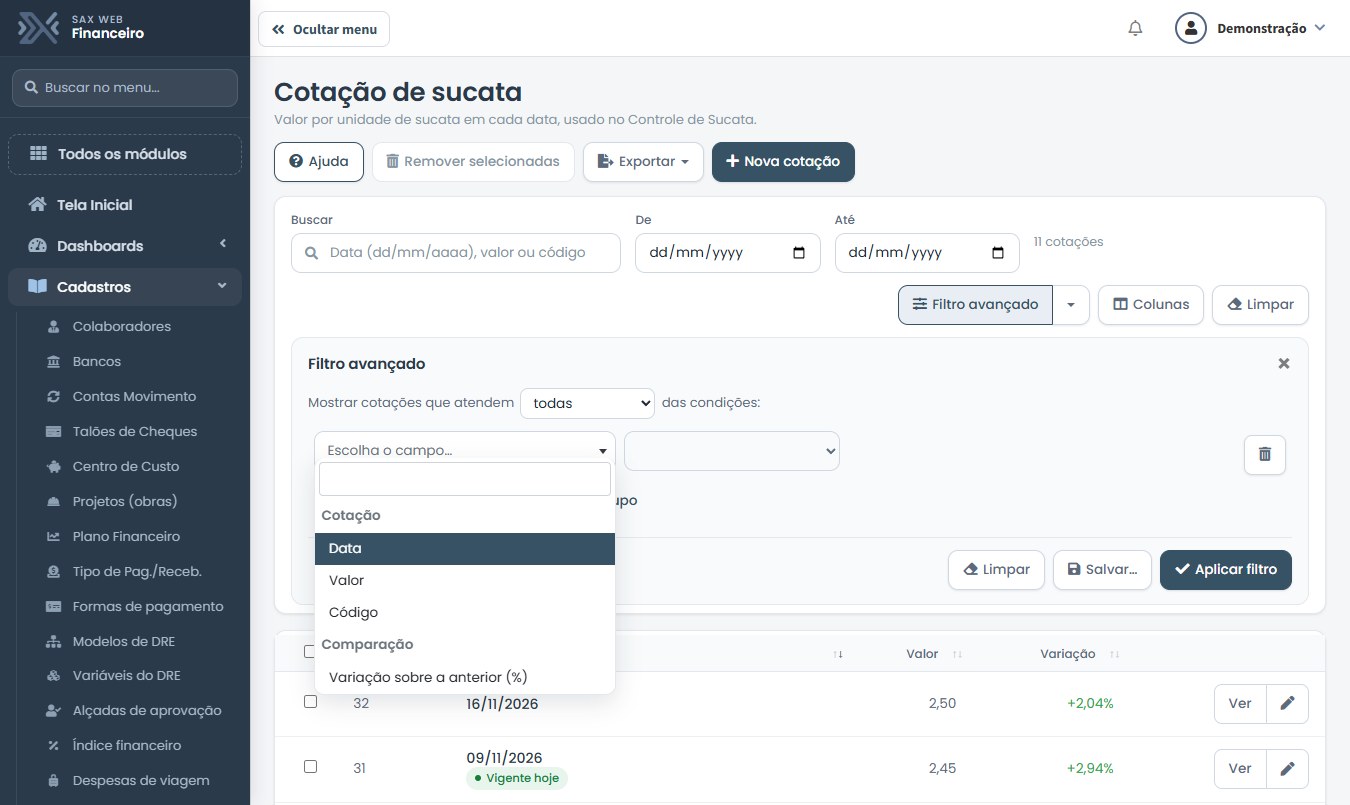
- Filtro avançado: combina condições com a data, o valor, o código e a variação sobre a cotação anterior (por exemplo, só as cotações em que o valor caiu). Há filtros prontos (últimos 30 dias, últimos 12 meses, alta e queda sobre a anterior) e você pode salvar os seus, só para você ou para todos.
- Colunas: escolha as colunas e a ordem delas (por exemplo, a cotação anterior e o dia da semana). A escolha vale só para você.
- Limpar: tira todos os filtros.
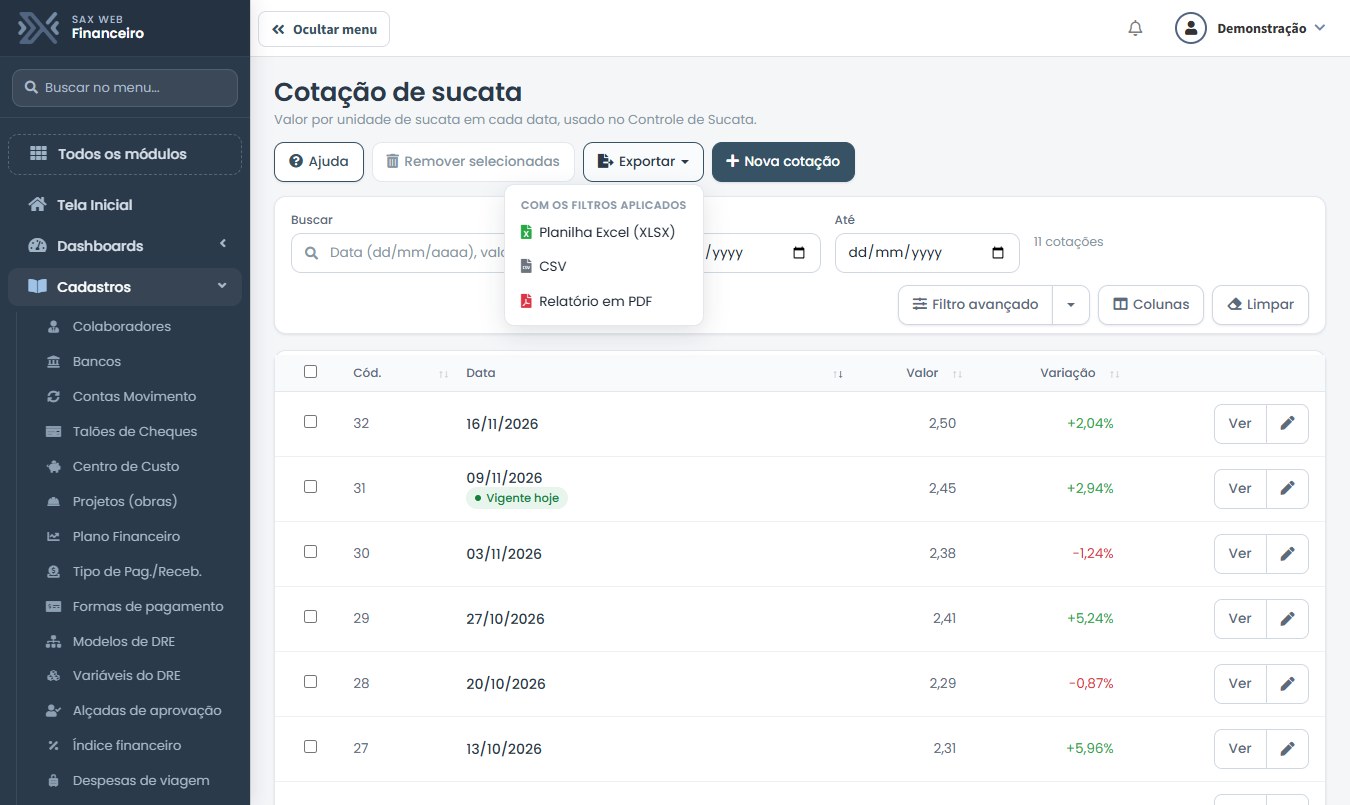
O menu Exportar gera a lista, com os filtros e a ordem atuais, em planilha Excel (XLSX), CSV ou relatório em PDF. A planilha e o CSV saem com as colunas que você escolheu na grid.
2. Cadastrar uma cotação
Clique em Nova cotação. A data já vem preenchida com o dia de hoje.
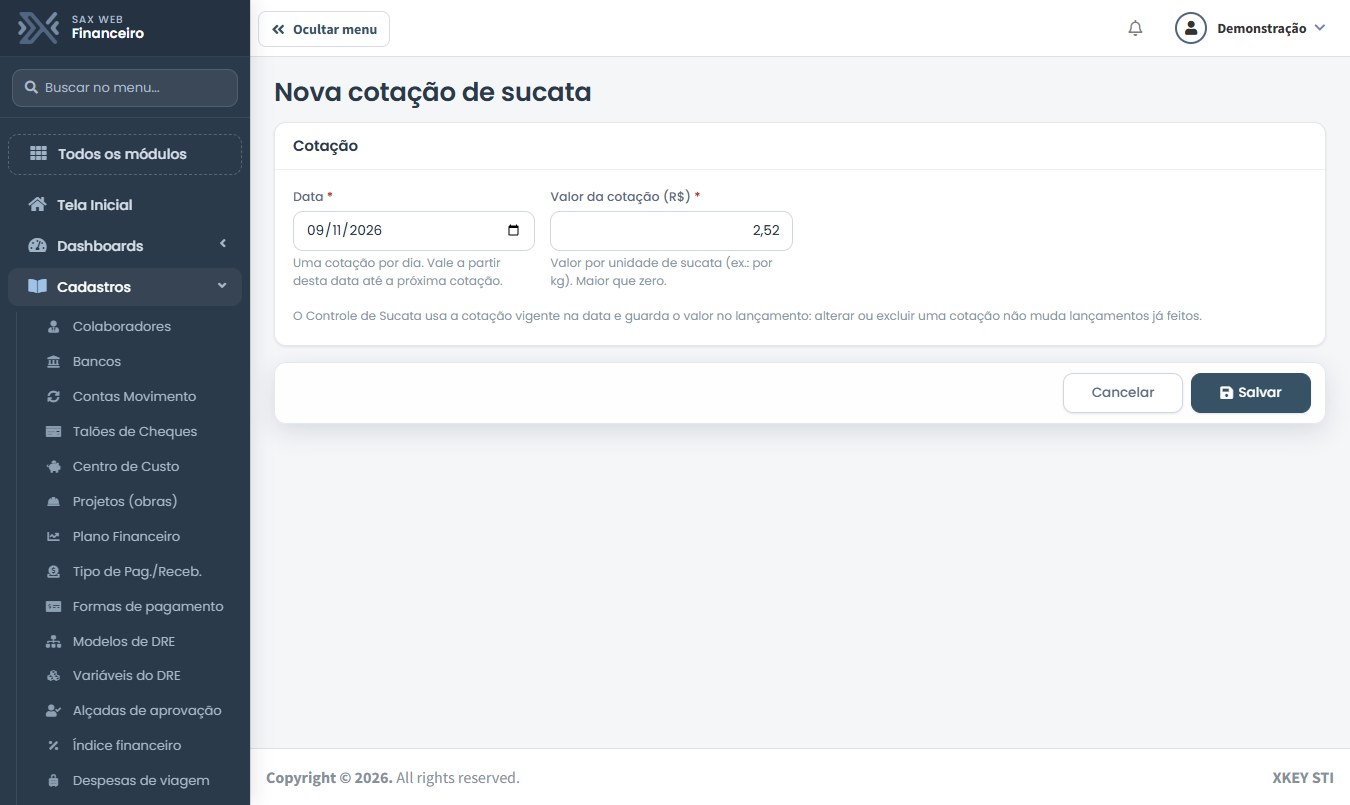
| Campo | Para que serve |
|---|---|
| Data (obrigatória) | Dia a partir do qual a cotação vale. Ela vale até a data da próxima cotação. Só pode haver uma cotação por dia. |
| Valor da cotação (R$) (obrigatório) | Quanto vale cada unidade de sucata (por exemplo, cada quilo). Precisa ser maior que zero. |
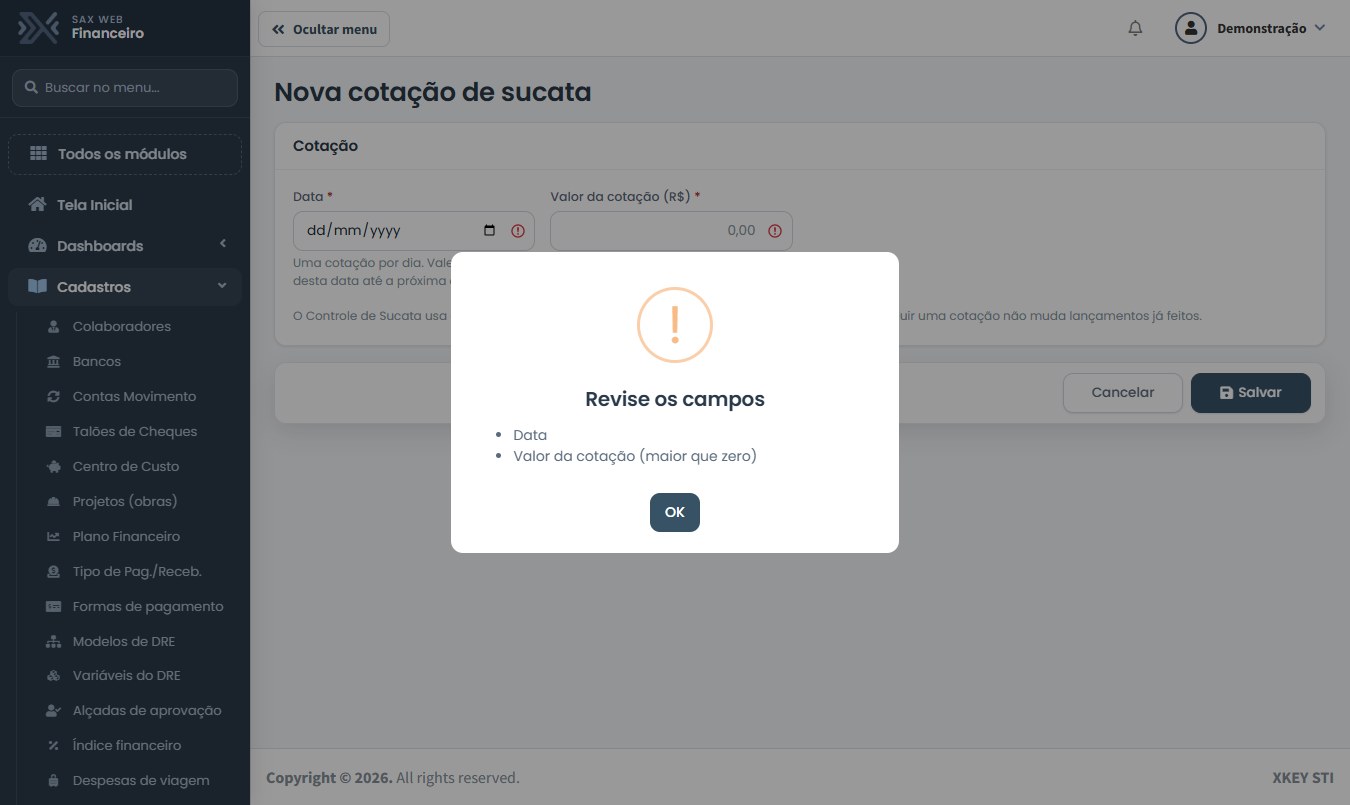
Se faltar algum campo, a tela mostra a lista do que precisa ser preenchido e posiciona no primeiro campo.
3. Consultar e alterar
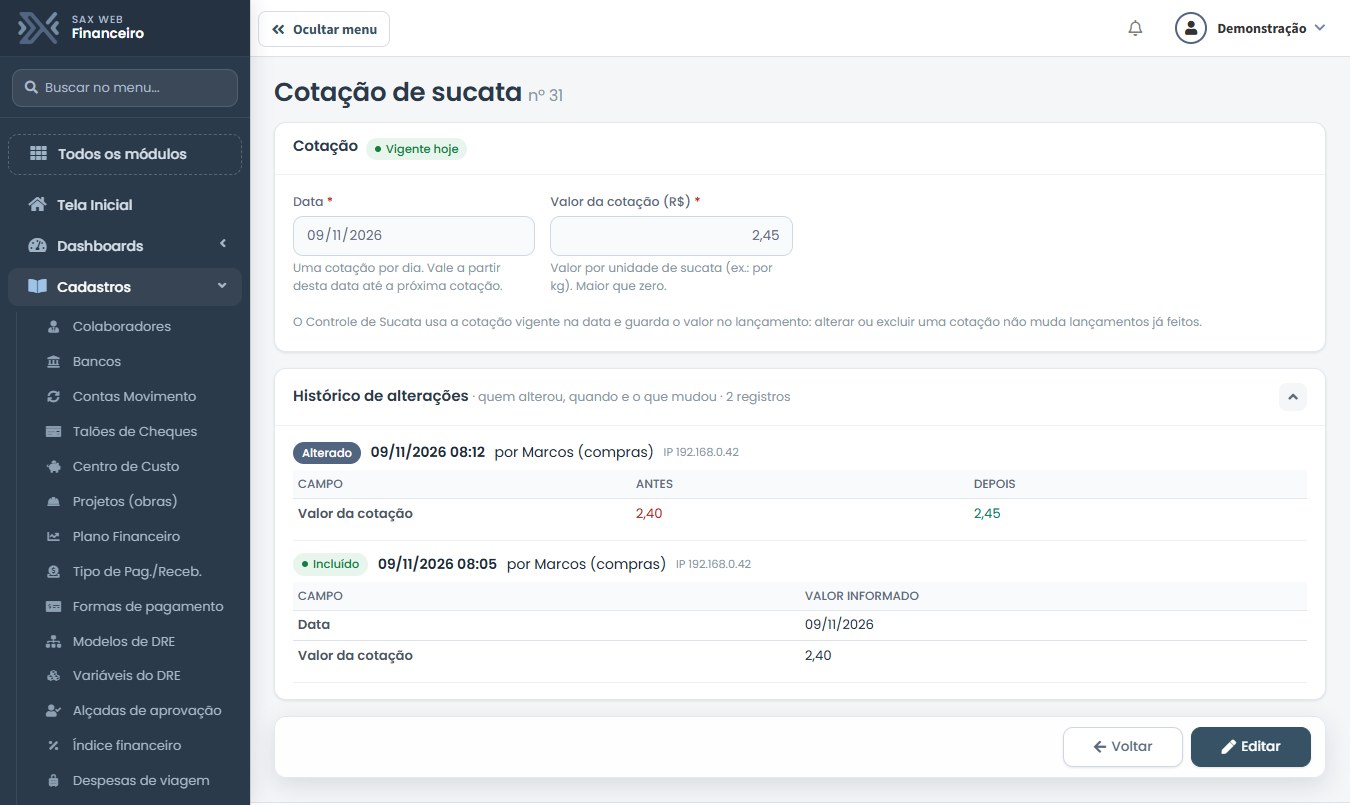
Clique na linha (ou em Ver) para abrir a cotação. O botão Editar (ou o lápis na listagem) abre a cotação para alteração; dá para mudar a data e o valor.
Na seção Histórico de alterações aparecem quem incluiu ou alterou a cotação, quando, de qual computador (IP) e o que mudou, com o valor de antes e o de depois. A seção aparece para quem tem a permissão de monitoramento de usuários (065.01).
4. Pontos de atenção
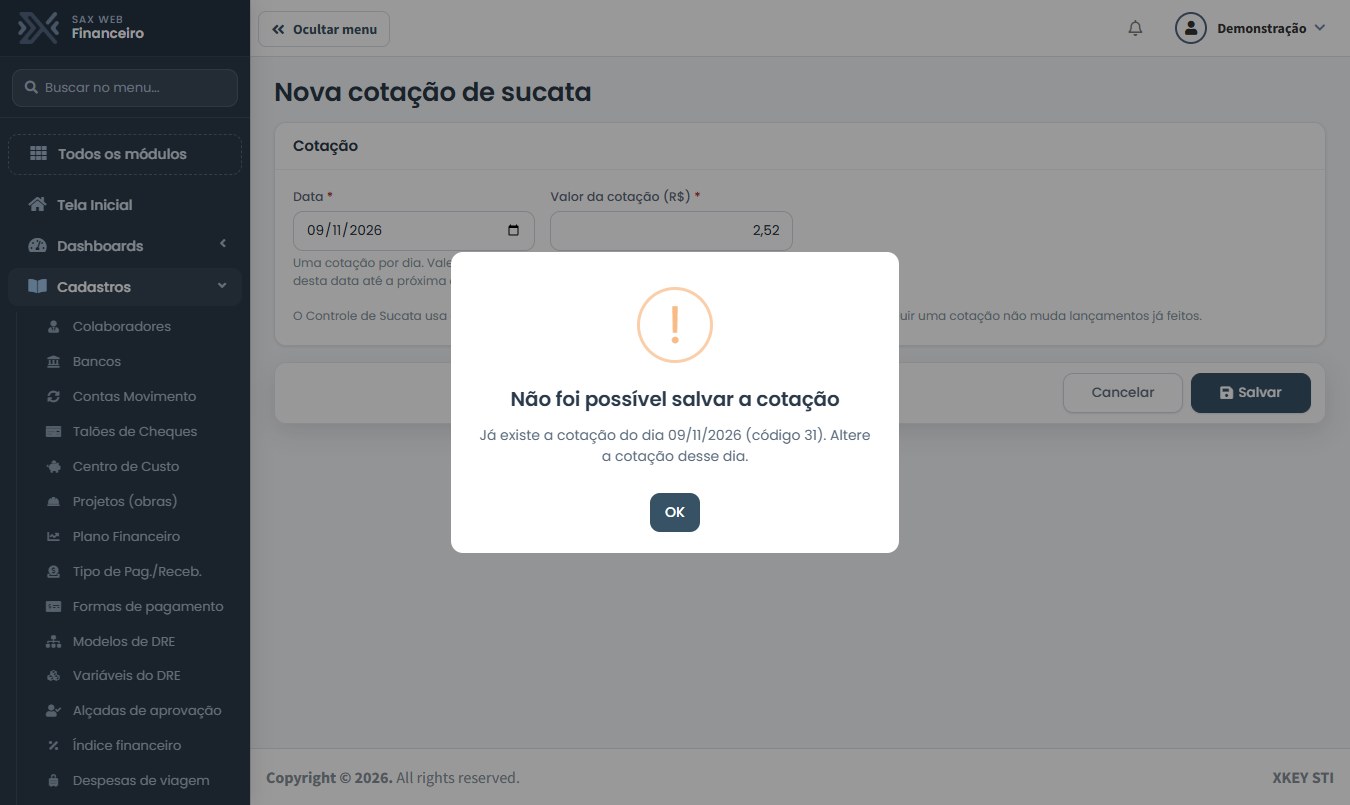
Uma cotação por dia
Não é possível cadastrar duas cotações na mesma data. Se o dia já tiver cotação, a tela avisa qual é o código dela: altere a cotação existente em vez de criar outra.
Qual cotação vale numa data
Vale a cotação de data mais recente até o dia do lançamento. Exemplo: com cotações em 03/11 e 09/11, um lançamento do dia 05/11 usa a de 03/11. Uma cotação com data futura só passa a valer quando a data chegar; até lá, a Vigente hoje continua sendo a anterior.
Lançamentos já feitos não mudam
O Controle de Sucata guarda no lançamento o valor da cotação usado no cálculo. Por isso, alterar ou excluir uma cotação não muda os lançamentos já feitos: a mudança vale só para os próximos. Pelo mesmo motivo, a exclusão não é bloqueada por uso.
Excluir
Marque as cotações na primeira coluna da listagem e clique em Remover selecionadas. A tela pede confirmação antes de excluir.
Permissões
O acesso é controlado pela permissão 717 – Cotação de Sucata, com as funções Consulta (717.01, que também vale para exportar), Novo (717.02), Alterar (717.03) e Excluir (717.04). Sem a permissão, o botão continua visível, mas ao clicar aparece a mensagem Acesso Negado com o caminho para a liberação:
Cadastros > Colaboradores > busque o colaborador > coluna Ações > Permissões de Acesso > aba Financeiro > Cadastros > 717 – Cotação de Sucata.
A permissão também é conferida na gravação e na exclusão. Supervisores têm acesso a todas as funções.
5. No celular
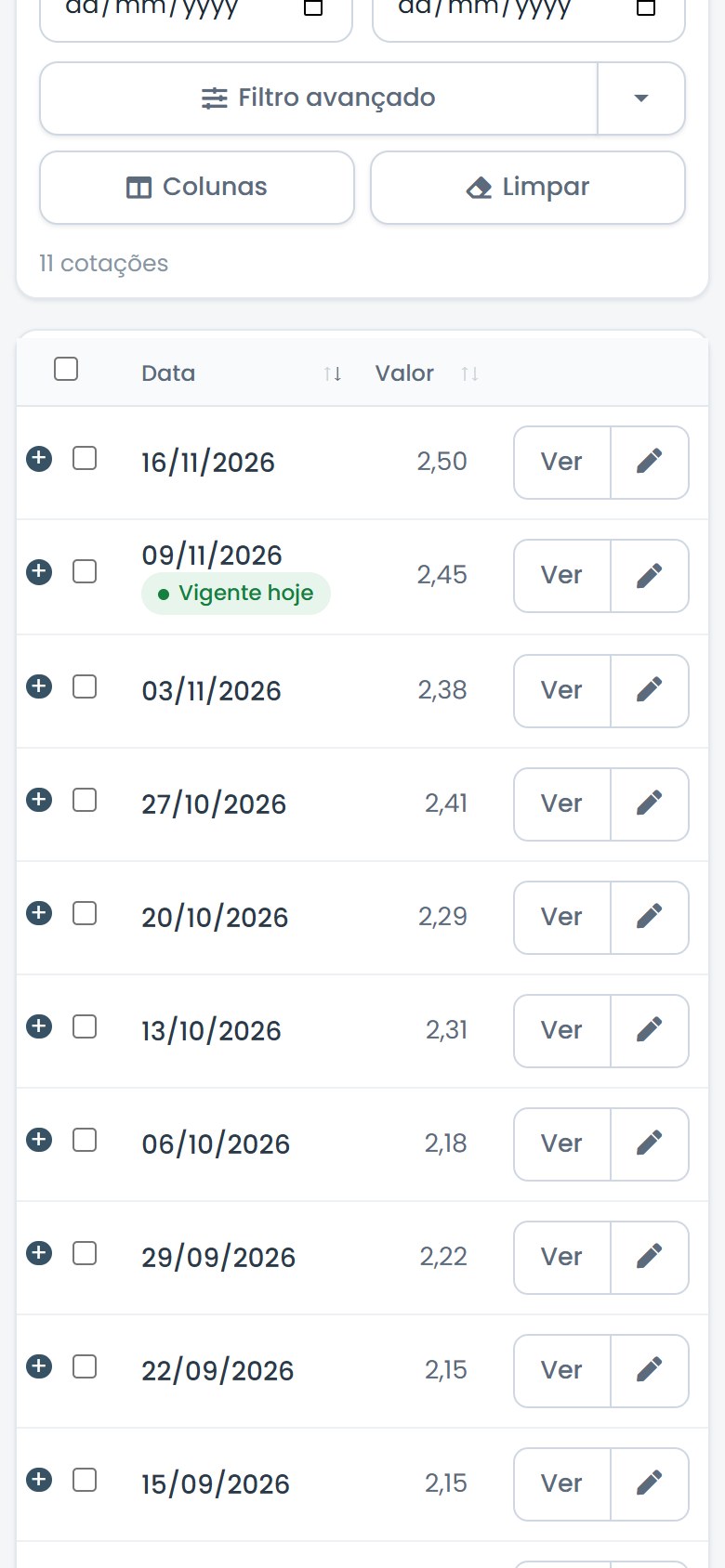
A tela funciona no celular: os filtros ficam em duas colunas e a lista mostra a data e o valor. Toque no + de uma linha para ver as colunas que não cabem na largura da tela.