SAX Web: fluxo de caixa
A tela Fluxo de caixa do SAX Web mostra, dia a dia, o que vai entrar e o que vai sair (ou o que já entrou e saiu) e o saldo acumulado, partindo do saldo das contas. Serve para enxergar com antecedência os dias em que o caixa fica apertado e planejar pagamentos, cobranças e aplicações.
Onde fica: módulo Financeiro, menu Fluxo de caixa. No SAX desktop: Financeiro > Movimento de contas > Fluxo de caixa.
1. Previsto ou realizado
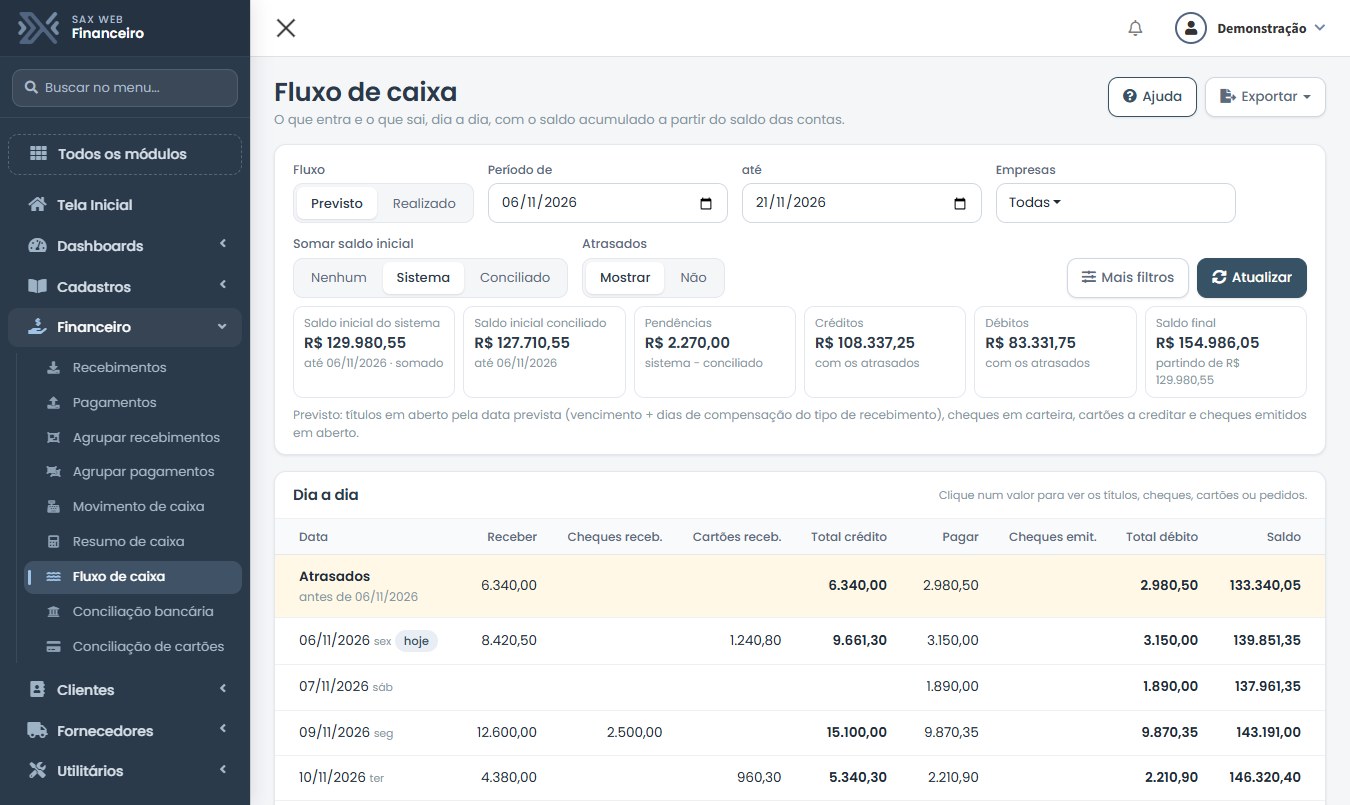
- Previsto (padrão, de hoje até 15 dias à frente): títulos a receber em aberto pela data prevista (o vencimento mais os dias de compensação do tipo de recebimento; com dias úteis, o que cai no sábado ou domingo vai para segunda), cheques recebidos em carteira, cartões a creditar (valor líquido), títulos a pagar em aberto e cheques emitidos em aberto, pelo vencimento.
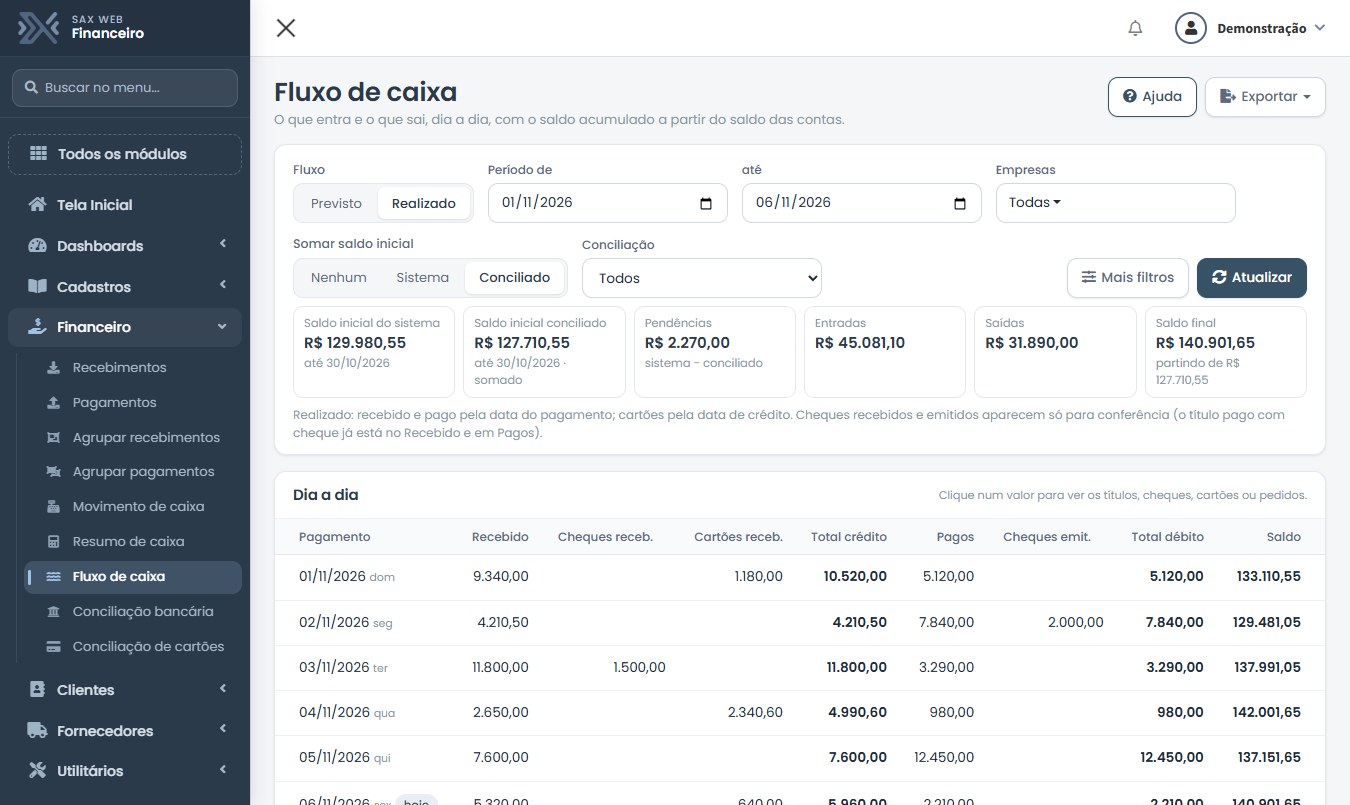
- Realizado (padrão, do dia 1º do mês até hoje): o que foi recebido e pago, pela data do pagamento; cartões pela data em que foram creditados. Os cheques recebidos e emitidos compensados aparecem só para conferência, porque o título pago com cheque já está no Recebido e em Pagos. Em Conciliação dá para ver só os pagamentos já conciliados com o banco, ou só os que ainda não foram.
2. Saldo inicial e indicadores
Em Somar saldo inicial, escolha de onde o saldo acumulado parte:
| Opção | O que soma |
|---|---|
| Nenhum | O saldo começa em zero: a coluna Saldo mostra só o resultado do período. |
| Sistema | Saldo das contas marcadas pelos lançamentos do sistema até o início do período. |
| Conciliado | Saldo das contas marcadas só com os lançamentos conciliados com o extrato do banco. |
Os quadros de cima mostram os dois saldos iniciais, as pendências (diferença entre o sistema e o conciliado), o total de créditos e de débitos do período e o saldo final.
3. Dia a dia
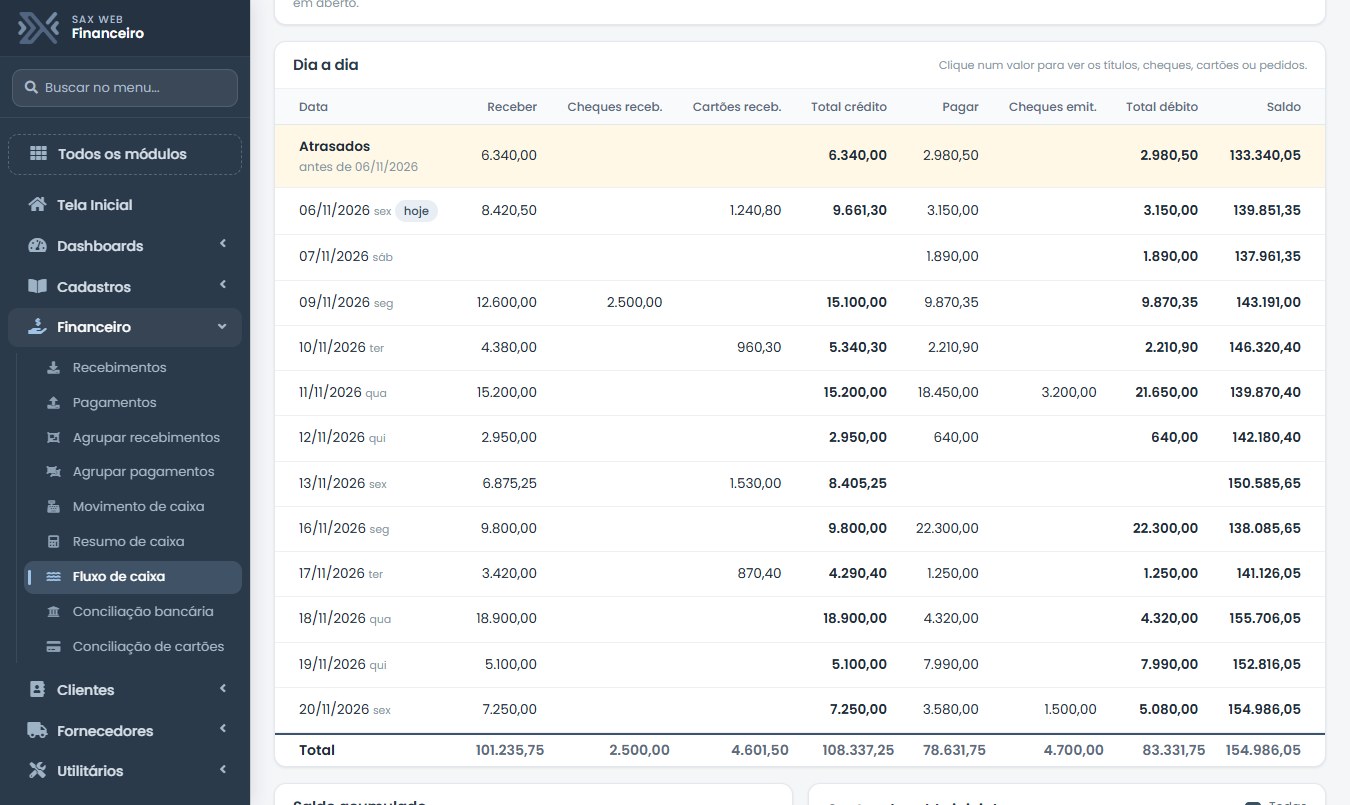
Cada linha é um dia, com as entradas, o total de crédito, as saídas, o total de débito e o saldo acumulado (em vermelho quando fica negativo). No previsto, a linha Atrasados traz o que venceu antes de hoje e não foi pago; ela some quando o período começa antes de hoje, como no SAX desktop.
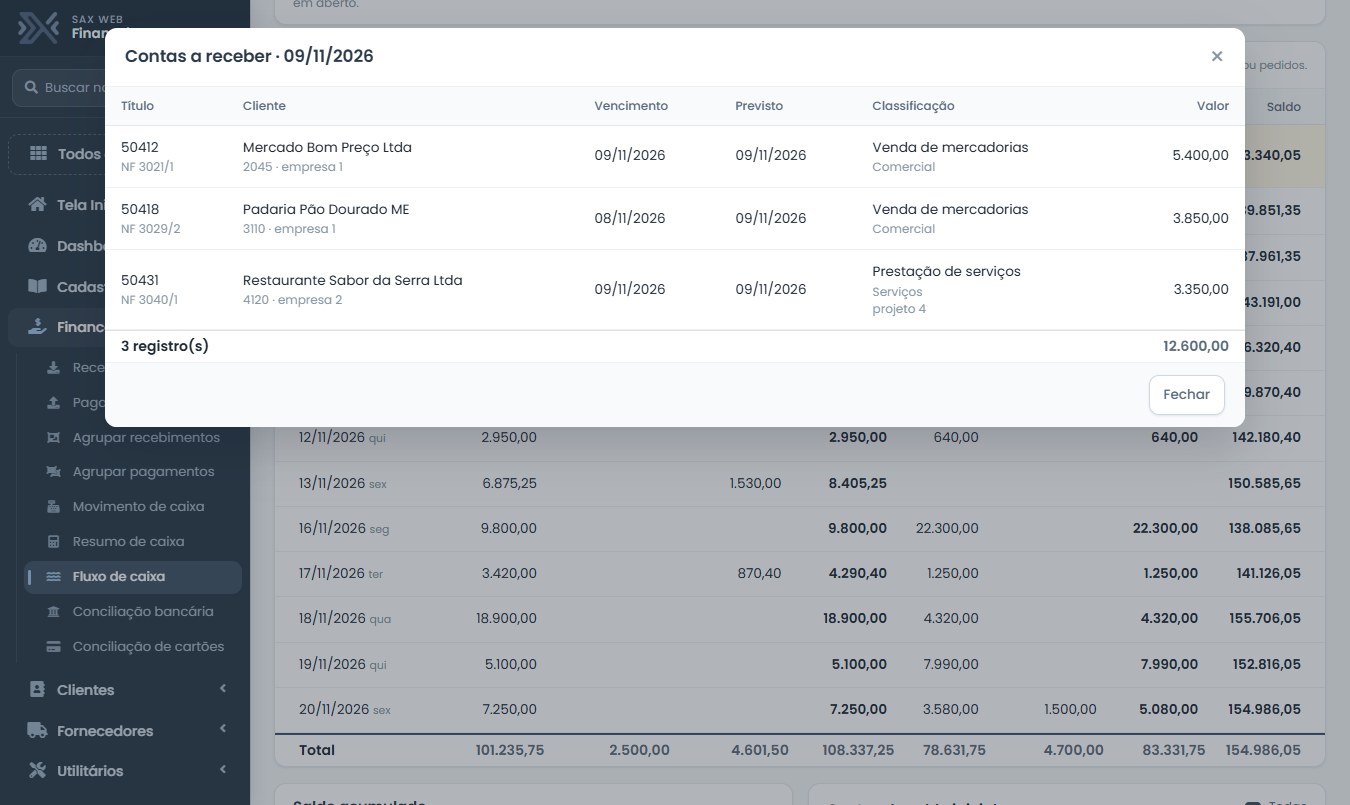
Clique em qualquer valor para ver os títulos, cheques, cartões ou pedidos daquele dia.
4. Mais filtros
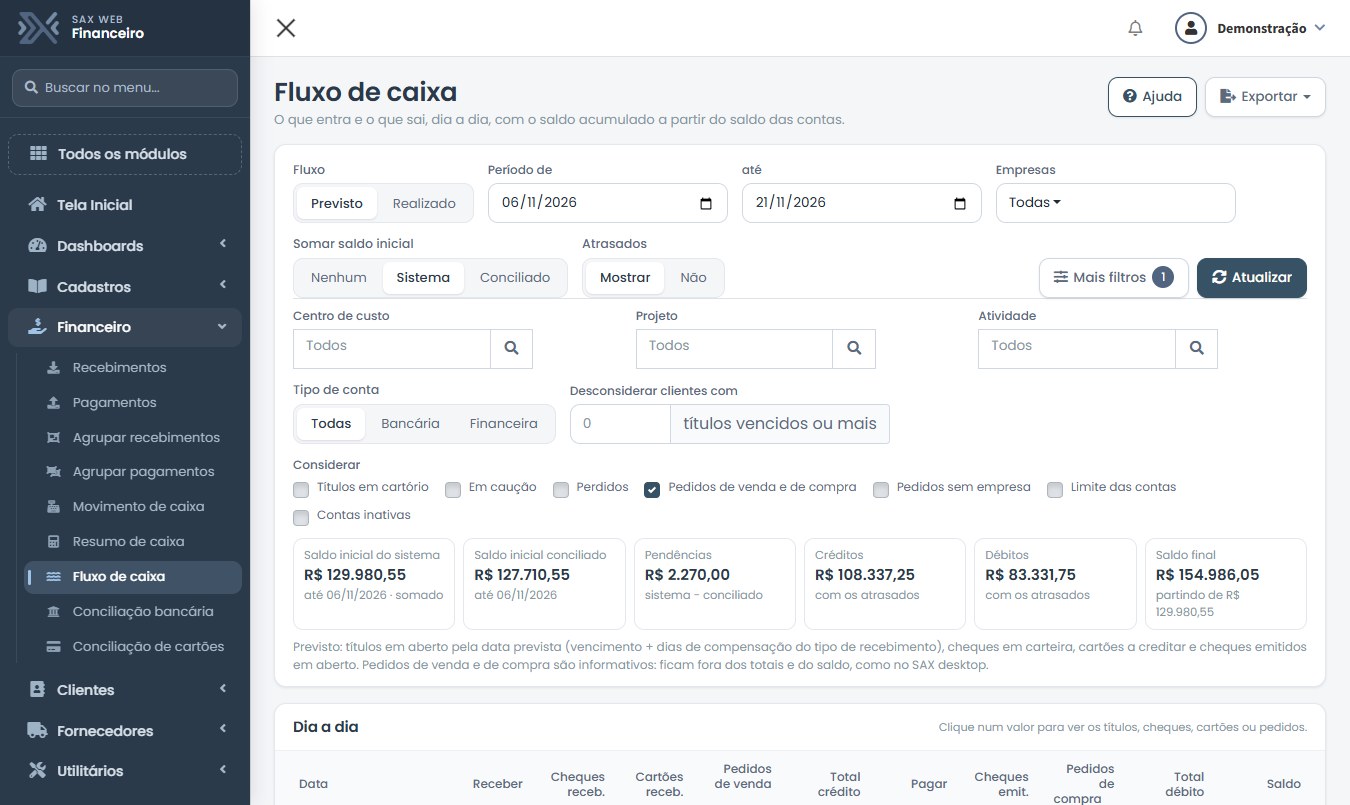
- Empresas: só as empresas liberadas para você aparecem.
- Centro de custo, projeto e atividade: limitam os títulos (e os pedidos) aos escolhidos.
- Desconsiderar clientes com N títulos vencidos: tira do previsto os clientes que já têm essa quantidade (ou mais) de títulos vencidos em aberto, para não contar com o que dificilmente vai entrar.
- Considerar títulos em cartório, em caução e perdidos: desmarcados, esses títulos ficam de fora.
- Pedidos de venda e de compra: mostra as parcelas dos pedidos aprovados ou faturados em parte. São informativos: ficam em colunas próprias, fora dos totais e do saldo, como no SAX desktop. “Pedidos sem empresa” inclui os pedidos gravados sem empresa.
- Limite das contas: soma o limite (cheque especial) ao saldo inicial do sistema. Contas inativas: inclui as contas inativas na lista.
5. Gráfico e contas
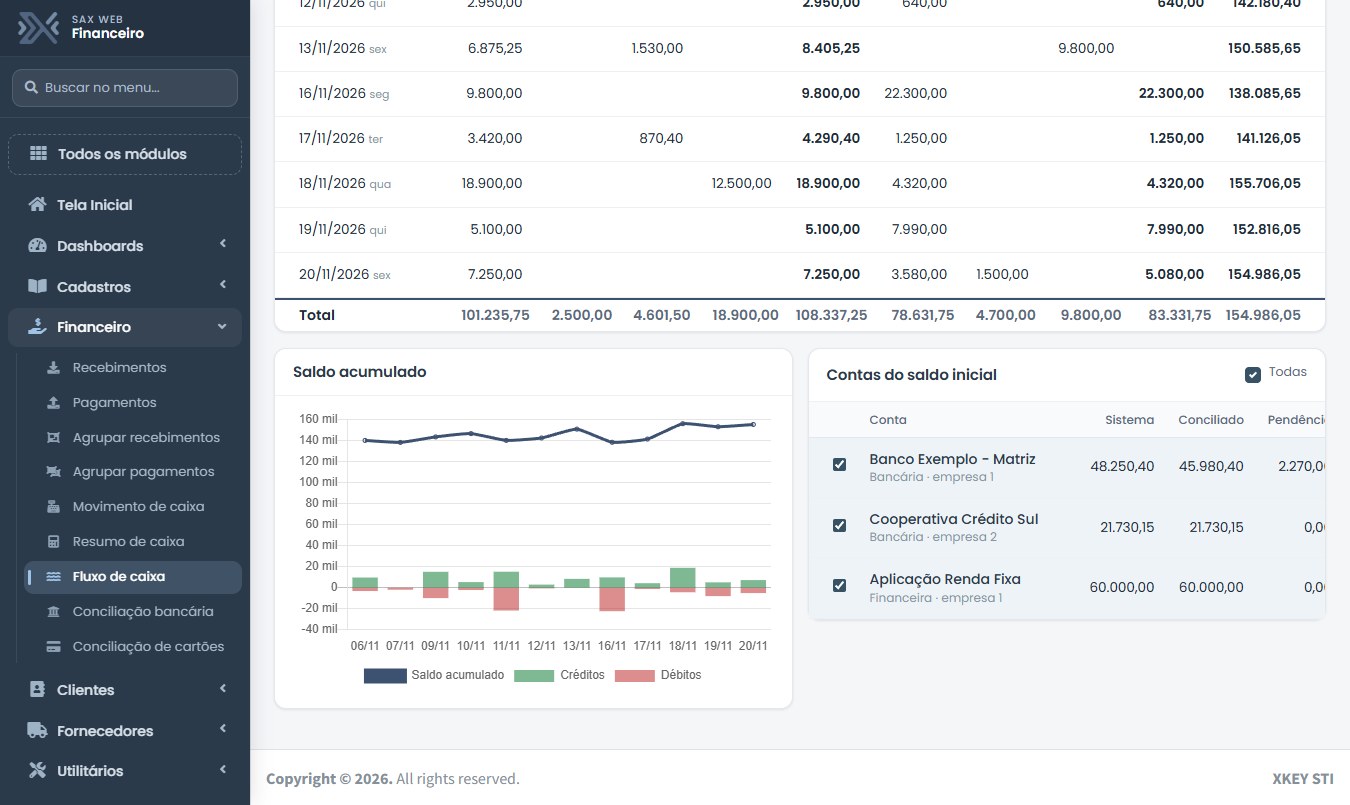
O gráfico mostra o saldo acumulado e as barras de créditos e débitos de cada dia. Ao lado, as contas bancárias e financeiras com o saldo do sistema, o conciliado e a pendência; desmarque uma conta para tirá-la do saldo inicial (e, no caso dos cartões, os cartões dessa conta saem do fluxo). Contas de caixa e de transição não entram, como no SAX desktop, e quem não é supervisor vê só as contas liberadas em Contas do colaborador.
6. Exportar
Em Exportar, baixe a grade dia a dia em planilha Excel (XLSX) ou em relatório PDF, com os filtros aplicados.
7. Pontos de atenção
- Diferenças em relação ao SAX desktop: os quadros Créditos e Débitos agora somam os totais (no desktop somavam outras colunas); pedidos faturados em parte não se repetem mais uma vez por item; título com tipo de recebimento sem regra de compensação entra pelo vencimento; os filtros de centro de custo, projeto e atividade também valem para os pagamentos atrasados.
- Nada é gravado: a tela só consulta. Os filtros ficam guardados neste navegador para a próxima vez.
- Período: até dois anos por consulta.
- Nome das empresas: segue o parâmetro “Nome das empresas nas listas” (Parâmetros > Parâmetros do sistema > Financeiro: fluxo de caixa).
- Permissão: Cadastros > Colaboradores > Permissões de Acesso > Aba Financeiro > Movimentação > 150 – Fluxo de caixa (Acessar). É a mesma do painel “Fluxo de caixa realizado” do CRM e BI. Sem ela, o menu continua visível e o clique mostra o caminho para pedir a liberação a um supervisor.
8. No celular
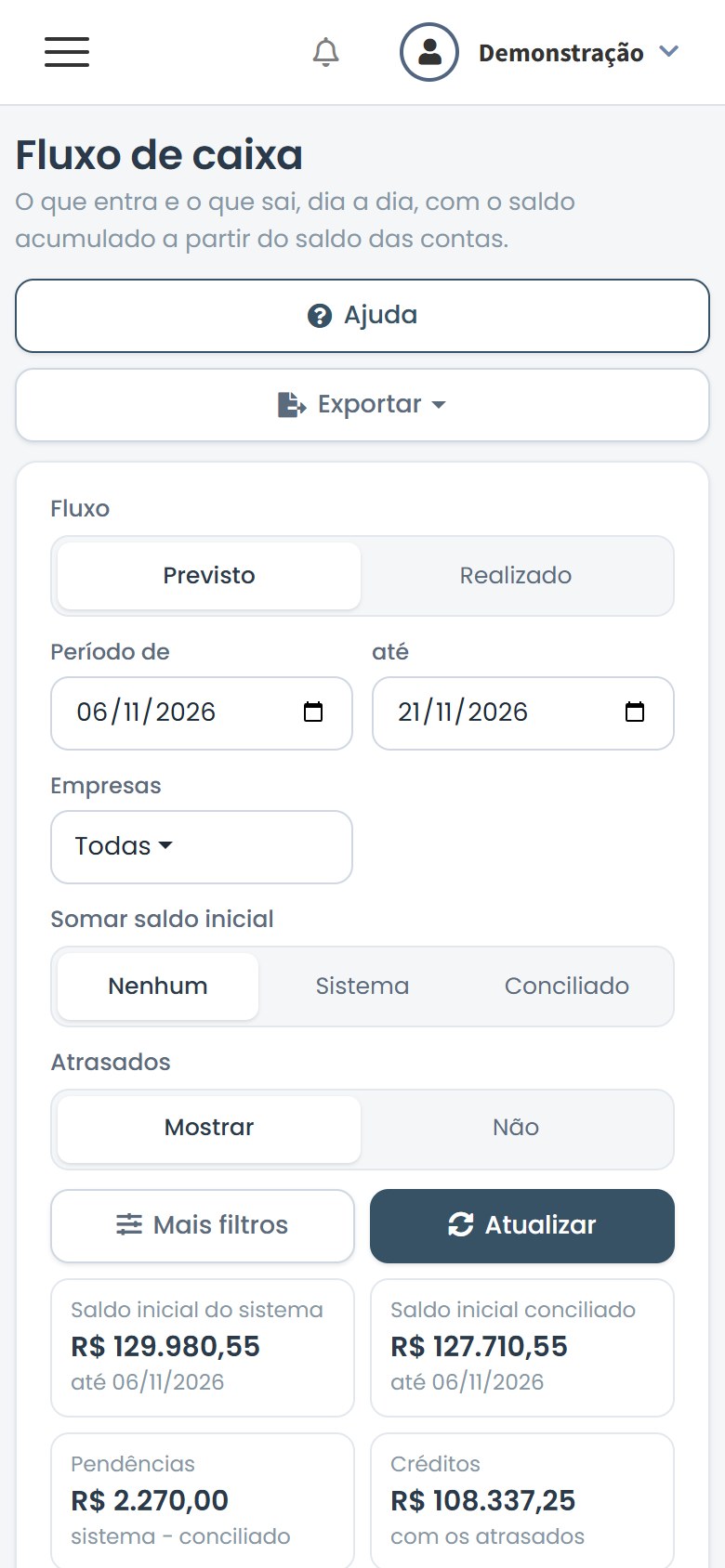
A tela funciona no celular: os filtros ficam um embaixo do outro e a grade dia a dia rola para o lado.