SAX Web: emissão de recibo
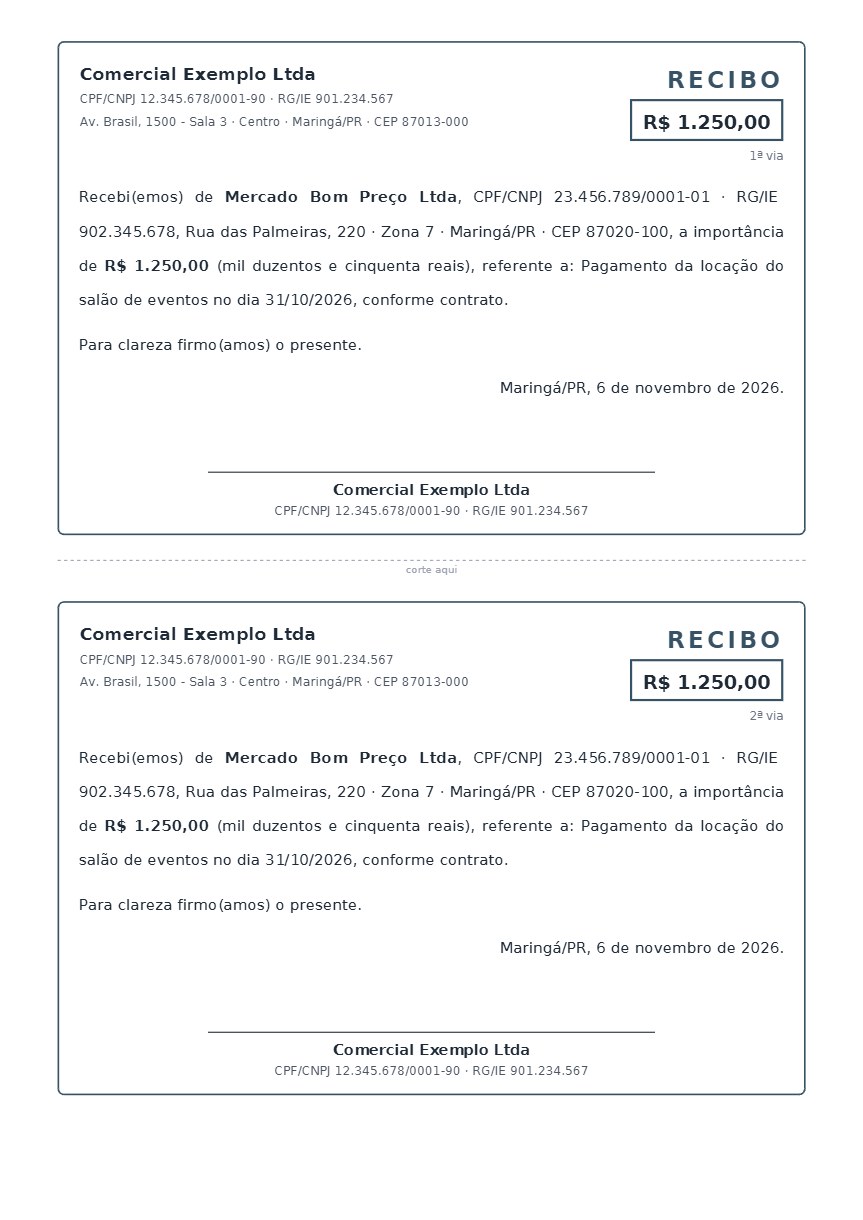
A tela Emissão de recibo do SAX Web gera um recibo avulso em PDF, para qualquer pessoa ou empresa, sem lançar título no financeiro. Serve para registrar um valor recebido (ou pago) que não está no contas a receber ou a pagar, por exemplo um aluguel, uma prestação de serviço avulsa ou um reembolso. Para o recibo de um título, use o Mais ações do título em Recebimentos ou Pagamentos.
Onde fica: módulo Financeiro, menu Utilitários > Emissão de recibo. No SAX desktop: Financeiro > Utilitários > Emissão de recibo.
1. Dados do recibo
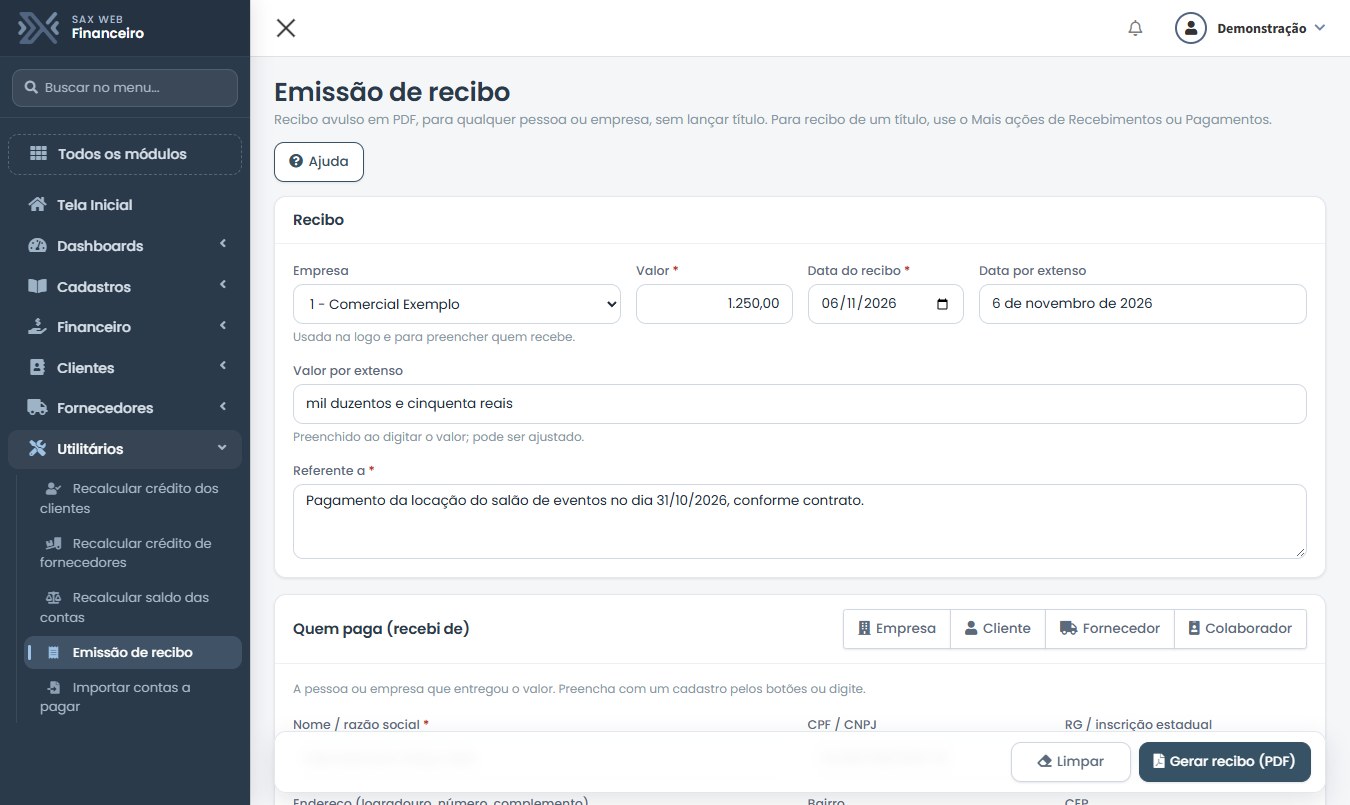
| Campo | Para que serve |
|---|---|
| Empresa | Empresa da logomarca e que já vem como “quem recebe”. |
| Valor | Valor do recibo (obrigatório). |
| Data do recibo / data por extenso | A data por extenso é montada a partir da data e pode ser ajustada. |
| Valor por extenso | Montado ao digitar o valor; pode ser ajustado. |
| Referente a | O motivo do pagamento (obrigatório). |
2. Quem paga e quem recebe
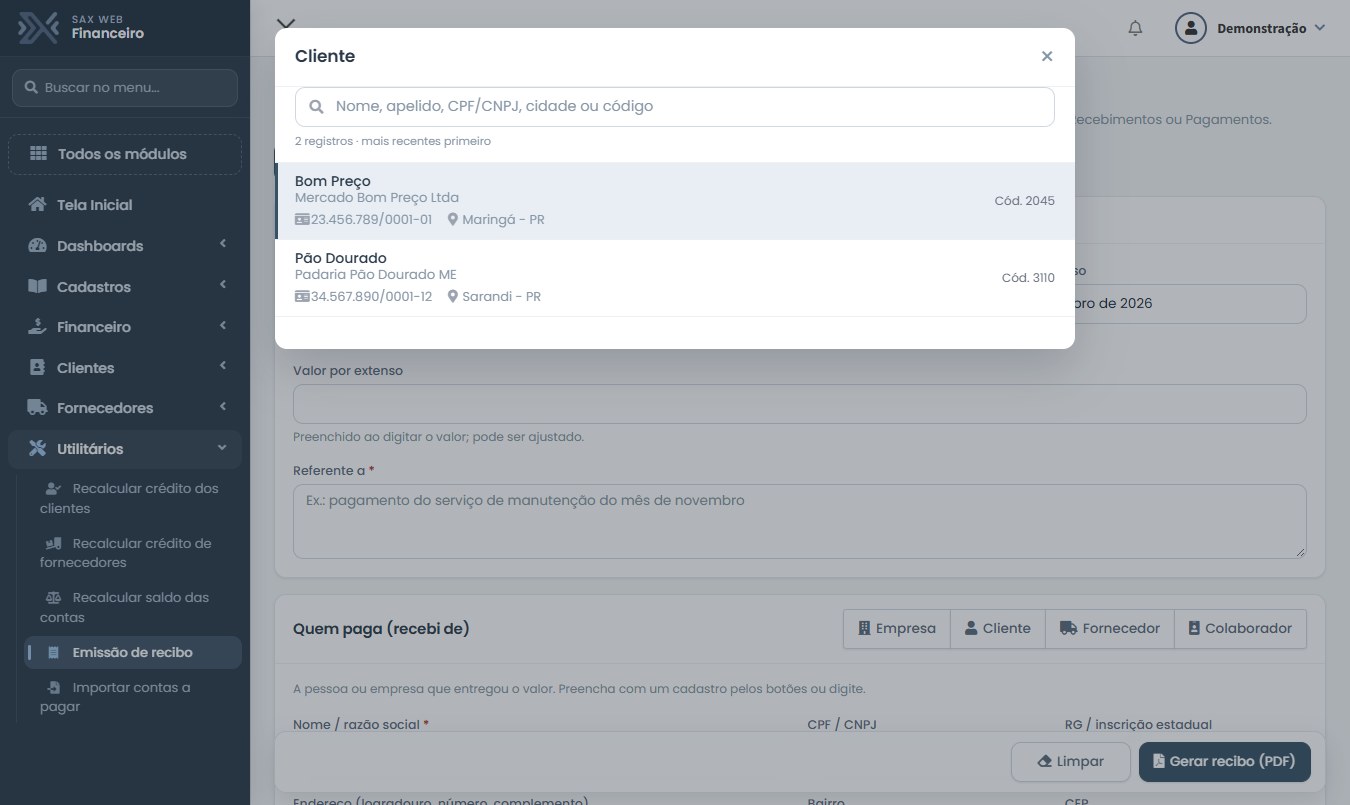
O quadro Quem paga é a pessoa ou empresa que entregou o valor (“Recebi de…”); Quem recebe é quem emite e assina o recibo e já vem com os dados da empresa escolhida. Em cada um, os botões Empresa, Cliente, Fornecedor e Colaborador preenchem nome, CPF/CNPJ, RG/IE e endereço a partir do cadastro (do cliente, vale o endereço de cobrança quando houver). Também dá para digitar ou ajustar os dados.
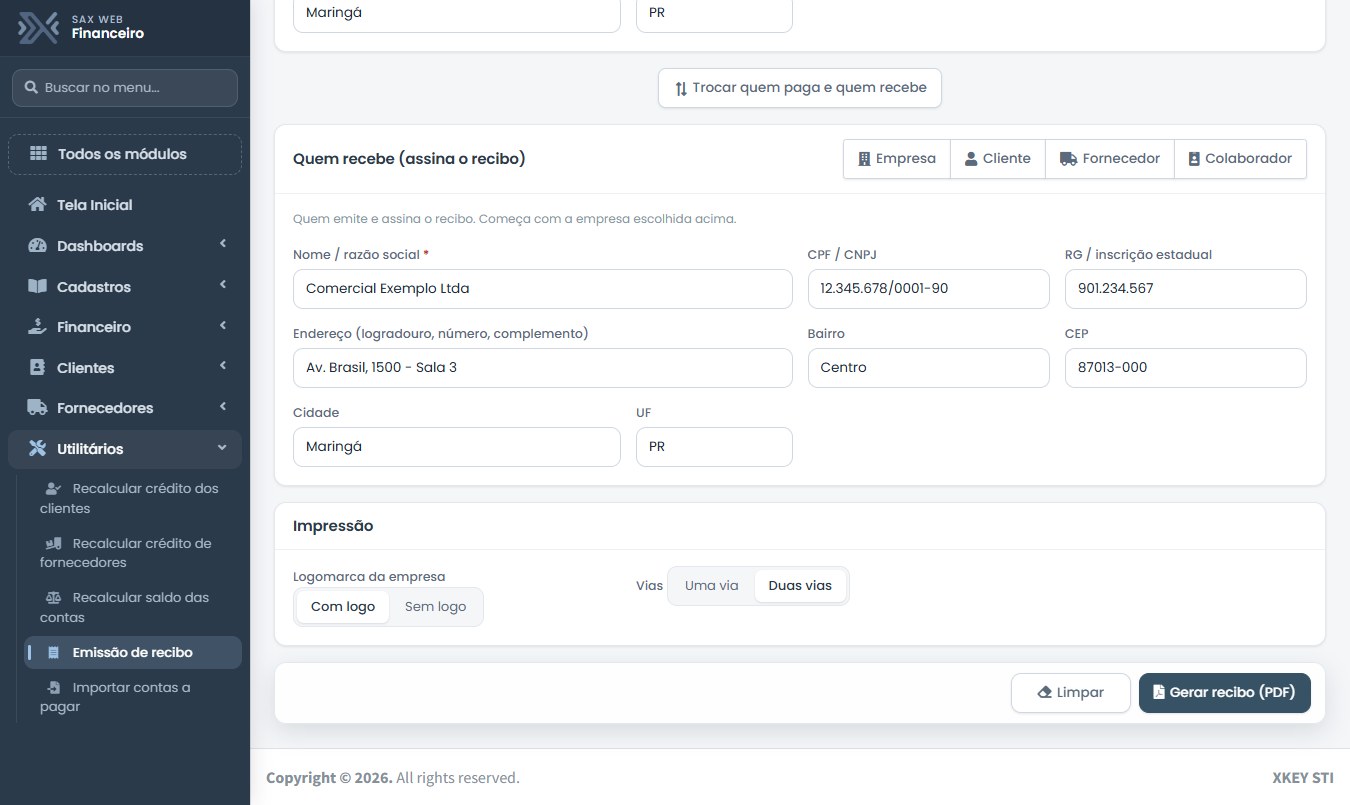
Para um recibo de pagamento feito pela empresa (a empresa paga e outra pessoa assina), use Trocar quem paga e quem recebe.
3. Gerar o recibo
Escolha se o recibo sai com ou sem a logomarca da empresa e em uma ou duas vias (as duas vias saem na mesma folha, com a linha de corte). Clique em Gerar recibo (PDF): o recibo abre em outra aba, pronto para imprimir ou salvar.
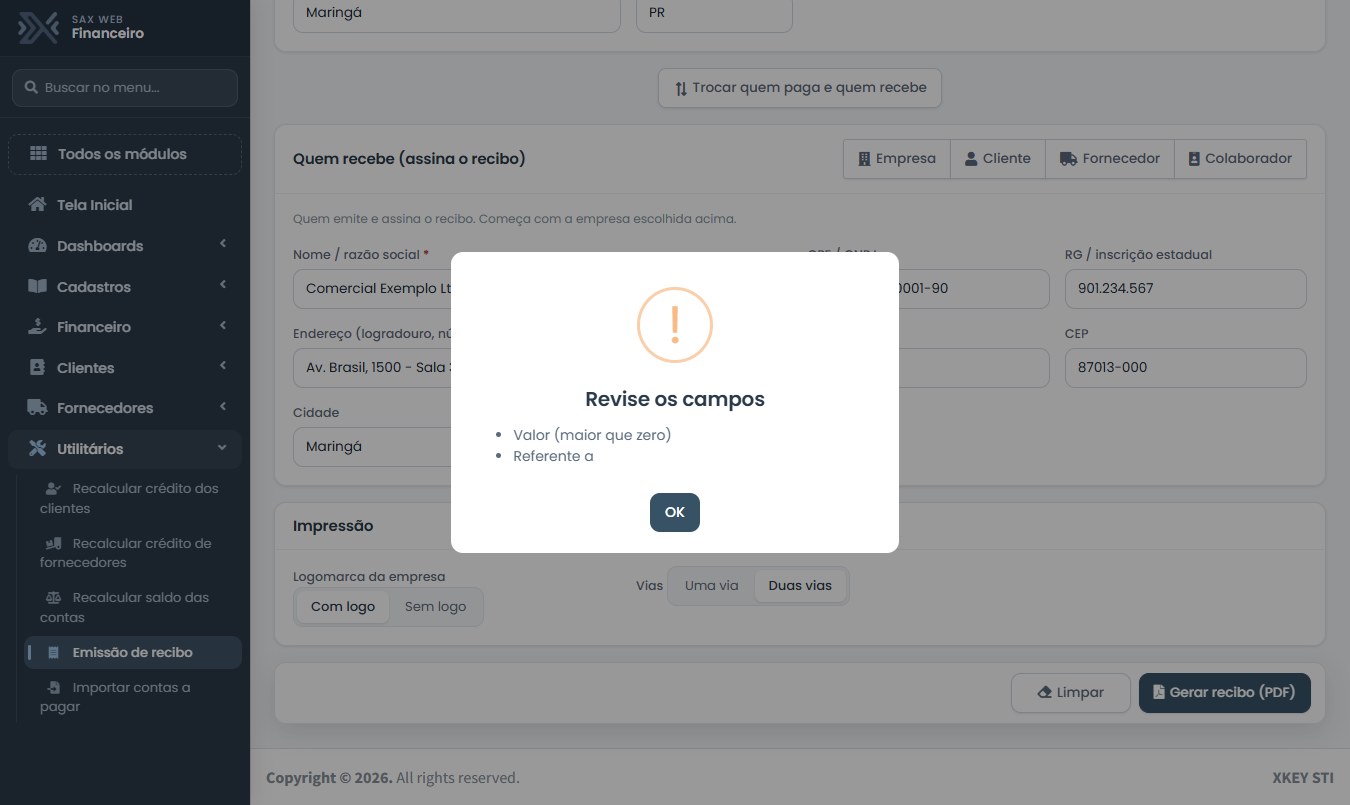
Sem valor, sem “referente a” ou sem o nome de quem paga e de quem recebe, a tela avisa o que falta.
4. Pontos de atenção
- Nada é gravado: o recibo avulso não lança título, não baixa nada e não fica guardado no sistema. Guarde o PDF se precisar de uma cópia.
- Logomarca: é a gravada no cadastro da empresa (Parâmetros > Empresas). Sem logo cadastrada, o recibo sai sem ela.
- Cadastros: preencher com cliente ou fornecedor exige a permissão de consultar o cadastro (001.01 e 002.01); a empresa só aparece se estiver liberada para você.
- Permissão: Cadastros > Colaboradores > Permissões de Acesso > Aba Financeiro > Utilitários > 071 – Recibo (Acessar). Sem ela, o menu continua visível e o clique mostra o caminho para pedir a liberação a um supervisor.
5. No celular
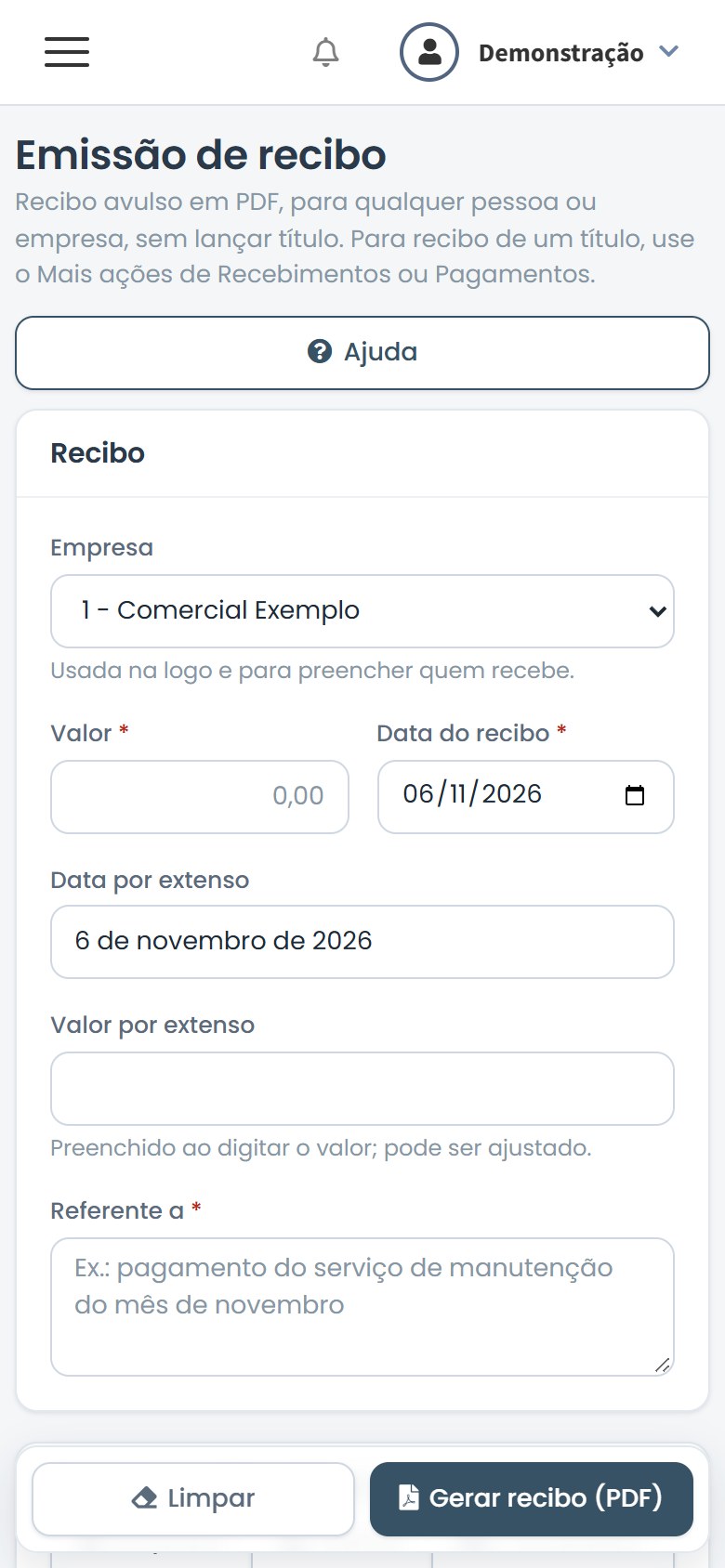
A tela funciona no celular, com os campos um embaixo do outro e os botões fixos no rodapé.