SAX Web: agrupamento e desmembramento de títulos
A tela Agrupar/desmembrar do SAX Web junta vários títulos em aberto de contas a receber ou a pagar em parcelas novas (agrupamento) ou divide um título em várias parcelas (desmembramento). É o mesmo recurso do SAX desktop: os títulos de origem deixam de ser recebidos ou pagos diretamente e a cobrança passa a ser feita pelos títulos novos. Este guia mostra como montar e efetuar um agrupamento, como cancelá-lo e os pontos que mais geram dúvida.
Onde fica: módulo Financeiro, menus Agrupar recebimentos e Agrupar pagamentos. Também dá para abrir a tela a partir de um título: na listagem de Recebimentos ou de Pagamentos, no menu Mais ações do título, use Agrupar/desmembrar a partir deste título. A tela já abre filtrada pelo cliente (ou fornecedor), tipo, plano financeiro e empresa do título, com ele marcado. O que for feito aqui aparece no SAX desktop, e o contrário também.
1. Títulos de origem
A primeira parte lista os títulos em aberto que ainda não foram agrupados. Use os filtros para encontrar os títulos e marque, na primeira coluna, os que vão ser agrupados ou desmembrados. Clicar na linha também marca o título.
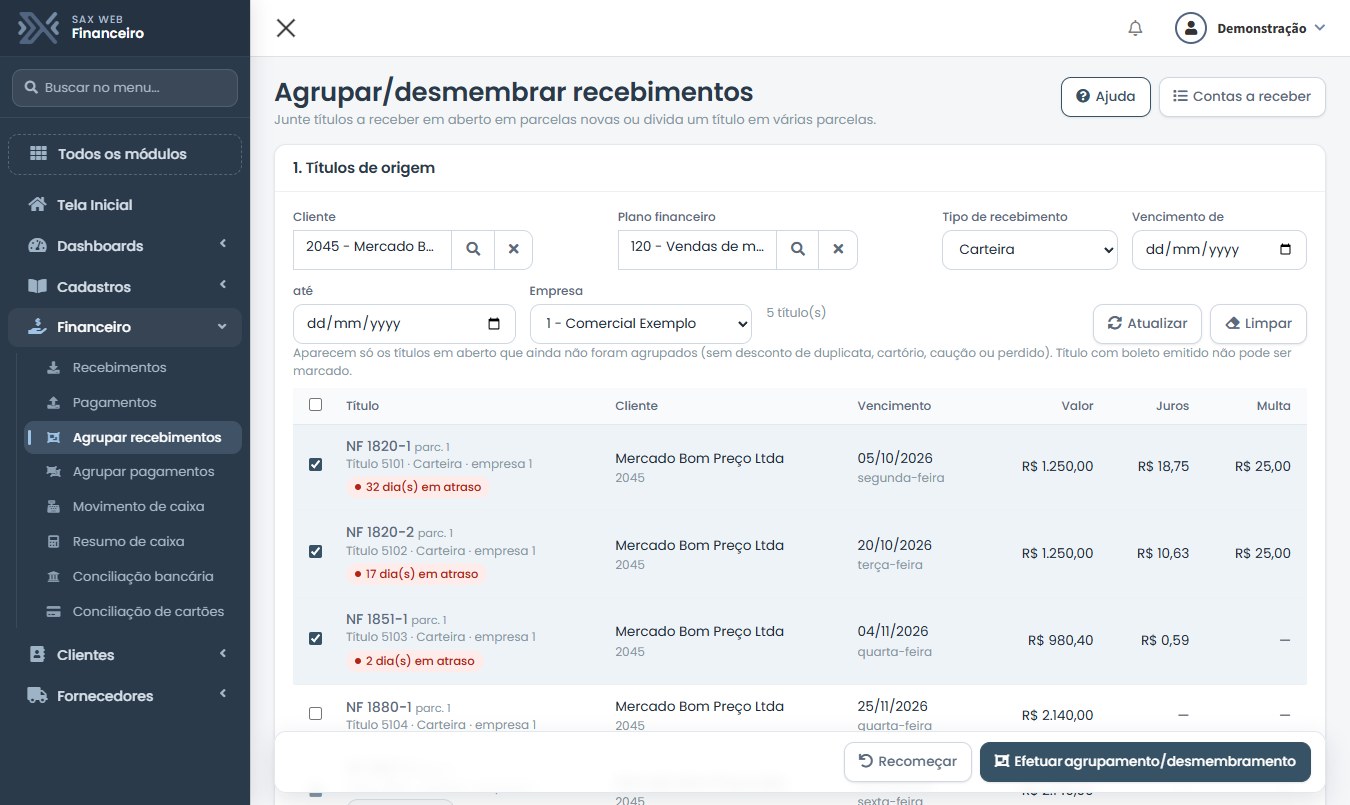
- Cliente / Fornecedor: clique na lupa para escolher; o x volta para todos.
- Plano financeiro, Tipo de recebimento (ou de pagamento), Vencimento de / até e Empresa: restringem a lista. A lista mostra até 500 títulos; acima disso, use os filtros.
- Em cada título aparecem o documento, o cliente ou fornecedor, o vencimento (sábado e domingo em vermelho), o valor e os juros e a multa até hoje, calculados pelas regras do tipo de recebimento do título.
- Título com boleto emitido aparece com um cadeado e não pode ser marcado.
- Título que já foi gerado por outro agrupamento traz o selo Gerado por agrupamento; clique nele para ver os títulos de origem (permissão Origem: 102.07 em recebimentos e 115.06 em pagamentos).
2. Valores
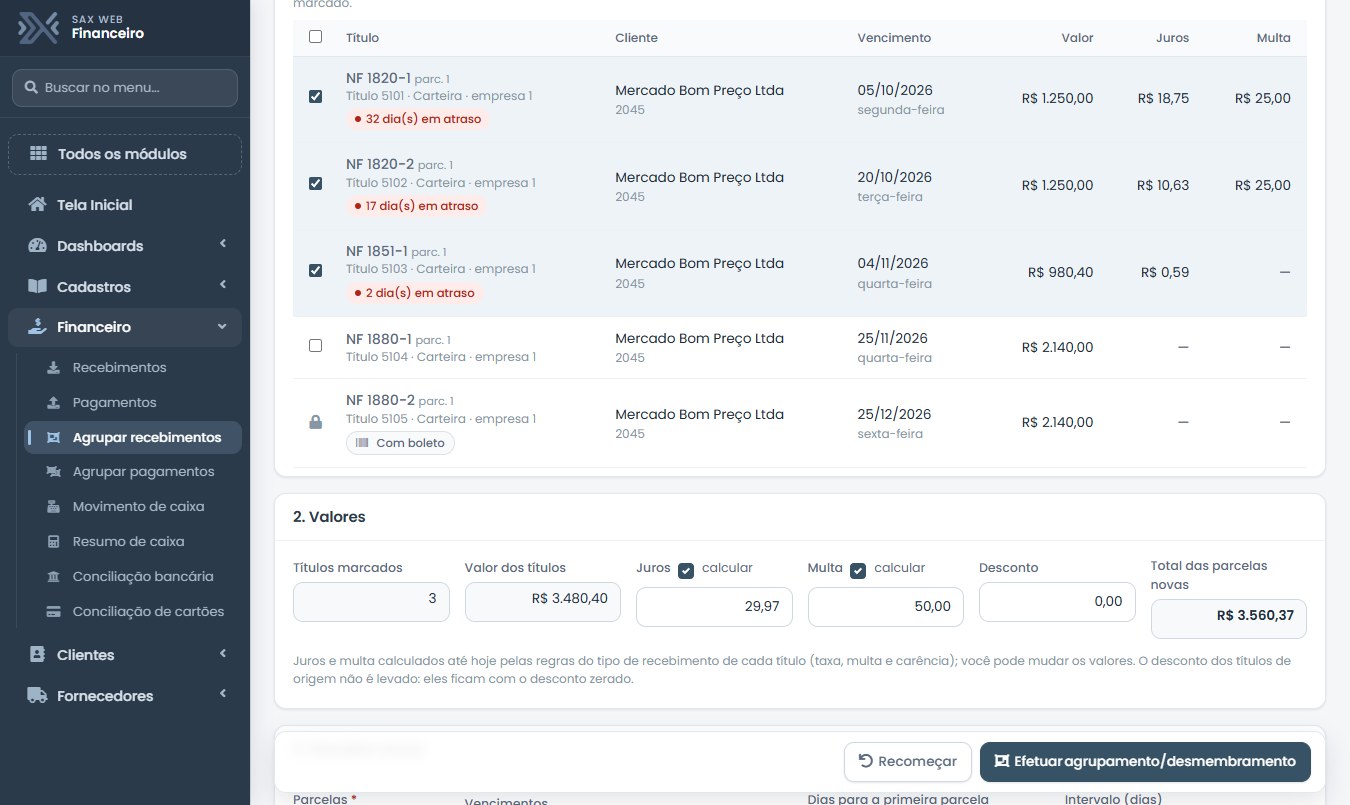
O quadro Valores mostra quantos títulos estão marcados, a soma do valor deles e o total das parcelas novas (valor dos títulos + juros + multa − desconto).
- Juros / Multa: marque calcular para trazer a soma dos juros e da multa de hoje dos títulos marcados. Você também pode digitar outro valor (o cálculo é desligado).
- Desconto: desconto dado na negociação; diminui o total.
3. Parcelas novas
Informe em quantas parcelas o total será dividido e como serão os vencimentos. As parcelas são montadas na hora, com valores iguais (a última fecha os centavos).
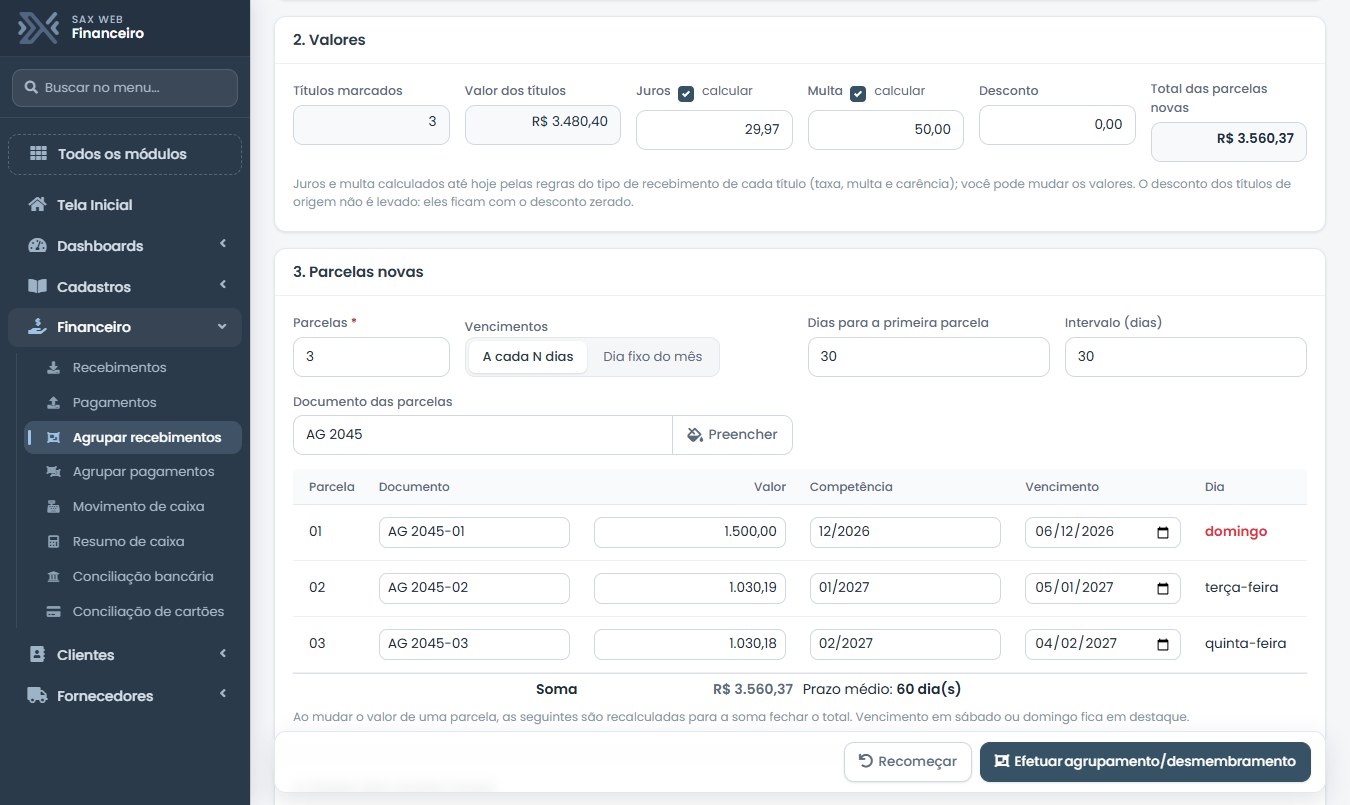
- A cada N dias: a primeira parcela vence depois dos dias para a primeira parcela e as demais a cada intervalo de dias.
- Dia fixo do mês: a primeira parcela vence depois dos meses para a primeira parcela e todas vencem no dia do vencimento escolhido (em meses mais curtos, no último dia).
- Documento das parcelas: digite o número base e clique em Preencher (ex.: AG 2045 vira AG 2045-01, AG 2045-02…). Também dá para digitar o documento de cada parcela.
- Valor: ao mudar o valor de uma parcela, as seguintes são recalculadas para a soma continuar igual ao total.
- Vencimento e competência: podem ser alterados em cada parcela; a competência acompanha o vencimento enquanto não for mudada à mão. Vencimento em sábado ou domingo fica em vermelho. Abaixo da lista aparecem a soma e o prazo médio.
4. Dados das contas novas
Os dados dos títulos novos já vêm sugeridos pelo primeiro título marcado; revise antes de efetuar.
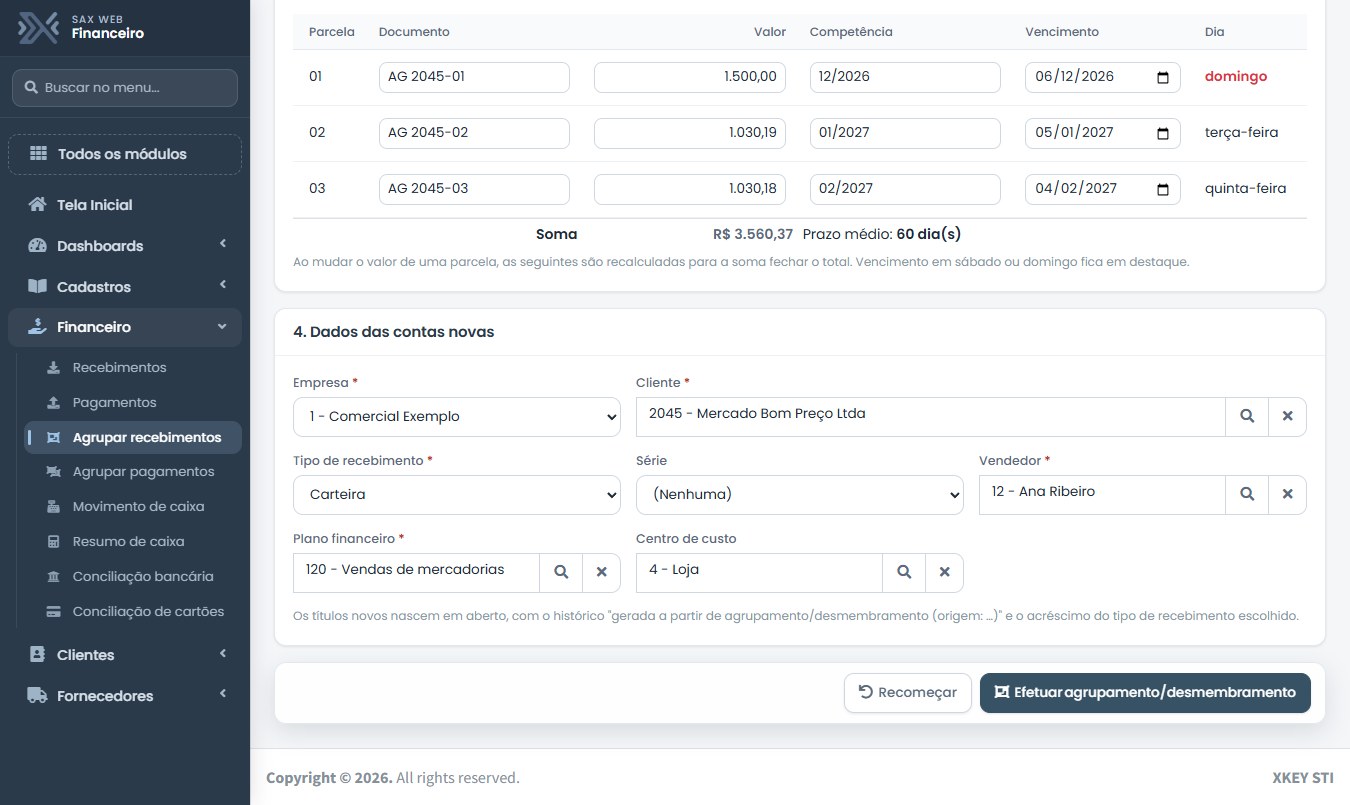
| Campo | Para que serve |
|---|---|
| Empresa | Empresa dos títulos novos (só as empresas liberadas para você). |
| Cliente / Fornecedor | De quem é o título novo. Pode ser diferente dos títulos de origem. |
| Tipo de recebimento / pagamento | Forma de cobrança dos títulos novos. No contas a receber, o acréscimo do tipo (quando houver) é lançado em cada título novo. |
| Série | Série dos títulos novos (opcional). |
| Vendedor | Só no contas a receber; obrigatório. |
| Plano financeiro | Classificação dos títulos novos; obrigatório. |
| Centro de custo | Opcional. |
5. Rateio (só em pagamentos)
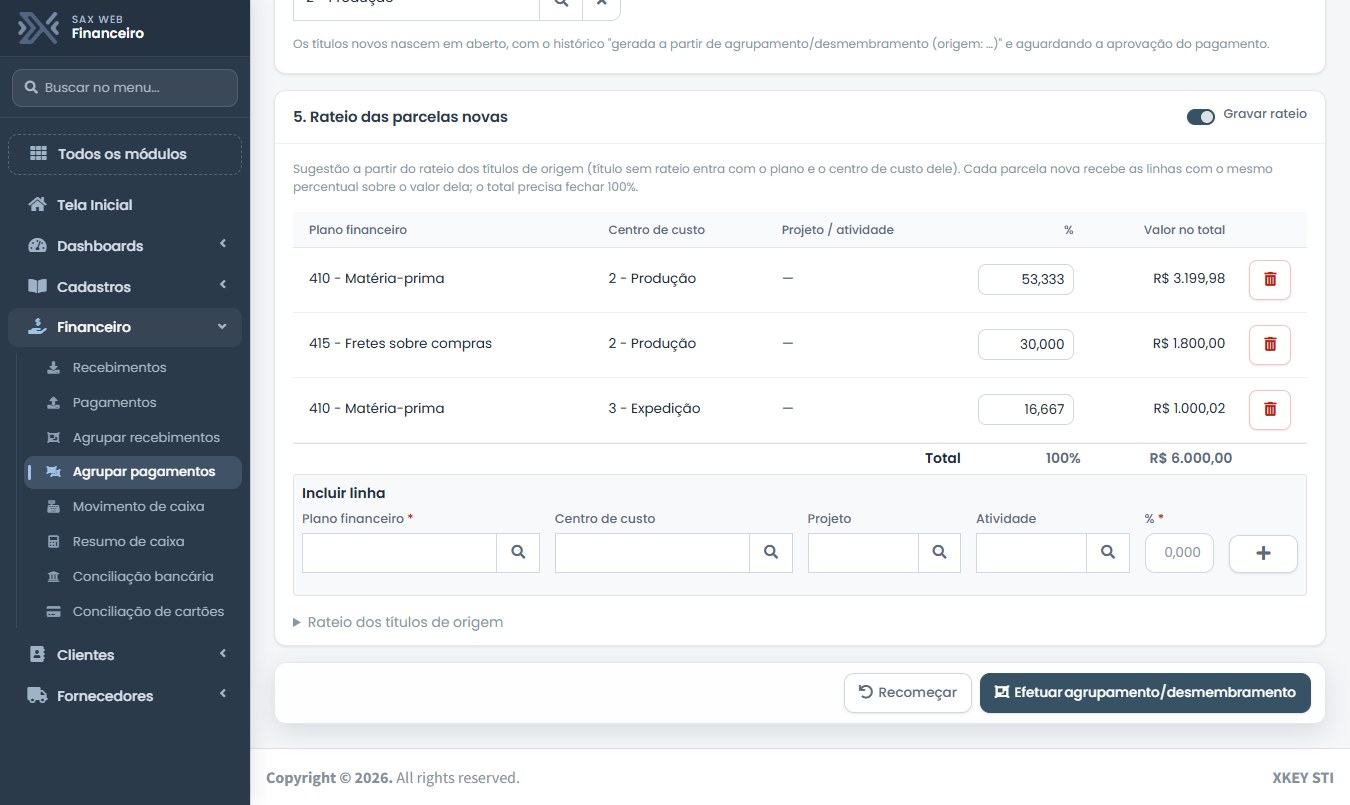
No agrupamento de pagamentos aparece o quadro Rateio das parcelas novas, com a sugestão montada a partir do rateio dos títulos de origem (título sem rateio entra com o plano financeiro e o centro de custo dele). Ligue Gravar rateio para que cada parcela nova receba as mesmas linhas, com o mesmo percentual sobre o valor dela. Você pode mudar os percentuais, remover linhas ou incluir outras (plano financeiro, centro de custo, projeto e atividade). O total precisa fechar 100%. Em Rateio dos títulos de origem dá para conferir como eles estavam rateados.
6. Efetuar
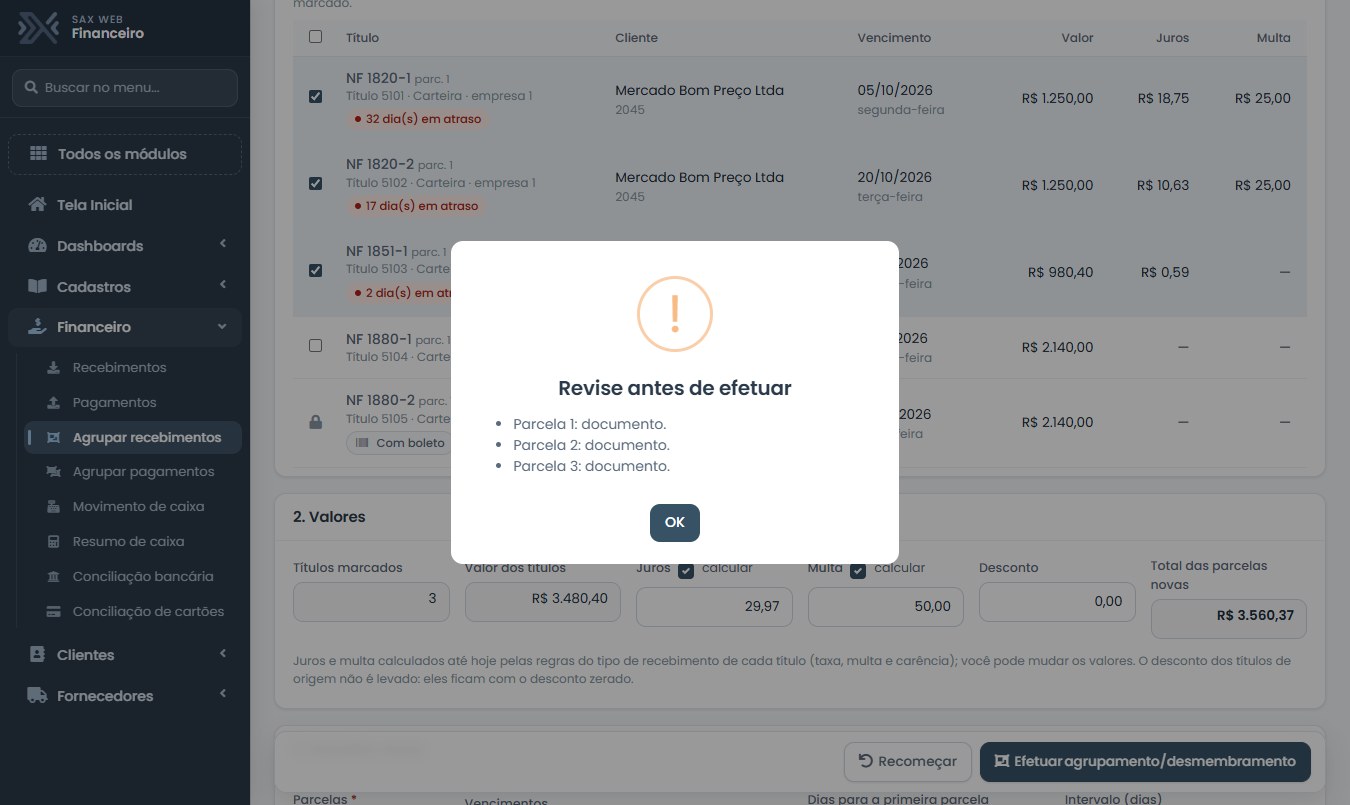
Clique em Efetuar agrupamento/desmembramento. Se faltar alguma informação, a tela lista tudo o que precisa ser revisto de uma vez.
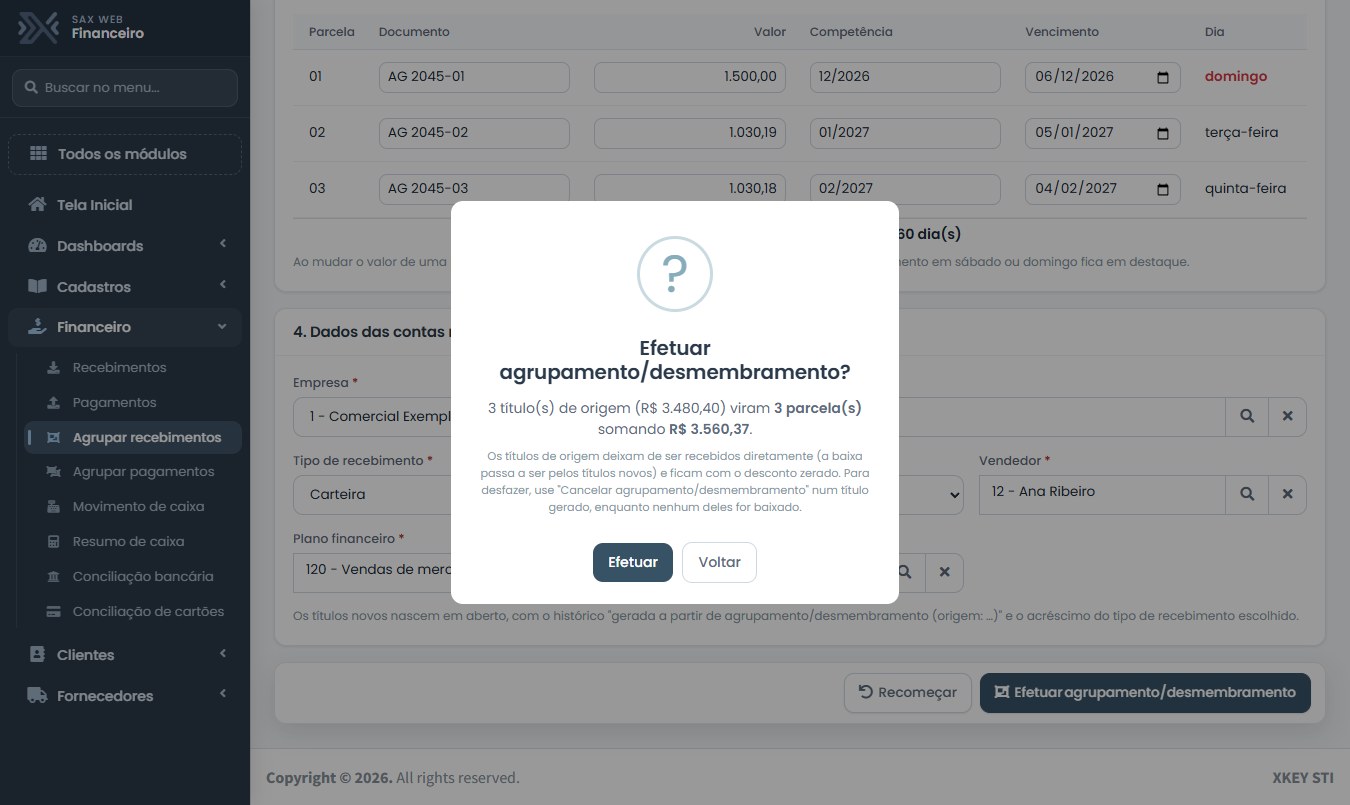
Com tudo preenchido, confirme. O sistema mostra os títulos gerados, com o link para cada um.
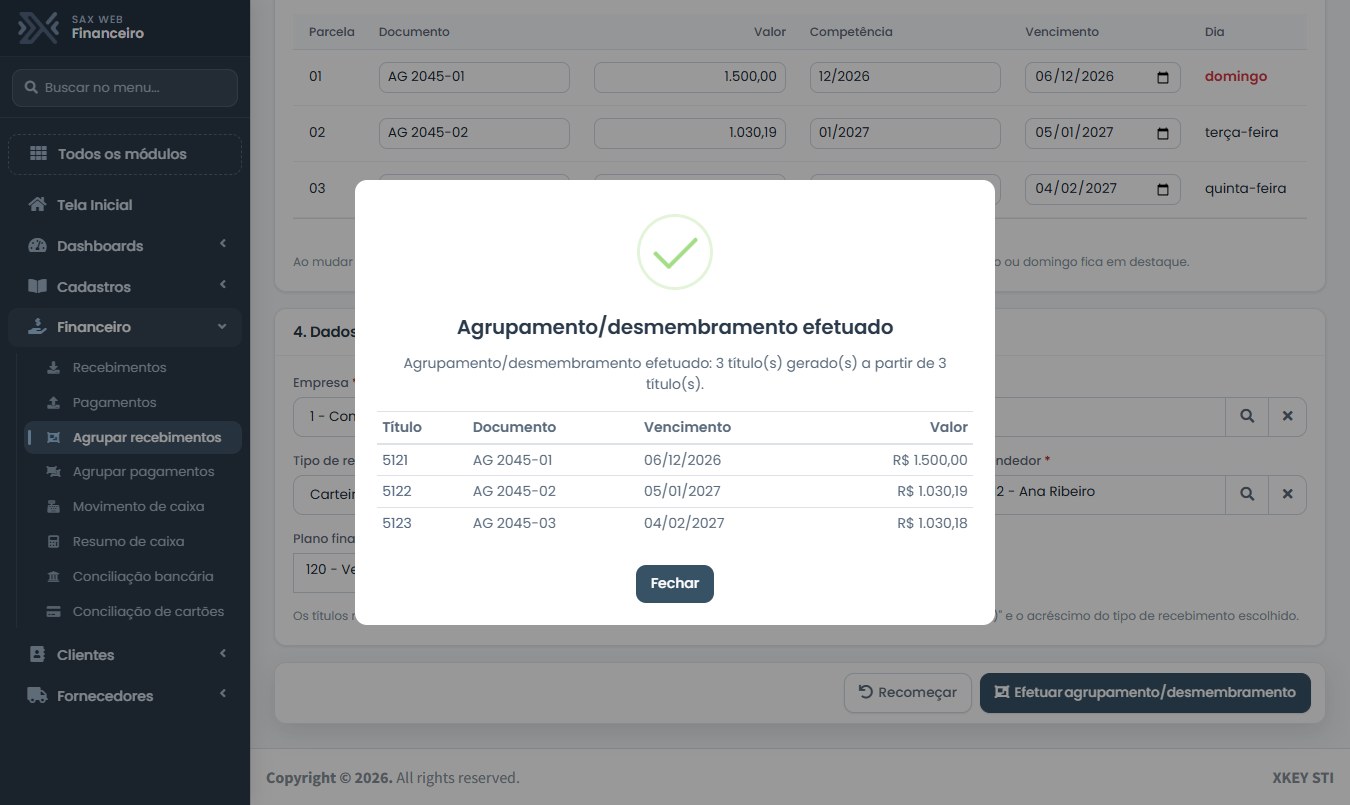
Os títulos novos nascem em aberto, com o histórico “Duplicata gerada a partir de agrupamento/desmembramento (origem: …)” e os totais de juros e desconto. Na listagem de Recebimentos ou Pagamentos, os títulos de origem aparecem como Agrupado, e o item Agrupamento (origem e destino) do Mais ações mostra a ligação entre eles.
7. Cancelar um agrupamento
Para desfazer, abra a listagem de Recebimentos ou Pagamentos, abra o Mais ações de um dos títulos gerados pelo agrupamento e use Cancelar agrupamento/desmembramento. Todos os títulos gerados por aquele agrupamento são excluídos e os títulos de origem voltam a ficar em aberto.
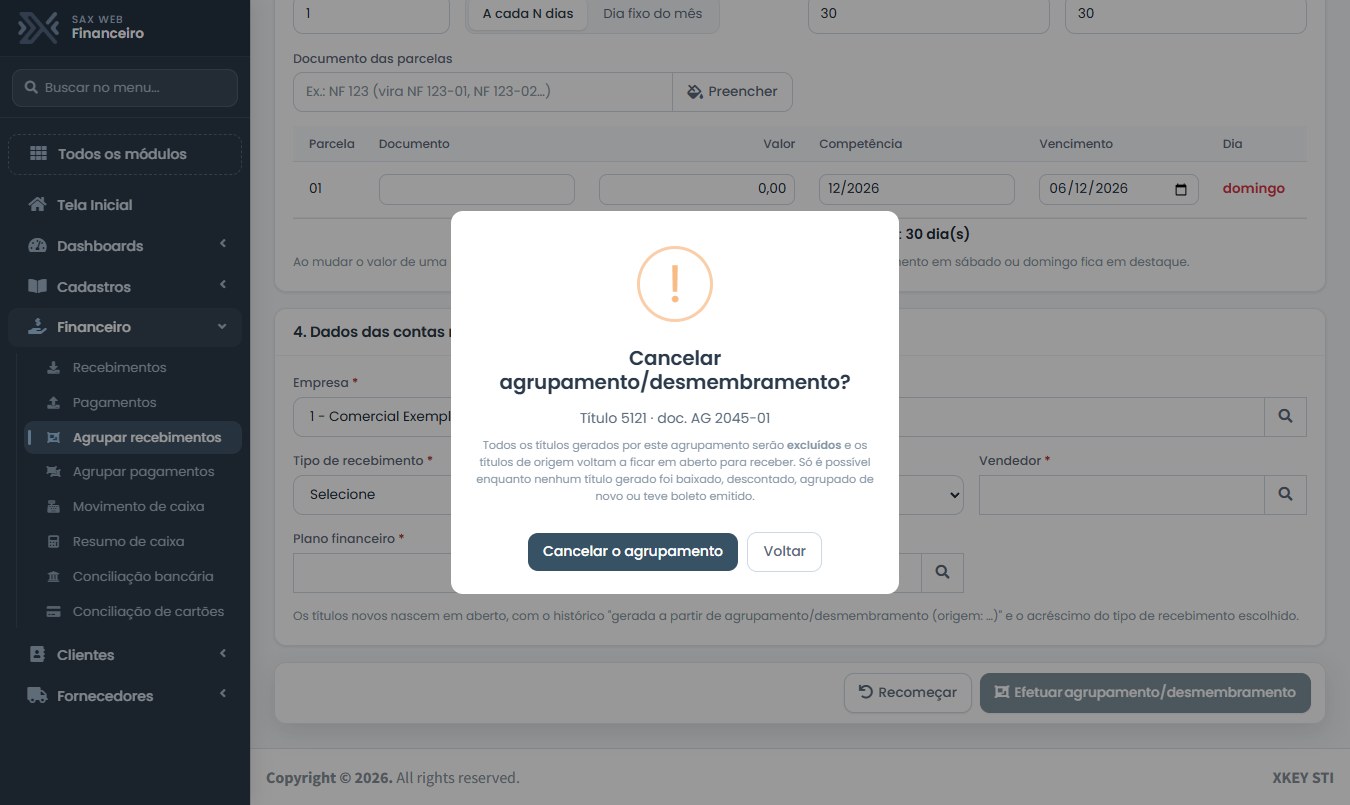
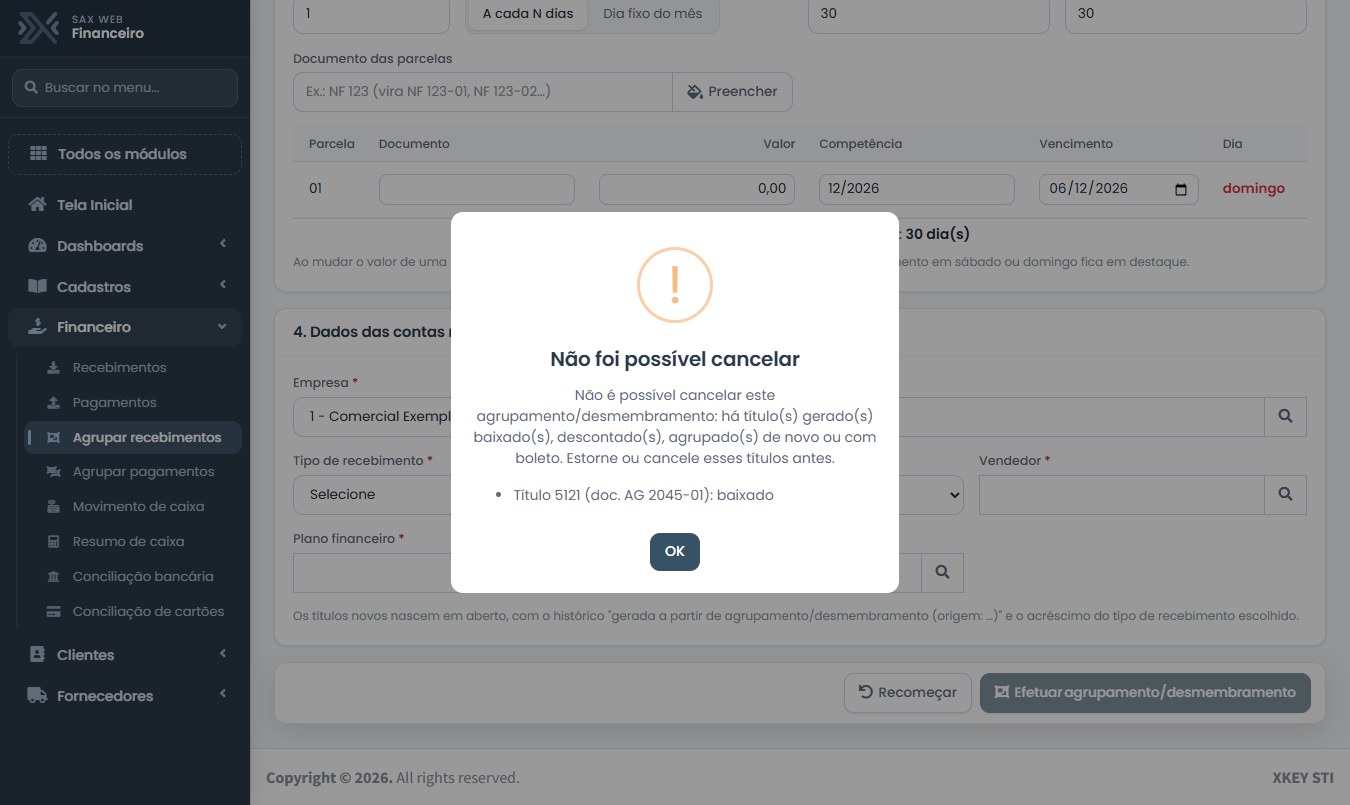
O cancelamento só é possível enquanto nenhum título gerado tiver sido baixado, descontado, agrupado de novo ou tiver boleto emitido. Nesses casos o sistema mostra quais títulos impedem; estorne a baixa (ou cancele o desconto ou o outro agrupamento) antes.
8. Pontos de atenção
- Títulos de origem não são mais baixados diretamente: depois do agrupamento, a baixa é feita pelos títulos novos. No contas a receber, ao baixar o título novo, o sistema baixa junto os títulos de origem na proporção do valor.
- Desconto dos títulos de origem: os títulos de origem ficam com o desconto zerado. Se houver desconto a manter, informe-o no campo Desconto do quadro Valores. O cancelamento não devolve o desconto antigo.
- Agrupar de novo: títulos que já foram gerados por um agrupamento só aparecem para novo agrupamento quando o parâmetro do sistema Permitir agrupar de novo títulos gerados por agrupamento estiver ligado (Parâmetros > Parâmetros do sistema). Nesse caso a tela avisa que a operação não poderá ser desfeita pelo cancelamento do agrupamento anterior.
- Pagamentos novos aguardam aprovação: os títulos a pagar gerados nascem sem aprovação, como no SAX desktop; aprove-os na listagem de Pagamentos.
- Índice financeiro: com o parâmetro Atualizar títulos por índice financeiro ligado, o agrupamento de recebimentos (que usa o valor atualizado e os honorários) é feito só no SAX desktop; a tela avisa e não deixa efetuar.
- Visibilidade: a lista mostra só os títulos das empresas liberadas para você e segue as mesmas regras das listagens de Recebimentos e Pagamentos (vendedores, fornecedores liberados e pagamentos sem aprovação).
- Histórico: cada título gerado, alterado ou excluído pelo agrupamento ou pelo cancelamento fica registrado no histórico de alterações do título e em Parâmetros > Log de usuário.
- Permissões (Cadastros > Colaboradores > Permissões de Acesso > Aba Financeiro):
- Agrupar recebimentos: Recebimentos > 135 – Agrupar/desmembrar > Acessar (135.01).
- Agrupar pagamentos: Pagamentos > 136 – Agrupar/desmembrar > Acessar (136.01).
- Gravar o rateio dos pagamentos: Pagamentos > Lançamentos/baixas > 115 – Geral > Ratear (115.21).
- Cancelar: Recebimentos > Lançamentos/baixas > 102 – Geral > Cancelar agrup./desmemb. (102.12) e Pagamentos > Lançamentos/baixas > 115 – Geral > Cancelar agrup./desmemb. (115.10).
Sem a permissão, o menu e os botões continuam visíveis e o clique mostra o caminho para pedir a liberação a um supervisor.
9. No celular
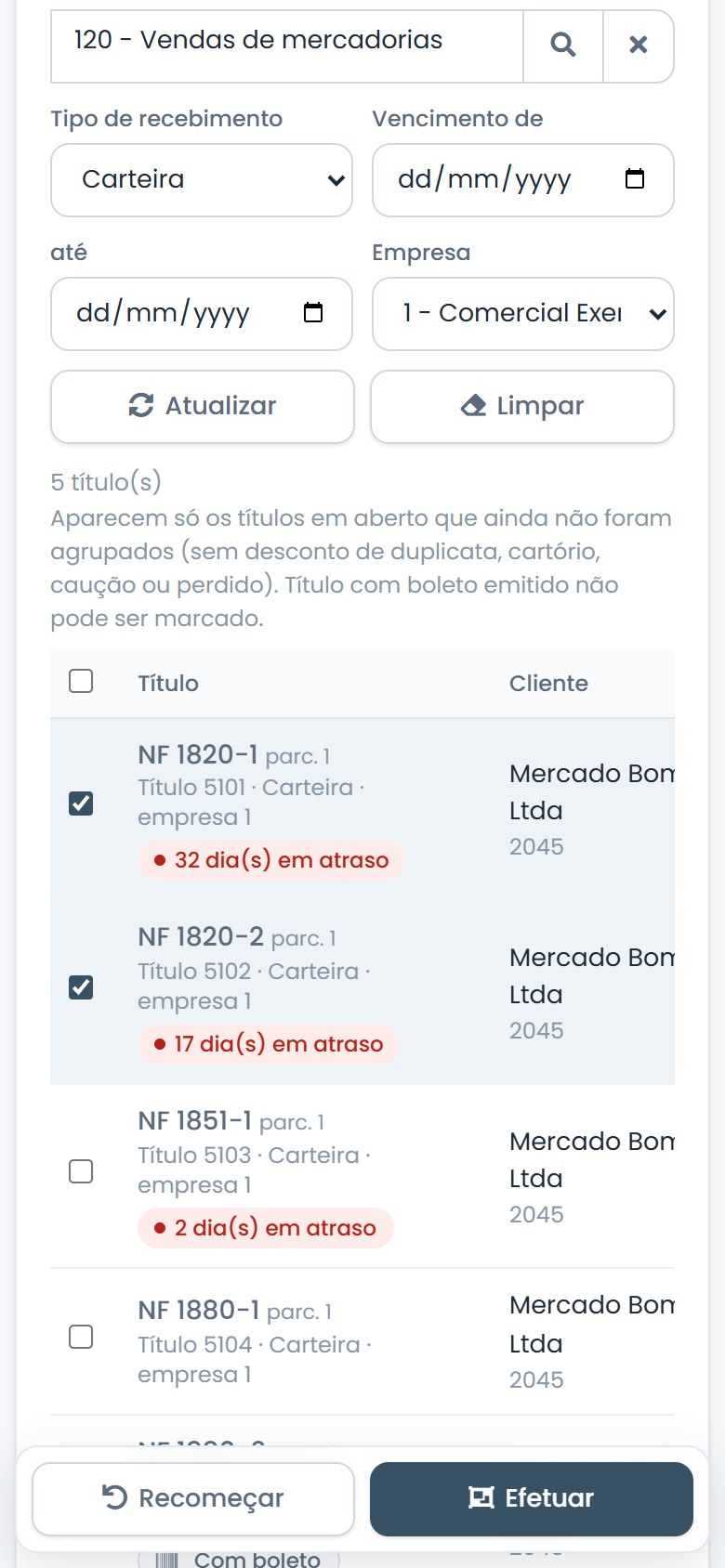
A tela funciona no celular: os filtros e os campos ficam um embaixo do outro, as listas de títulos e de parcelas rolam para o lado dentro do próprio quadro e os botões Recomeçar e Efetuar ficam fixos no rodapé.