SAX Web: créditos de clientes
A tela Créditos de clientes do SAX Web mostra o extrato dos créditos e débitos de cada cliente: os créditos gerados por devoluções, por pagamentos feitos a mais, por recebimentos antecipados ou lançados à mão, e os débitos de quando o crédito é usado para pagar uma conta. Ela também permite lançar créditos e débitos manuais, com o saldo do cliente atualizado na hora. Este guia mostra como consultar o extrato, lançar, alterar e excluir um lançamento, e explica os pontos que mais geram dúvida.
Onde fica: módulo Financeiro, menu Clientes > Créditos de clientes. Os lançamentos são os mesmos do SAX desktop (Financeiro > Recebimentos > Créditos de clientes): o que for lançado em um aparece no outro.
1. Listagem (extrato)
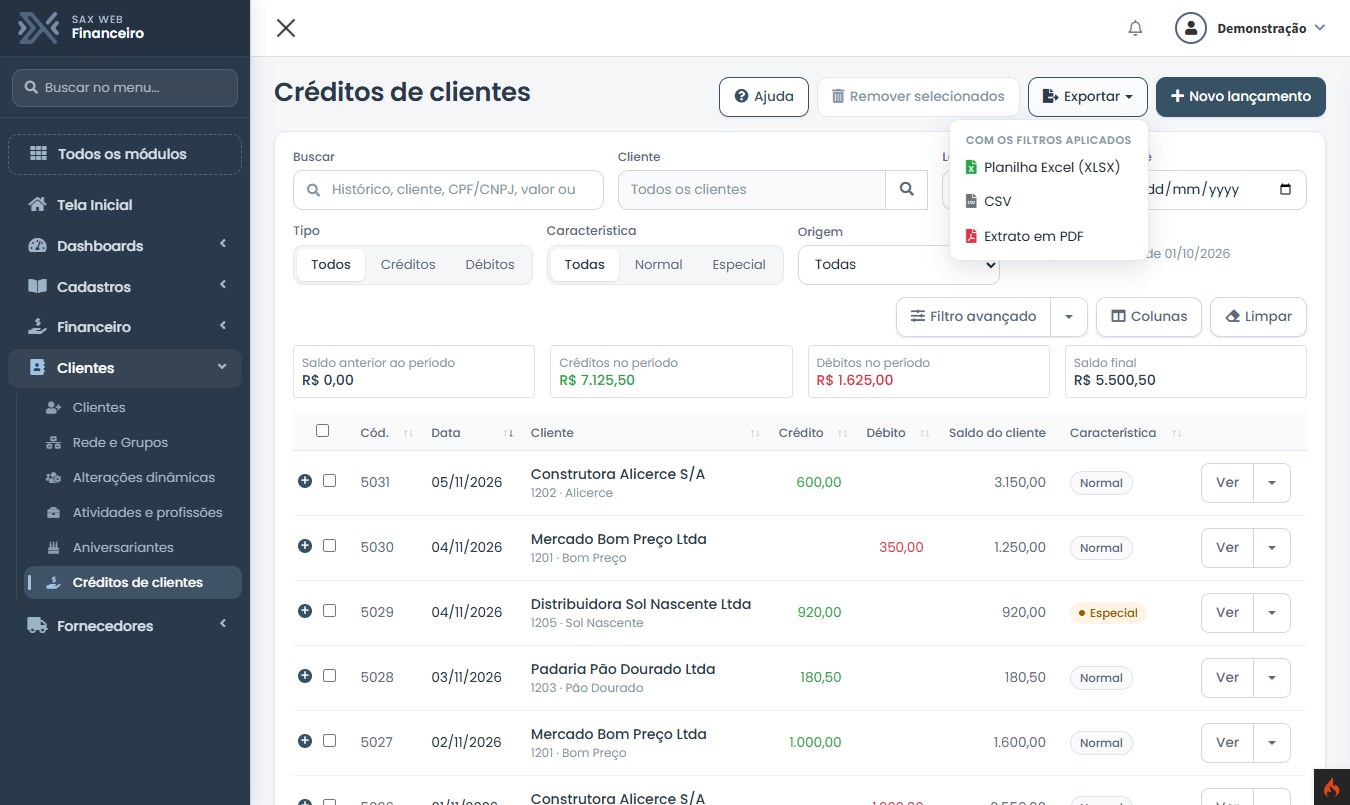
A tela abre com os lançamentos do mês atual, os mais recentes primeiro. Para cada lançamento a lista mostra o código, a data, o cliente, o valor na coluna Crédito ou Débito, o saldo do cliente logo depois daquele lançamento, a característica (Normal ou Especial), o histórico e a origem.
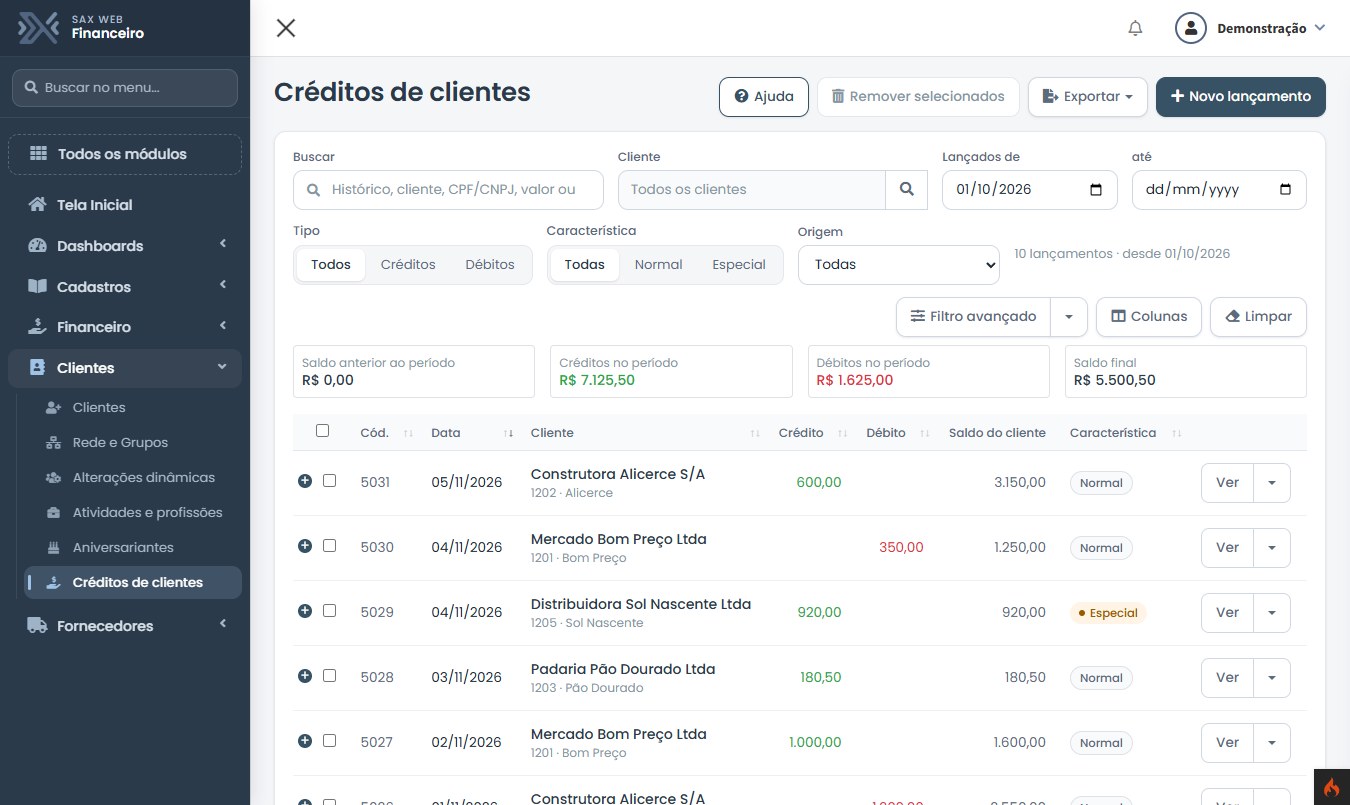
Acima da lista ficam os saldos do período, calculados com os filtros aplicados: o saldo anterior ao período, o total de créditos, o total de débitos e o saldo final.
- Buscar: procura no histórico, no nome, no nome fantasia ou no CPF/CNPJ do cliente. Um número também procura pelo código do lançamento, pelo código do cliente e pelo valor. A lista se atualiza enquanto você digita.
- Cliente: clique na lupa para escolher um cliente e ver só os lançamentos dele. O x volta para todos os clientes.
- Lançados de / até: período pela data do lançamento. Deixe as datas em branco para ver todo o histórico.
- Tipo: Todos, só Créditos ou só Débitos.
- Característica: Todas, Normal ou Especial.
- Origem: lançamento manual (feito nesta tela), baixa de recebimento (crédito gerado ou usado ao receber uma conta) ou nota fiscal (crédito gerado por uma nota, como uma devolução).
- Filtro avançado: combina condições com outros campos do lançamento e do cliente (por exemplo, clientes com saldo negativo, créditos acima de um valor). Os filtros podem ser salvos para usar de novo.
- Colunas: escolha as colunas e a ordem delas. A escolha vale só para você.
- Limpar: volta os filtros ao padrão (mês atual). Os filtros ficam guardados enquanto a aba estiver aberta.
Prévia do lançamento
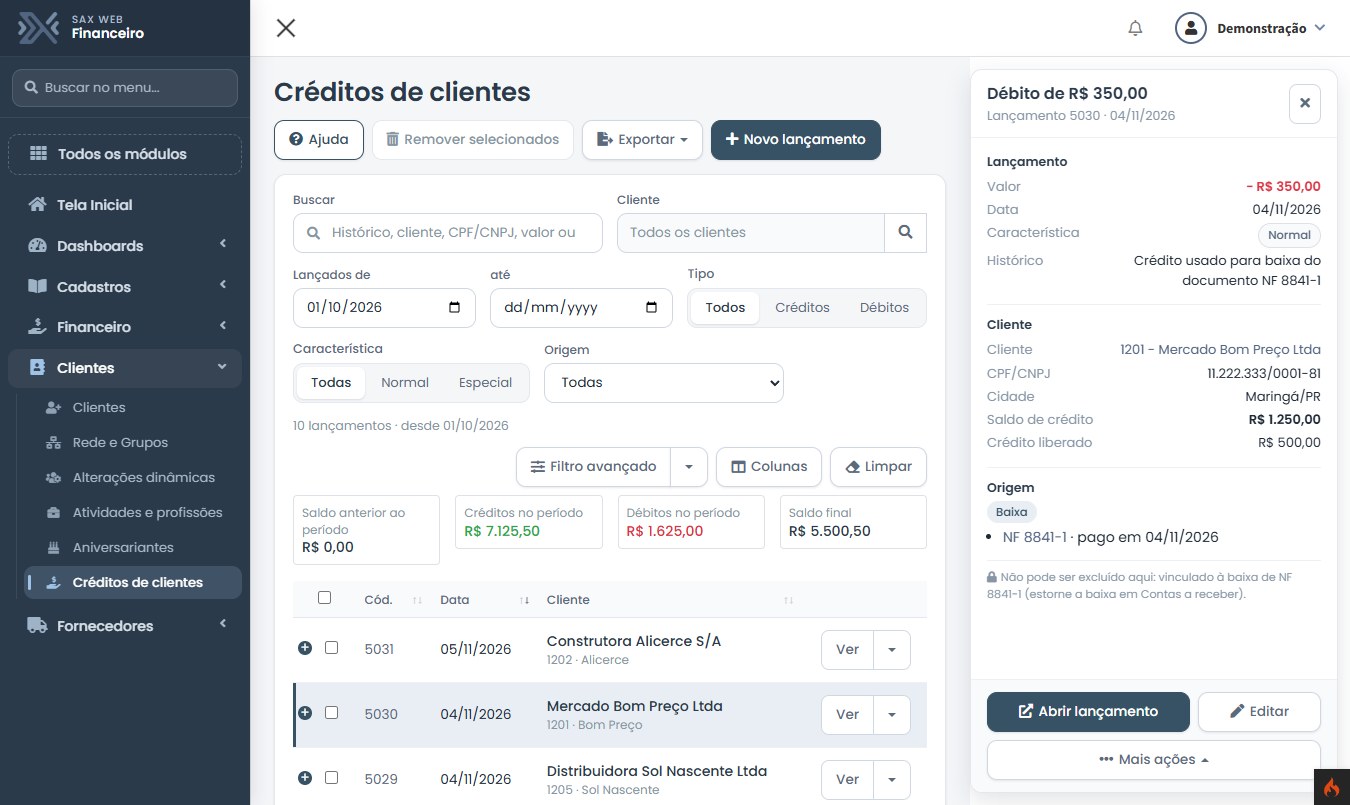
Clique em uma linha para abrir a prévia ao lado da lista, sem sair dela: o valor, o histórico, o cliente com o saldo de crédito e o crédito liberado, e a origem do lançamento, com o link para a conta a receber da baixa. Use as setas ↑ e ↓ do teclado para passar de um lançamento a outro e Esc para fechar. O duplo clique (ou Abrir lançamento) abre a tela do lançamento.
Extrato de um cliente
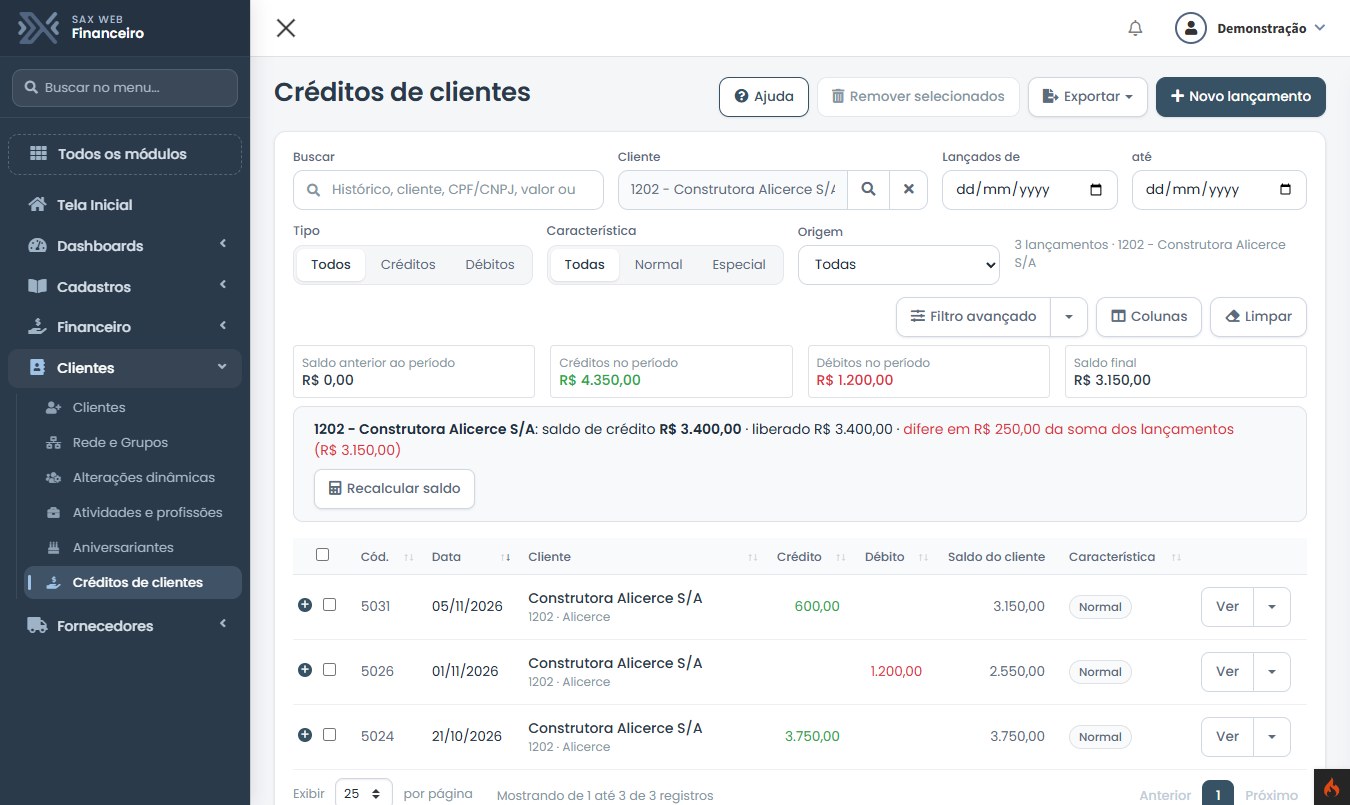
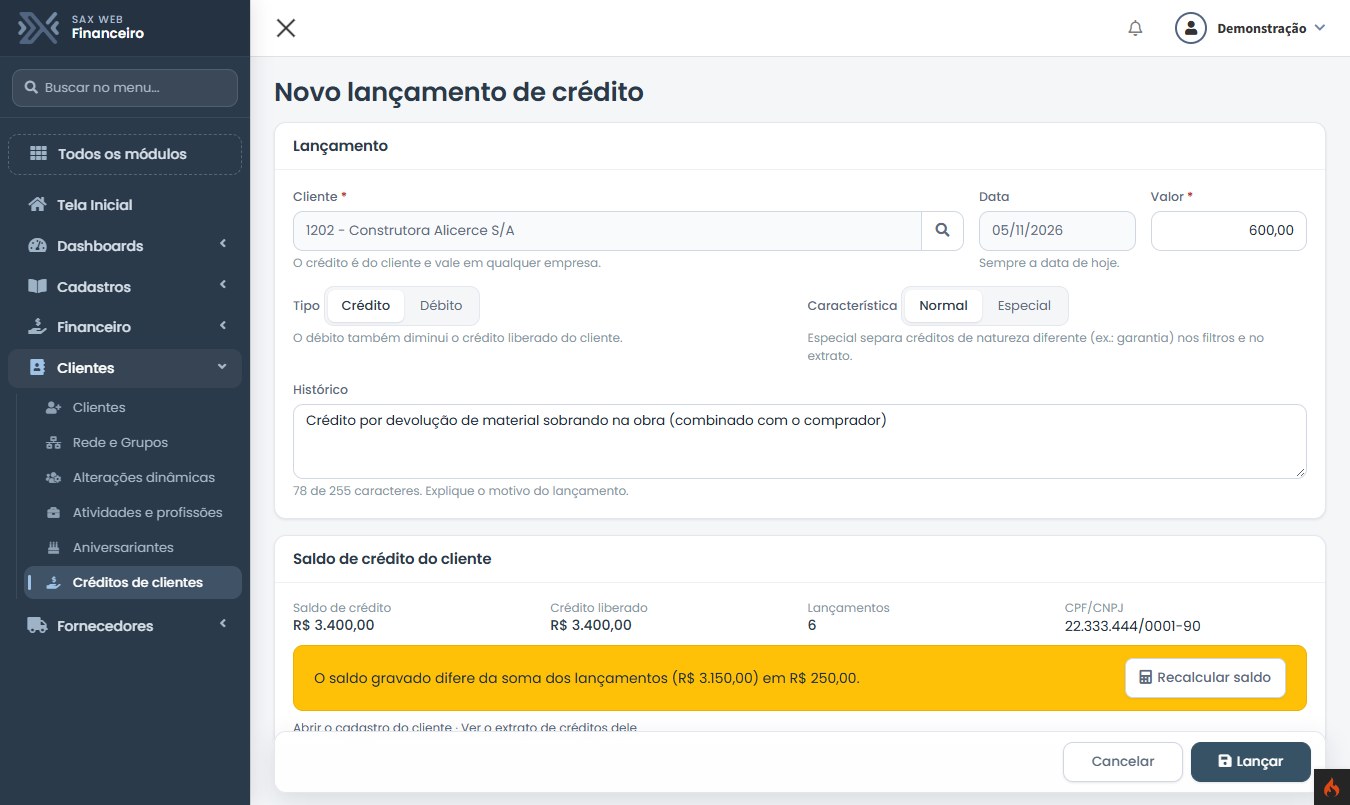
Com um cliente escolhido, a tela vira o extrato dele: os saldos do período passam a ser os do cliente e um quadro mostra o saldo de crédito gravado no cadastro e o crédito liberado. Se o saldo gravado for diferente da soma dos lançamentos, o quadro avisa e oferece o botão Recalcular saldo (veja em Pontos de atenção).
Mais ações
O botão ▾ ao lado de Ver (e o botão Mais ações da prévia) traz atalhos: ver ou editar o lançamento, abrir o cadastro do cliente, ver o extrato do cliente, fazer um novo lançamento para ele, recalcular o saldo do cliente e, quando o crédito veio de uma baixa, abrir a conta a receber.
Exportar
O menu Exportar gera uma planilha Excel (XLSX), um arquivo CSV ou o extrato em PDF. O arquivo sai com todos os lançamentos dos filtros aplicados, na ordem da tela, e não só os que aparecem na página. A planilha e o CSV seguem as colunas que você escolheu; o PDF traz o saldo do cliente em cada lançamento e os totais do período. Exportações grandes são preparadas em segundo plano e o sino avisa quando o arquivo estiver pronto.
2. Lançar um crédito ou débito
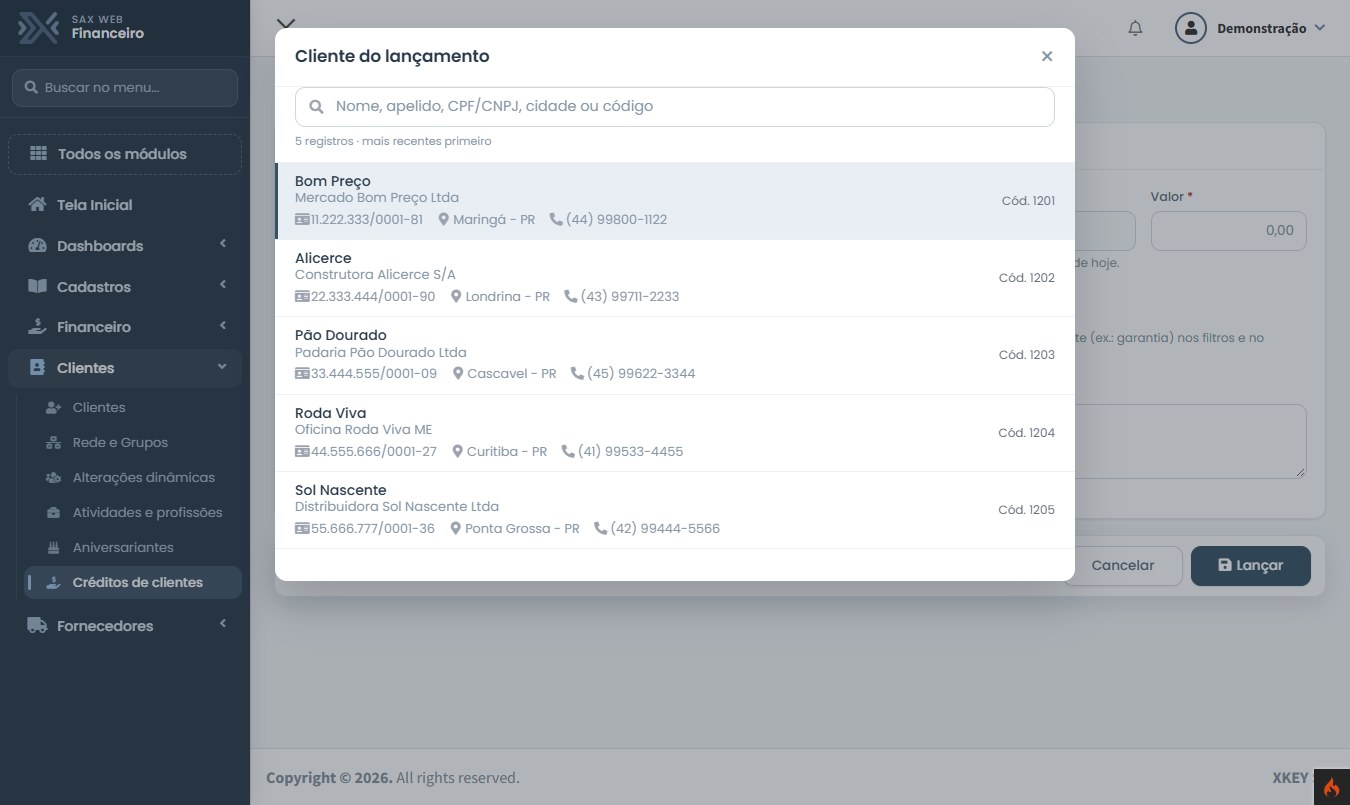
Clique em Novo lançamento. O cliente padrão da empresa (se houver) já vem preenchido; para escolher outro, clique na lupa e busque pelo nome, nome fantasia, CPF/CNPJ, cidade ou código. Ao escolher o cliente, a tela mostra o saldo de crédito dele.
| Campo | Para que serve |
|---|---|
| Cliente * | Dono do crédito. O crédito é do cliente e vale em qualquer empresa. |
| Data | Sempre a data de hoje, como no SAX desktop. |
| Valor * | Valor do lançamento, maior que zero. |
| Tipo * | Crédito soma no saldo do cliente; Débito tira do saldo e também diminui o crédito liberado. |
| Característica | Normal ou Especial. Use Especial para separar créditos de natureza diferente (por exemplo, garantias) nos filtros e no extrato. |
| Histórico | Motivo do lançamento, com até 255 caracteres. Ele aparece no extrato, na prévia e nos relatórios. |
Clique em Lançar. O saldo do cliente é atualizado junto com o lançamento. Num débito maior que o saldo, a tela avisa que o saldo ficará negativo e pede confirmação.
Mensagens ao lançar
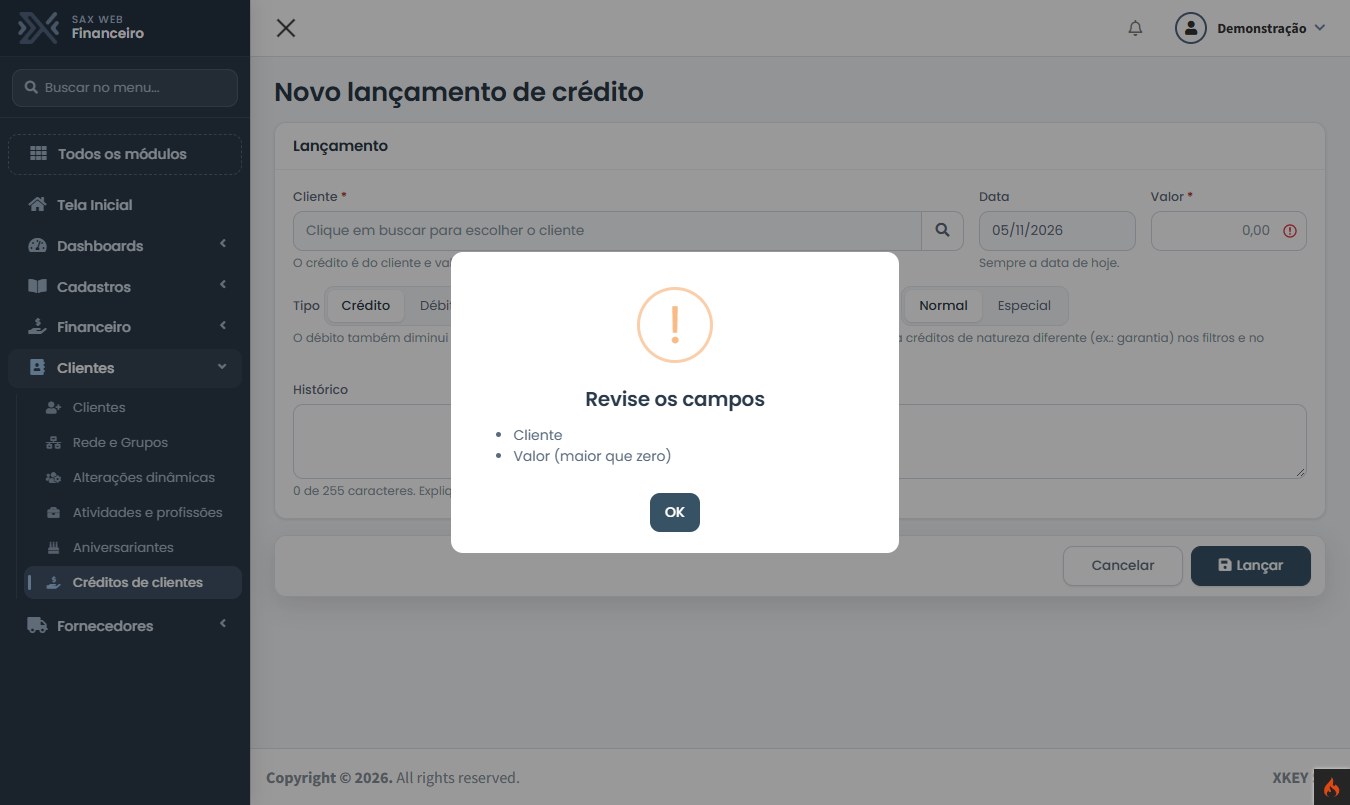
Se faltar o cliente ou o valor, o sistema lista tudo o que está pendente numa única mensagem e leva o cursor ao primeiro campo.
3. Consultar e alterar
Ao abrir um lançamento, os campos aparecem só para leitura, com o saldo do cliente e a Origem: lançamento manual, a nota fiscal que gerou o crédito ou as contas a receber em cuja baixa ele foi gerado ou usado (com o link para abrir cada uma).
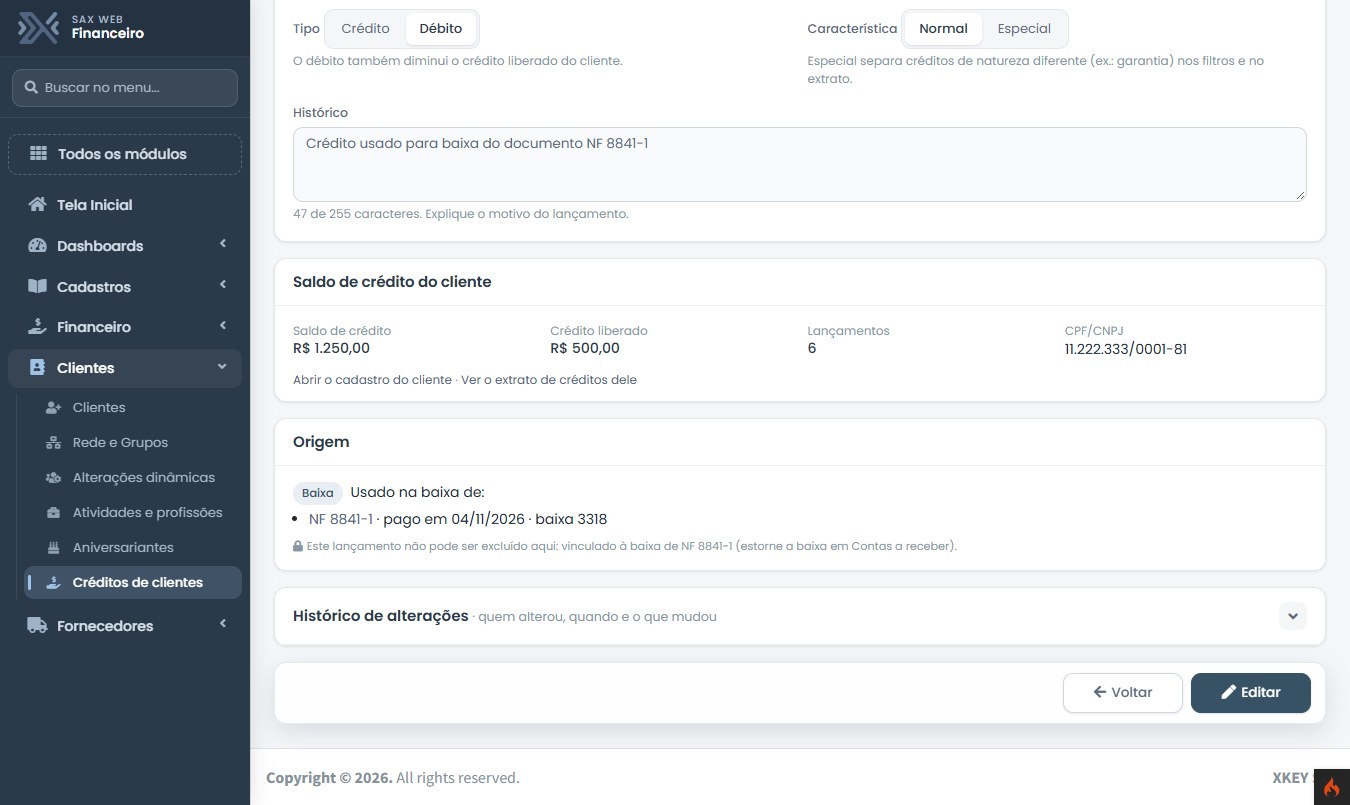
Clique em Editar para mudar o histórico e a característica. Cliente, tipo, valor e data não mudam depois de lançados, como no SAX desktop: para corrigir um valor, exclua o lançamento manual e lance de novo.
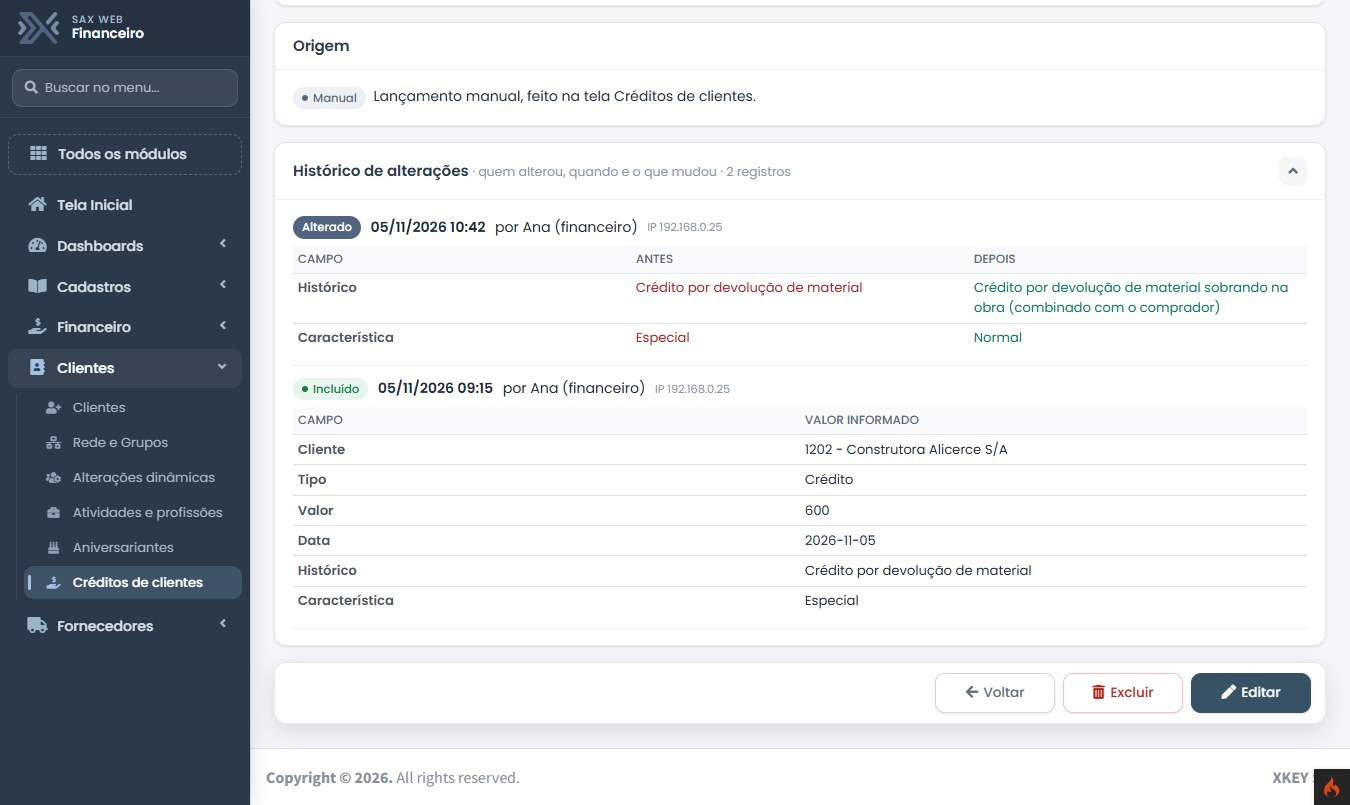
A seção Histórico de alterações mostra quem incluiu ou alterou o lançamento pelo SAX Web, quando, e o valor de cada campo antes e depois. Lançamentos feitos pelo SAX desktop não aparecem aqui. Clique no título da seção para abri-la. Todas as alterações também podem ser consultadas em Parâmetros > Log de usuário. O histórico só aparece para quem tem a permissão 065 – Monitoramento de usuários (LOG), função Acessar (065.01).
4. Pontos de atenção
Só lançamentos manuais podem ser excluídos aqui
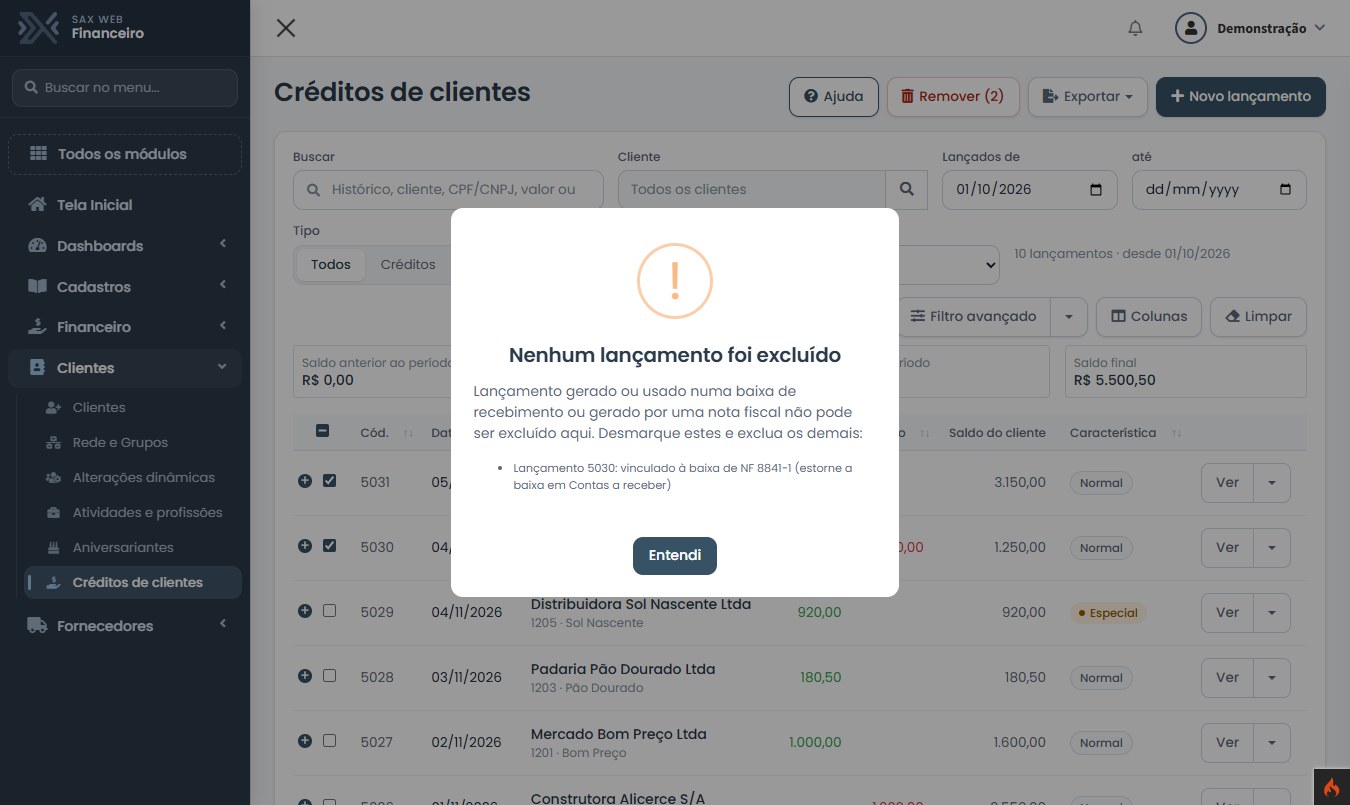
Para excluir, marque os lançamentos na listagem e clique em Remover, ou abra o lançamento e clique em Excluir. Ao excluir, o saldo do cliente volta pelo valor do lançamento (um crédito excluído tira do saldo; um débito excluído devolve).
Crédito gerado ou usado numa baixa de recebimento sai pelo estorno da baixa, em Financeiro > Recebimentos; crédito gerado por uma nota fiscal sai ao excluir ou estornar a nota. A exclusão de vários lançamentos é tudo ou nada: se algum dos marcados veio de uma baixa ou nota, nenhum é excluído, e a mensagem lista os que impedem. Desmarque esses e exclua os demais.
Saldo gravado diferente da soma dos lançamentos
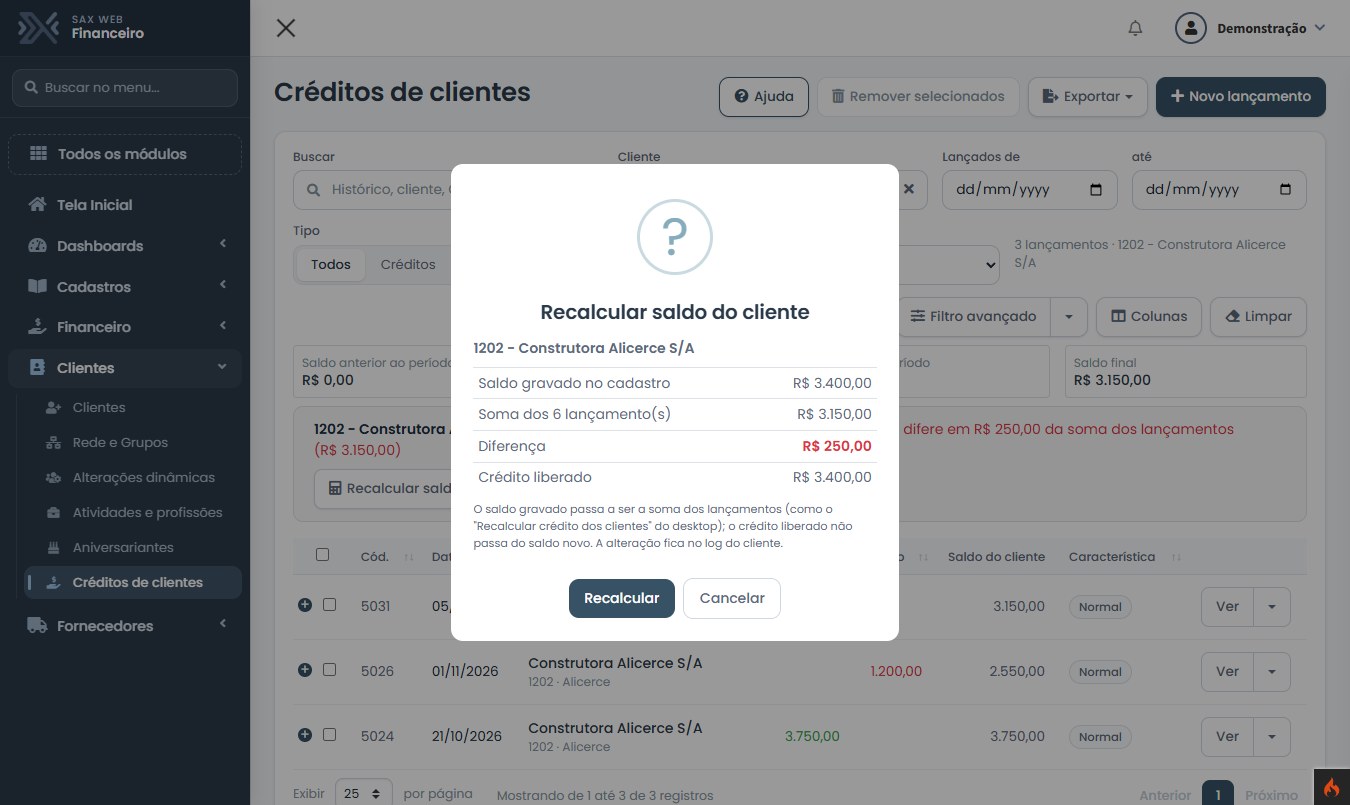
O saldo de crédito fica gravado no cadastro do cliente e é atualizado a cada lançamento. Em bases antigas ele pode ter ficado diferente da soma dos lançamentos (por exemplo, por lançamentos alterados direto no banco). Quando isso acontece, o extrato do cliente, a prévia e o lançamento avisam. Use Recalcular saldo do cliente (em Mais ações ou no aviso): a tela mostra o saldo gravado, a soma dos lançamentos e a diferença antes de confirmar. O saldo passa a ser a soma dos lançamentos e o crédito liberado não passa do saldo novo, como o utilitário Recalcular crédito dos clientes do SAX desktop. O recálculo fica registrado no log do cliente.
Saldo e crédito liberado
O saldo de crédito é tudo o que o cliente tem. O crédito liberado é a parte que pode ser usada na baixa de títulos nas empresas que usam só o crédito liberado (parâmetro Usar só o crédito liberado do cliente, em Empresas > Parâmetros da empresa). A liberação é feita no cadastro do cliente. Um débito lançado aqui diminui também o crédito liberado.
Cliente padrão
O cliente que já vem preenchido no novo lançamento é o Cliente padrão da empresa, configurado em Empresas > Parâmetros da empresa (o mesmo do orçamento novo).
Permissões
O acesso à tela é controlado pela permissão 123 – Clientes (créditos de clientes), com as funções Consultar (123.01), Novo (123.02), Alterar (123.03), Excluir (123.04) e Relatórios (123.05, usada para exportar). O recálculo do saldo usa a permissão 132 – Recalcular créditos dos clientes (132.01). Sem a permissão, o botão continua visível, mas ao clicar aparece a mensagem Acesso Negado com o caminho para a liberação:
Cadastros > Colaboradores > busque o colaborador > coluna Ações > Permissões de Acesso > aba Financeiro > Movimentação > Movimento de créditos/débitos > 123 – Clientes (e, para o recálculo, aba Financeiro > Utilitários > 132 – Recalcular créditos dos clientes).
A permissão também é conferida na gravação e na exclusão: sem a função liberada, nada é gravado e a mensagem mostra o caminho. Supervisores têm acesso a todas as funções.
5. No celular
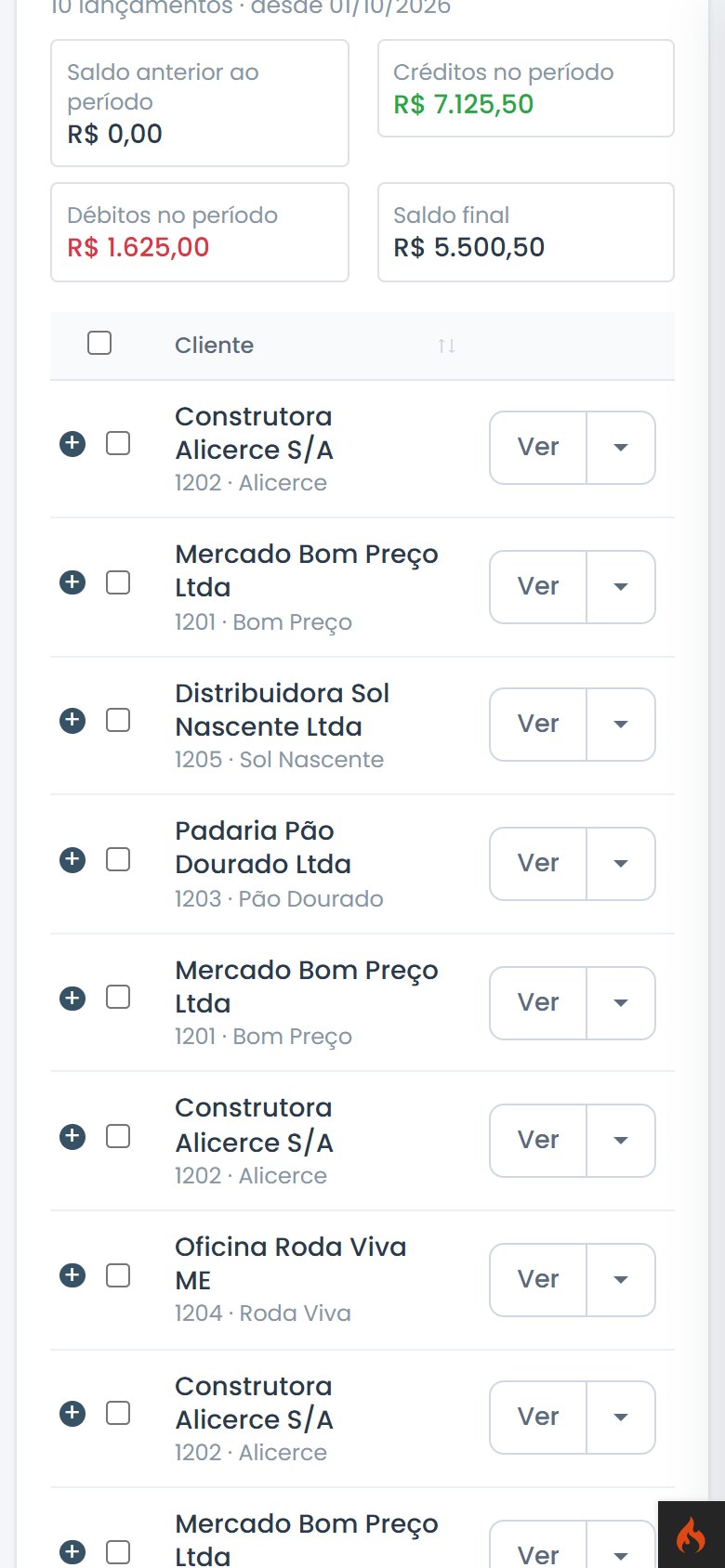
A tela funciona no celular: os filtros ficam em duas colunas e os saldos do período em quadros. Na listagem, toque no + de uma linha para ver as colunas que não cabem na largura da tela (crédito, débito, saldo e histórico).