
SAX Web: como responder uma cotação
Este guia é para o fornecedor que recebeu um link de cotação de compra de um cliente que usa o SAX Web. Pelo link você informa os seus preços e condições direto na página, pelo celular ou pelo computador, sem precisar de login nem de senha.
Onde fica: no link que o comprador enviou por WhatsApp, por e-mail ou copiado em outra mensagem. Basta tocar no link para abrir a cotação no navegador.
1. O que aparece ao abrir o link
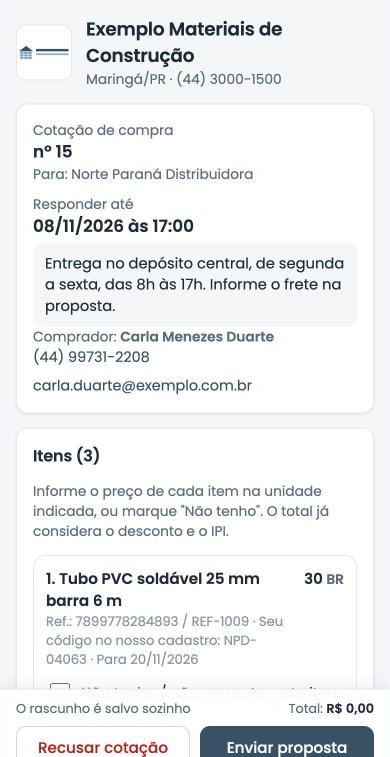
No topo da página aparecem o nome da empresa que está comprando, o número da cotação, o seu nome (Para), a data e a hora limite para responder (Responder até), a mensagem do comprador (por exemplo, o local e o horário de entrega) e o nome, o telefone e o e-mail do comprador, caso você tenha alguma dúvida.
2. Preencher os itens
Logo abaixo vêm os itens pedidos, cada um com a quantidade e a unidade (por exemplo, 30 BR, 6 UN). Quando o comprador tem, aparecem também a referência, o código que você usa para o item no cadastro dele e a data em que precisa receber. Para cada item, informe:
| Campo | O que informar |
|---|---|
| Preço unitário | O preço de uma unidade, na unidade indicada no item (ex.: R$ por barra). Não informe o total da linha. |
| IPI (%) | O percentual de IPI, se houver. O total do item já soma o IPI. |
| Entrega (dias) | Em quantos dias você entrega este item. |
| Desconto por unidade (R$) | Desconto em reais em cada unidade (não é percentual). Fica em “Desconto, marca, seu código e observação”. |
| Marca | A marca do produto que você está oferecendo. |
| Seu código do produto | O código do item no seu cadastro, para facilitar o pedido depois. |
| Observação do item | Qualquer informação sobre o item (embalagem, similar oferecido etc.). |
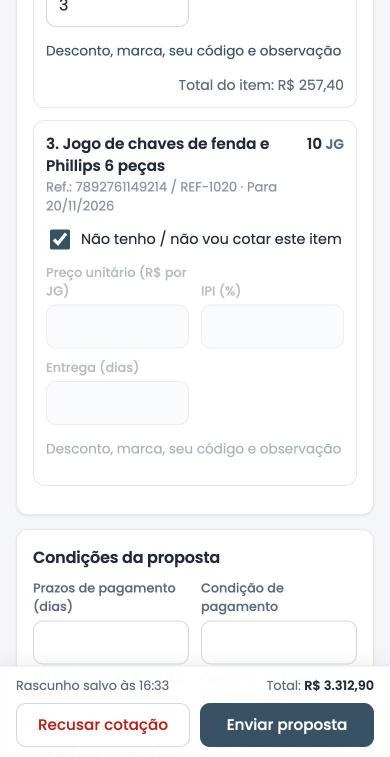
| Não tenho / não vou cotar este item | Marque quando não tiver o item ou não quiser cotá-lo. Os campos do item ficam bloqueados. |
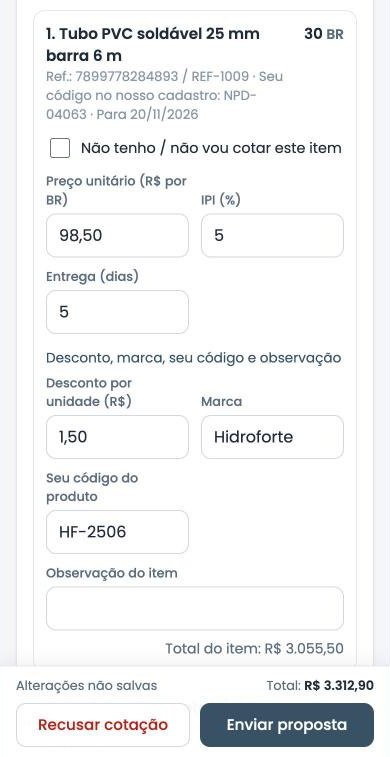
Embaixo de cada item aparece o Total do item, já com o desconto e o IPI, e a barra de baixo mostra o Total da proposta.
3. Condições da proposta e quem está respondendo
| Campo | O que informar |
|---|---|
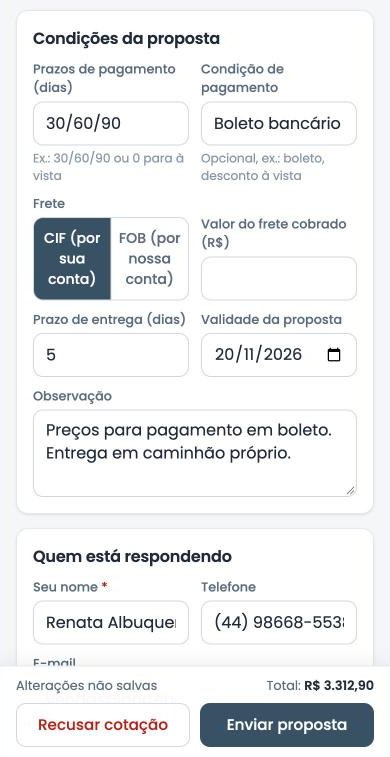
| Prazos de pagamento (dias) | Os dias de cada parcela, separados por barra, em ordem crescente. Ex.: 30/60/90 são três parcelas; 0 é à vista. |
| Condição de pagamento | Opcional. Ex.: boleto, desconto à vista. |
| Frete | CIF (por sua conta): o frete é seu. FOB (por nossa conta): o frete é do comprador. |
| Valor do frete cobrado (R$) | Se você cobra frete, o valor total. Ele entra no total da proposta. |
| Prazo de entrega (dias) | Prazo geral de entrega da proposta. |
| Validade da proposta | Até quando os preços valem (hoje ou uma data futura). |
| Observação | Informações gerais para o comprador. |
| Seu nome * | Obrigatório para enviar: quem está respondendo pela sua empresa. |
| Telefone e E-mail | Opcionais, para o comprador falar com você. |
4. O rascunho é salvo sozinho
Não precisa preencher tudo de uma vez. O que você digita é guardado automaticamente alguns segundos depois e a barra de baixo mostra Rascunho salvo às…. Se fechar a página, é só abrir o mesmo link de novo para continuar de onde parou. O comprador consegue ver que você está preenchendo, mas os preços só entram na comparação dele depois que você enviar.
5. Enviar a proposta
Quando terminar, toque em Enviar proposta. Antes de enviar, a página confere se cada item tem preço ou está marcado como “Não tenho” e se o seu nome foi preenchido; o que faltar aparece numa lista. Em seguida aparece um resumo com os itens cotados, os itens que você não tem, o total com desconto e IPI, o frete e os prazos de pagamento. Confira e toque em Enviar.
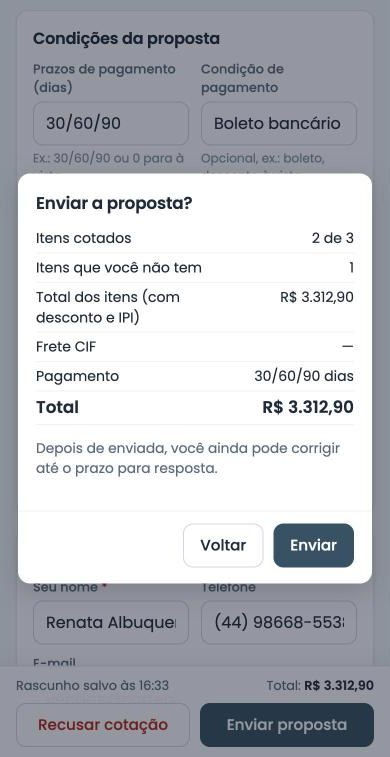
Depois de enviada aparece Proposta enviada. Obrigado! e o comprador é avisado na hora.
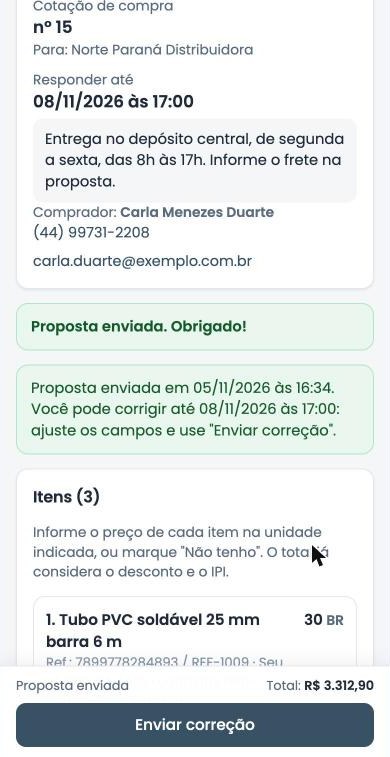
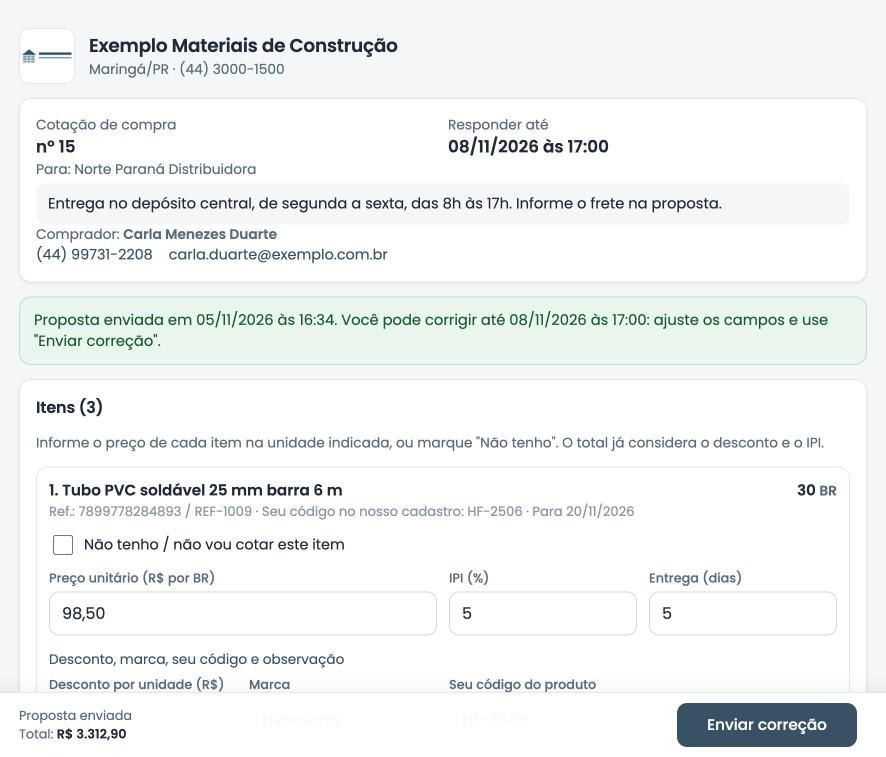
Corrigir depois de enviar
Até a data e a hora de Responder até, você pode abrir o mesmo link, ajustar o que precisar e tocar em Enviar correção. A proposta corrigida substitui a anterior e o comprador é avisado de novo.
6. Recusar a cotação
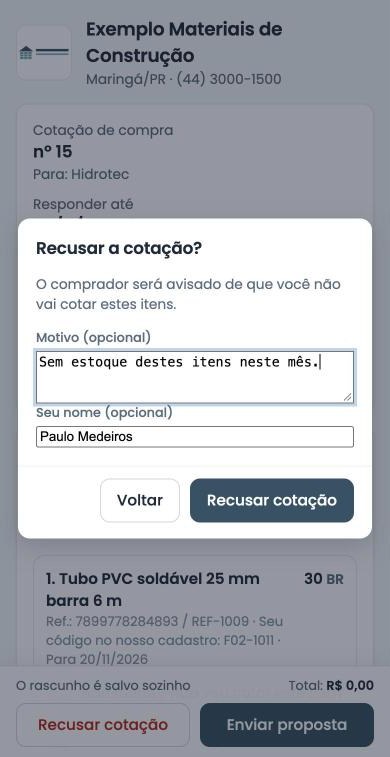
Se não vai cotar nenhum item, toque em Recusar cotação. Você pode escrever o motivo (por exemplo, sem estoque) e o seu nome; os dois são opcionais. O comprador é avisado. Se mudar de ideia até o prazo, preencha os preços e use Enviar proposta.
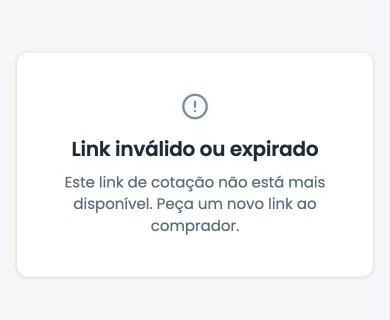
7. “Link inválido ou expirado”
Essa mensagem aparece quando o link venceu, quando o comprador gerou um link novo no lugar dele, quando a cotação foi encerrada (por exemplo, porque o pedido já foi feito) ou quando o endereço foi copiado pela metade. Nesse caso, peça um novo link ao comprador pelo telefone ou e-mail que ele informou.
Pontos de atenção
- O link é pessoal. Ele vale só para a sua empresa e só para esta cotação. Não encaminhe a outras pessoas: quem tiver o link consegue ver os itens e alterar a sua proposta. Se o link foi enviado para a pessoa errada, peça ao comprador um link novo; o antigo deixa de funcionar na hora.
- Você não vê os preços de outros fornecedores, e eles não veem os seus.
- Preço sempre por unidade, na unidade escrita no item. O desconto também é por unidade, em reais.
- Prazo: depois da data e hora de “Responder até”, a página não aceita mais envios nem correções.
- Muitas tentativas: se aparecer “Muitas tentativas”, aguarde alguns minutos e tente de novo.
- Se a página pedir para recarregar, os dados já salvos no rascunho continuam lá.
No celular
A página foi feita para o celular: os campos de preço abrem o teclado numérico, cada item fica num cartão e os botões Recusar cotação e Enviar proposta ficam sempre visíveis na parte de baixo, junto com o total. No computador, a mesma página mostra os campos lado a lado.
Para a equipe de compras: veja como montar a cotação e enviar o link em SAX Web: Cotações de compra.