SAX Web: contas a receber
A tela Contas a receber reúne os títulos que os clientes devem à empresa: os gerados pelos faturamentos (notas) e os lançados manualmente. Nela você consulta e filtra os títulos, recebe (baixa) e estorna, cobra o cliente, emite o recibo, exporta e cadastra ou altera títulos, com as mesmas regras do SAX desktop.
Onde fica: menu Financeiro > Recebimentos.
1. Listagem
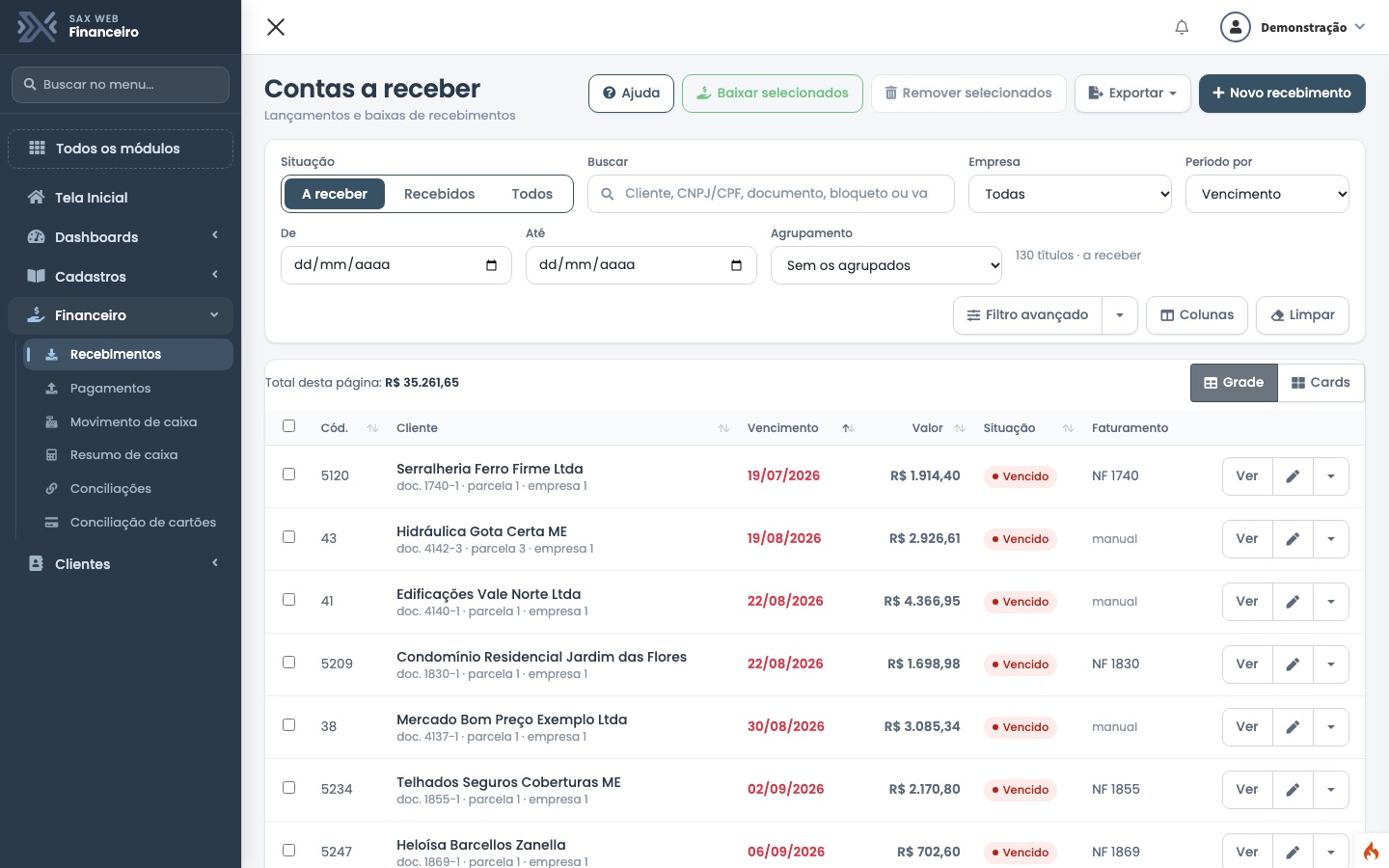
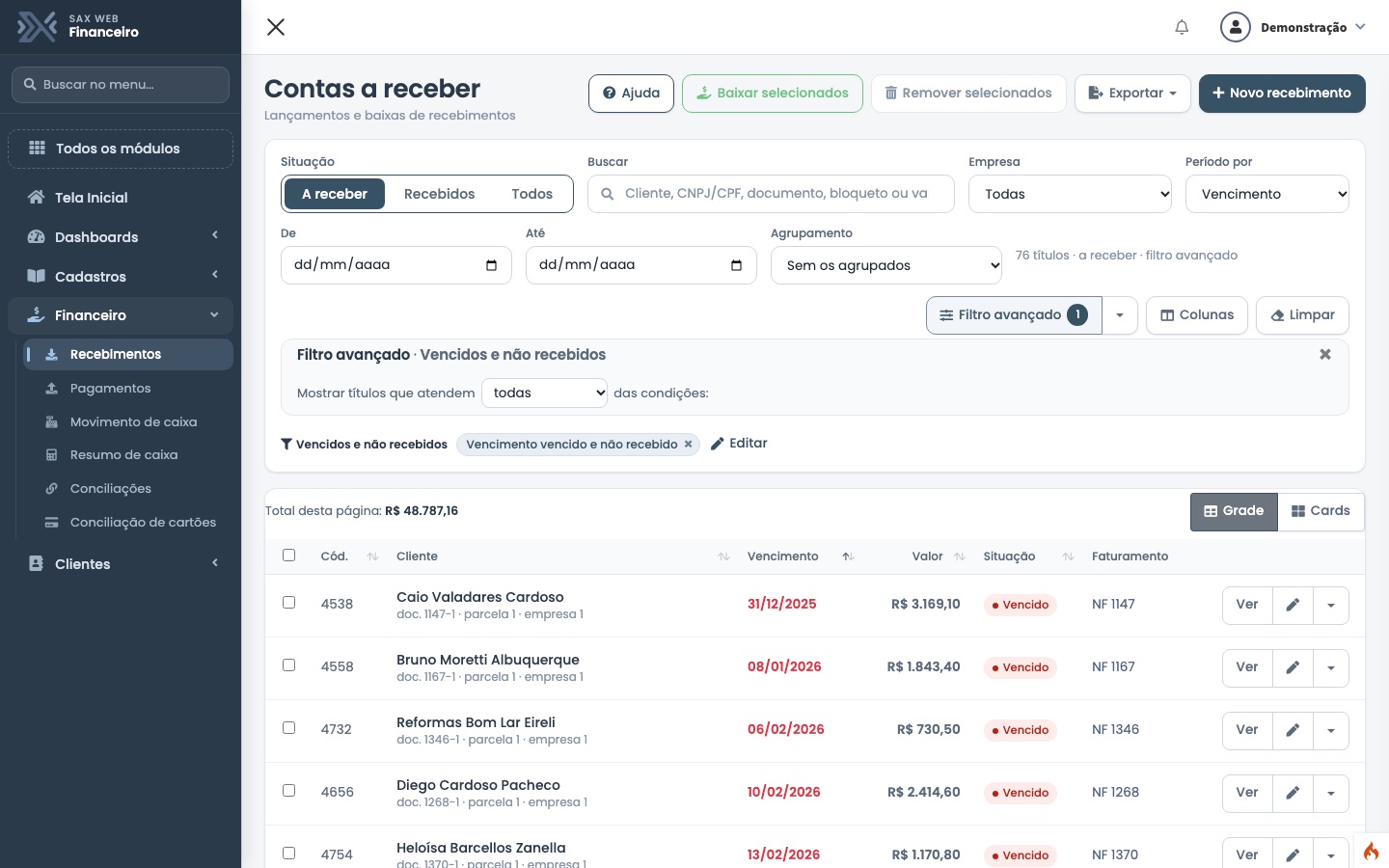
A tela abre com os títulos a receber, do vencimento mais antigo para o mais novo. O filtro de Situação, em destaque no começo da barra, troca entre A receber, Recebidos e Todos. Os demais filtros atualizam a lista enquanto você digita ou escolhe:
- Buscar: nome, apelido ou CNPJ/CPF do cliente, documento, bloqueto, histórico ou valor (ex.: 1.250,00). Para achar pelo código do título, digite o código seguido de ponto (ex.:
5120.). - Empresa: só as empresas liberadas para você.
- Período por + De/Até: período pelo vencimento, pelo lançamento ou pela data do recebimento.
- Agrupamento: por padrão os títulos que foram agrupados ou desmembrados em outro ficam de fora (como no desktop); escolha “Só os agrupados” ou “Todos” para vê-los.
Dentro da barra aparece o resumo (quantidade de títulos e filtros ativos). Acima da grade ficam o total da página e o total dos selecionados, e a troca entre Grade e Cards. Os filtros ficam guardados enquanto você navega; o botão Limpar volta ao padrão. Em Colunas você escolhe e ordena as colunas da grade (vale só para você), como empresa, documento, bloqueto, CNPJ/CPF, telefone, vendedor, plano financeiro, centro de custo, valor recebido, competência, conta da baixa e forma de pagamento (a do faturamento que gerou o título).
2. Filtro avançado e filtros prontos
O Filtro avançado combina condições com qualquer campo do título, inclusive os que não aparecem na grade: cliente, cidade/UF e rede do cliente, vendedor, plano financeiro, centro de custo, tipo de recebimento, projeto, série, valores, datas (vencimento, lançamento, recebimento, competência e promessa de pagamento), forma de pagamento do faturamento (ex.: 30/60 dias), títulos gerados por nota ou lançados à mão, provisão, boleto, remessa e a situação de cobrança (em cartório, em caução, perdido, protesto). Você vê a quantidade antes de aplicar e pode salvar o filtro só para você ou para todos.
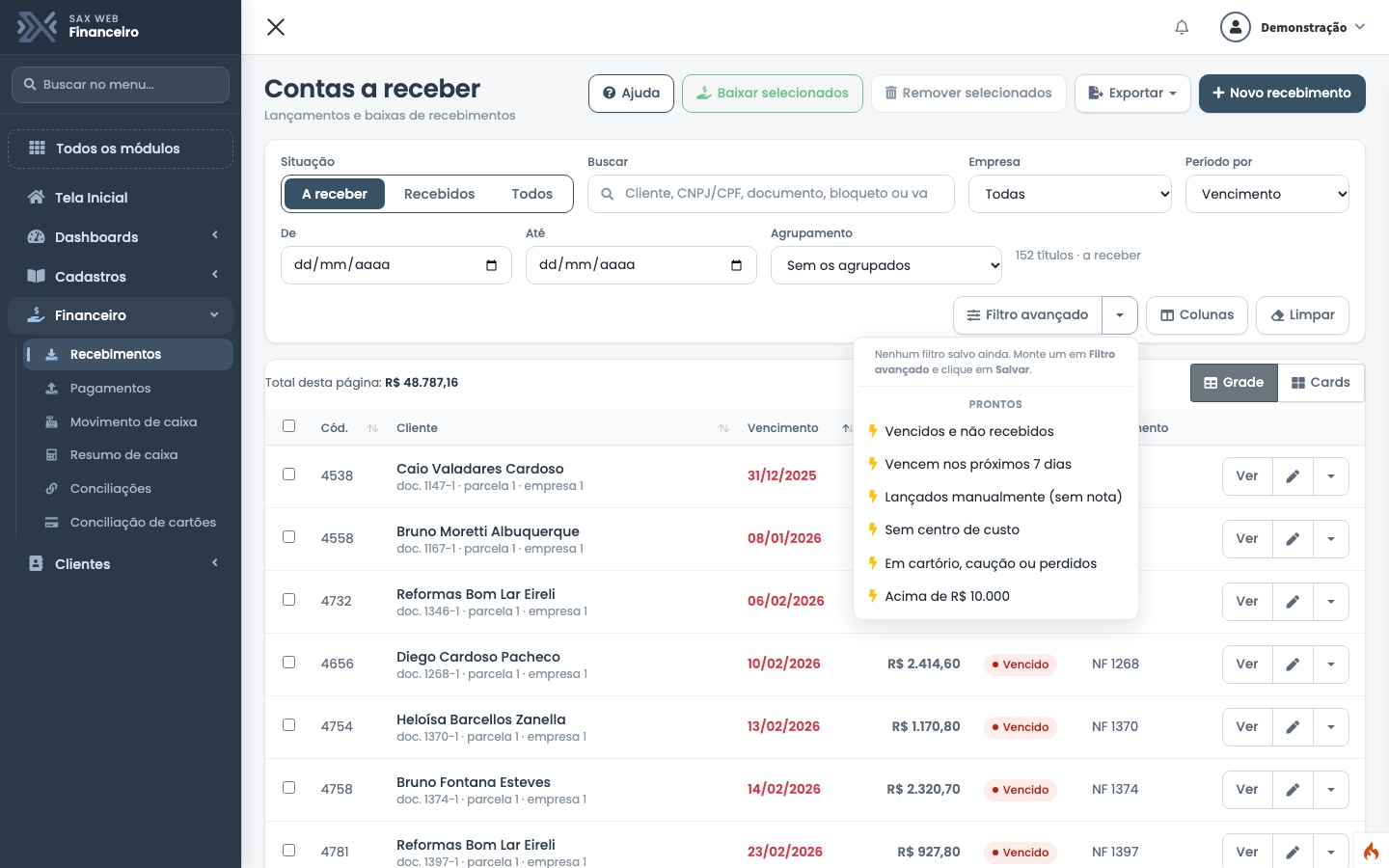
A seta ao lado do botão abre os filtros salvos e os prontos: vencidos e não recebidos, vencem nos próximos 7 dias, lançados manualmente, sem centro de custo, em cartório/caução/perdidos e acima de R$ 10.000.
3. Exportar
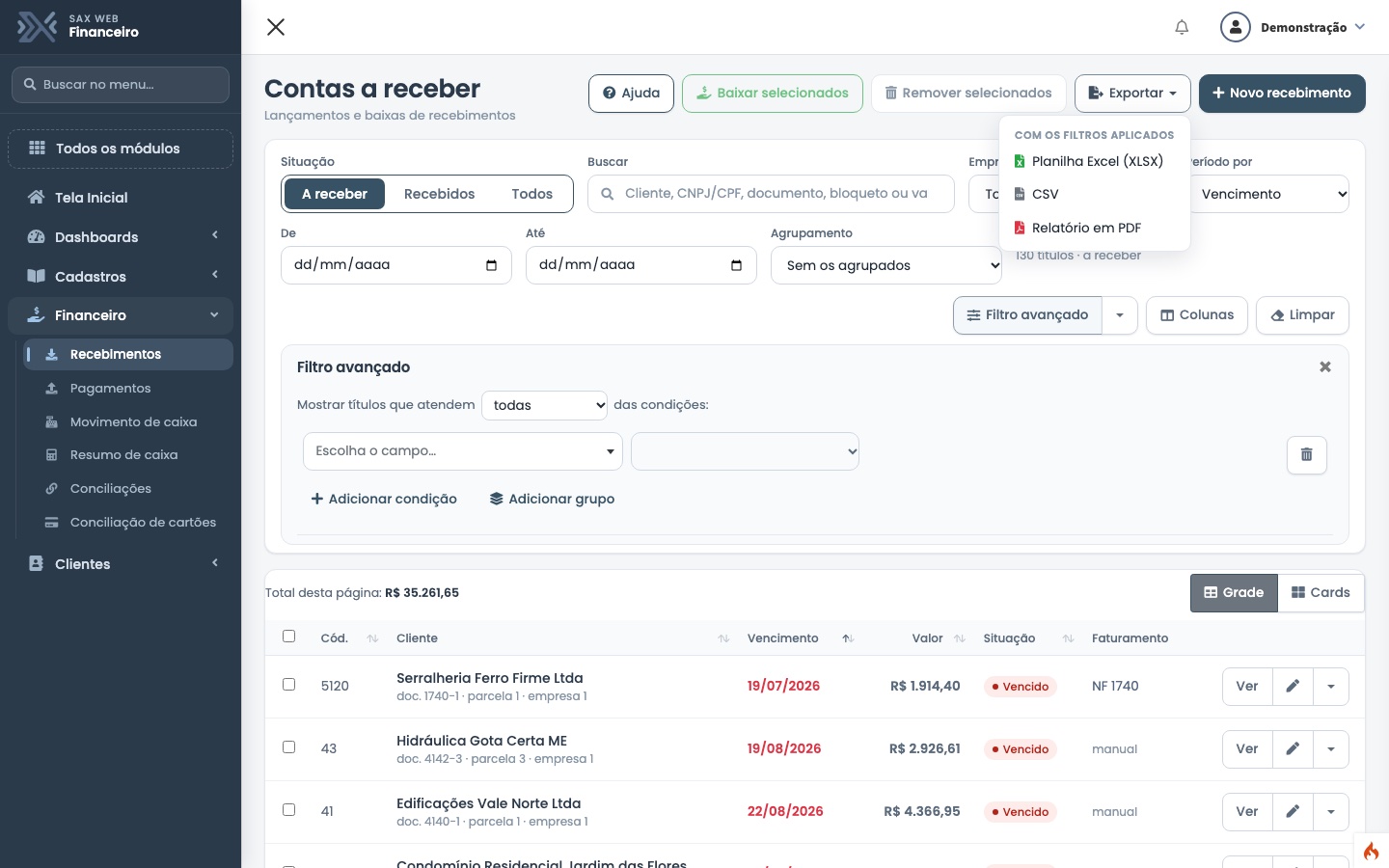
O menu Exportar gera a planilha Excel (XLSX), o CSV ou o relatório em PDF com todos os títulos dos filtros e da ordem atuais (não só a página visível). A planilha e o CSV saem com as colunas que você escolheu na grade; o PDF traz cliente, documento, vencimento, valor, valor recebido, vendedor e situação, com os totais. Acima de 1.000 títulos o arquivo é preparado em segundo plano e o sino avisa quando estiver pronto.
4. Prévia e “Mais ações”
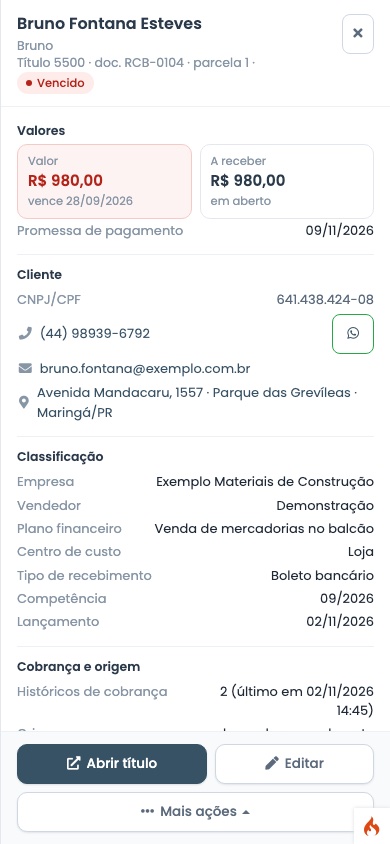
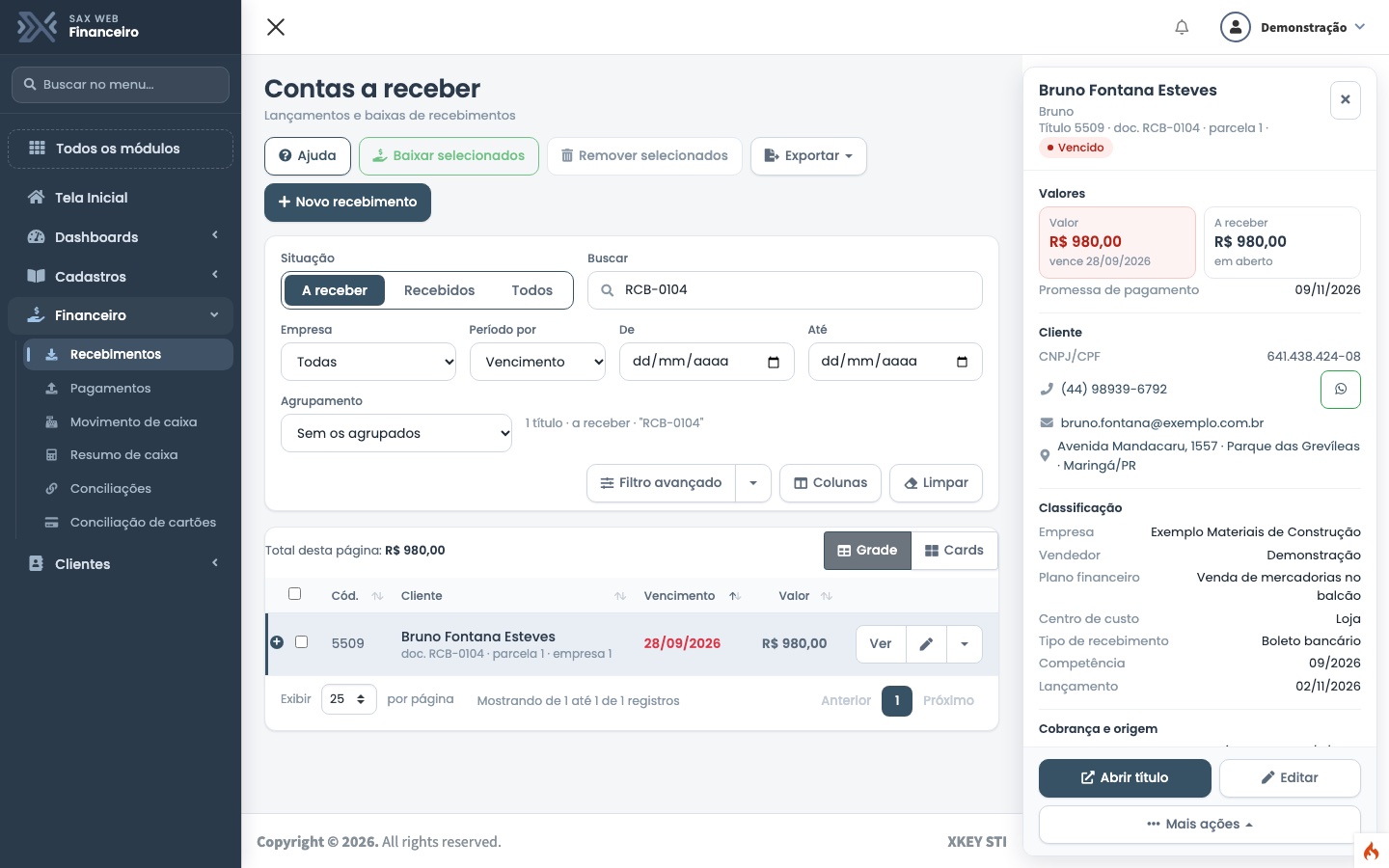
Um clique na linha abre a prévia ao lado da grade, sem sair da listagem: valores e situação, promessa de pagamento, contato do cliente (ligar, WhatsApp, e-mail e mapa), classificação, cobrança (bloqueto, linha digitável, cartório, caução, históricos de cobrança) e a origem (nota, agrupamento, rateio). Duplo clique ou Enter abre o título; as setas ↑/↓ percorrem os títulos e Esc fecha a prévia.
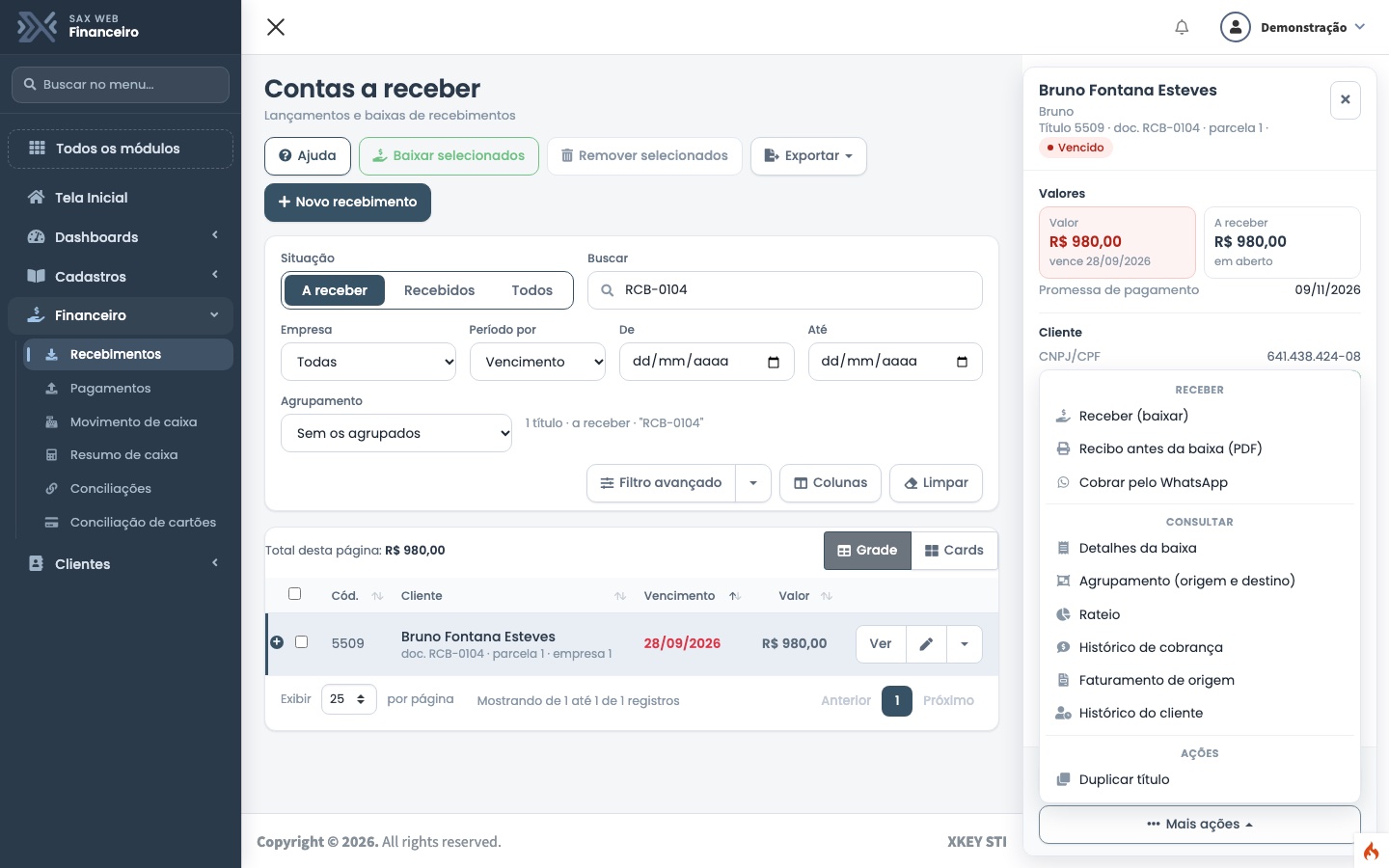
O botão ▾ de cada linha e o botão Mais ações da prévia trazem as ações do menu da consulta de recebimentos do desktop:
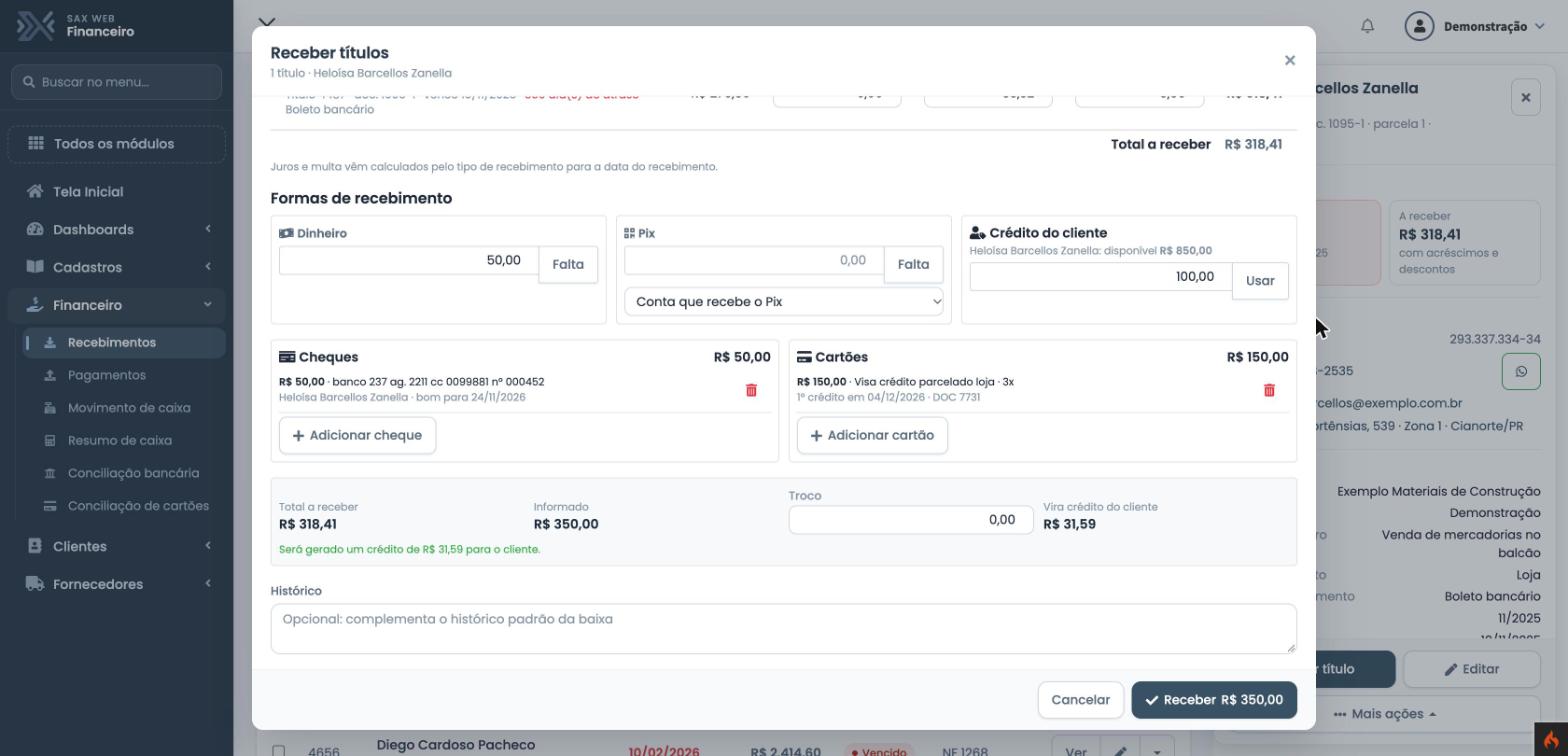
- Receber (baixar) ou Estornar baixa: em dinheiro, Pix, cheques, cartões e crédito do cliente na mesma baixa, com troco, baixa parcial (um título) e valor a mais como crédito, no seu caixa aberto ou na conta escolhida; o estorno mostra antes tudo o que será desfeito (veja SAX Web: baixa de títulos).
- Recibo (PDF): recibo com os dados da empresa e do cliente e o valor por extenso; para título ainda não recebido exige a permissão própria.
- Cobrar pelo WhatsApp: abre o WhatsApp com uma mensagem de cobrança pronta (documento, valor, vencimento e a linha digitável, se houver).
- Copiar linha digitável: quando o boleto já foi registrado.
- Detalhes da baixa (com impressão), Agrupamento (títulos de origem e de destino), Rateio, Faturamento de origem e Histórico do cliente.
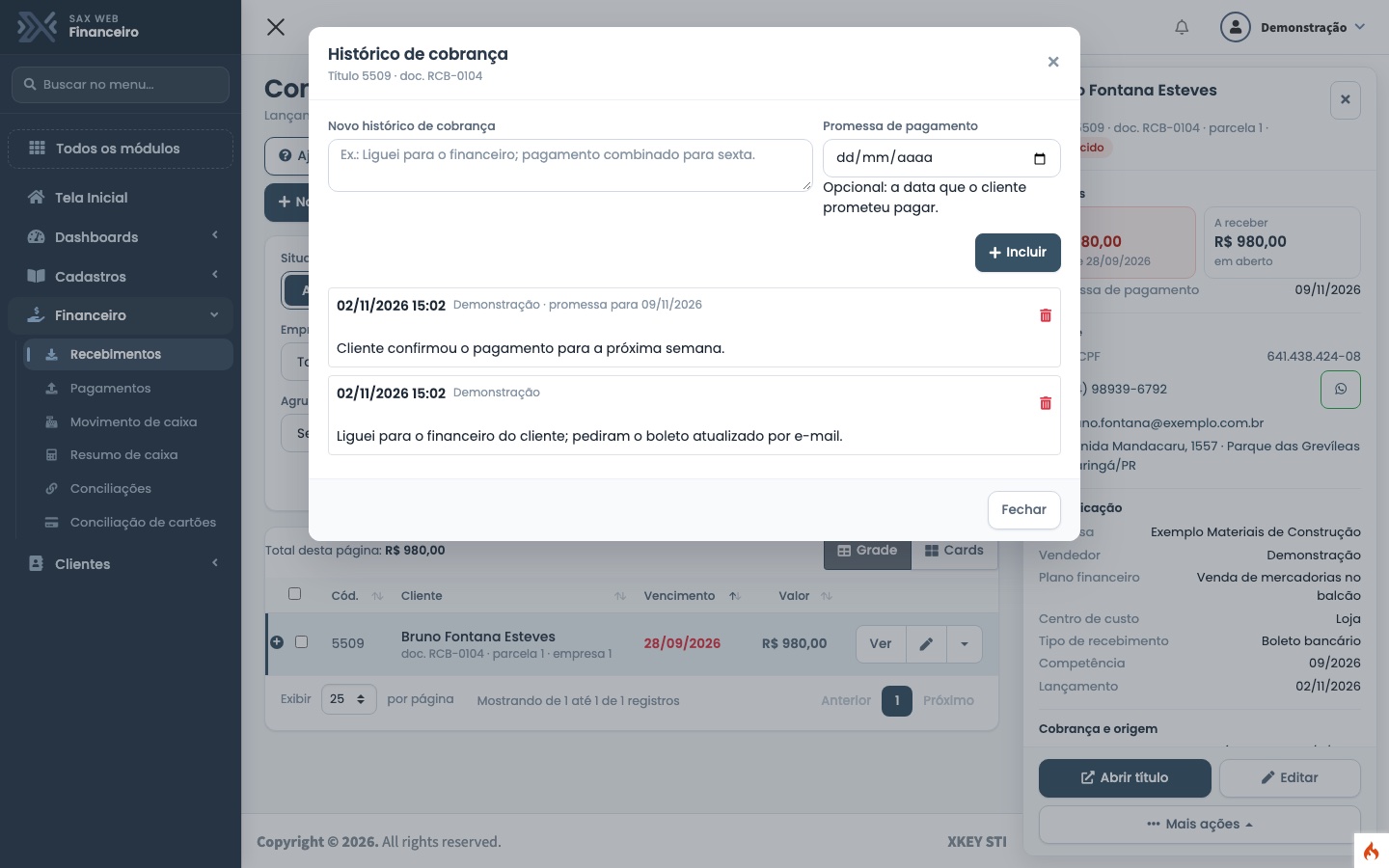
- Histórico de cobrança: anotações de cobrança do título, com a data da promessa de pagamento.
- Duplicar título: cria um título novo em aberto com os dados deste, documento terminado em “*” e vencimento de hoje (revise o vencimento).
Ratear o título
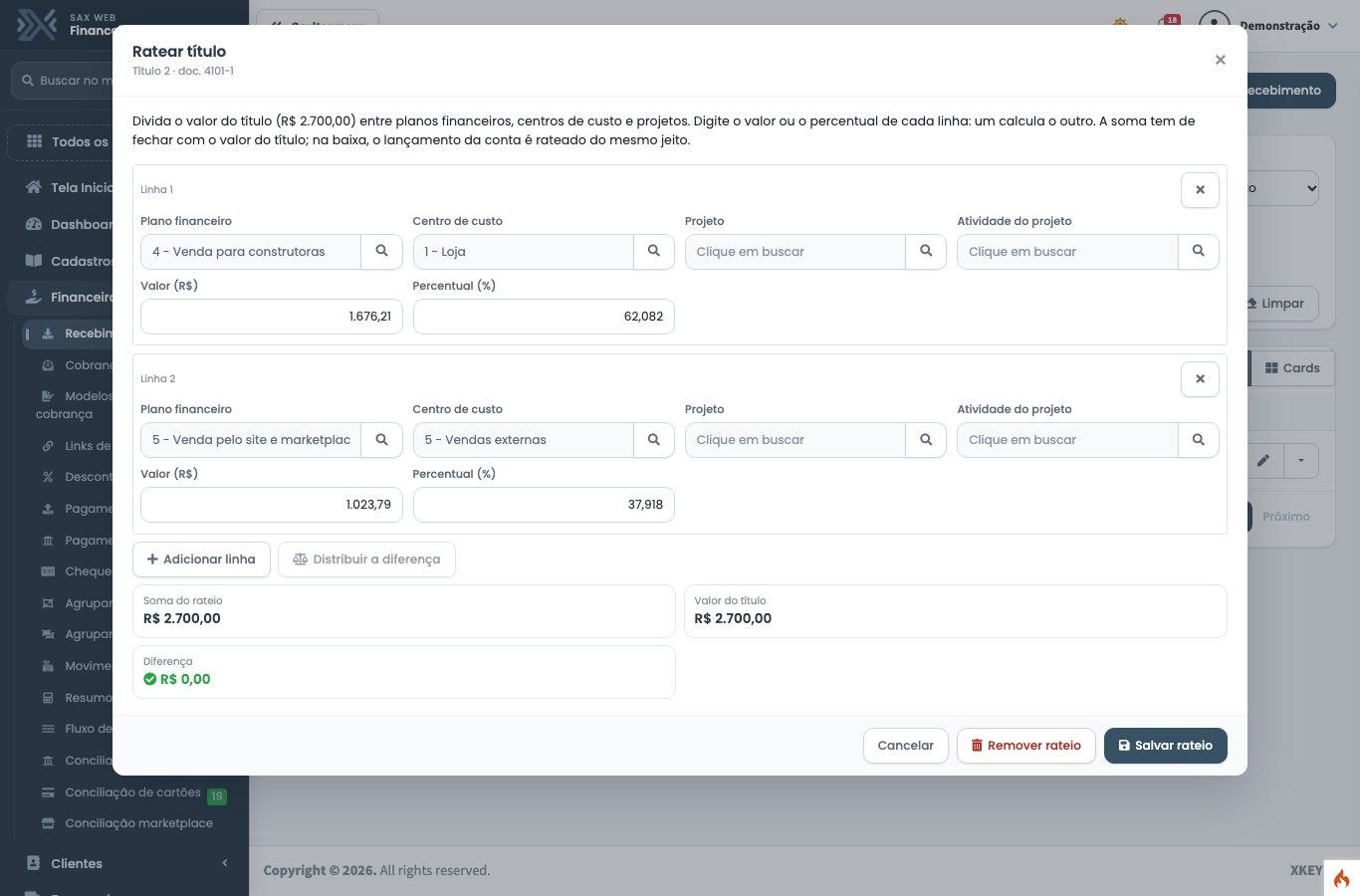
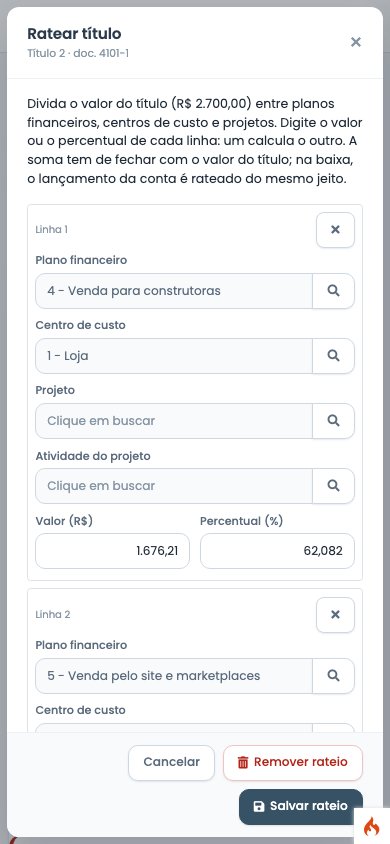
No menu Mais ações do título (botão ▾ da linha ou rodapé da prévia), a opção Ratear divide o valor do título entre planos financeiros, centros de custo e projetos (com a atividade do projeto, quando a empresa usa projetos), como as telas de rateio do SAX desktop.
- Cada linha tem plano financeiro (obrigatório), centro de custo, projeto e atividade, o valor e o percentual: digite um ou outro, e a tela calcula o outro. A mesma combinação de plano, centro, projeto e atividade não pode se repetir.
- Adicionar linha acrescenta uma divisão; o X da linha a remove.
- Embaixo, a tela mostra a soma do rateio, o valor do título e a diferença (Faltam ou Sobram). Distribuir a diferença joga o que falta ou sobra na última linha.
- O rateio só é gravado quando a soma fecha com o valor do título. Remover rateio apaga as divisões: o título volta a valer só pelo plano financeiro e pelo centro de custo dele.
Na baixa, o lançamento na conta é rateado do mesmo jeito: baixa pelo valor do título usa o valor de cada linha; baixa por outro valor (com juros ou desconto, por exemplo) usa o percentual de cada linha, e a última fica com a diferença de centavos. Se o valor do título mudar (ao alterar o título), o rateio é recalculado pelos percentuais.
Quando não dá para ratear: título já baixado, com baixa parcial ou que foi agrupado ou desmembrado abre o rateio só para consulta, com o motivo (o rateio de título baixado já está no lançamento da baixa; para mudar, estorne a baixa). No agrupamento, o rateio vale no título gerado.
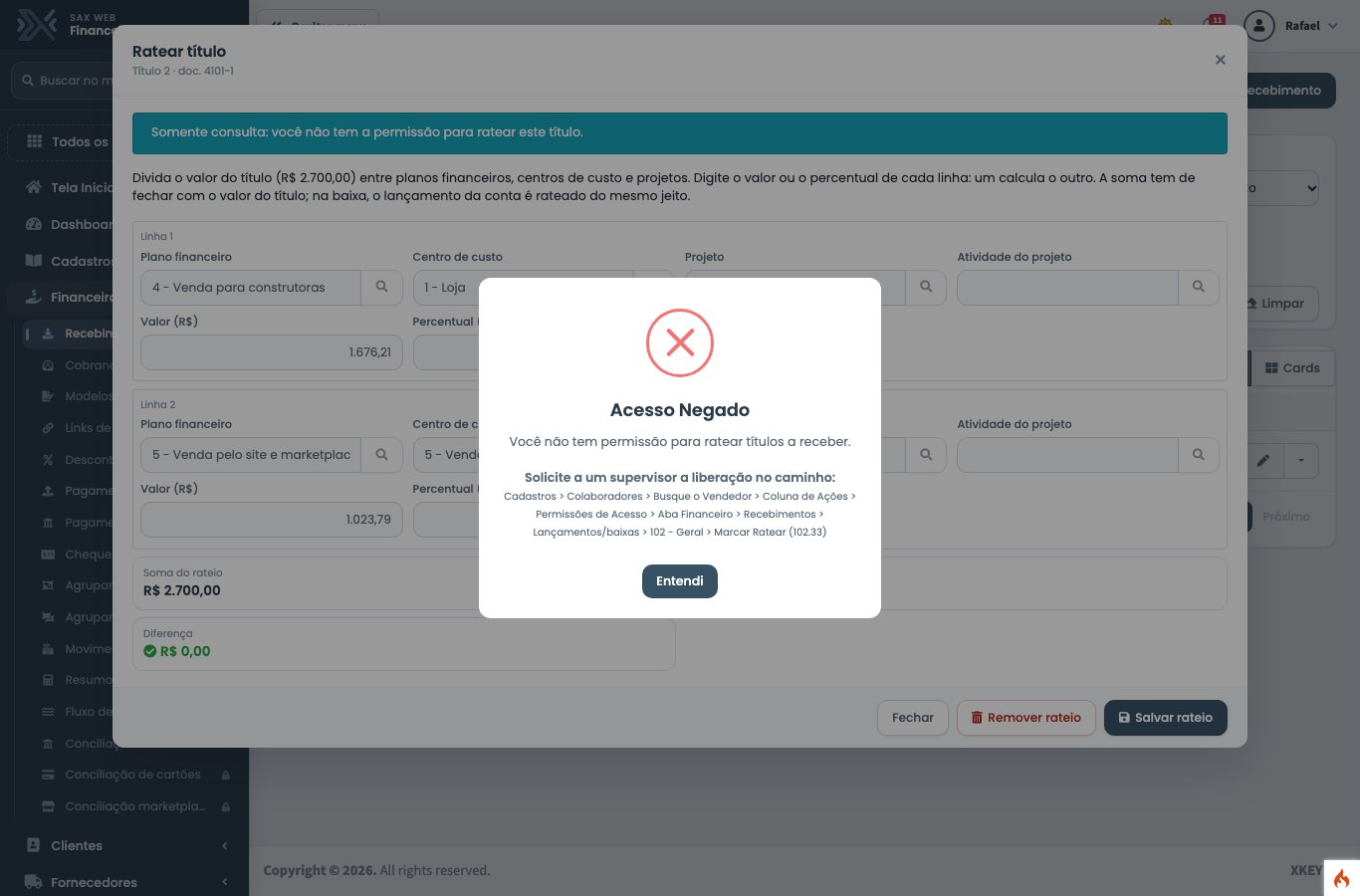
Permissão: gravar o rateio exige Marcar Ratear (102.33), em Cadastros > Colaboradores > busque o colaborador > coluna Ações > Permissões de Acesso > aba Financeiro > Recebimentos > Lançamentos/baixas > 102 – Geral. Sem ela, a janela abre só para consulta e o Salvar rateio mostra a mensagem Acesso Negado com o caminho para liberar.
No celular, a janela de rateio ocupa a tela inteira, com cada linha em um cartão.
5. Cadastrar
Clique em Novo recebimento. Os campos com * são obrigatórios; dados complementares ficam nas seções recolhíveis no fim da página.
| Campo | Para que serve |
|---|---|
| Empresa * | Empresa dona do título (só as liberadas para você). |
| Cliente * | Quem deve. Busque pelo nome, apelido, CNPJ/CPF, cidade ou código. |
| Documento * | Número do documento (ex.: número da nota ou do contrato). |
| Parcela | Número da parcela (só no cadastro). |
| Valor * | Valor do título. |
| Vencimento * | Data de vencimento. |
| Competência * | Mês/ano da receita (MM/AAAA). No título novo acompanha o vencimento. |
| Lançamento | Data do lançamento. Sem a permissão “Alterar data de lançamento” vale a data de hoje. |
| Série | Opcional, da empresa escolhida. |
| Tipo de recebimento * | Forma de recebimento (boleto, Pix, transferência…). |
| Plano financeiro * | Conta de receita do título. |
| Centro de custo | Obrigatório quando a empresa usa o parâmetro “Centro de custo obrigatório”. |
| Vendedor * | Vendedor do título; define quem vê o título (veja Pontos de atenção). |
| Histórico | Texto livre; aparece nos relatórios, no recibo e no lançamento da baixa. |
| Acréscimos e descontos | Acréscimo, desconto, juros e desconto de pontualidade (com o prazo em dias). O total a receber é sugerido na baixa. |
| Cobrança | Bloqueto (nosso número), linha digitável (preenchida quando o boleto é registrado) e Provisão. |
| Projeto | Projeto e atividade da receita. |
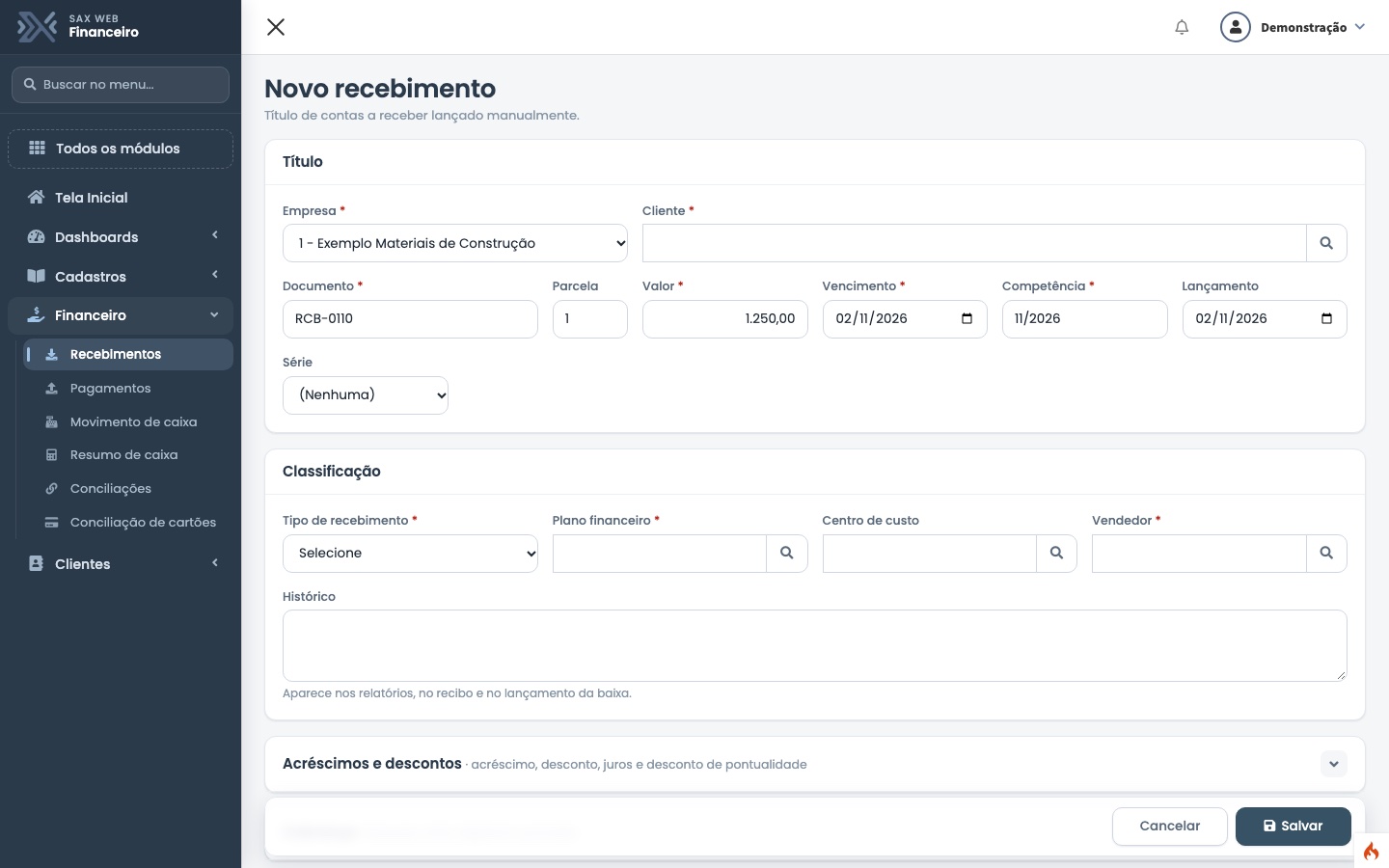
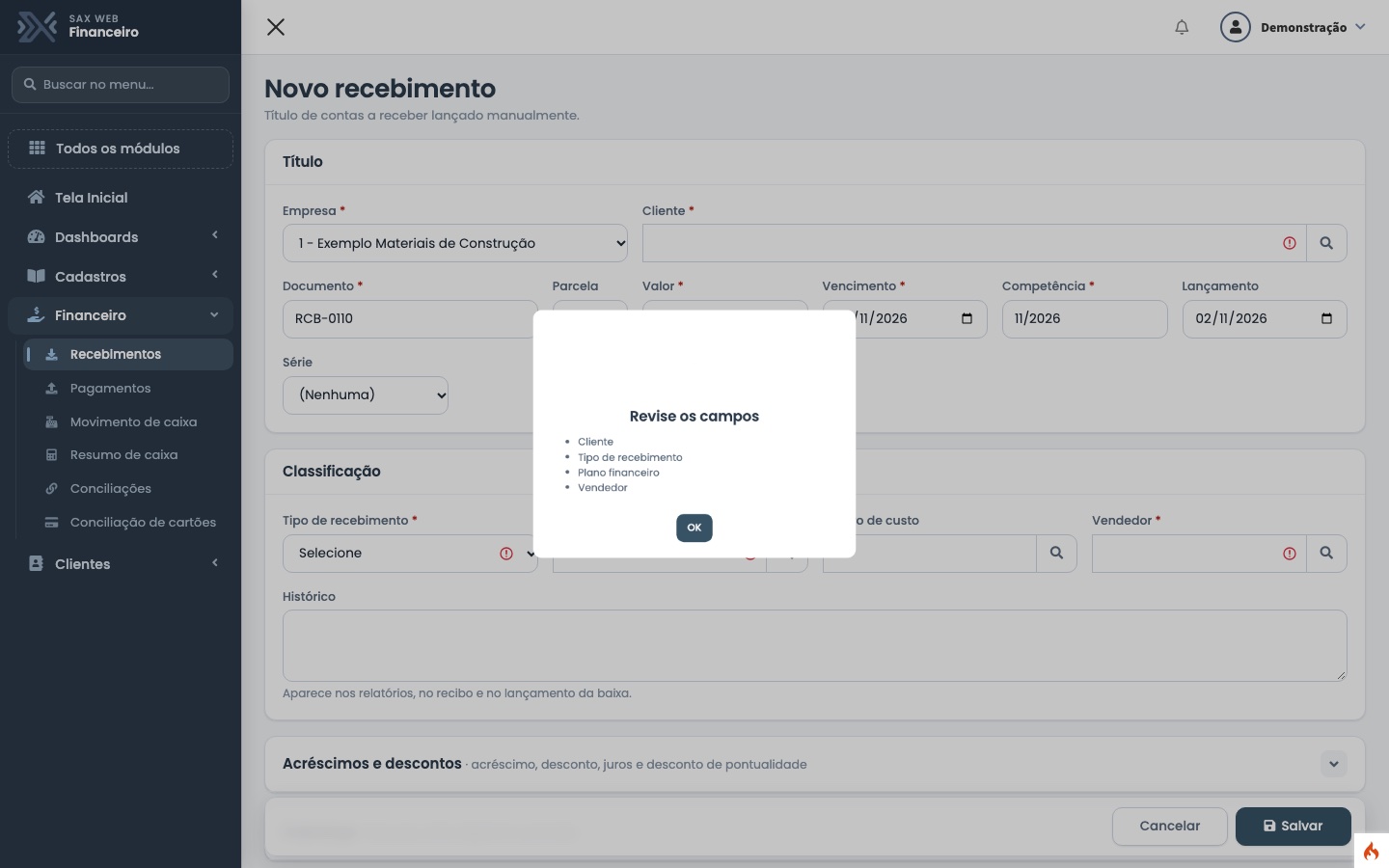
Ao salvar, os campos que faltam aparecem numa única mensagem e o primeiro recebe o foco. Os dados ficam na tela se a gravação for recusada.
6. Consultar e alterar
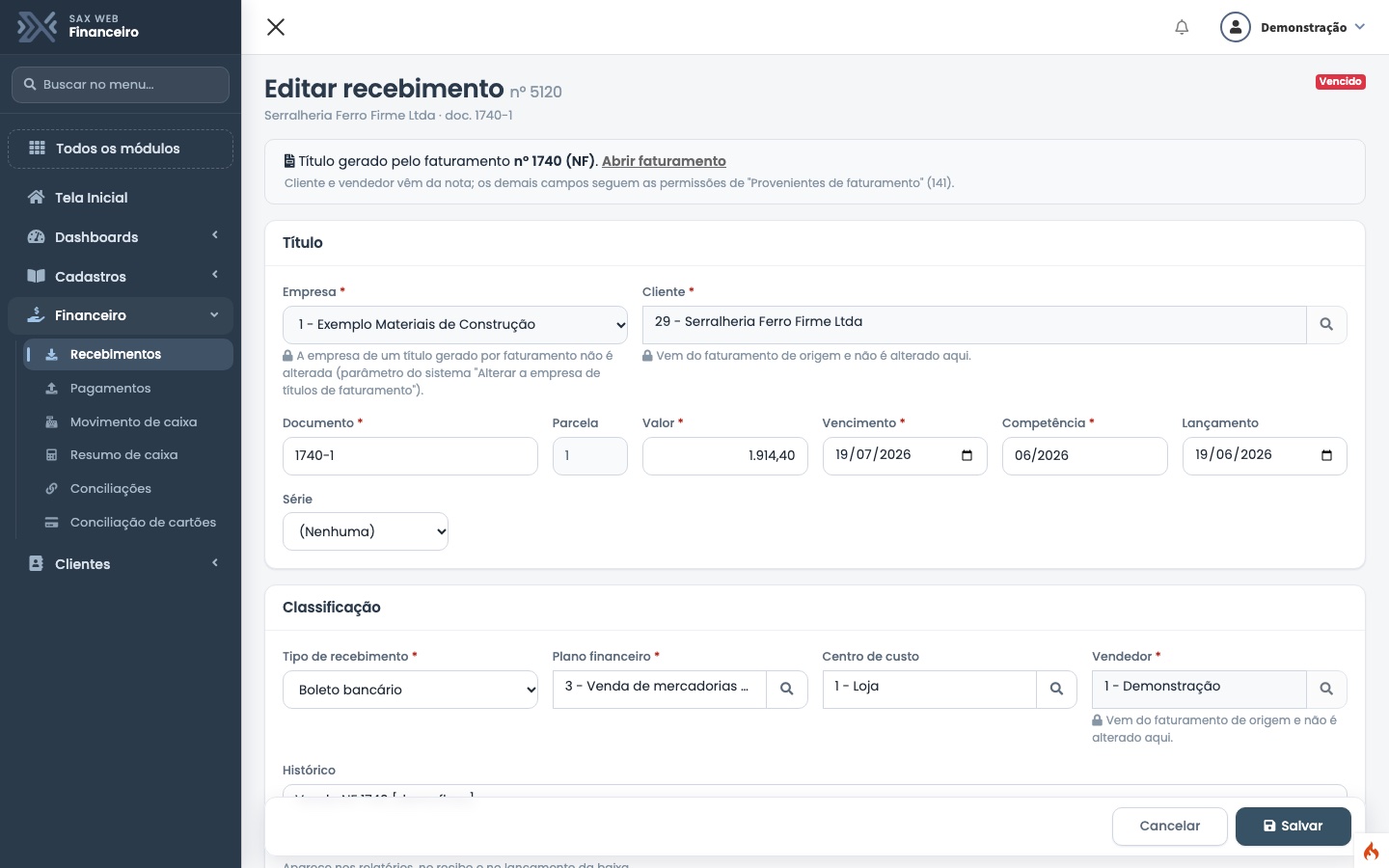
Ver abre o título só para leitura; Editar (ícone de lápis) abre para alteração. A tela mostra a situação e, se recebido, o valor, a data e os ajustes da baixa.
- Título gerado por faturamento: cliente e vendedor vêm da nota; a empresa só muda com o parâmetro “Alterar a empresa de títulos de faturamento”; documento, bloqueto, vencimento, plano financeiro, tipo de recebimento e histórico seguem as permissões de “Provenientes de faturamento”; o valor só é alterado por supervisor. Os campos que você não pode mudar ficam bloqueados, com o motivo abaixo.
- Título já recebido: só o histórico e a competência podem ser alterados (cada um com a sua permissão). Para mudar o resto, estorne a baixa.
- Título agrupado/desmembrado em outro, descontado no banco e recebido, ou ligado a repasse de projeto: não é alterado.
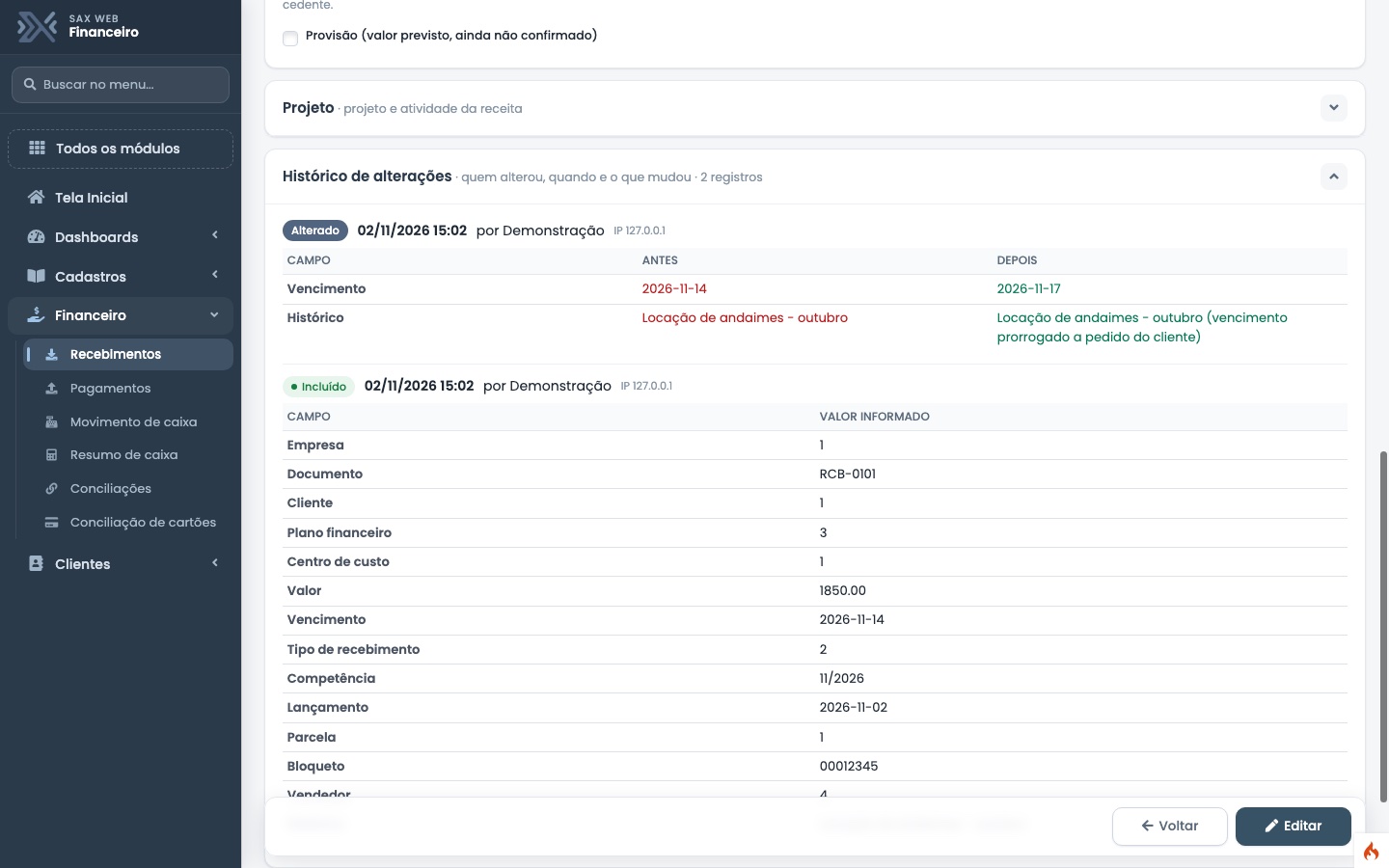
A seção Histórico de alterações mostra quem incluiu ou alterou o título, quando e o que mudou (para quem tem a permissão de Log de usuário).
7. Alteração dinâmica
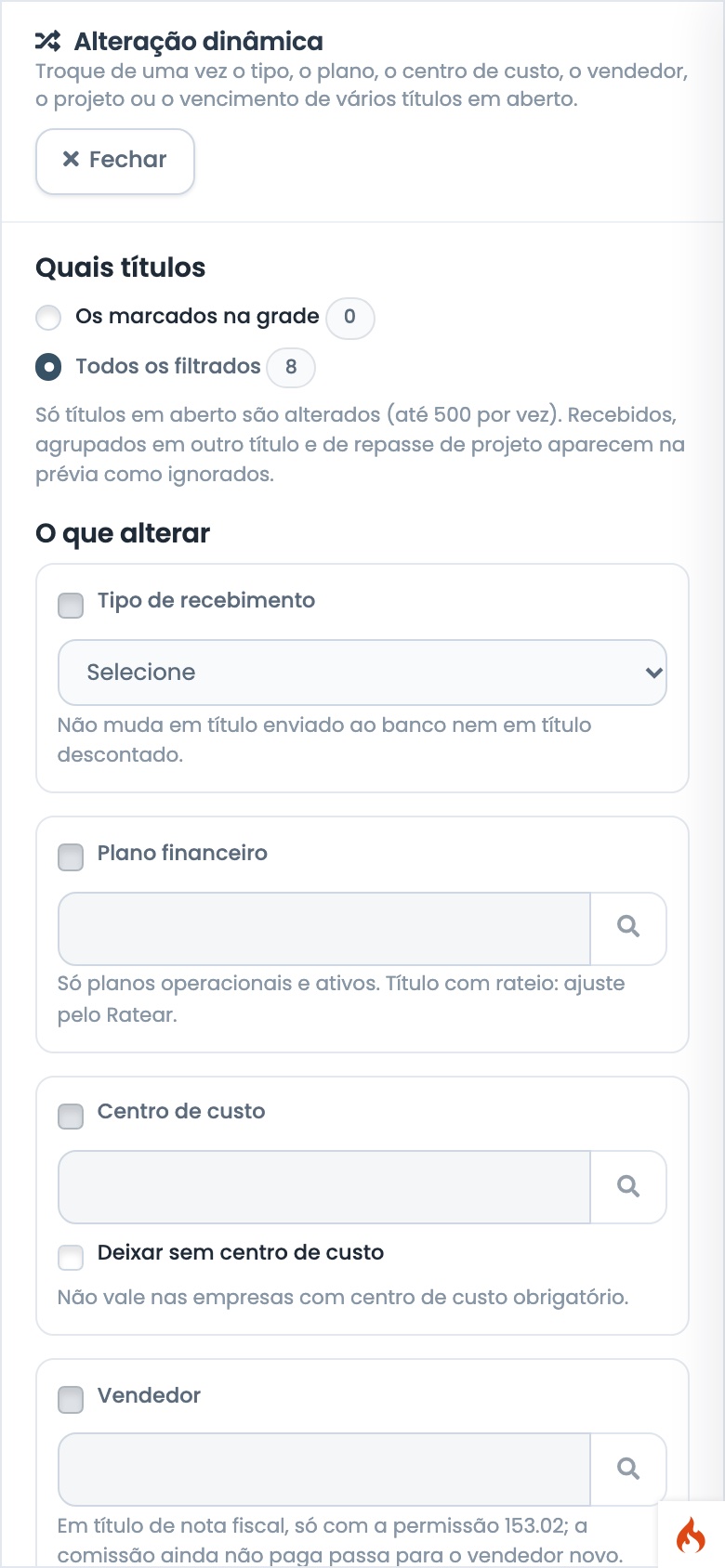
Troca, de uma vez, os dados de vários títulos a receber em aberto: tipo de recebimento, plano financeiro, centro de custo, vendedor, projeto/atividade e vencimento. É a mesma rotina “Efetuar alteração dinâmica” do SAX desktop, com uma prévia do que vai mudar antes de gravar.
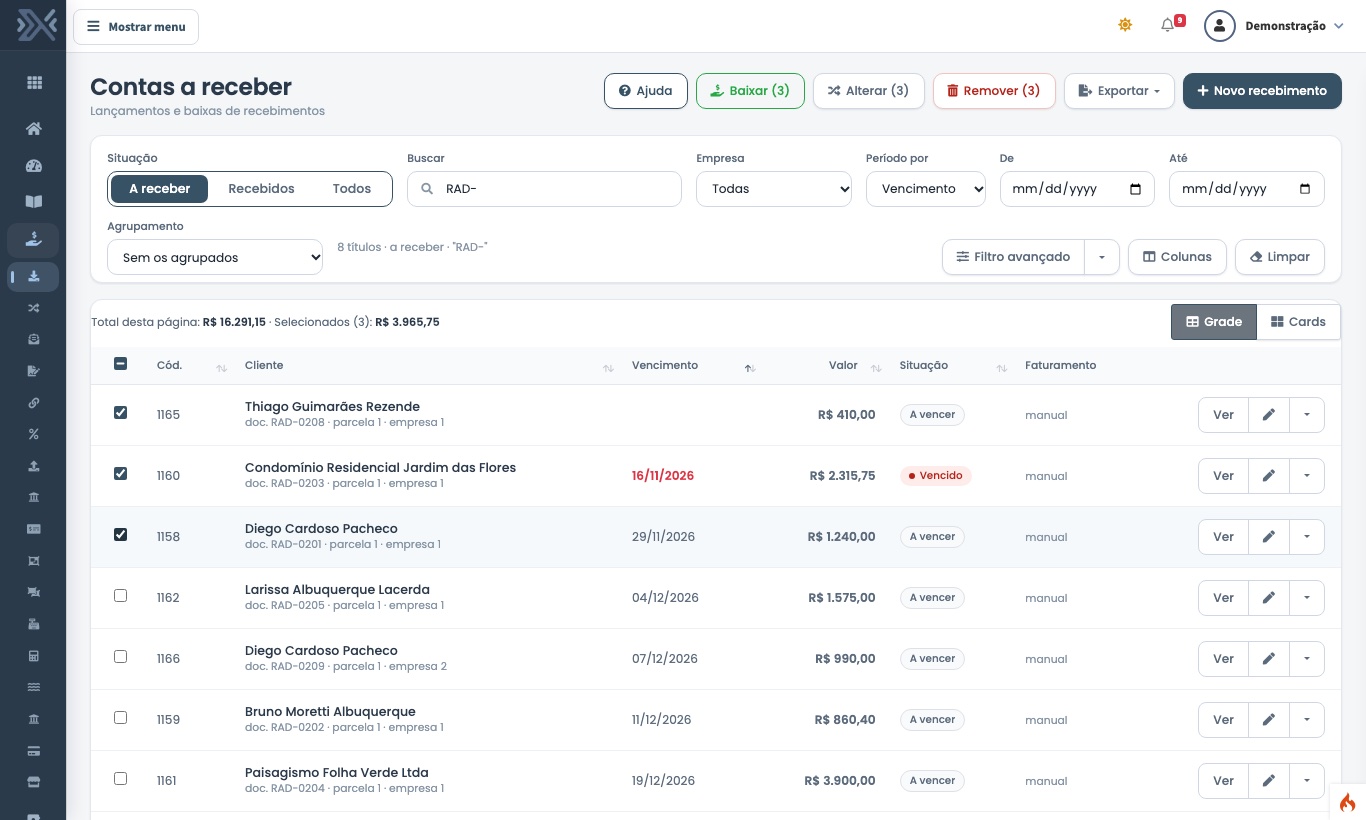
Onde fica: menu Financeiro > Alteração dinâmica (abre esta tela com o painel da alteração aberto) ou, na própria tela de Contas a receber, o botão Alterar do cabeçalho.
Passo a passo
- Filtre os títulos na listagem (situação, busca, empresa, período, filtro avançado) e, se quiser, marque na primeira coluna os que vão mudar.
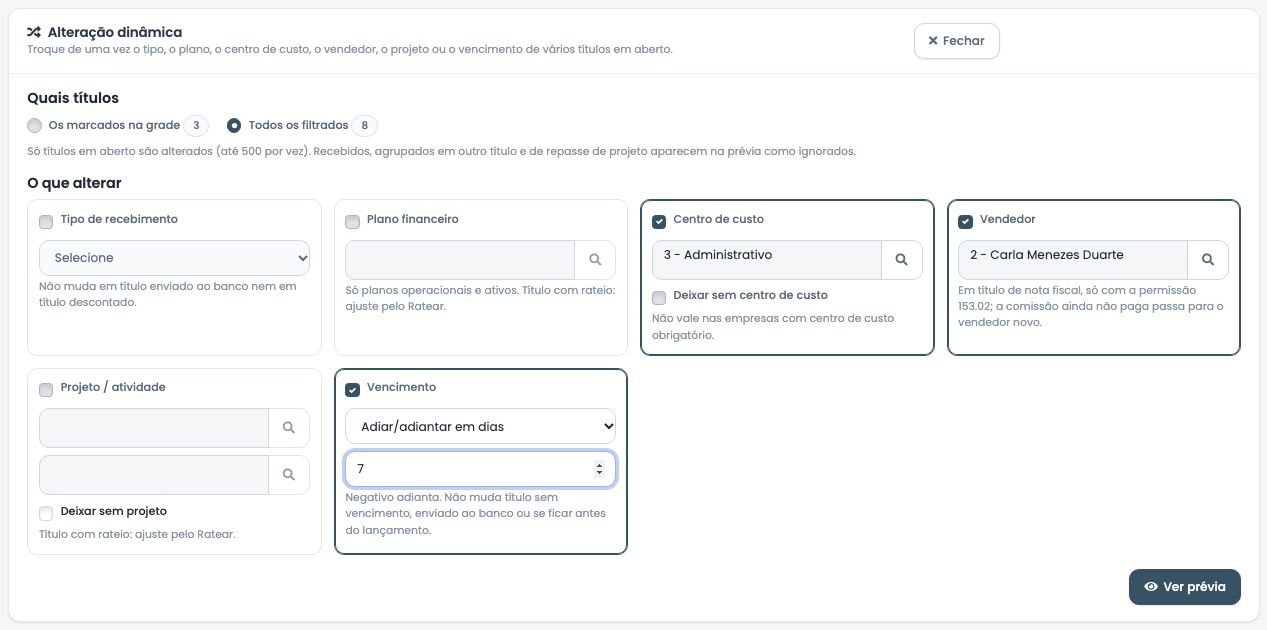
- Clique em Alterar. No painel, escolha Quais títulos: os marcados na grade ou todos os filtrados (até 500 por vez; acima disso, refine os filtros e faça em mais de uma etapa).
- Marque os campos que vão mudar e informe o valor novo (tabela abaixo).
- Clique em Ver prévia e confira, título a título, o que muda.
- Clique em Gravar alteração (n títulos) e confirme. A gravação é tudo ou nada.
| Campo | Como informar | Observação |
|---|---|---|
| Tipo de recebimento | Lista dos tipos ativos | Não muda em título enviado ao banco nem em título descontado. |
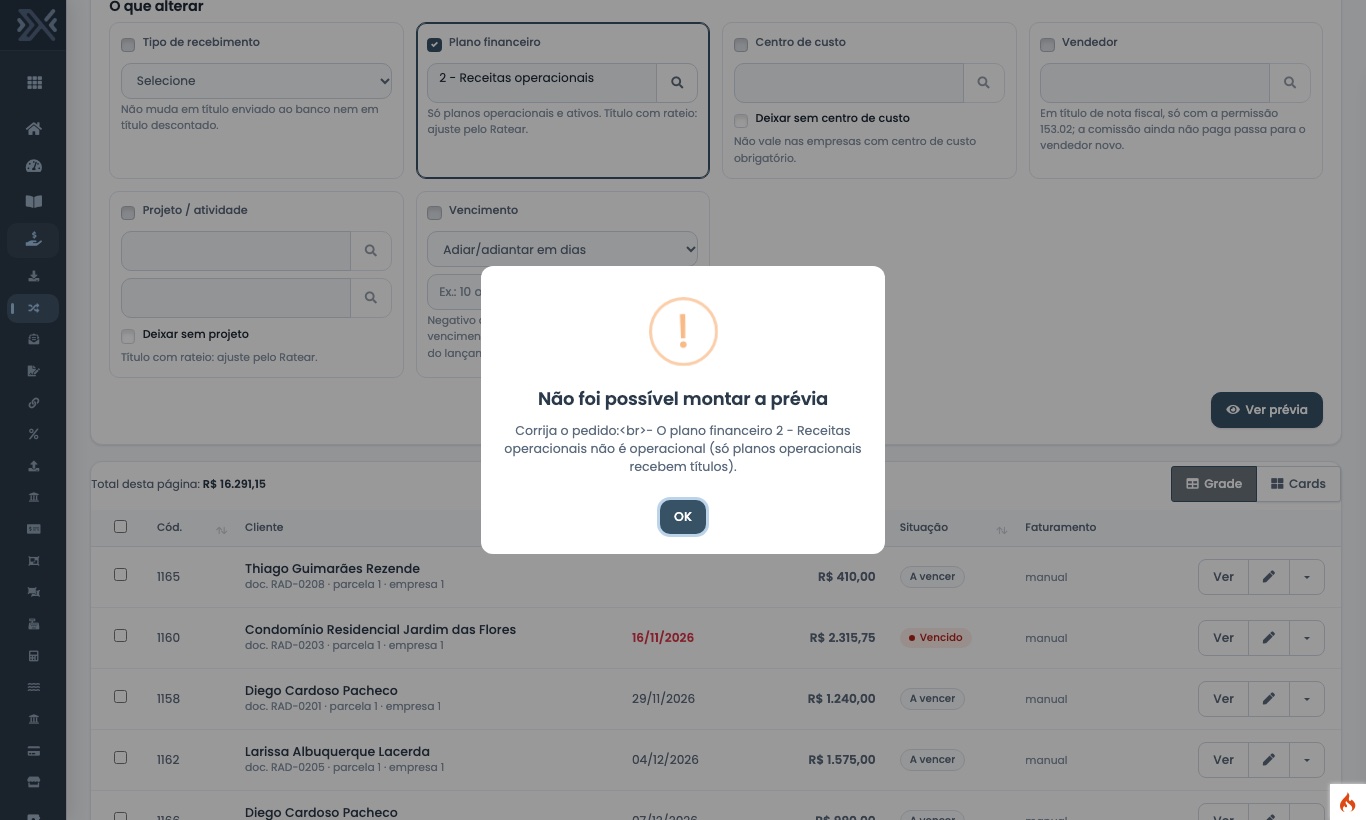
| Plano financeiro | Busca (só planos operacionais e ativos) | Título com rateio: ajuste pelo Ratear. |
| Centro de custo | Busca, ou “Deixar sem centro de custo” | Não fica sem centro de custo na empresa que exige centro de custo. |
| Vendedor | Busca de colaboradores | Em título de nota fiscal, só com a permissão 153.02; a comissão vai junto (ver Pontos de atenção). |
| Projeto / atividade | Busca do projeto e, se quiser, da atividade; ou “Deixar sem projeto” | Só com o módulo Projeto liberado. Título com rateio: ajuste pelo Ratear. |
| Vencimento | Adiar ou adiantar em dias ou em meses (número negativo adianta) ou data fixa | Em meses, 31/01 + 1 mês = último dia de fevereiro. |
Prévia
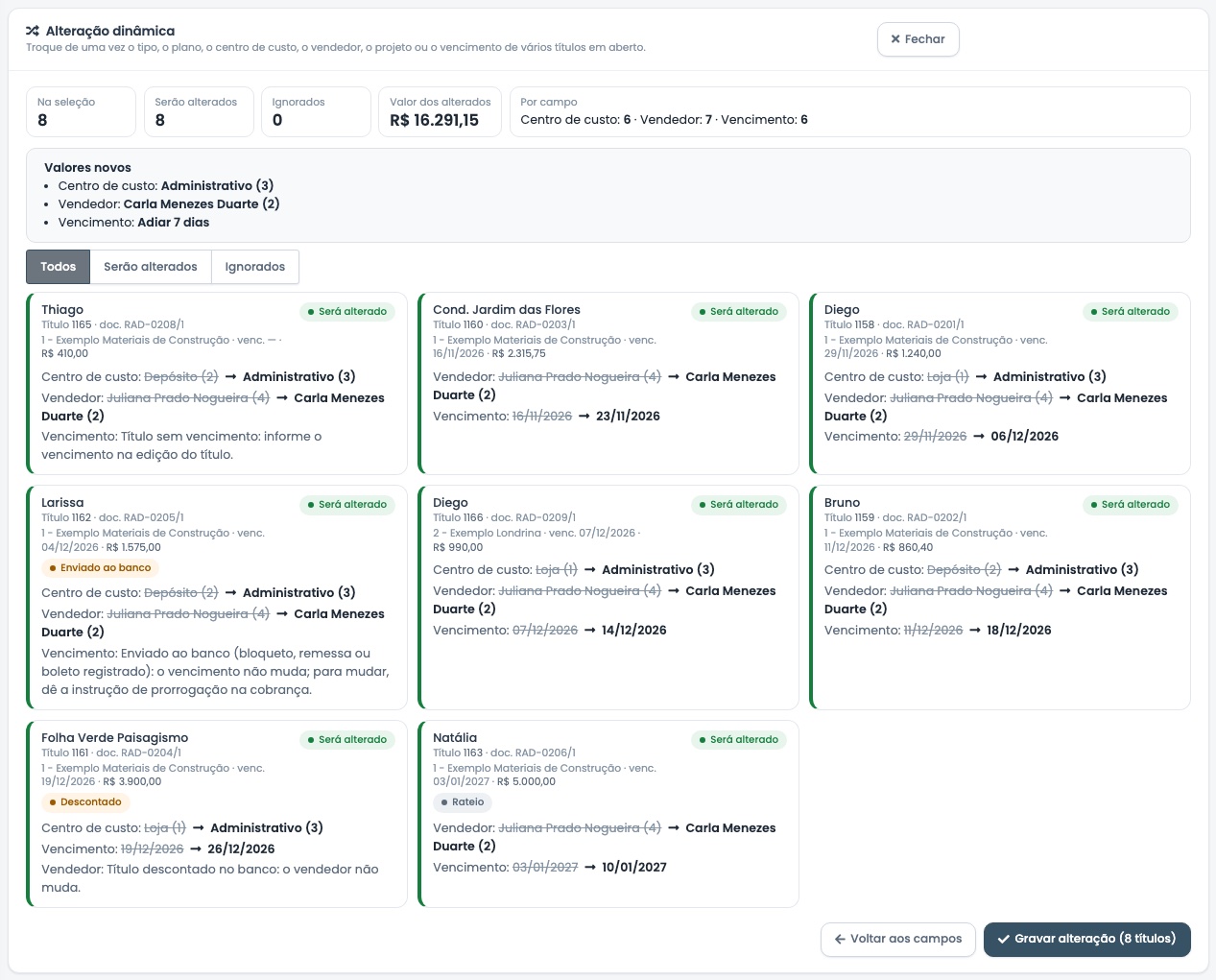
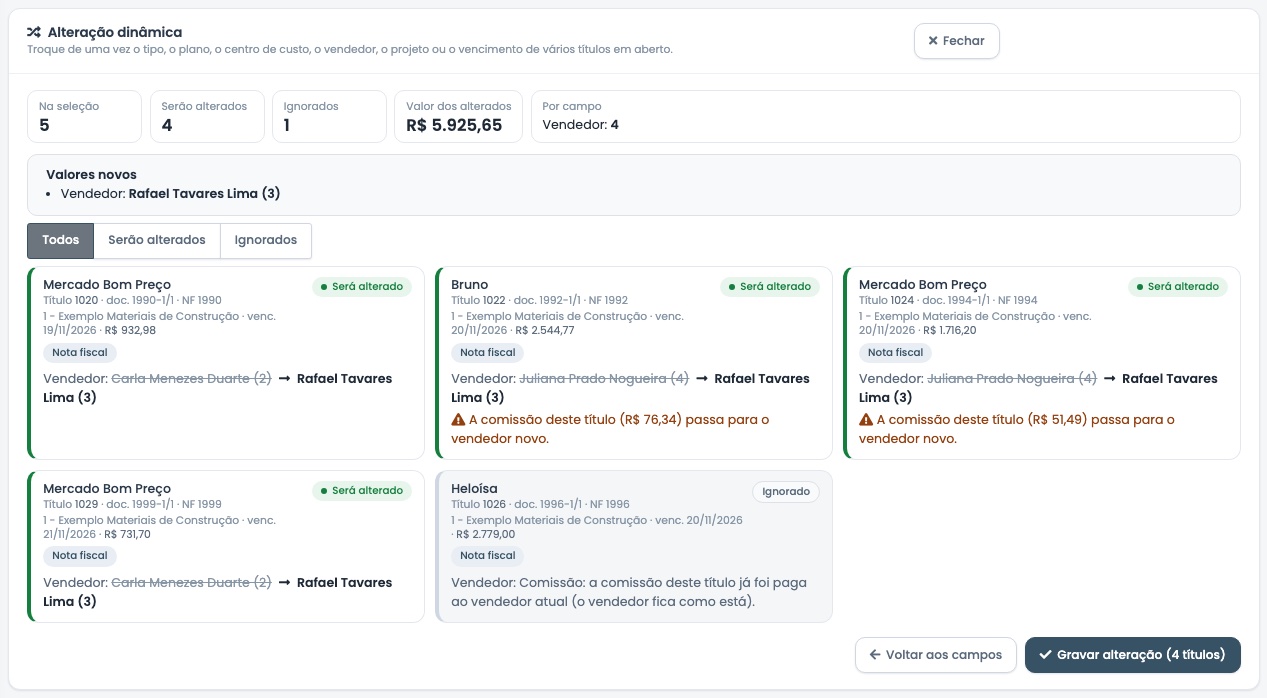
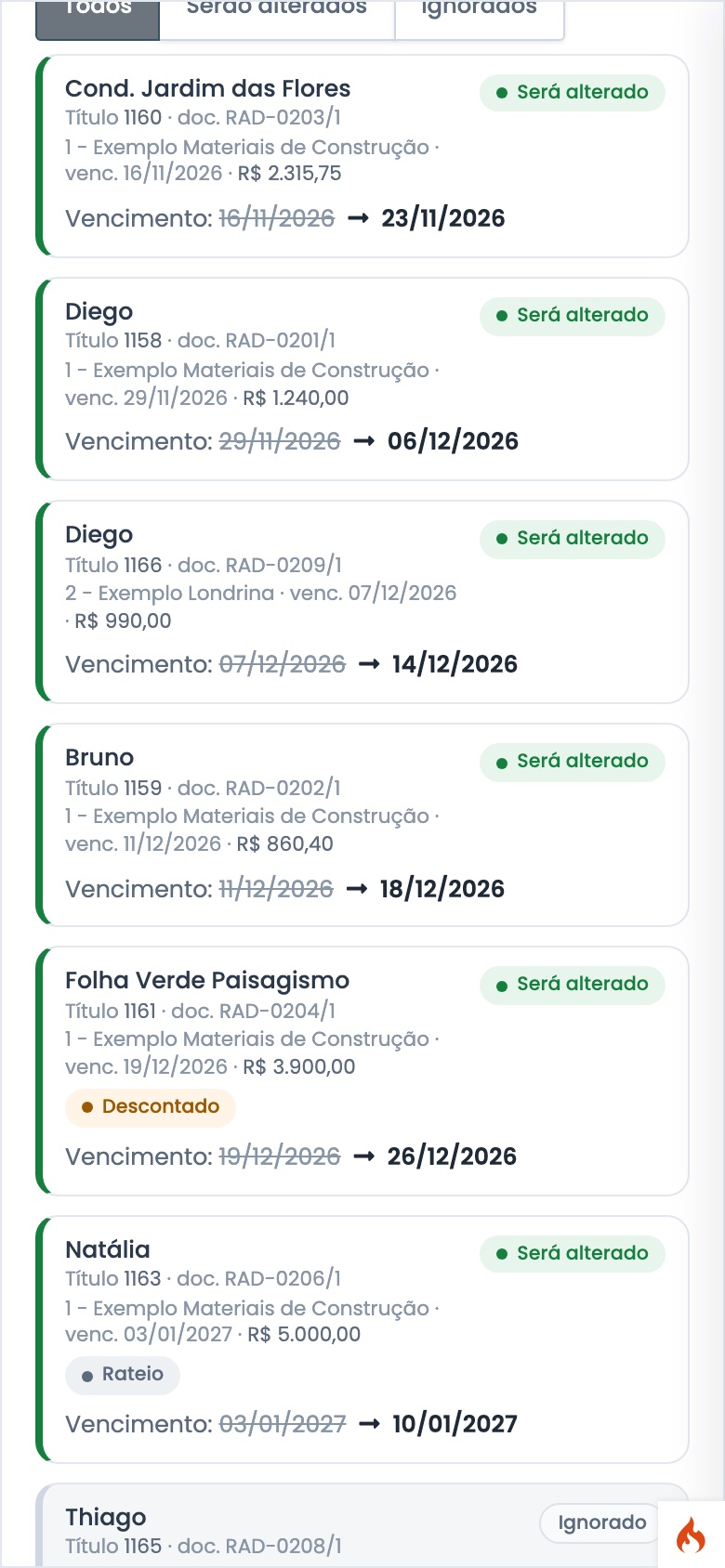
A prévia mostra, para cada título, o que muda (de → para), os campos que ficam como estão com o motivo, e selos como Nota fiscal, Enviado ao banco, Descontado, Rateio, Em cartório, Em caução, Protesto e Contrato. No alto ficam quantos títulos estão na seleção, quantos serão alterados, quantos ficam ignorados, o valor dos alterados e os valores novos. Use Serão alterados e Ignorados para filtrar a lista.
O que nunca é alterado
- Títulos recebidos (inclusive em parte), agrupados/desmembrados em outro título e de repasse de projeto: aparecem na prévia como ignorados, com o motivo.
- O acréscimo, a data atualizada, os juros e a multa atualizados do título ficam como estão.
Pontos de atenção da alteração dinâmica
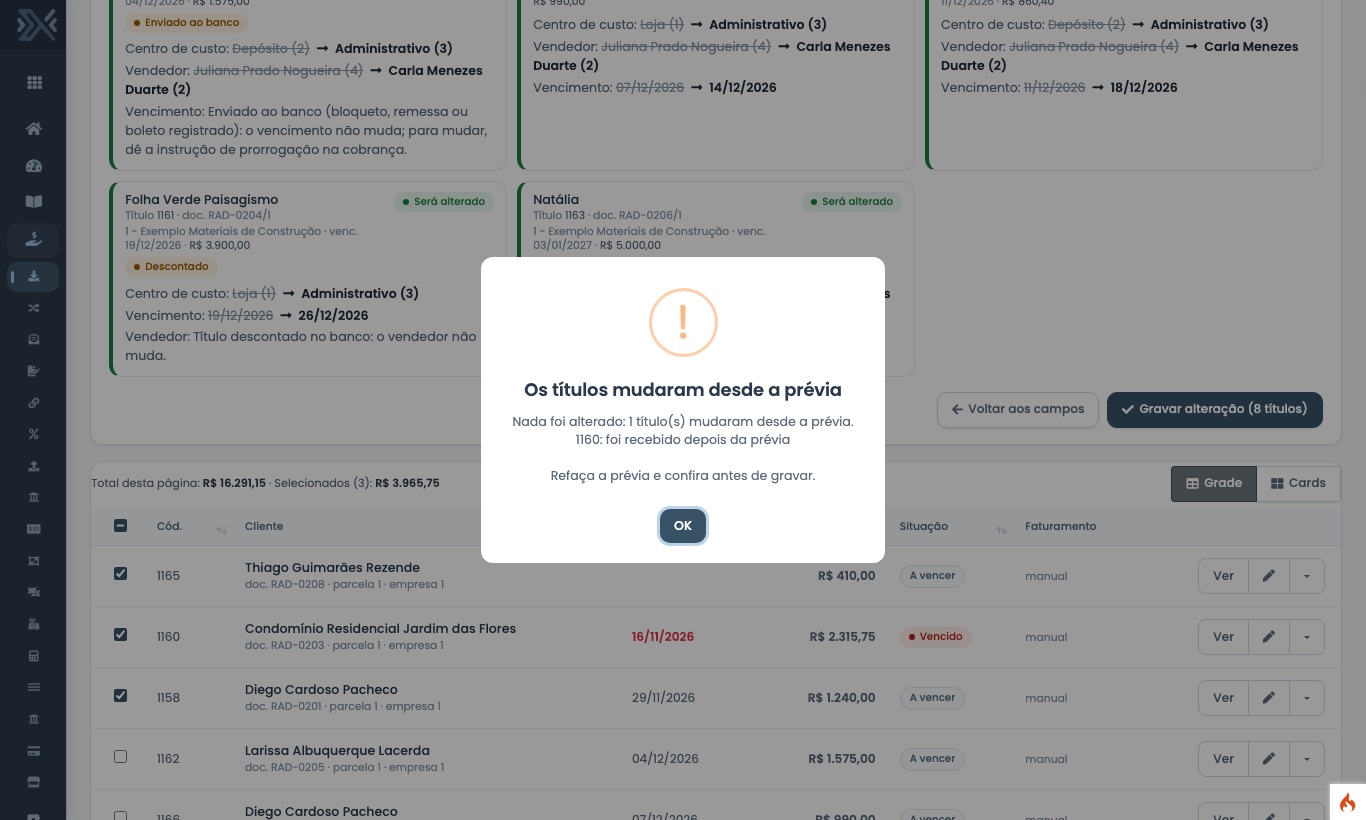
- Prévia conferida na gravação: se, entre a prévia e a gravação, outro usuário receber, agrupar ou alterar algum título (ou entrar título novo nos filtros), nada é gravado; a mensagem lista os títulos que mudaram e a prévia é refeita.
- Título enviado ao banco (com bloqueto, em remessa ou boleto registrado): o tipo de recebimento e o vencimento não mudam, porque o boleto já está no banco; para prorrogar, dê a instrução na cobrança. Plano, centro de custo, vendedor e projeto mudam.
- Título descontado no banco: tipo, plano e vendedor não mudam.
- Título com rateio: plano, centro de custo e projeto não mudam pela alteração dinâmica; ajuste pelo Ratear (Mais ações do título).
- Vencimento: título sem vencimento não muda (informe pela edição do título); o vencimento novo não pode ficar antes da data de lançamento; antes de hoje, a prévia só avisa.
- Comissão: ao trocar o vendedor de um título de nota fiscal, a comissão ainda não paga daquele título passa para o vendedor novo, com o mesmo valor calculado no faturamento (o percentual do vendedor novo não é aplicado). Se a comissão já foi paga ao vendedor atual, ou se o vendedor novo já tem comissão no mesmo título (nota com mais de um vendedor), o vendedor daquele título não muda. Quando a empresa calcula a comissão pela nota inteira (por faturamento), a comissão continua com o vendedor da nota, e a prévia avisa.
- Códigos inválidos: tipo ou vendedor inativo, plano não operacional ou centro de custo que não existe: a prévia não abre e a mensagem lista todos os problemas.
- Histórico: cada título alterado registra o que mudou no Histórico de alterações do título e em Parâmetros > Log de usuário.
Permissões
| Permissão | Para que serve |
|---|---|
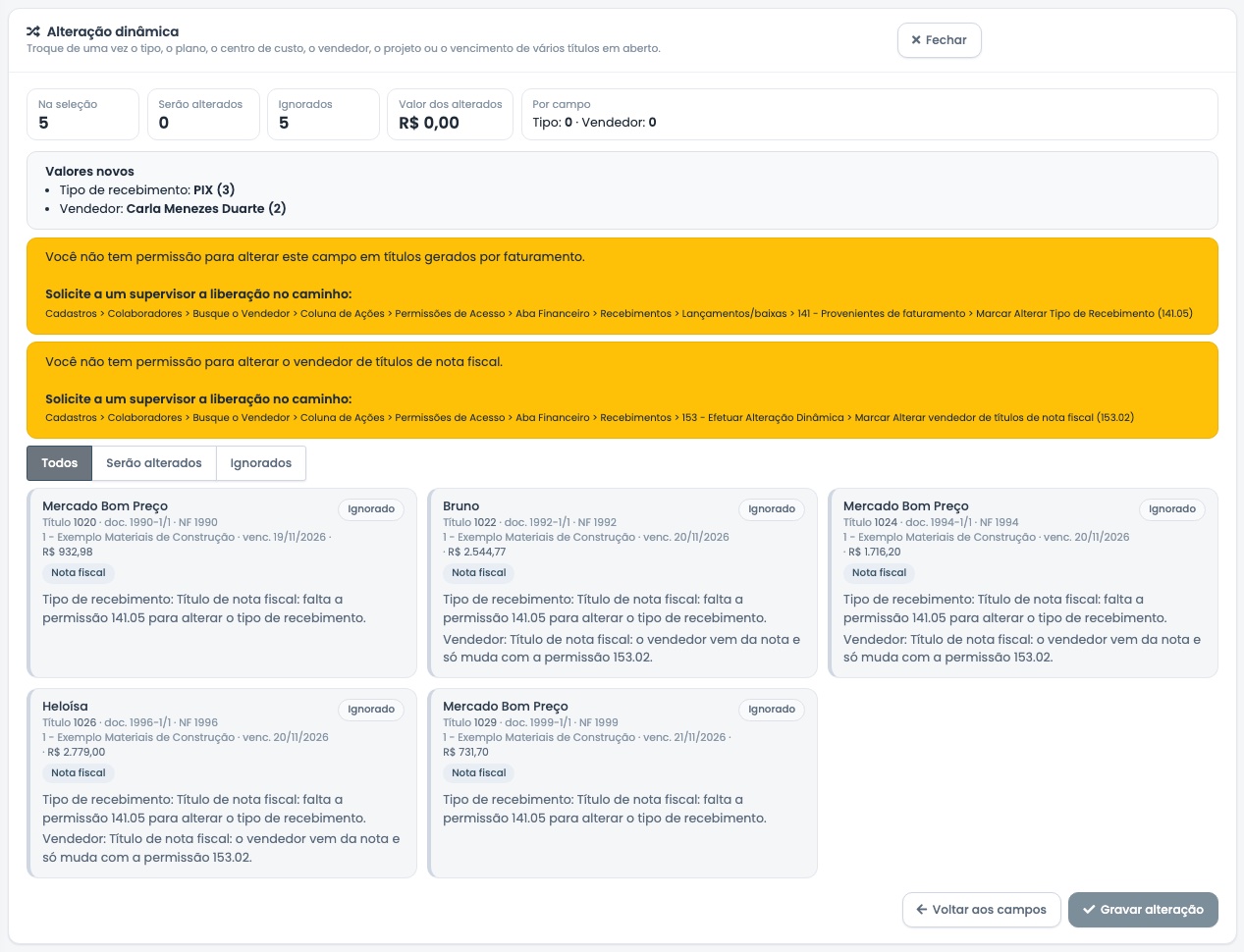
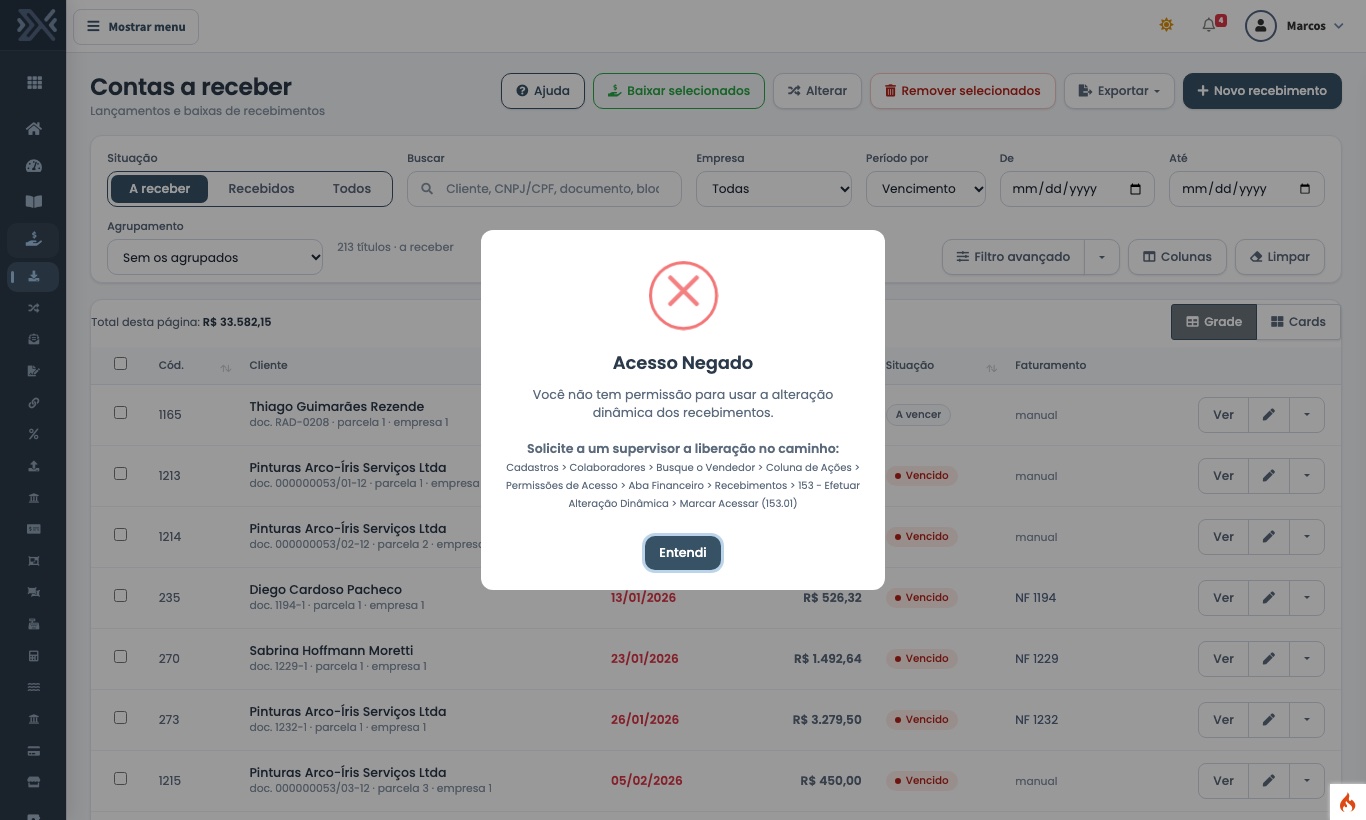
| 153.01 – Acessar | Usar a alteração dinâmica. Caminho: Cadastros > Colaboradores > Busque o Vendedor > Coluna de Ações > Permissões de Acesso > Aba Financeiro > Recebimentos > 153 – Efetuar Alteração Dinâmica > Acessar. |
| 153.02 – Alterar vendedor de títulos de nota fiscal | Trocar o vendedor de títulos gerados por faturamento (sem ela, o vendedor da nota fica). Caminho: Cadastros > Colaboradores > Busque o Vendedor > Coluna de Ações > Permissões de Acesso > Aba Financeiro > Recebimentos > 153 – Efetuar Alteração Dinâmica > Alterar vendedor de títulos de nota fiscal. |
| 141.03, 141.04 e 141.05 | Alterar o vencimento, o plano financeiro e o tipo de recebimento de títulos de nota fiscal (as mesmas da edição do título). Caminho: Cadastros > Colaboradores > Busque o Vendedor > Coluna de Ações > Permissões de Acesso > Aba Financeiro > Recebimentos > Lançamentos/baixas > 141 – Provenientes de faturamento. |
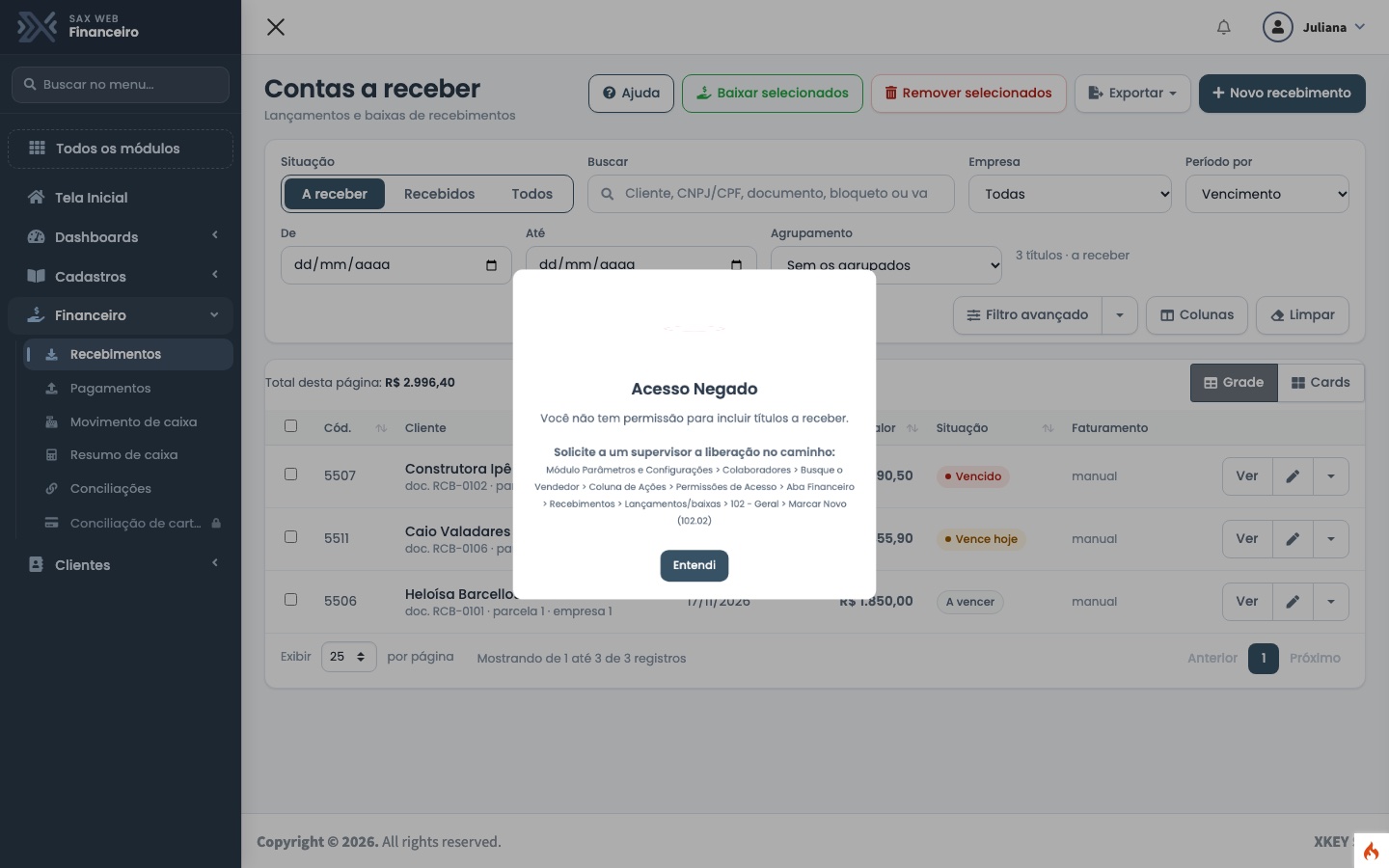
Sem a 153.01, o botão Alterar e o item do menu continuam aparecendo e mostram o aviso “Acesso Negado” com o caminho de liberação. Sem a permissão de um campo, a prévia mostra o título como ignorado naquele campo e o caminho para liberar. Cada usuário só altera os títulos que ele enxerga na listagem (vendedor/departamento, origem e empresas liberadas).
Alteração dinâmica no celular
No celular o painel da alteração ocupa a tela inteira, os campos ficam em uma coluna e a prévia aparece em cartões, com os botões grandes no fim.
8. Remover
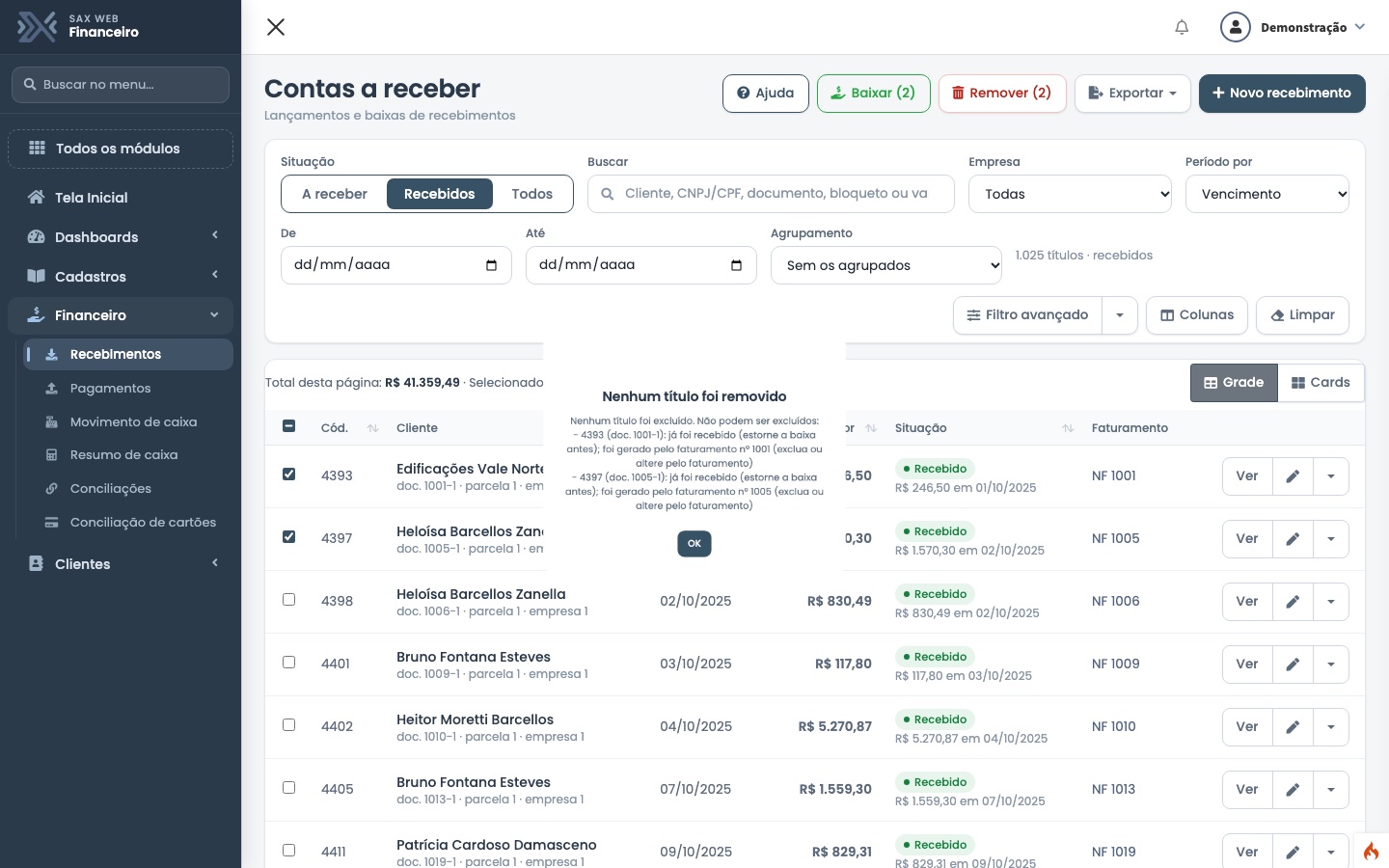
Marque os títulos na primeira coluna e clique em Remover. A remoção é tudo ou nada: se algum título não puder ser removido, nenhum é, e a mensagem lista os que impedem e o motivo. Não são removidos títulos já recebidos (estorne a baixa antes), com lançamento de baixa, agrupados ou gerados por agrupamento, gerados por faturamento (só se a nota foi rejeitada), descontados, de repasse, de transação, de venda no cartão ou com comissão já paga.
9. Pontos de atenção
- Alteração dinâmica: troca tipo, plano, centro de custo, vendedor, projeto e vencimento de vários títulos em aberto de uma vez, com prévia obrigatória; títulos recebidos, agrupados, enviados ao banco, descontados ou com rateio têm regras próprias, e a comissão ainda não paga acompanha o vendedor novo (ver a seção 7).
- Quem vê cada título (como no desktop): quem não tem “Ver recebimentos de outros vend. mesmo Departamento” vê só os títulos em que é o vendedor; com ela, vê os dos vendedores do mesmo departamento; com “Ver recebimentos de outros vendedores de todos Departamentos” também, vê todos. “Provenientes de faturamento > Visualizar” e “Cadastrados manualmente > Visualizar” liberam, cada uma, os títulos gerados por nota e os lançados à mão (sem as duas, nenhum título aparece). “Não Permite Visualizar Títulos Já Baixados” esconde os recebidos. Só aparecem as empresas liberadas em Colaboradores > Liberação de filial. Supervisor vê tudo.
- Competência no formato MM/AAAA, igual ao desktop.
- Forma de pagamento (no filtro avançado e nas colunas): é a forma de pagamento da nota fiscal que gerou o título. Títulos lançados à mão, sem nota, e notas sem forma de pagamento não têm esse dado: para achá-los no filtro avançado, use a comparação “sem valor”.
- Bloqueto (nosso número) não pode repetir em outro título do mesmo banco e cedente.
- Título gerado por agrupamento ou desmembramento: a baixa e o estorno são feitos pelo título gerado; os títulos originais são baixados junto, cada um na sua proporção, e o estorno desfaz também a baixa deles. Os originais não são baixados nem estornados diretamente. Veja SAX Web: baixa de títulos.
- Comissão: na baixa e no estorno, a comissão do vendedor é liberada ou bloqueada conforme os parâmetros do sistema “Comissão paga por” e “Liberação da comissão” (Parâmetros > Parâmetros do sistema, assunto Contas a receber).
- Baixa de vários títulos segue o parâmetro “Permitir baixa de vários títulos de uma vez” (pode exigir um por vez ou só títulos do mesmo plano financeiro).
- Regras da baixa de recebimentos (desconto máximo, valor a mais como troco ou crédito, crédito de outro cliente, vencimento do saldo da baixa parcial, baixa já conciliada, DOC obrigatório no cartão, crédito só liberado) seguem os parâmetros do assunto Contas a receber em Parâmetros > Parâmetros do sistema e em Empresas > Parâmetros da empresa.
- Sem permissão, os botões continuam visíveis e o clique mostra o aviso com o caminho para liberar.
| Função | Código | Onde liberar |
|---|---|---|
| Consultar / Novo / Alterar / Excluir / Relatórios | 102.01 a 102.05 | Cadastros > Colaboradores > Configurar permissões > aba Financeiro > Recebimentos > Lançamentos/baixas > 102 – Geral |
| Histórico de cobrança / Excluir histórico de cobrança | 102.06 / 102.23 | Cadastros > Colaboradores > Configurar permissões > aba Financeiro > Recebimentos > Lançamentos/baixas > 102 – Geral |
| Origem (agrupamento) | 102.07 | Cadastros > Colaboradores > Configurar permissões > aba Financeiro > Recebimentos > Lançamentos/baixas > 102 – Geral |
| Baixar / Estornar | 102.08 / 102.09 | Cadastros > Colaboradores > Configurar permissões > aba Financeiro > Recebimentos > Lançamentos/baixas > 102 – Geral |
| Alterar data de lançamento | 102.13 | Cadastros > Colaboradores > Configurar permissões > aba Financeiro > Recebimentos > Lançamentos/baixas > 102 – Geral |
| Ver recebimentos de outros vend. mesmo Departamento / de todos Departamentos | 102.14 / 102.39 | Cadastros > Colaboradores > Configurar permissões > aba Financeiro > Recebimentos > Lançamentos/baixas > 102 – Geral |
| Emitir recibo (não baixados) / Ratear / Detalhes do faturamento | 102.15 / 102.33 / 102.19 | Cadastros > Colaboradores > Configurar permissões > aba Financeiro > Recebimentos > Lançamentos/baixas > 102 – Geral |
| Alterar histórico / Emitir recibo / Alterar competência (títulos baixados) | 142.01 / 142.02 / 142.03 | Cadastros > Colaboradores > Configurar permissões > aba Financeiro > Recebimentos > Lançamentos/baixas > 142 – Baixados |
| Alterar campos e Visualizar títulos de faturamento | 141.01 a 141.07 | Cadastros > Colaboradores > Configurar permissões > aba Financeiro > Recebimentos > Lançamentos/baixas > 141 – Provenientes de faturamento |
| Visualizar títulos cadastrados manualmente | 154.01 | Cadastros > Colaboradores > Configurar permissões > aba Financeiro > Recebimentos > Lançamentos/baixas > 154 – Cadastrados manualmente |
| Detalhes da baixa | 120.08 | Cadastros > Colaboradores > Configurar permissões > aba Financeiro > Movimentação > Movimento de contas > 120 |
10. No celular
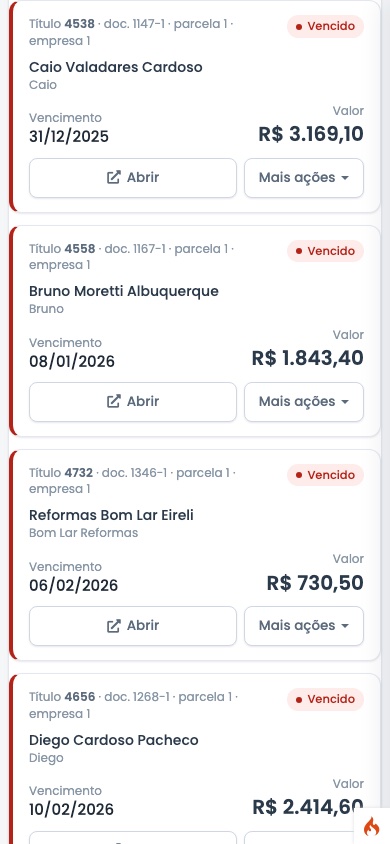
No celular os filtros ficam em duas colunas, com a situação em destaque no alto, e a lista abre em cards com o essencial (cliente, vencimento, valor e situação) e os botões Abrir e Mais ações. A grade continua disponível no botão Grade.