
SAX Web: tela inicial do Financeiro
A tela inicial do Financeiro mostra, logo ao entrar no módulo, quanto há a receber e a pagar no mês pelo vencimento, quanto já foi recebido e pago, o que está vencido e quem mais deve ou a quem a empresa mais deve, além dos atalhos para as telas e os painéis do financeiro.
Onde fica: Módulos > Financeiro. É a primeira tela do módulo e também o item Tela Inicial do menu.
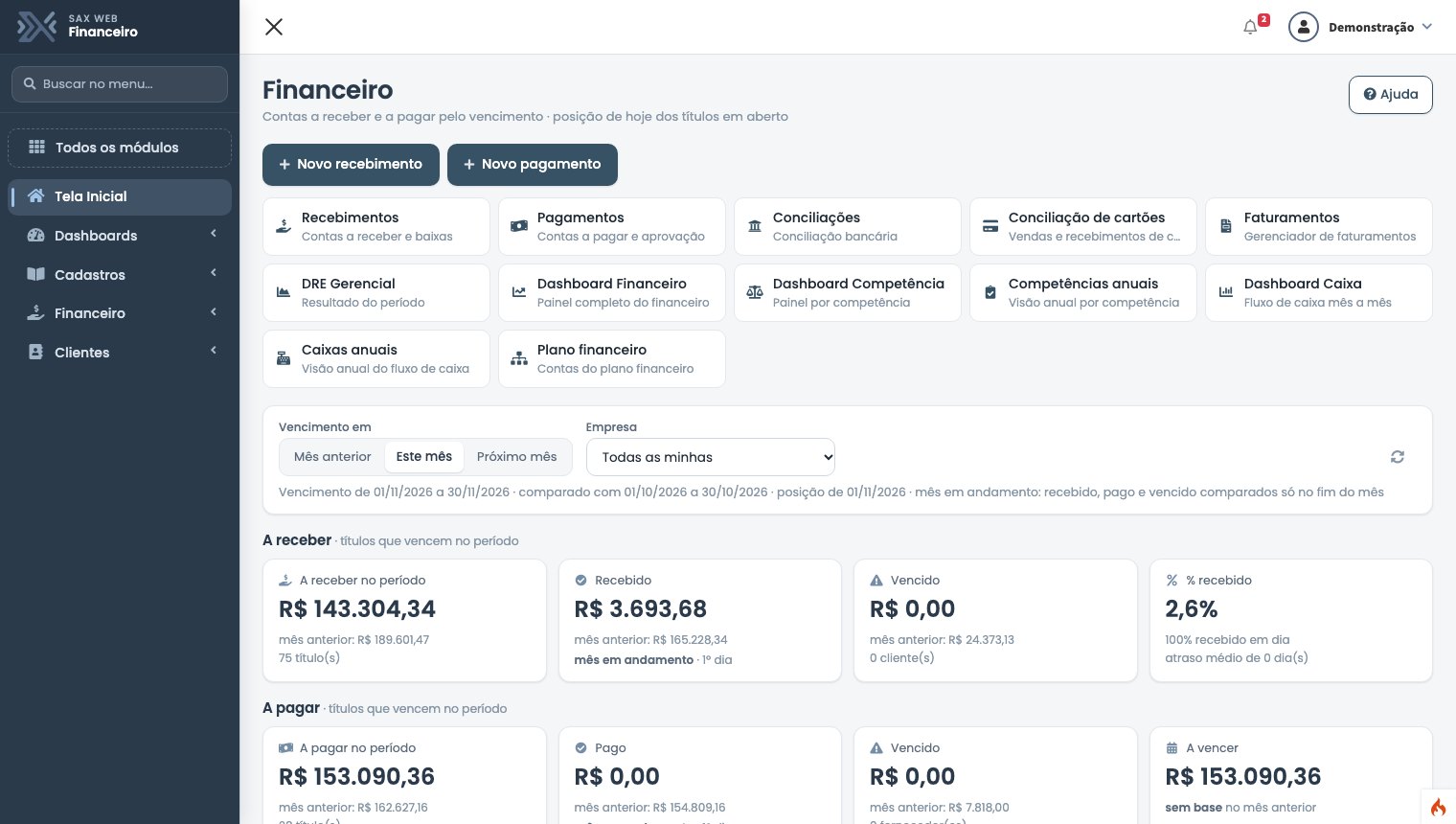
Ações e atalhos
No alto da tela ficam os dois botões mais usados do módulo, Novo recebimento e Novo pagamento, e logo abaixo os atalhos: Recebimentos, Pagamentos, Conciliações, Conciliação de cartões, Faturamentos, DRE Gerencial, os painéis (Dashboard Financeiro, Dashboard Competência, Competências anuais, Dashboard Caixa e Caixas anuais) e Plano financeiro (aparecem só as telas disponíveis na sua instalação). Cada atalho traz uma linha explicando para que serve a tela.
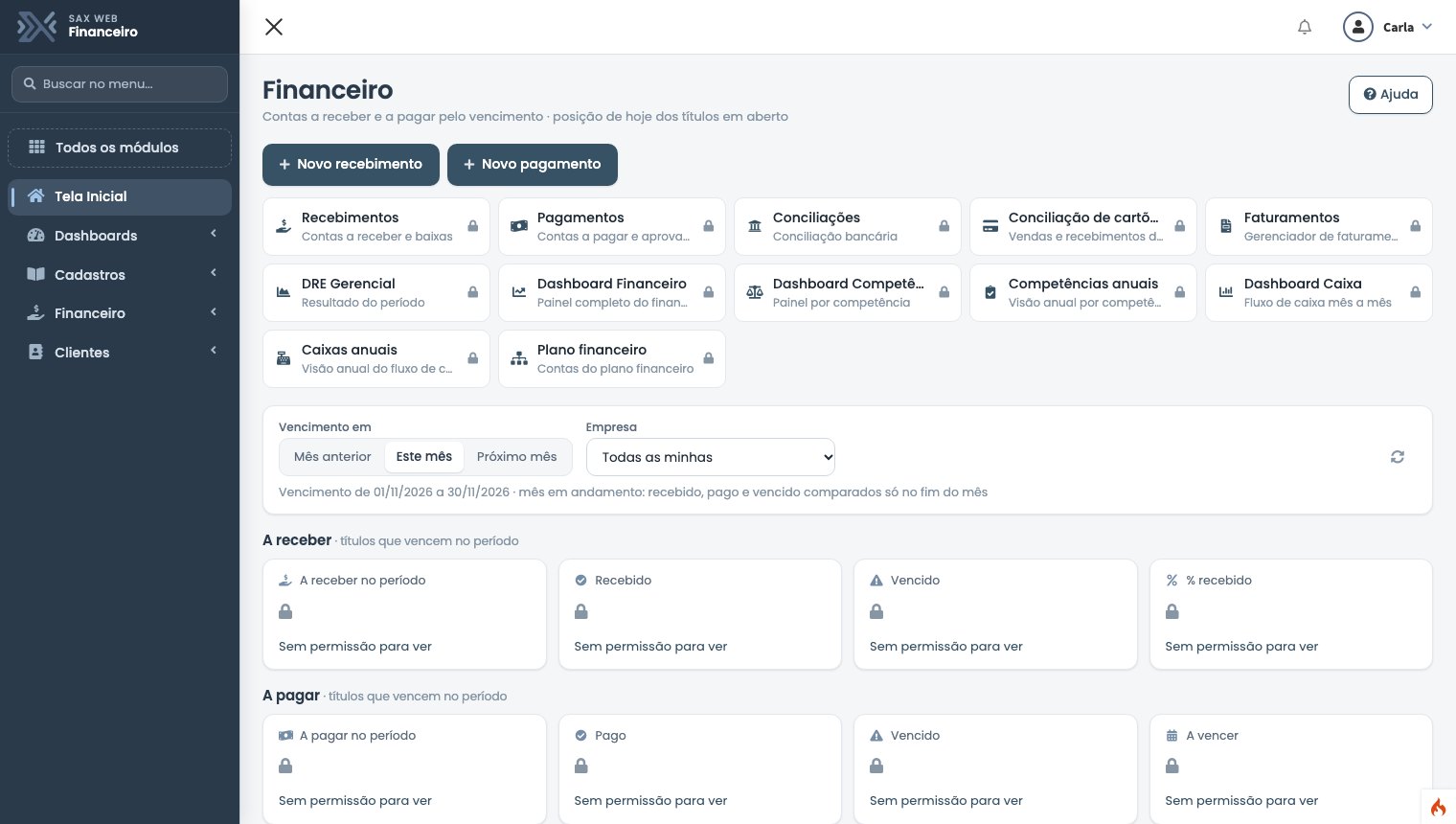
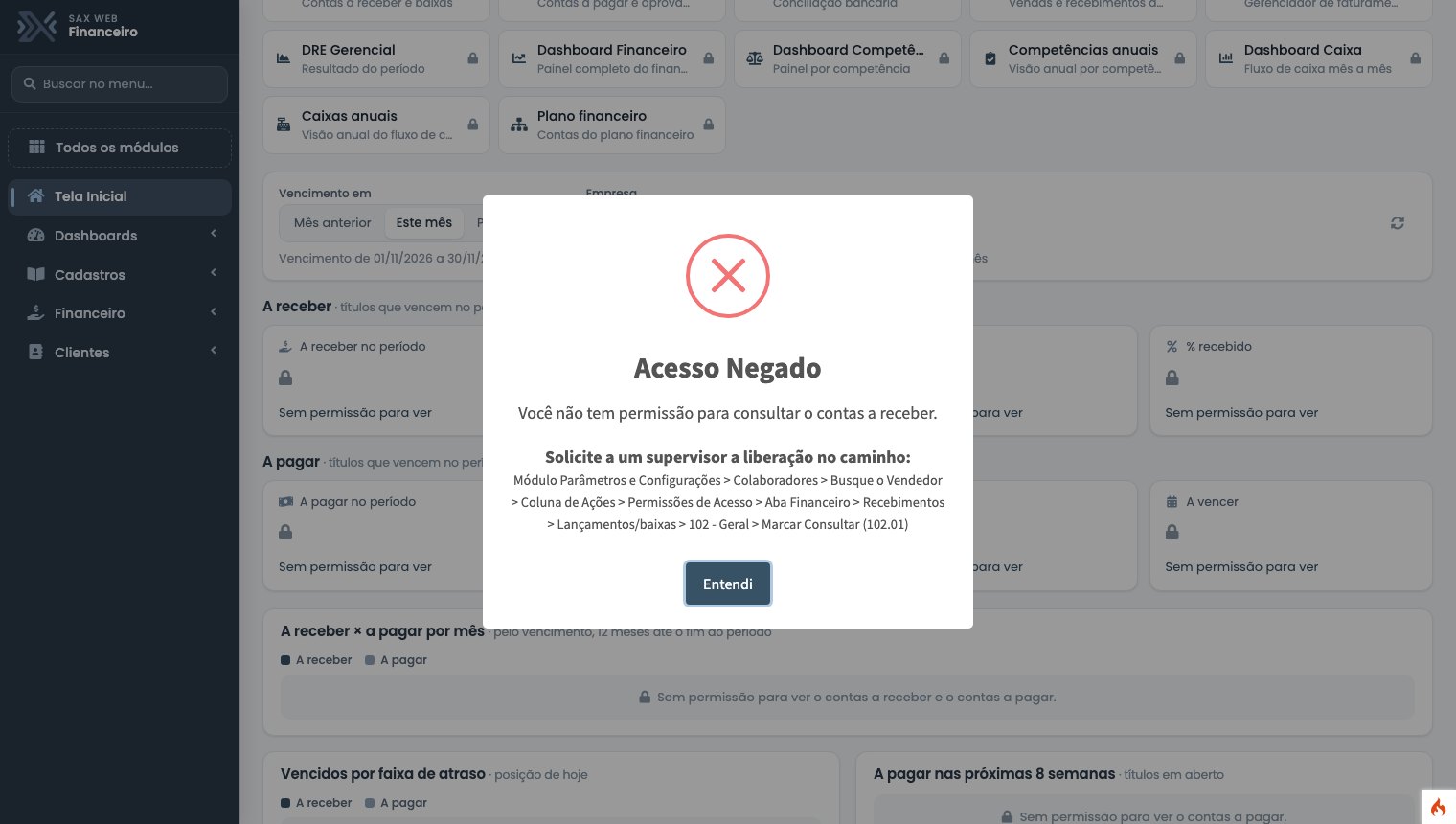
Botões e atalhos aparecem para todos. Quando falta a permissão de uma tela, o atalho mostra um cadeado e o clique informa o caminho para liberar.
Filtros
Abaixo dos atalhos ficam dois filtros, que atualizam os números assim que você muda:
| Filtro | Para que serve |
|---|---|
| Vencimento em | Escolhe o mês pelo vencimento dos títulos: mês anterior, este mês ou próximo mês, sempre o mês inteiro. Vale para os quadros de “A receber” e “A pagar” e para o gráfico mês a mês (os 12 meses até o fim do período). |
| Empresa | Mostra só os títulos de uma empresa. A lista traz apenas as empresas liberadas para você; “Todas as minhas” soma todas elas. |
O botão com as setas, no canto do quadro de filtros, recalcula na hora (os números já atualizam sozinhos ao trocar um filtro). Os filtros ficam guardados enquanto você navega e voltam iguais ao retornar à tela. Abaixo dos filtros, uma linha resume o período escolhido, o período de comparação e a data da posição.
A receber e a pagar
Os quadros contam os títulos que vencem no mês escolhido. Cada quadro traz o valor em destaque e a comparação com o mesmo período um mês antes.
| Quadro | O que mostra |
|---|---|
| A receber no período | Valor dos títulos a receber que vencem no período e quantos são. |
| Recebido | O que já foi baixado desses títulos. |
| Vencido (a receber) | Títulos do período ainda em aberto com o vencimento antes de hoje e de quantos clientes. |
| % recebido | Recebido ÷ a receber no período, quanto disso foi recebido em dia e o atraso médio, em dias. |
| A pagar no período | Valor dos títulos a pagar que vencem no período e quantos são. |
| Pago | O que já foi baixado desses títulos. |
| Vencido (a pagar) | Títulos do período ainda em aberto com o vencimento antes de hoje e de quantos fornecedores. |
| A vencer | Títulos do período em aberto que vencem a partir de hoje. |
Como funciona a comparação
- Cada quadro é comparado com o mesmo período um mês antes (outubro com setembro, por exemplo).
- Seta verde indica melhora e seta vermelha, piora: no a receber e no recebido, subir é bom; no vencido e no a pagar, subir é piorar. No pago e no a vencer a seta fica em cinza.
- Sem base, em cinza: não houve movimento no período de comparação, então não há percentual a mostrar.
- Mês em andamento: com o mês escolhido ainda em curso, recebido, pago, vencido e a vencer ainda vão mudar até o fim do mês. Por isso aparecem só com o valor do mês anterior, em cinza, sem percentual. A receber e a pagar no período também ficam assim nos três primeiros dias do mês.
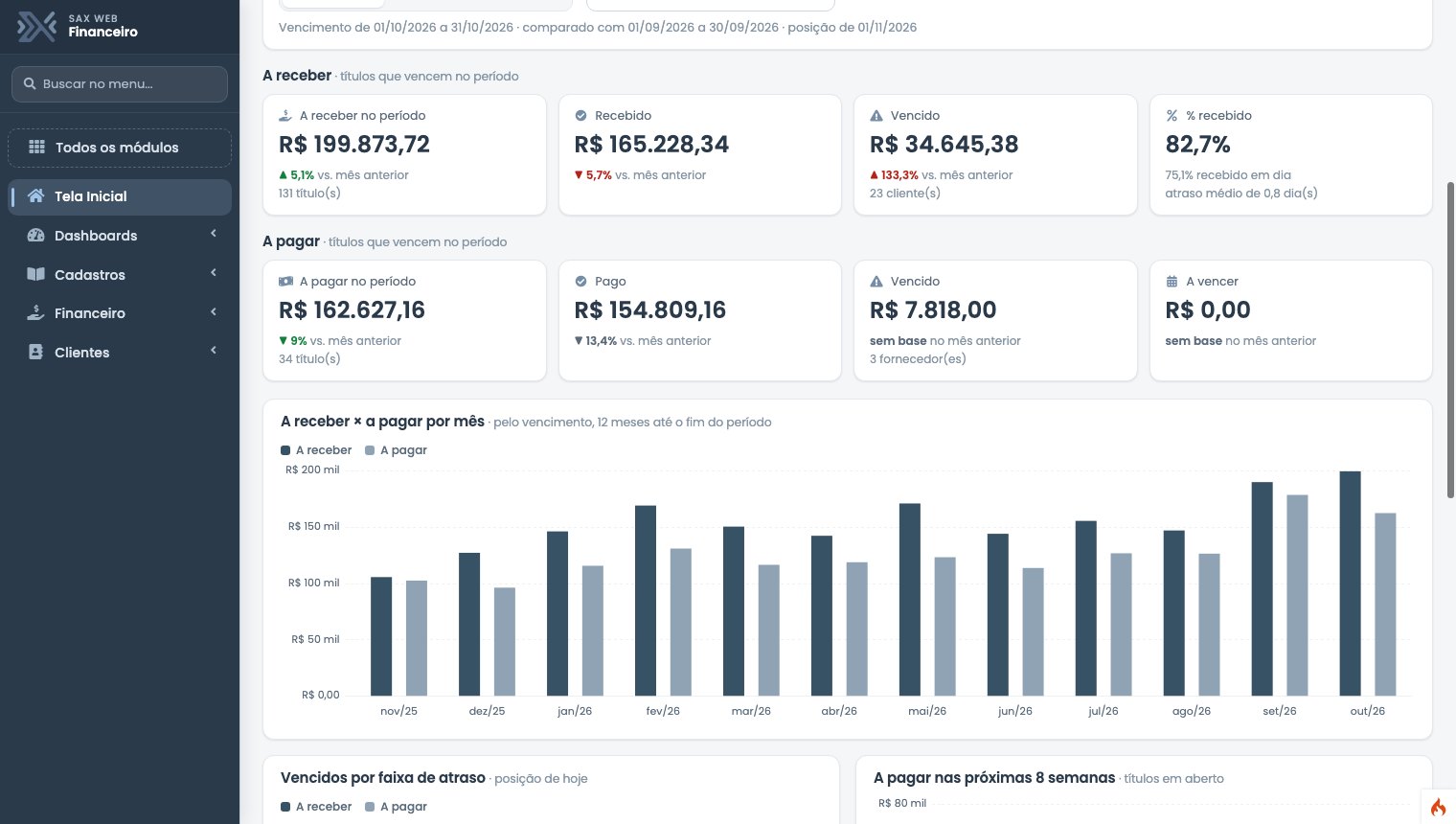
Gráficos e listas
- A receber × a pagar por mês: o valor a receber e a pagar pelo vencimento nos 12 meses até o fim do período. Ao passar o mouse aparecem também o recebido e o pago de cada mês.
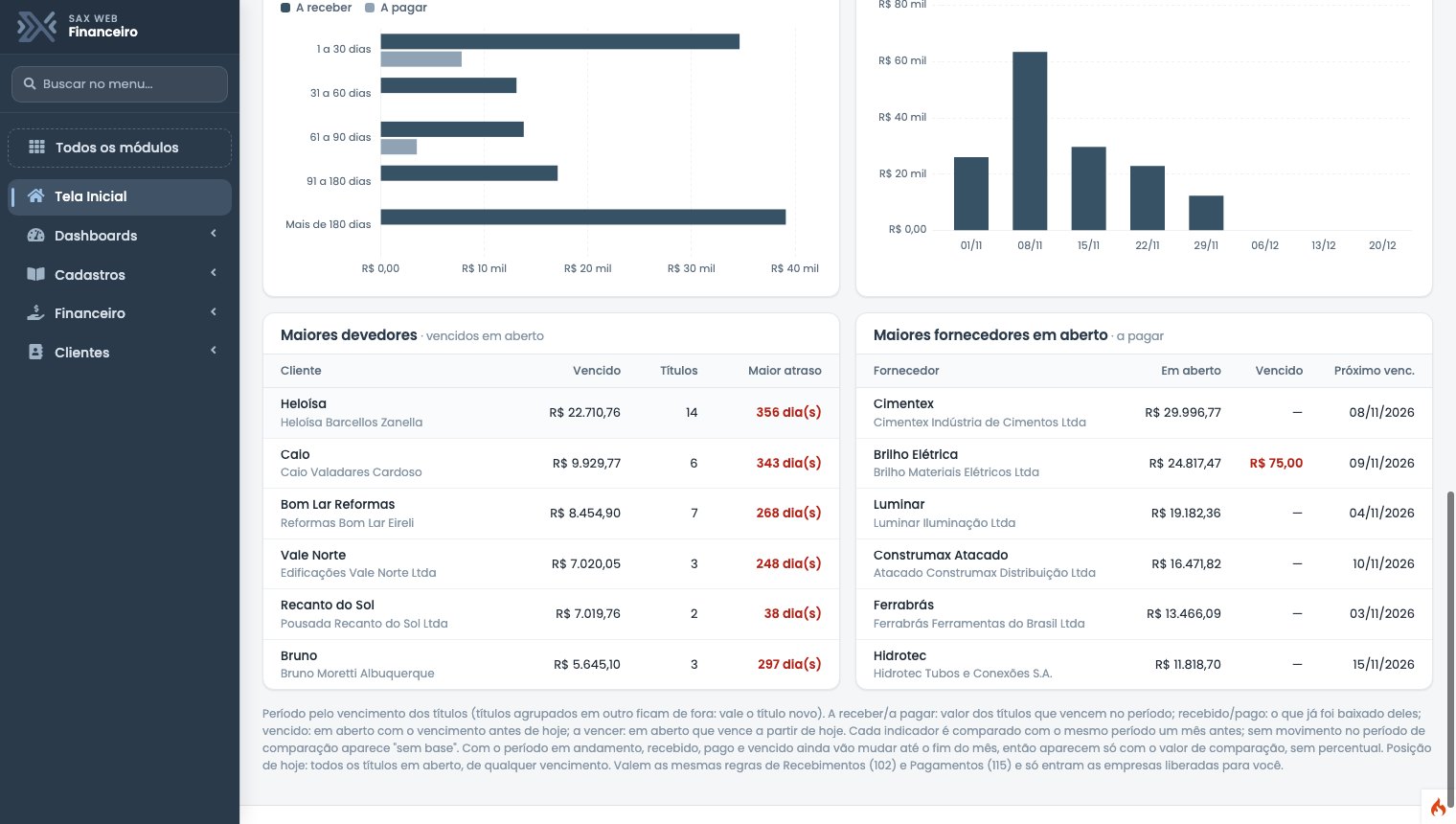
- Vencidos por faixa de atraso: os títulos vencidos em aberto hoje, a receber e a pagar, por faixa de atraso (1 a 30, 31 a 60, 61 a 90, 91 a 180 e mais de 180 dias). Ao passar o mouse aparece a quantidade de títulos.
- A pagar nas próximas 8 semanas: o valor a pagar em aberto em cada uma das próximas 8 semanas. Ao passar o mouse aparecem as datas da semana e a quantidade de títulos.
- Maiores devedores: os clientes com mais valor vencido em aberto, com a quantidade de títulos e o maior atraso (em vermelho acima de 30 dias).
- Maiores fornecedores em aberto: os fornecedores com mais valor a pagar em aberto, com o que já está vencido e o próximo vencimento.
Pontos de atenção
- Período x posição de hoje: o filtro de período muda os quadros de “A receber” e “A pagar” e o gráfico mês a mês. Os vencidos por faixa, o a pagar das próximas semanas e as duas listas sempre mostram a posição de hoje, de qualquer vencimento.
- Títulos agrupados: quando vários títulos são agrupados em um novo, vale o título novo; os agrupados ficam fora dos números.
- Vencido é o título em aberto com vencimento antes de hoje. O título que vence hoje ainda conta como “a vencer”.
- Quais títulos você vê: as mesmas regras das telas de Recebimentos e Pagamentos e só as empresas liberadas para você em Cadastros > Colaboradores > Liberação de filial. Sem a permissão de ver os títulos de todos os vendedores, o a receber mostra só os títulos em que você é o vendedor; quem não vê pagamentos sem aprovação só vê os títulos a pagar aprovados; e quem tem a restrição de não ver títulos baixados não os vê aqui também. Nesses casos a tela mostra um aviso azul acima dos quadros.
- Permissões: os números de contas a receber exigem Consultar em Cadastros > Colaboradores > Permissões de Acesso > Aba Financeiro > Recebimentos > Lançamentos/baixas > 102 – Geral (102.01); os de contas a pagar, Consultar em Aba Financeiro > Pagamentos > Lançamentos/baixas > 115 – Geral (115.01). Sem uma delas, os quadros daquele lado ficam com cadeado e o clique mostra o caminho para liberar; o resto da tela continua normal. Novo recebimento exige Novo (102.02) e Novo pagamento, Novo (115.02). Botões e atalhos de telas sem permissão continuam visíveis e, ao clicar, informam a permissão que falta.
No celular
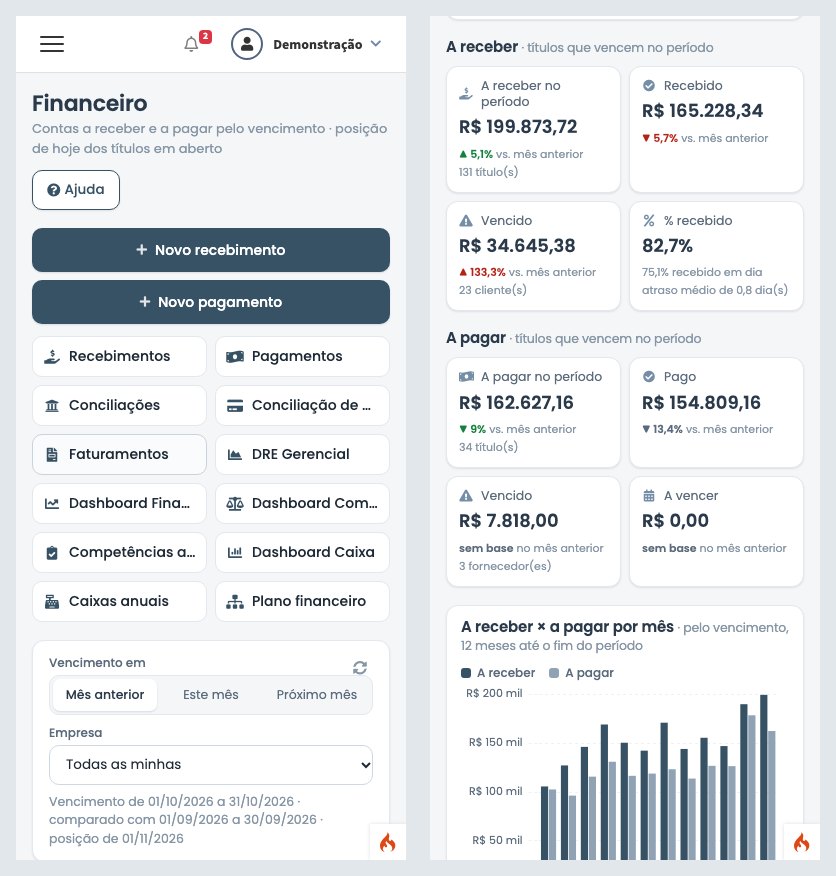
A tela funciona a partir de celulares pequenos: os botões principais ocupam a largura toda, os atalhos ficam em duas colunas, os filtros um embaixo do outro, os quadros dois a dois e os gráficos e as listas um embaixo do outro, com as listas deslizando para o lado dentro do próprio quadro.
Veja também a tela inicial de Vendas, que segue o mesmo modelo.