
SAX Web: tela inicial de Compras
A tela inicial de Compras mostra, logo ao entrar no módulo, como estão os orçamentos de compra hoje (quantos aguardam aprovação e quantos já foram aprovados e ainda vão chegar), quanto foi lançado no período comparado com o período anterior, a evolução mês a mês e o que precisa de acompanhamento, além dos atalhos para as telas de compras, estoque, preços e montagem.
Onde fica: Módulos > Compra e Estoque. É a primeira tela do módulo e também o item Tela Inicial do menu.
Ações e atalhos
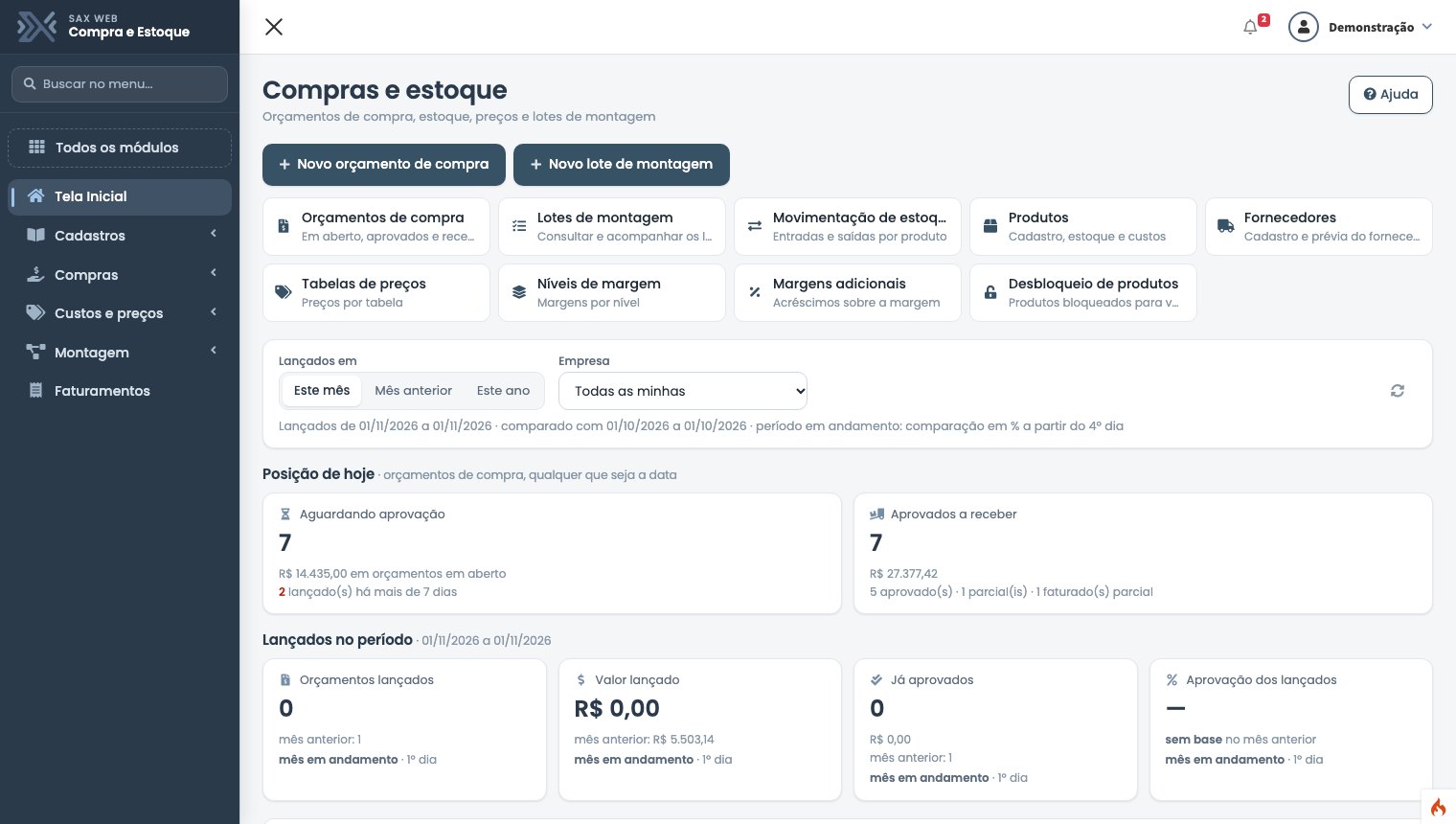
No alto da tela ficam os dois botões mais usados do módulo, Novo orçamento de compra e Novo lote de montagem, e logo abaixo os atalhos: Orçamentos de compra, Lotes de montagem, Movimentação de estoque, Produtos, Fornecedores, Tabelas de preços, Níveis de margem, Margens adicionais e Desbloqueio de produtos (aparecem só as telas disponíveis na sua instalação). Cada atalho traz uma linha explicando para que serve a tela.
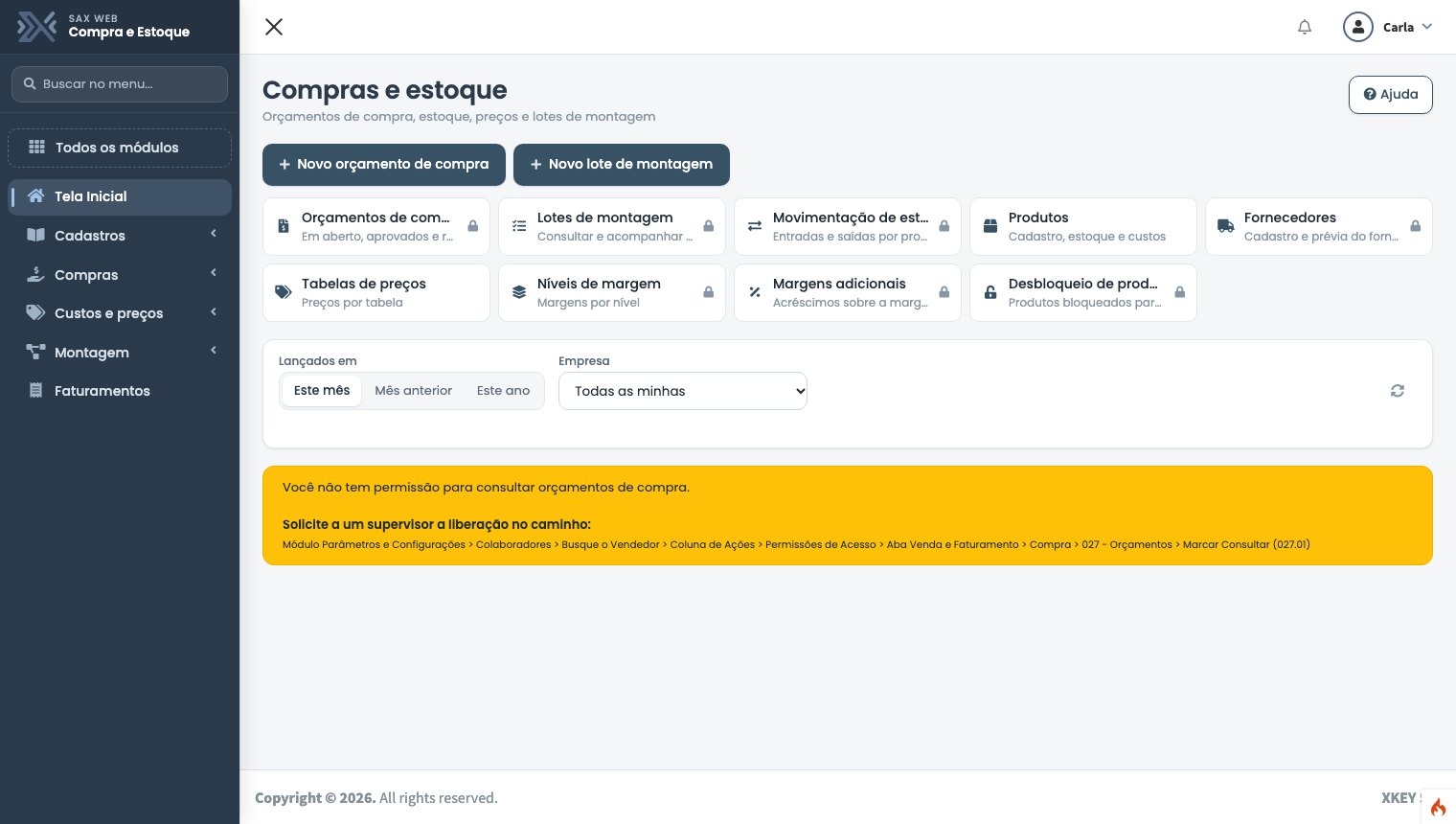
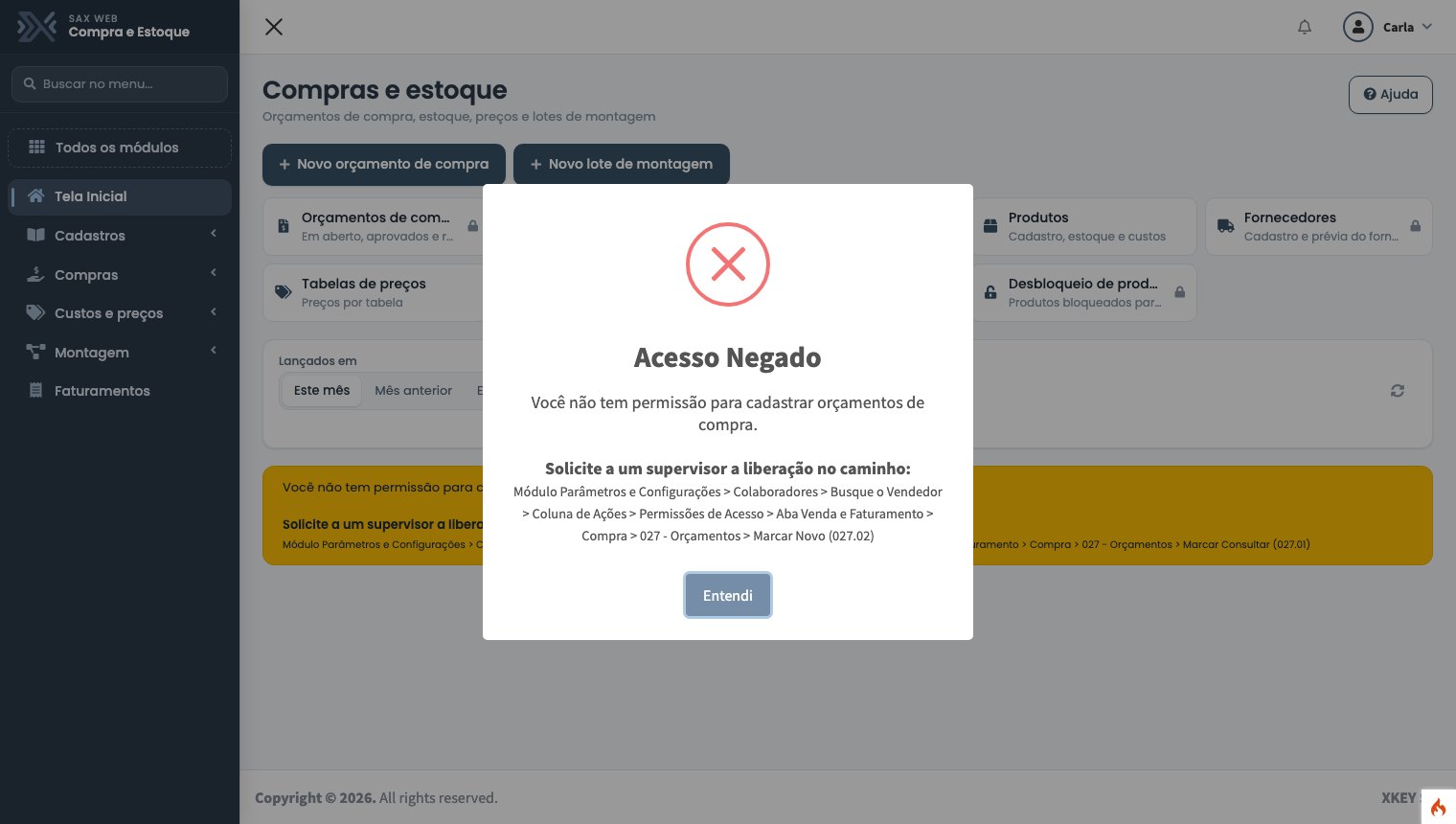
Botões e atalhos aparecem para todos. Quando falta a permissão de uma tela, o atalho mostra um cadeado e o clique informa o caminho para liberar.
Filtros
Abaixo dos atalhos ficam dois filtros, que atualizam os números assim que você muda:
| Filtro | Para que serve |
|---|---|
| Lançados em | Escolhe o período pela data de cadastro do orçamento: este mês, mês anterior ou este ano. “Este mês” e “Este ano” vão até hoje. Vale para os quadros de “Lançados no período” e para os gráficos (os 12 meses até o fim do período). |
| Empresa | Mostra só os orçamentos de uma empresa. A lista traz apenas as empresas liberadas para você; “Todas as minhas” soma todas elas. |
O botão com as setas, no canto do quadro de filtros, recalcula na hora (os números já atualizam sozinhos ao trocar um filtro). Os filtros ficam guardados enquanto você navega e voltam iguais ao retornar à tela. Abaixo dos filtros, uma linha resume o período escolhido e o período de comparação.
Posição de hoje
Os dois primeiros quadros mostram os orçamentos de compra na situação atual, qualquer que seja a data de lançamento e o período escolhido:
| Quadro | O que mostra |
|---|---|
| Aguardando aprovação | Orçamentos em aberto, com o valor somado e quantos deles foram lançados há mais de 7 dias (em vermelho quando há algum). |
| Aprovados a receber | Orçamentos aprovados, aprovados parcialmente e faturados parcialmente, com o valor somado e quantos há em cada situação. |
Lançados no período
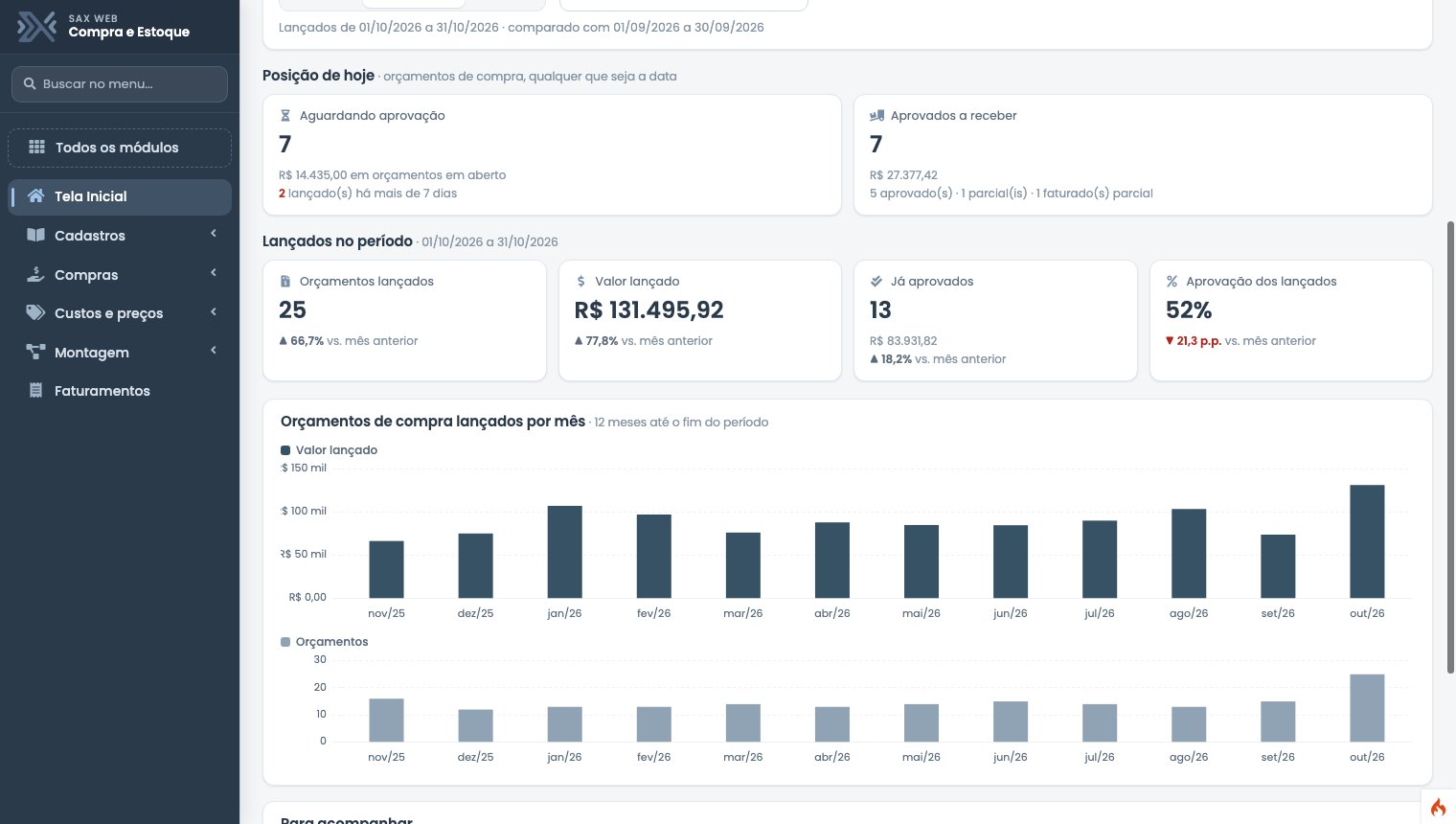
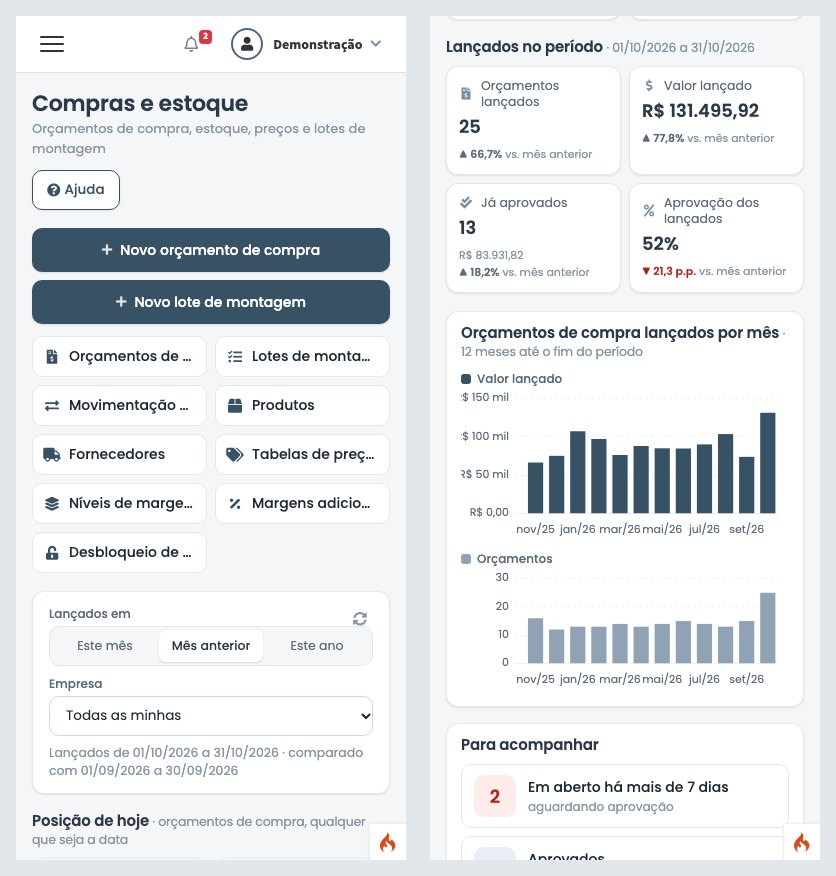
Os quatro quadros seguintes contam os orçamentos de compra lançados no período (pela data de cadastro), em qualquer situação. Cada quadro traz o valor em destaque e a comparação logo abaixo.
| Quadro | Como é calculado |
|---|---|
| Orçamentos lançados | Quantidade de orçamentos de compra cadastrados no período. |
| Valor lançado | Soma do total geral desses orçamentos. |
| Já aprovados | Quantos dos lançados no período já estão aprovados (inteiros ou parciais), faturados parcialmente ou finalizados, com o valor somado. |
| Aprovação dos lançados | Já aprovados ÷ orçamentos lançados. A comparação é em pontos percentuais (p.p.). |
Como funciona a comparação
- Este mês e Este ano são comparados com o mesmo trecho do mês anterior e do ano anterior: em 05/11, o mês de 01/11 a 05/11 é comparado com 01/10 a 05/10, e não com outubro inteiro. Assim o mês que acabou de começar não aparece como uma queda grande.
- Mês anterior é comparado com o mês inteiro antes dele (outubro com setembro).
- Na quantidade, no valor e nos já aprovados a seta fica em cinza, porque comprar mais ou menos não é bom nem ruim por si só. Na aprovação dos lançados, seta verde indica que a aprovação subiu e seta vermelha, que caiu.
- Sem base, em cinza: não houve movimento no período de comparação, então não há percentual a mostrar.
- Mês em andamento, em cinza: nos três primeiros dias do mês (ou do ano) a tela mostra só o valor do período de comparação, sem percentual, porque a comparação ainda não diz muita coisa. A partir do 4º dia o percentual volta a aparecer.
Gráficos
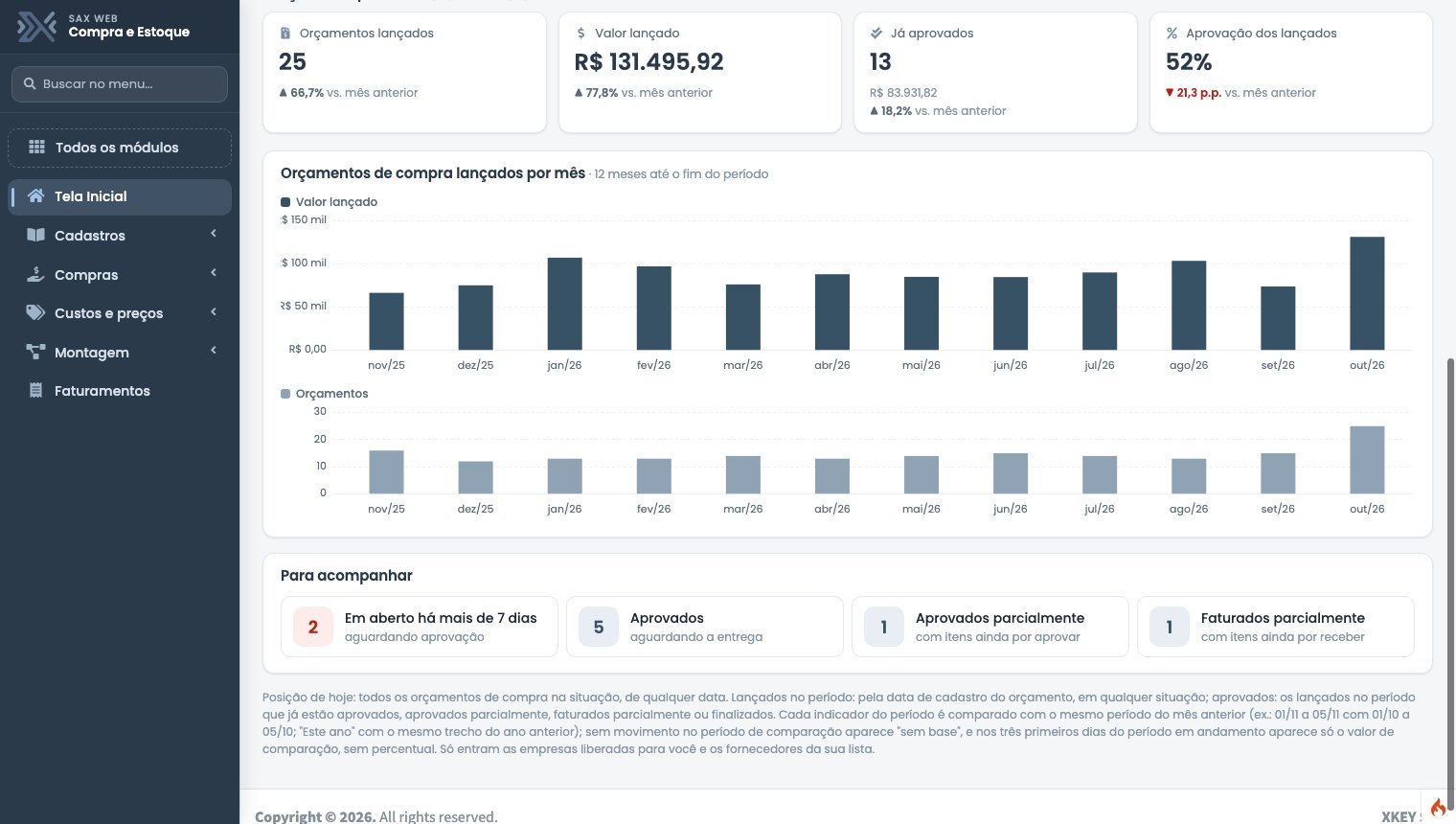
O quadro “Orçamentos de compra lançados por mês” mostra os 12 meses até o fim do período escolhido em dois gráficos alinhados: em cima o valor lançado e embaixo a quantidade de orçamentos. O mês atual, ainda em andamento, aparece num tom mais claro no gráfico de valor. Ao passar o mouse aparece o valor de cada mês.
Para acompanhar
O último quadro resume o que pede atenção: orçamentos em aberto há mais de 7 dias (em destaque quando há algum), aprovados aguardando a entrega, aprovados parcialmente (com itens ainda por aprovar) e faturados parcialmente (com itens ainda por receber). O clique em qualquer item abre a tela de Orçamentos de compra.
Pontos de atenção
- Período x posição de hoje: o filtro de período só muda os quadros de “Lançados no período” e os gráficos. “Aguardando aprovação”, “Aprovados a receber” e “Para acompanhar” sempre mostram a situação atual, de qualquer data.
- Comparação no início do mês: nos três primeiros dias do mês a tela não mostra percentual, só o valor do mesmo trecho do mês anterior. Não é erro: com um ou dois dias de movimento, o percentual exageraria a diferença.
- Já aprovados conta os orçamentos lançados no período que estão aprovados hoje. Um orçamento lançado no mês passado e aprovado neste mês entra no mês passado.
- Quais orçamentos você vê: só os das empresas liberadas para você em Cadastros > Colaboradores > Liberação de filial e os dos fornecedores da sua lista, as mesmas regras da tela de Orçamentos de compra.
- Permissão: os números exigem Consultar orçamentos de compra (Cadastros > Colaboradores > Permissões de Acesso > Aba Venda e Faturamento > Compra > 027 – Orçamentos > Consultar, 027.01). Sem ela, a tela abre com o aviso do caminho de liberação no lugar dos números e continua mostrando os botões e os atalhos. Novo orçamento de compra exige Novo (027.02) e Novo lote de montagem exige Novo em Aba Venda e Faturamento > Montagem > 063 – Lotes de montagem (063.02). Botões e atalhos de telas sem permissão continuam visíveis e, ao clicar, informam a permissão que falta.
No celular
A tela funciona a partir de celulares pequenos: os botões principais ocupam a largura toda, os atalhos ficam em duas colunas, os filtros um embaixo do outro, os quadros dois a dois e os gráficos na largura da tela.
Veja também a tela inicial de Vendas, que segue o mesmo modelo.