SAX Web: reajuste de preços
O Reajuste de preços altera de uma vez o preço, o lucro, a promoção, o desconto máximo e, para quem tem permissão, o custo de vários produtos de uma tabela de preços. Tudo acontece primeiro numa prévia: você vê o valor de hoje e o novo lado a lado, ajusta o que precisar e só grava quando clicar em Efetivar. É a mesma ferramenta do SAX desktop, com algumas correções que explicamos no fim do post.
Onde fica: módulo Compras / Estoque > Custos e preços > Reajuste de preços.
Antes de começar: permissões
| Para | Permissão (Cadastros > Colaboradores > Configurar permissões) |
|---|---|
| Abrir a tela e montar a prévia | Aba Venda e Faturamento > Cadastros > Produtos > Reajuste > 055 – Reajuste de custos, preços e lucros > Acessar (055.01) |
| Gravar (Efetivar) | Além da 055.01: Aba Venda e Faturamento > Cadastros > Produtos > 009 – Cadastro > Preços/promoções do produto (009.22) |
| Ver e alterar custos | Aba Venda e Faturamento > Cadastros > Produtos > 009 – Cadastro > Visualizar custos (009.11). Sem ela, as colunas de custo aparecem com um cadeado e os ajustes de custo ficam indisponíveis |
A lista de tabelas mostra só as tabelas de preços liberadas para você (supervisor vê todas). O filtro de nota de entrada mostra só notas das empresas liberadas para o seu usuário.
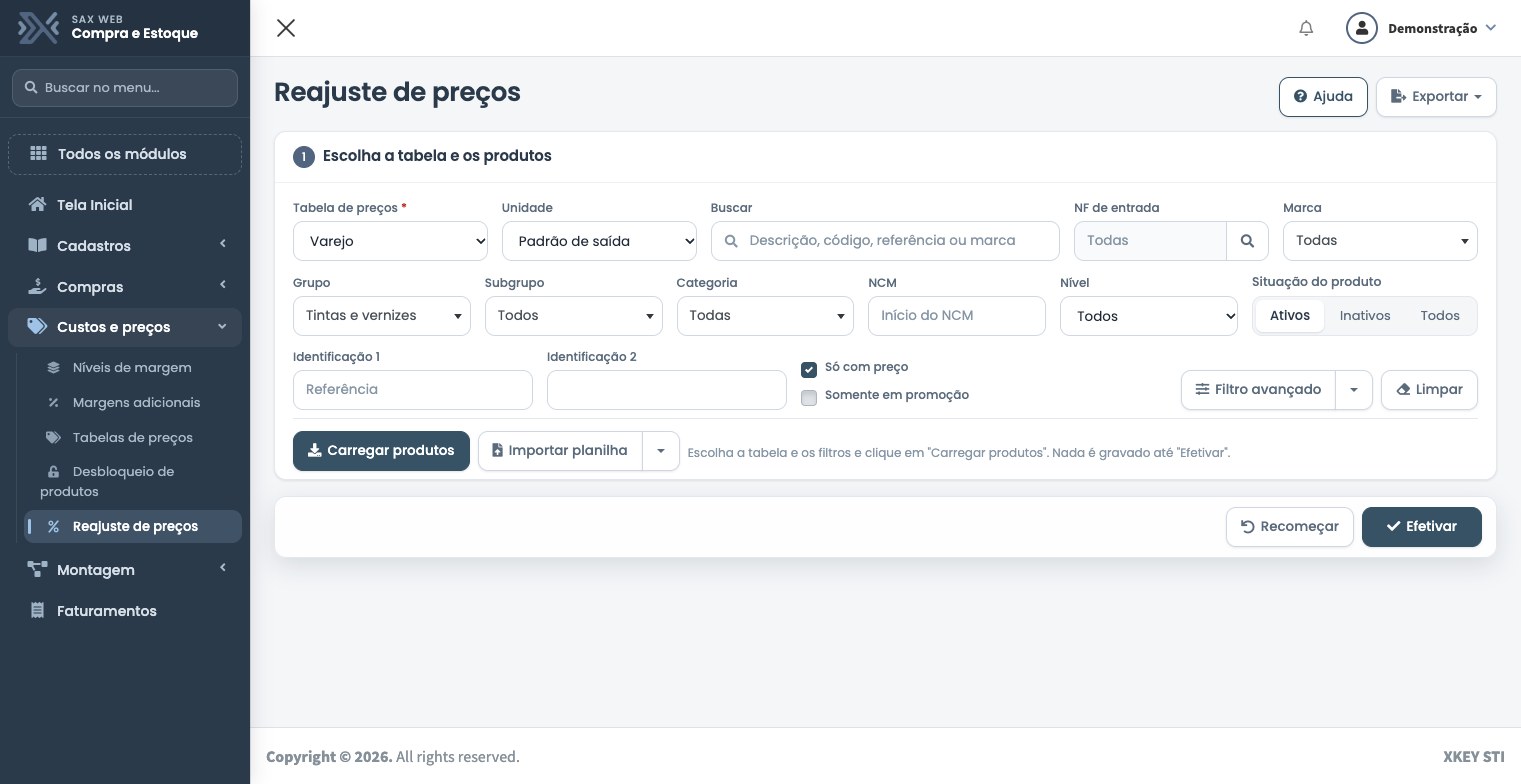
1. Escolha a tabela e os produtos
Escolha a tabela de preços (obrigatória) e a unidade em que quer ver e digitar os preços: a padrão de saída (normal), a padrão de entrada ou uma unidade específica (por exemplo, a caixa com 12). Depois use os filtros que precisar e clique em Carregar produtos.
- Buscar: descrição, código, referência, código de barras ou marca;
- NF de entrada: só os produtos de uma nota de compra (útil para reajustar o que acabou de chegar);
- Marca, grupo, subgrupo, categoria, NCM, nível e identificação 1 e 2;
- Situação do produto (ativos por padrão), Só com preço e Somente em promoção (promoção marcada e dentro da validade);
- Filtro avançado: os mesmos filtros e filtros salvos da tela de produtos.
2. Ajuste os valores e confira a prévia
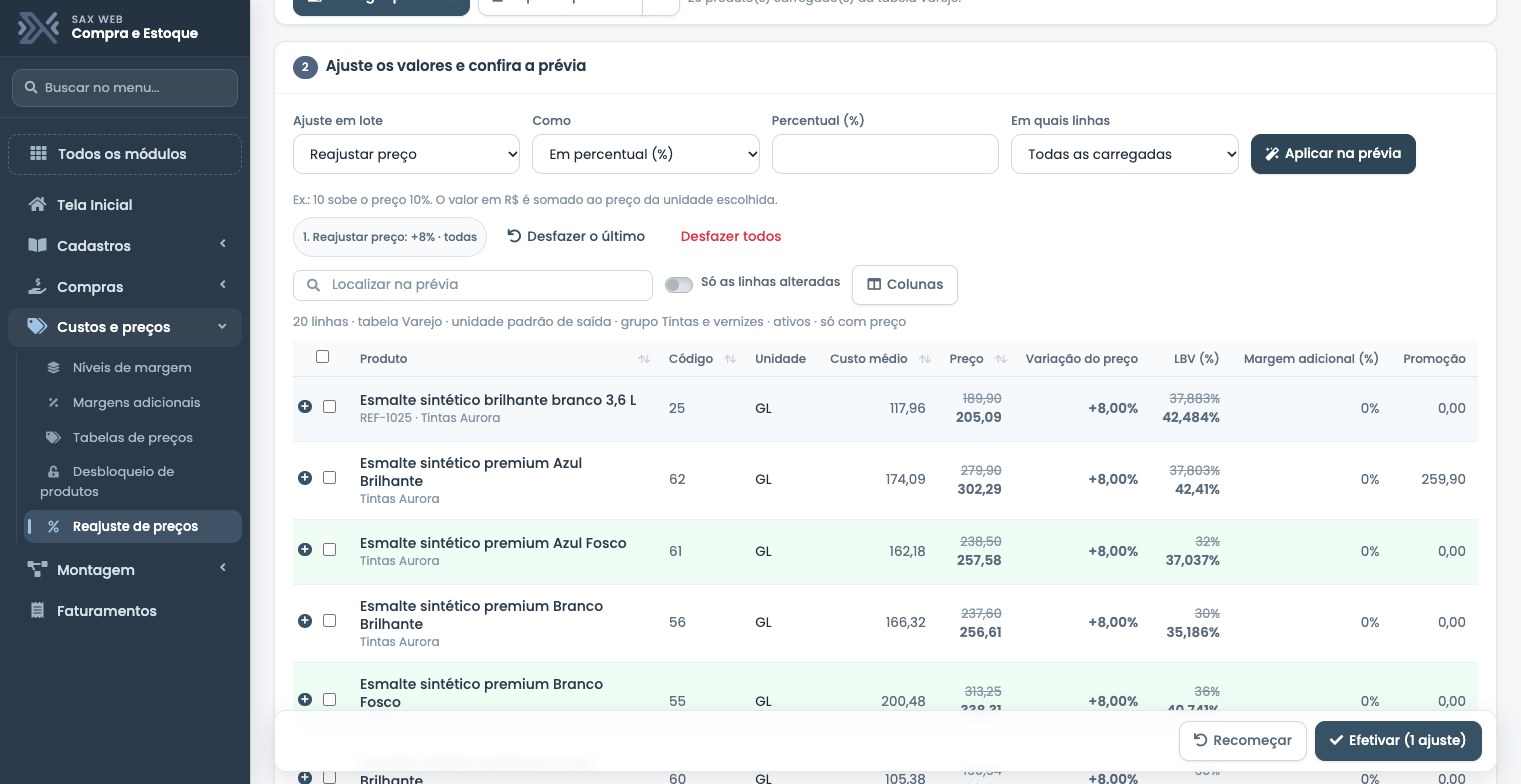
A grade mostra cada produto com o valor de hoje riscado e o valor novo em verde, a variação do preço e um aviso (triângulo) quando algo não pôde ser calculado. O botão Colunas escolhe as colunas (custo médio, último custo, preço, variação, LBV, LBC, margem adicional, promoção, validade, desconto máximo, preço mínimo, referências, marca, NCM). Use Localizar na prévia e Só as linhas alteradas para conferir.
Ajuste em lote
Escolha o ajuste, informe o valor e se vale para todas as linhas carregadas ou só as marcadas na grade, e clique em Aplicar na prévia. Cada ajuste aparece numa lista, na ordem em que foi feito; Desfazer o último e Desfazer todos voltam atrás.
| Ajuste | O que faz |
|---|---|
| Alterar / reajustar preço | Preço novo em reais ou reajuste em % ou em R$. O LBV é recalculado pelo preço |
| Alterar / reajustar LBV | LBV novo ou pontos a somar (ex.: 2 leva 30% a 32%). O preço é recalculado pela margem |
| Alterar / reajustar LBC | Lucro sobre o custo; o LBV e o preço acompanham |
| Alterar / reajustar custo médio e último custo | Exige a permissão de custos. Com o custo novo, cada linha segue a regra de ajuste do produto na tabela: mantém o LBV (o preço muda) ou mantém o preço (o LBV muda) |
| Custo médio pela engenharia | O custo passa a ser a soma da composição do produto (quantidade + perda × custo de cada componente). Produto sem composição fica como está |
| Trocar as margens adicionais | Escolha as margens adicionais do produto nesta tabela; o preço ou o LBV são recalculados |
| Alterar / reajustar desconto máximo | Em % (o valor acompanha o preço) ou em R$ (o percentual é recalculado), na unidade escolhida |
| Alterar validade da promoção | Nova data de validade (em branco tira a validade) |
| Alterar promoção | Preço promocional em reais ou reajuste em % |
| Promoção sobre o preço | Promoção = preço + percentual (use negativo, ex.: −10, para 10% abaixo do preço) |
Editar um produto
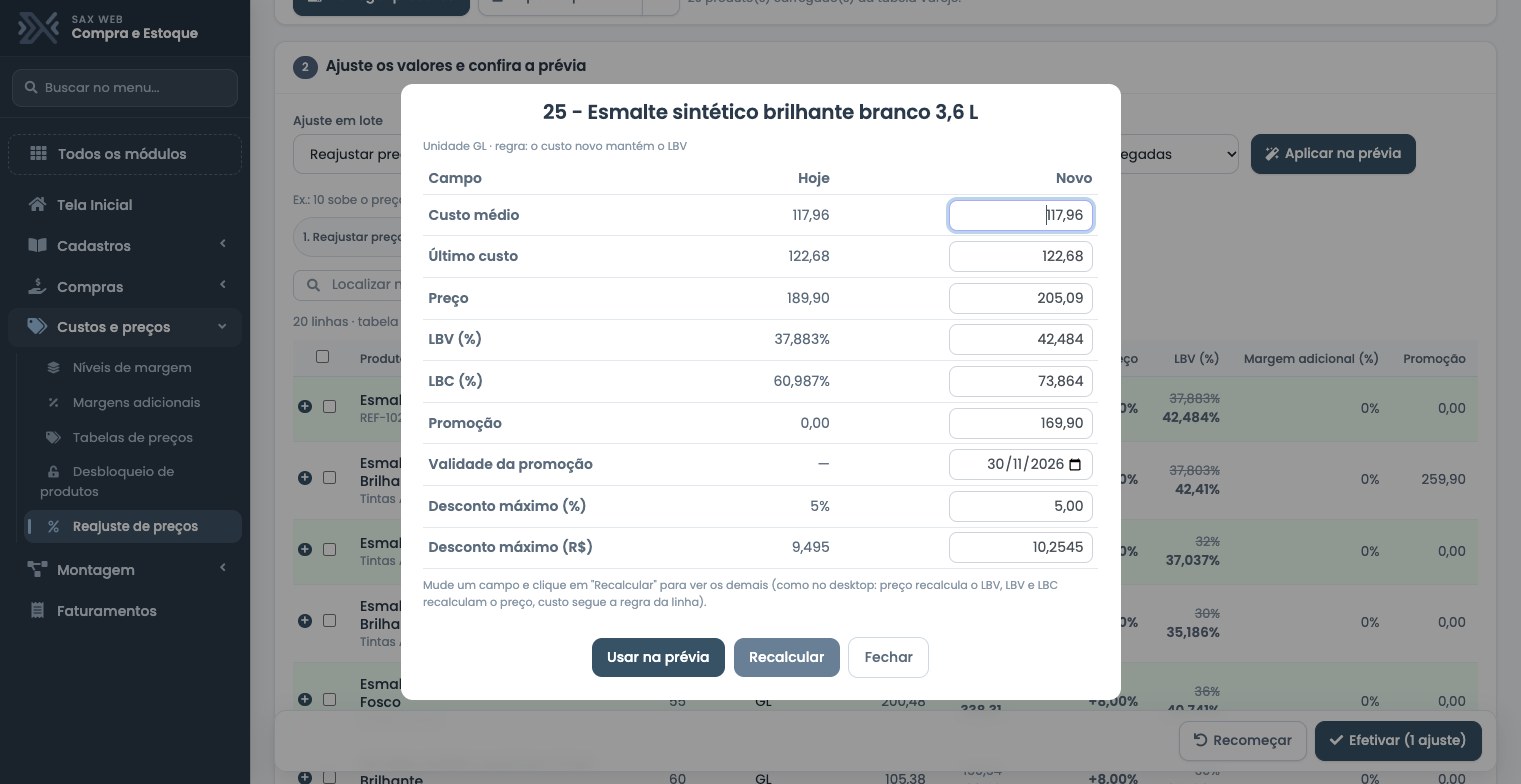
Clique na linha para abrir o produto: a janela mostra cada campo com o valor de hoje e o novo. Mude o que precisar e clique em Recalcular para ver os demais campos (como no desktop: o preço recalcula o LBV; o LBV e o LBC recalculam o preço; o custo segue a regra da linha). Usar na prévia acrescenta as alterações à lista de ajustes.
Importar uma planilha
Em Importar planilha > Baixar a planilha modelo você recebe um arquivo Excel com os produtos carregados e os valores de hoje: troque só o que vai mudar e importe (XLSX ou CSV). A primeira coluna identifica o produto pelo Código (ou troque o título por Código de barras, Referência ou Identificação 2). As colunas aceitas são: Custo médio, Último custo, Preço ou LBV, Promoção, Validade da promoção e Desconto máximo (%) ou (R$). Célula vazia não altera nada.
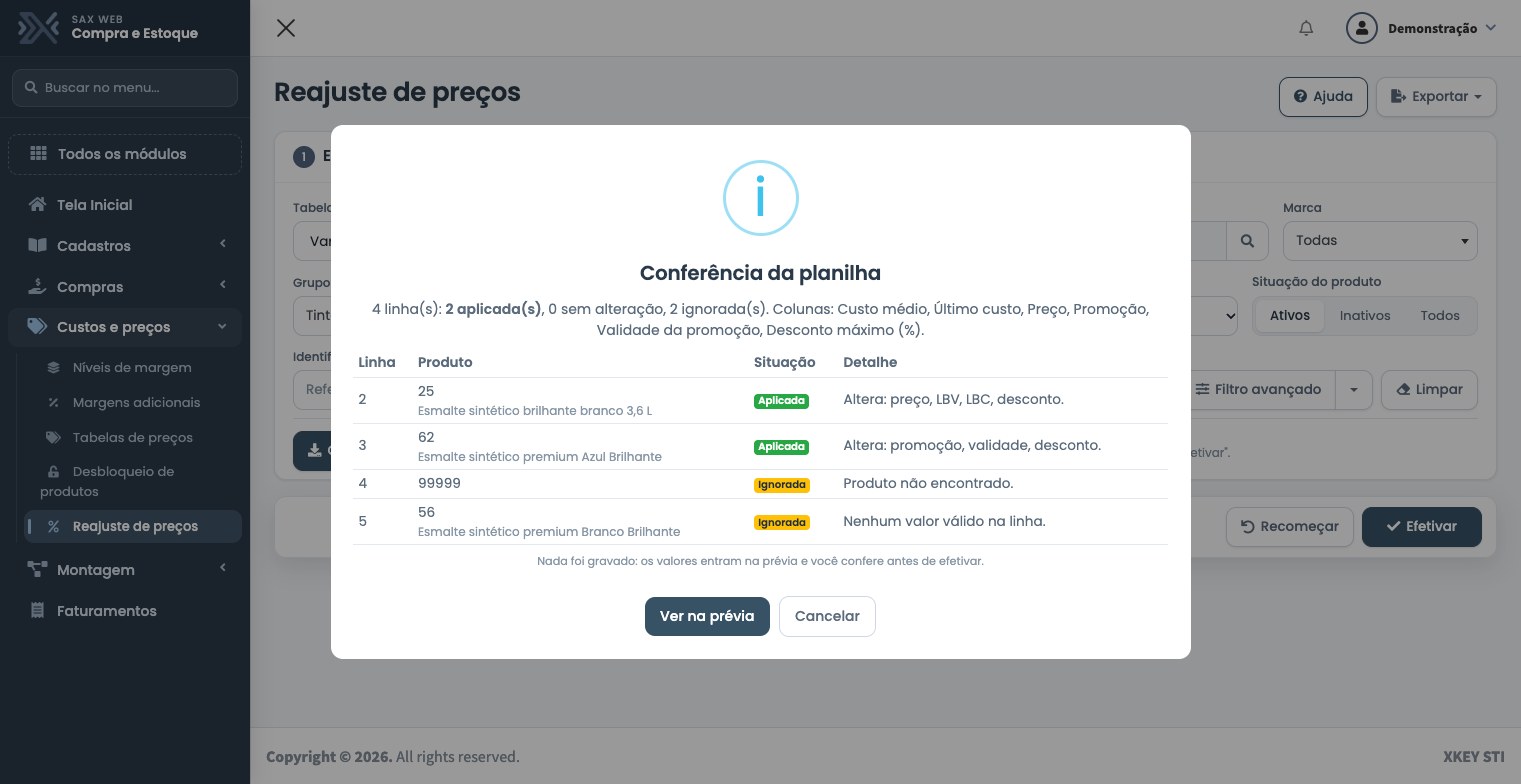
Antes de entrar na prévia, a tela mostra a conferência linha a linha: aplicada (com o que muda), sem alteração (valores iguais aos de hoje) ou ignorada, com o motivo (produto não encontrado, produto fora da tabela ou sem a unidade escolhida, código repetido, valor inválido, custo sem permissão).
3. Opções e efetivação
- Atualizar também as tabelas dependentes (marcada): aparece quando outras tabelas usam a escolhida como base, com o nome delas. Elas acompanham o preço novo com o reajuste próprio (ex.: base + 5%). Desmarcada, as dependentes ficam como estão;
- Ajustar os compostos: quando o custo de um produto muda, recalcula o custo e os preços dos produtos que o usam na composição.
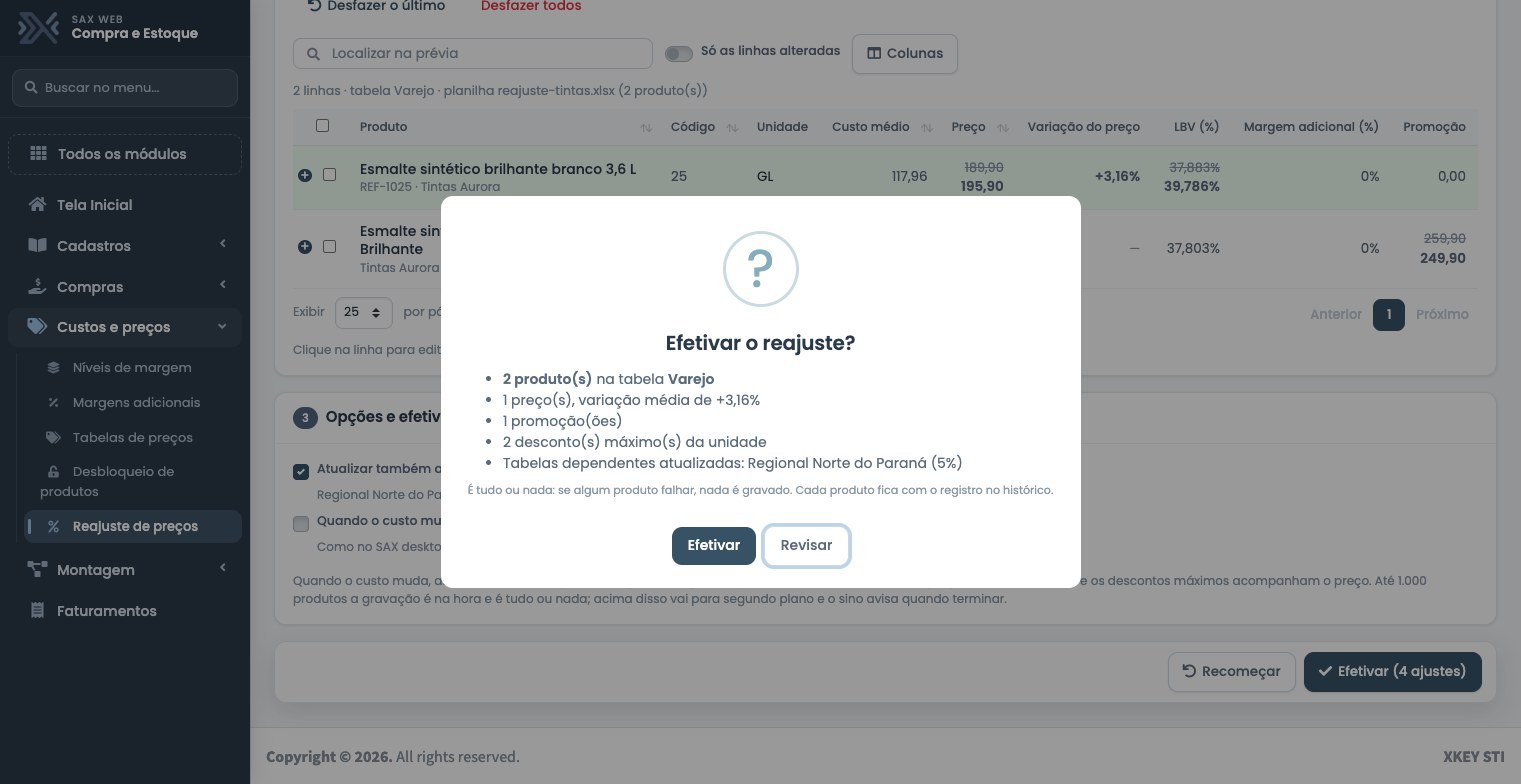
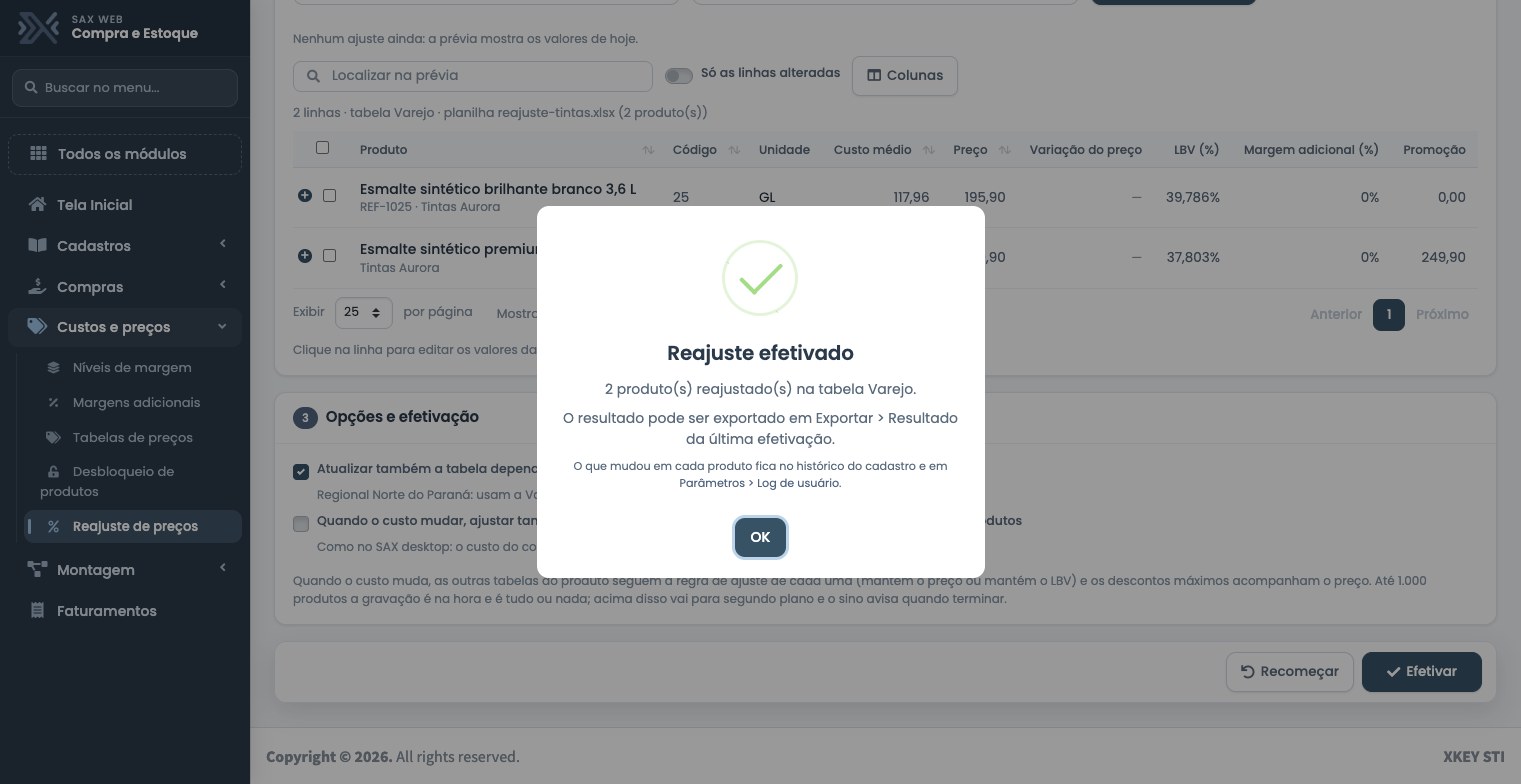
Efetivar mostra um resumo antes de gravar: quantos produtos, preços, custos, promoções, descontos e margens mudam, a variação média dos preços e quais dependentes serão atualizadas. Até 1.000 produtos a gravação é na hora e é tudo ou nada: se algum falhar, nada é gravado e os ajustes continuam na tela. Acima disso, o reajuste vai para segundo plano e o sino de notificações avisa quando terminar.
Exportar
O menu Exportar gera a prévia (antes e depois de cada produto) em Excel, CSV ou PDF, e o resultado da última efetivação em Excel ou PDF. Sem a permissão de custos, as colunas de custo ficam de fora.
Consultar o que mudou
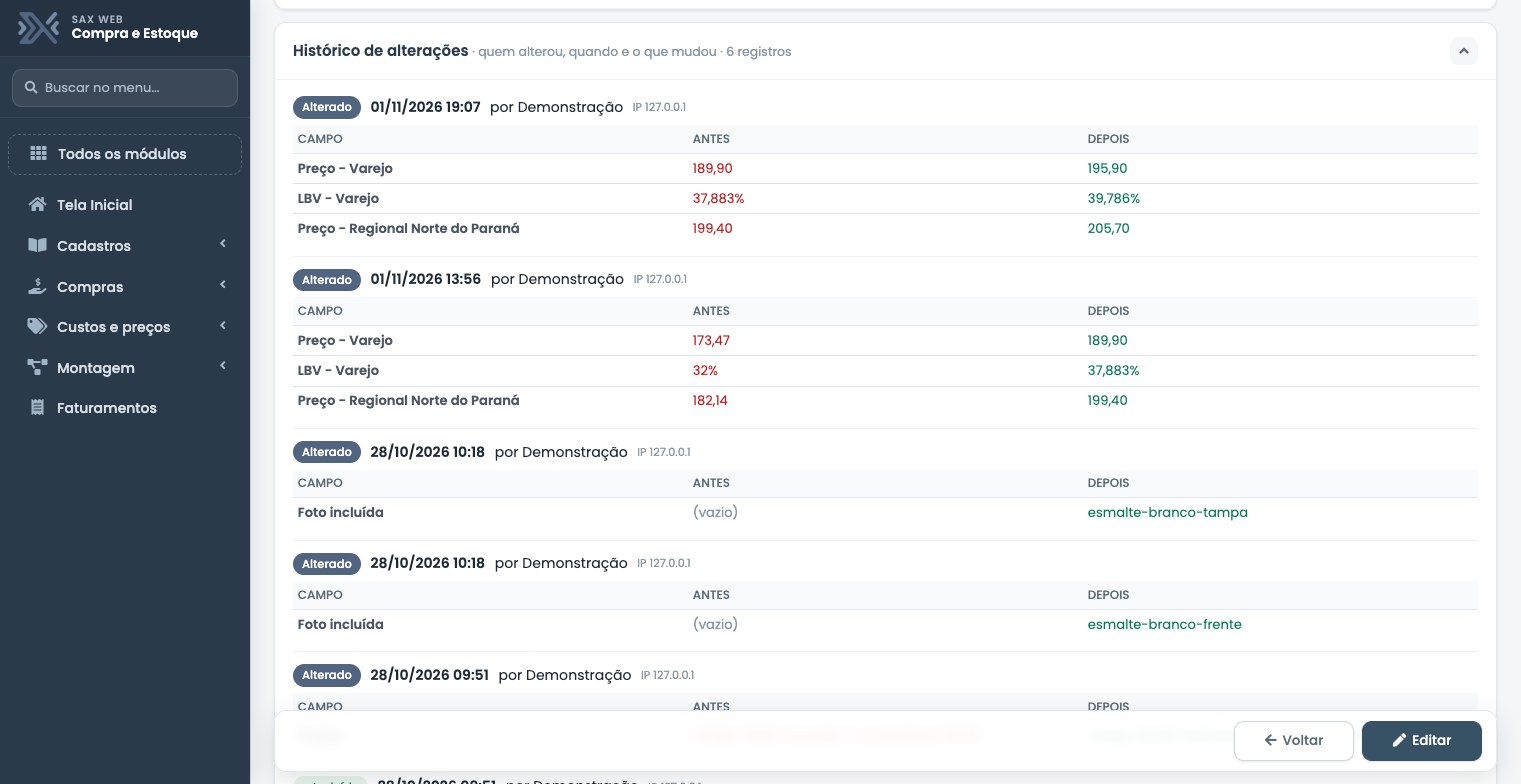
Cada produto reajustado fica com o registro no Histórico de alterações do cadastro (preço e LBV de cada tabela gravada, custo, promoção, validade, margem e desconto) e em Parâmetros > Log de usuário. O log de preços do produto também recebe a alteração, como no desktop.
Pontos de atenção
- Nada é gravado até Efetivar. Ao carregar de novo, importar outra planilha ou recomeçar, a tela pergunta antes de descartar os ajustes.
- Ordem dos ajustes: vale a ordem em que foram feitos. Um reajuste de 10% depois de alterar o preço de um produto reajusta o preço já alterado.
- Regra de ajuste pelo custo: quando o custo muda, cada tabela do produto segue a sua regra (mantém o LBV ou mantém o preço), inclusive as outras tabelas além da escolhida, e os descontos máximos acompanham o preço.
- LBV + margem adicional chegando a 100%: não há preço possível; o preço é mantido e a linha mostra um aviso.
- Preço zerado: a efetivação é recusada se algum produto com preço ficar com preço zero; a mensagem lista os produtos para revisar.
- Unidade: preços, promoção e desconto em reais são digitados na unidade escolhida (a caixa com 12, por exemplo); o custo é sempre o da unidade básica.
- Produto indexado: custo e preço ficam no índice financeiro, como no desktop.
- Permissões: sem a 009.22 o botão Efetivar mostra o caminho para liberar; sem a 009.11 os custos aparecem com cadeado e os ajustes e colunas de custo da planilha são ignorados.
- Integrações de preço (lojas virtuais e marketplaces) ainda não recebem o aviso de preço alterado por esta tela; até isso entrar, faça o reajuste dos produtos integrados pelo SAX desktop.
Diferenças em relação ao SAX desktop
- Margens adicionais: no desktop, trocar as margens apagava as margens do produto em todas as tabelas e regravava só na tabela do reajuste. Aqui só a tabela escolhida muda.
- Desconto máximo por unidade: no desktop o mesmo percentual e o mesmo valor em reais iam para todas as unidades do produto (a caixa ficava com o desconto da unidade). Aqui só a unidade da linha recebe o valor digitado; as outras acompanham o preço novo.
- LBC das outras tabelas: quando o custo mudava, o desktop gravava o LBC das outras tabelas com um valor errado. Aqui preço, LBV, LBC e ponto de equilíbrio de todas as tabelas são recalculados juntos.
- Unidade com fator: o desktop calculava o LBV com o preço da caixa contra o custo da unidade e gravava a promoção sem dividir pelo fator. Aqui tudo é convertido para a unidade básica antes da conta.
- Custo pela engenharia de produto indexado é convertido para o índice, como o custo é gravado.
- LBC digitado: o preço sai do LBV equivalente, e o LBV gravado bate com o preço.
- Arredondamento com mais de 3 casas decimais passa a funcionar.
- Novidades: tabelas dependentes como opção visível na prévia, conferência da planilha linha a linha, planilha modelo com os produtos carregados, resumo antes de gravar e histórico por produto.
No celular
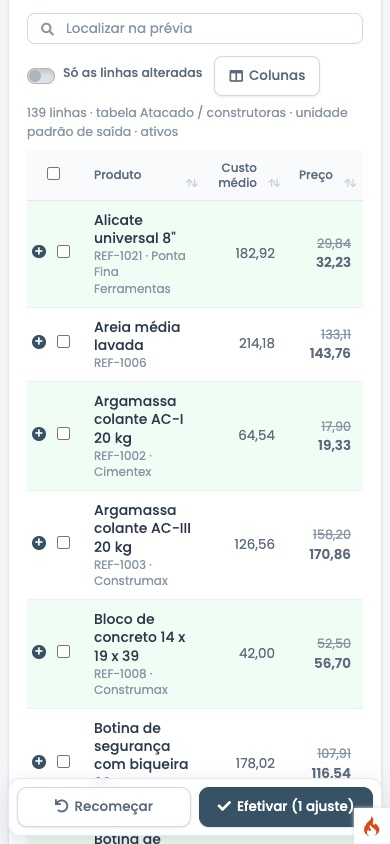
A tela funciona no celular: os filtros e o ajuste em lote ficam um abaixo do outro, a grade mostra o produto e o preço, com o atual riscado acima do novo quando ele muda (toque no + da linha para ver o código, a unidade e os demais valores) e os botões Recomeçar e Efetivar ficam fixos no rodapé.