
SAX Web: tabelas de preços
O cadastro de tabelas de preços define as listas de preços usadas nas vendas: cada tabela tem um preço para cada produto, as regras de cálculo, a tabela base (quando ela parte de outra) e o lucro padrão por nível de produto. É a mesma tabela do SAX desktop: o que é gravado em um aparece no outro.
Onde fica: módulo Compra e Estoque > Custos e preços > Tabelas de preços.
Listagem
A grid mostra a descrição com os selos Padrão, Consulta 1, Consulta 2 e Inativa, a tabela base com o reajuste, quantos produtos têm preço, quantos clientes e colaboradores estão ligados e a data de cadastro.
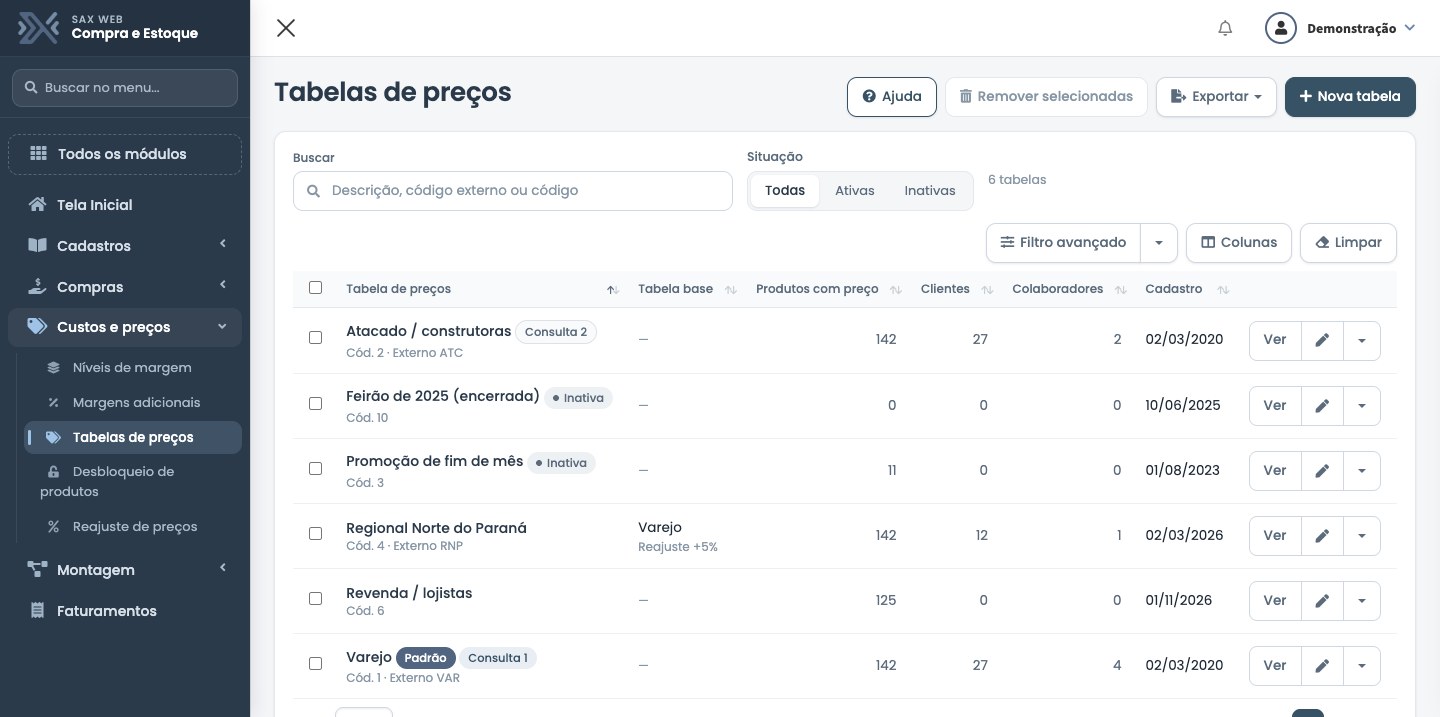
- Buscar: descrição, código externo ou código.
- Situação: clique em Todas, Ativas ou Inativas.
- Filtro avançado: combina condições com qualquer campo (ajustes, tabela base, reajuste, site, produtos sem preço, em promoção, colaborador liberado…). Há filtros prontos: Ativas, Inativas, Com tabela base, Usadas no site e Sem nenhum produto com preço. Os filtros podem ser salvos só para você ou para todos.
- Colunas: escolha as colunas (código externo, site, ajustes, periodicidade, dependentes, sem preço, em promoção) e a ordem; vale só para você.
- Exportar: planilha (XLSX), CSV ou relatório em PDF com todas as tabelas dos filtros atuais.
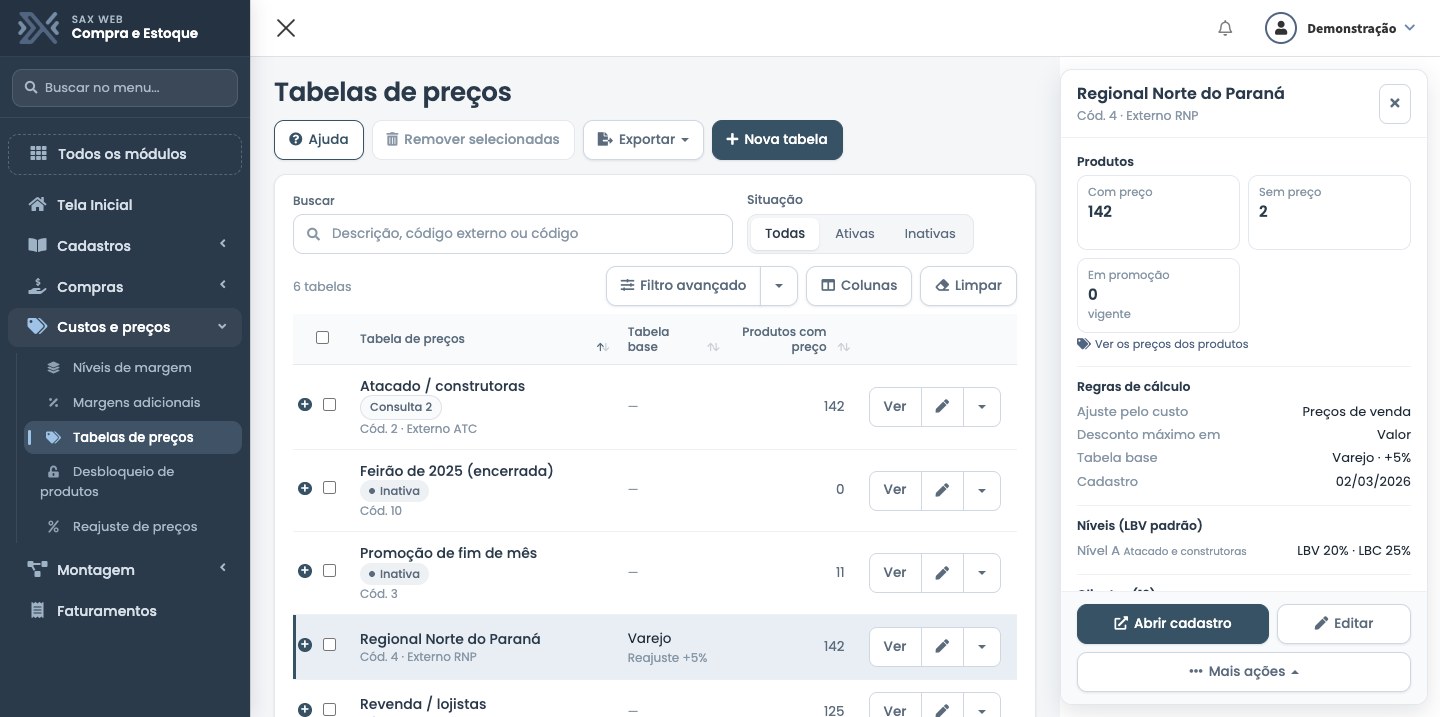
Clique numa linha para abrir a prévia ao lado: produtos com e sem preço e em promoção, regras de cálculo, níveis, clientes, colaboradores liberados e o último orçamento ou pedido com a tabela. Duplo clique ou Enter abre o cadastro; as setas percorrem as tabelas e Esc fecha a prévia.
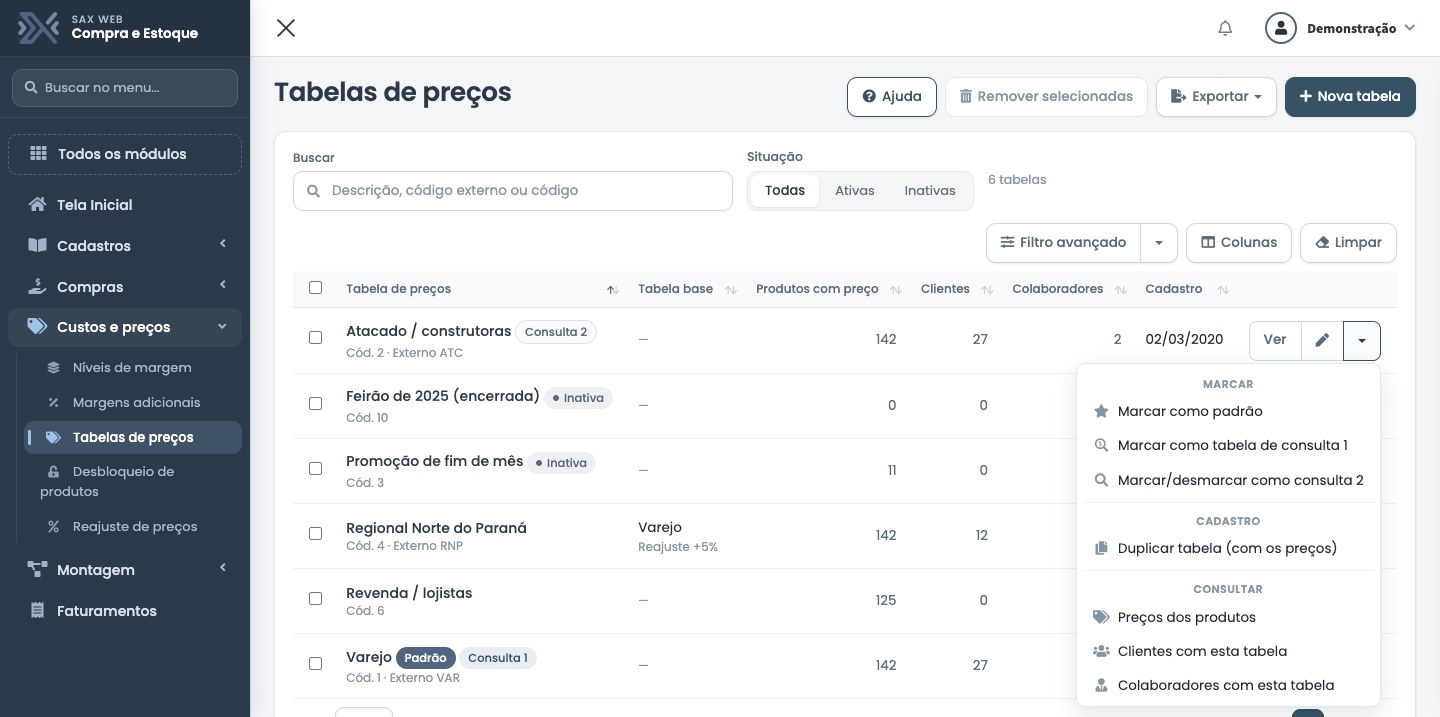
O botão ▾ de cada linha (e o rodapé da prévia) traz o menu Mais ações:
- Marcar como padrão: a tabela usada quando o cliente não tem tabela. Só uma é a padrão; a anterior deixa de ser.
- Marcar como tabela de consulta 1 e Marcar/desmarcar como consulta 2: as tabelas mostradas nas consultas de preço do desktop.
- Duplicar tabela: cria uma cópia com os preços de todos os produtos, os descontos máximos e os níveis. A cópia recebe o nome “(cópia)” e nunca vem marcada como padrão nem como consulta.
- Preços dos produtos: consulta dos preços, promoções, LBV, LBC e desconto máximo de cada produto.
- Clientes com esta tabela e Colaboradores com esta tabela: abrem essas listagens já filtradas.
Cadastrar
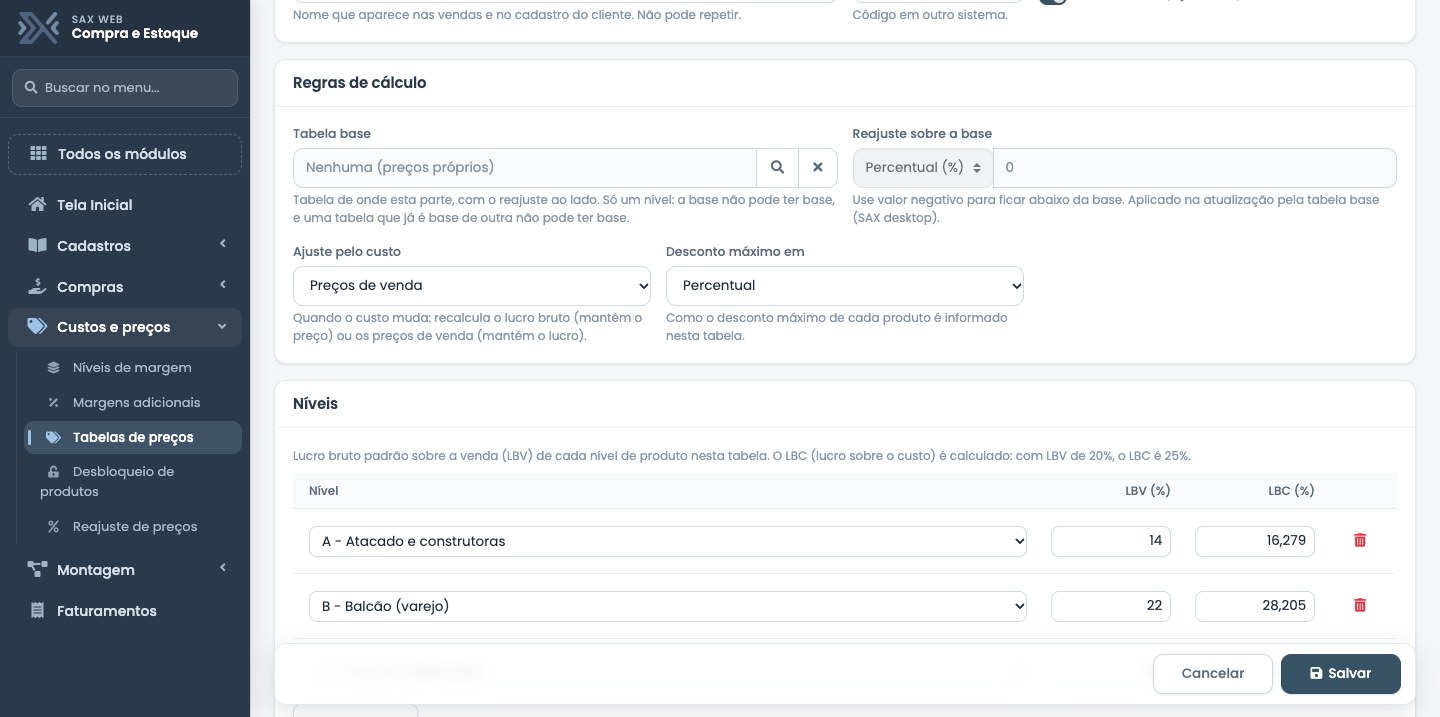
Em Nova tabela, preencha os cards e clique em Salvar. Ao gravar, a tabela recebe todos os produtos com preço zerado (como no desktop); os preços são informados depois, no cadastro de cada produto. Se ainda não existir nenhuma, a primeira tabela vira a padrão e a de consulta 1.
| Campo | Para que serve |
|---|---|
| Descrição | Nome que aparece nas vendas e no cliente. Obrigatória e única (maiúsculas e minúsculas não diferenciam). |
| Código externo | Código da tabela em outro sistema (até 10 caracteres). |
| Ativa | Tabela inativa não pode ser escolhida nas vendas. |
| Usada no site | Marca a tabela usada pela loja virtual. |
| Tabela base | Tabela de onde esta parte. Só um nível: a base não pode ter base, a tabela não pode ser base dela mesma e uma tabela que já é base de outra não pode ter base. |
| Reajuste sobre a base | Percentual ou valor somado ao preço (ou ao lucro) da base. Use valor negativo para ficar abaixo. |
| Ajuste pelo custo | Quando o custo muda: recalcula o lucro bruto (mantém o preço) ou os preços de venda (mantém o lucro). |
| Desconto máximo em | Se o desconto máximo de cada produto é informado em percentual ou em valor. |
| Periodicidade | Só para quem usa o módulo Editora. |
| Níveis | Lucro bruto padrão sobre a venda (LBV) de cada nível de produto. O LBC (lucro sobre o custo) é calculado: LBV de 20% dá LBC de 25%. Pode digitar qualquer um dos dois. |
Consultar e alterar
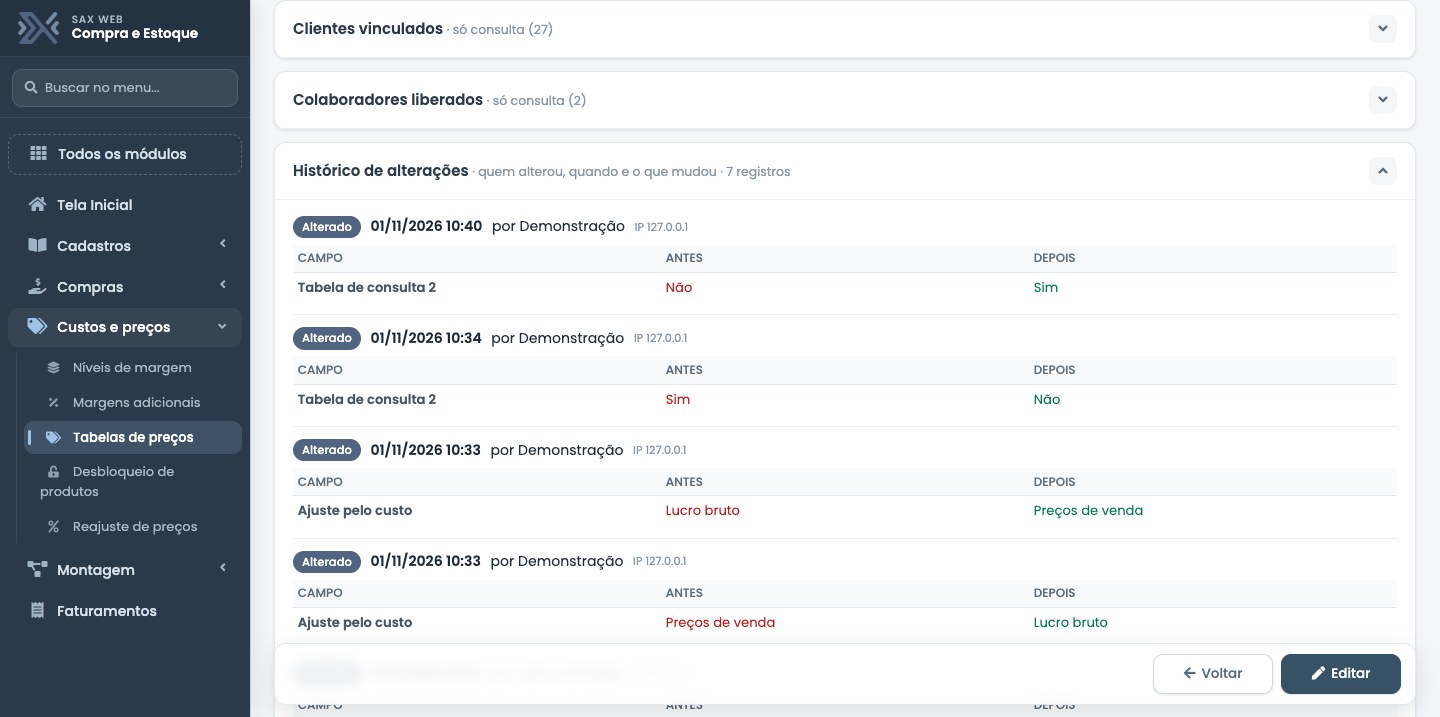
Em Ver ficam, além dos dados, as seções só de consulta: Preços dos produtos (com busca e filtro por com preço, sem preço e em promoção), Clientes vinculados e Colaboradores liberados, com atalhos para as listagens. O Histórico de alterações mostra quem alterou, quando e o que mudou (para quem tem a permissão de Log de usuário).
Pontos de atenção
- Tabela base e ajustes: com tabela base, os ajustes (pelo custo e do desconto) vêm da base e não podem ser trocados. Ao mudar os ajustes de uma base, as tabelas que dependem dela recebem os mesmos ajustes.
- Padrão e consulta 1: não podem ser inativadas nem excluídas. Marque outra tabela no lugar antes.
- Tabela inativa não pode ser marcada como padrão nem como consulta.
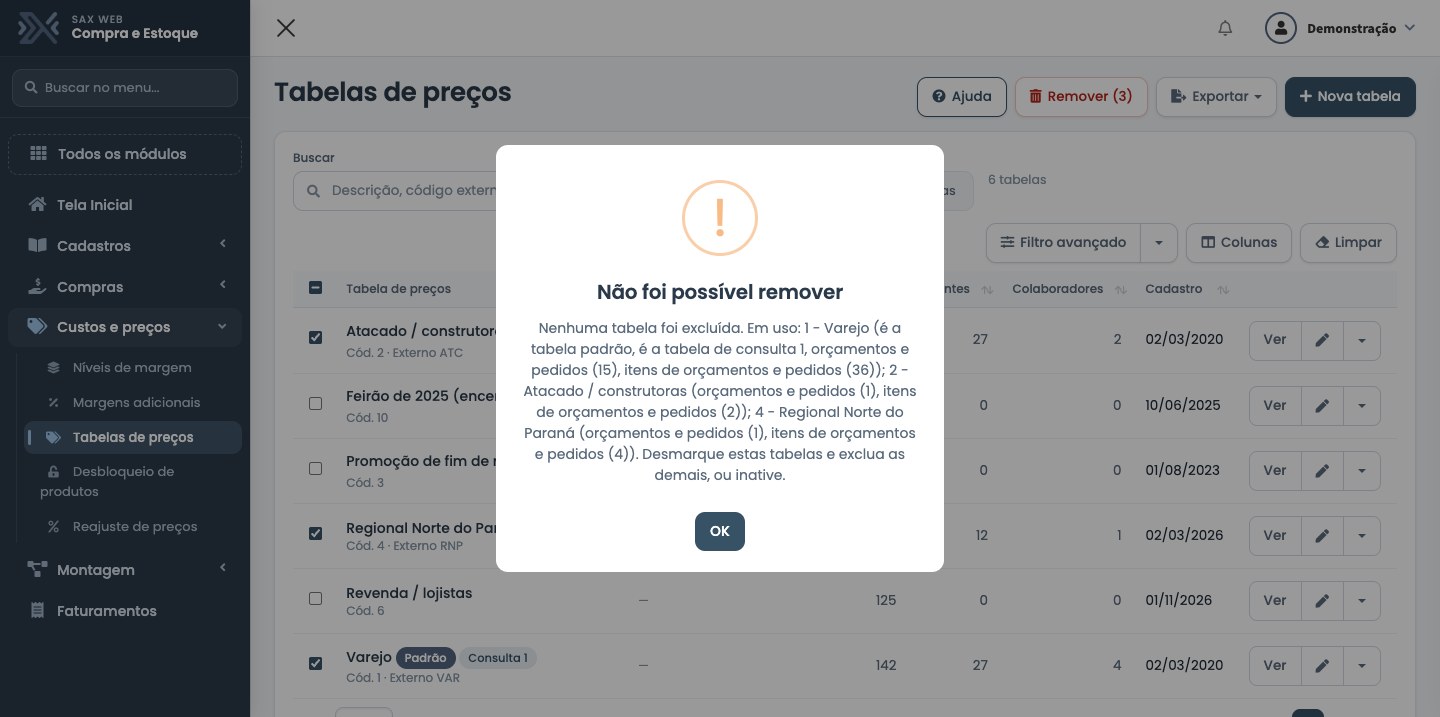
- Exclusão: é tudo ou nada. Se alguma tabela selecionada for a padrão, a consulta 1, estiver em orçamentos, pedidos, notas, transações, parâmetros das empresas, integrações ou for base de outra, nenhuma é excluída e a mensagem lista o motivo. Desmarque essas ou inative-as. Sem uso, os preços, níveis e ligações com clientes e colaboradores saem junto.
- Visibilidade: quem não é supervisor só vê as tabelas liberadas para ele (Colaboradores > Mais ações > Tabelas de preço). O último pedido da prévia só mostra pedidos das empresas liberadas e, de outro vendedor, exige a permissão de ver a última compra de outros vendedores (Gestão Vendas > 477 – Clientes > Visualizar Data da Última Compra, Outros Vendedores).
- Preços: são alterados no cadastro do produto (permissão Preços/promoções do produto). Ficam para uma próxima etapa: copiar preços para outra tabela, atualizar pela tabela base e as dependentes, lista de preços em PDF, edição e importação por planilha e o reajuste de preços.
- Permissões: Cadastros > Colaboradores > Permissões de Acesso > Aba Venda e Faturamento > Cadastros > Produtos > 024 – Tabelas de preços: Consultar, Novo (também para duplicar), Alterar, Excluir, Relatórios, Marcar como padrão e Marcar como Tabela de Consulta. Sem a permissão, o botão continua na tela e o clique mostra o caminho para liberar.
No celular
A tela funciona no celular: os filtros ficam empilhados, a grid mostra primeiro a descrição e o número de produtos (toque no + da linha para ver o resto), a prévia ocupa a tela inteira e a barra de Salvar/Cancelar fica no rodapé.