SAX Web: níveis de margem
O cadastro de níveis de margem agrupa os produtos que seguem a mesma margem de lucro. Cada nível tem uma letra (a sigla) e uma descrição; o produto recebe a letra do nível, e cada tabela de preços define o LBV padrão (lucro bruto sobre o preço de venda) de cada nível. Assim, ao escolher o nível no cadastro do produto, a margem de lucro de cada tabela já vem preenchida.
Onde fica: módulo Compras > Custos e preços > Níveis de margem. No SAX desktop, a mesma informação fica em Cadastros > Produtos > Níveis.
Como o nível entra no preço
O preço de venda de um produto é formado pelo custo, pela margem adicional (a soma das margens adicionais: frete, despesas, impostos etc., veja o post SAX Web: margens adicionais) e pela margem de lucro, que vem do LBV padrão do nível na tabela de preços. No cálculo padrão, as duas margens são percentuais do preço final:
- Preço de venda = custo ÷ (1 − (margem adicional + LBV) ÷ 100)
- Exemplo: custo de R$ 60,00, margem adicional de 10% e nível com LBV de 30% na tabela: 60 ÷ (1 − 0,40) = R$ 100,00. Desses R$ 100,00, R$ 10,00 cobrem a margem adicional e R$ 30,00 são o lucro.
- Um nível com LBV maior (por exemplo, produtos de baixo giro) dá um preço maior para o mesmo custo; um nível com LBV menor (atacado) dá um preço menor.
A forma do cálculo é definida em Parâmetros > Parâmetros do sistema > Preços e margens > “Cálculo do preço de venda pelas margens” (sobre o preço de venda, o padrão, ou sobre o custo).
1. Listagem
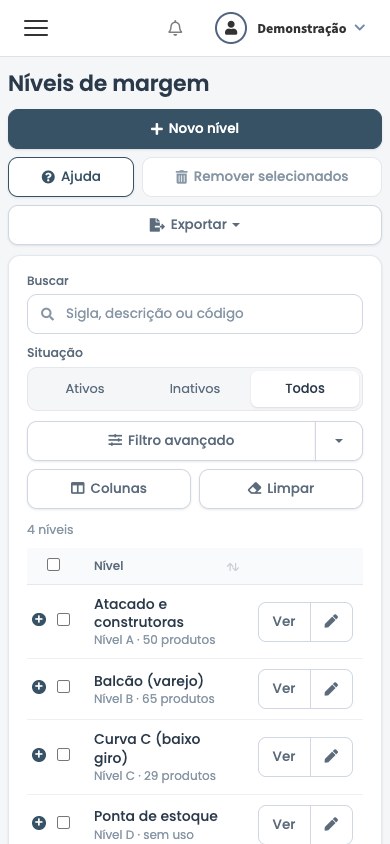
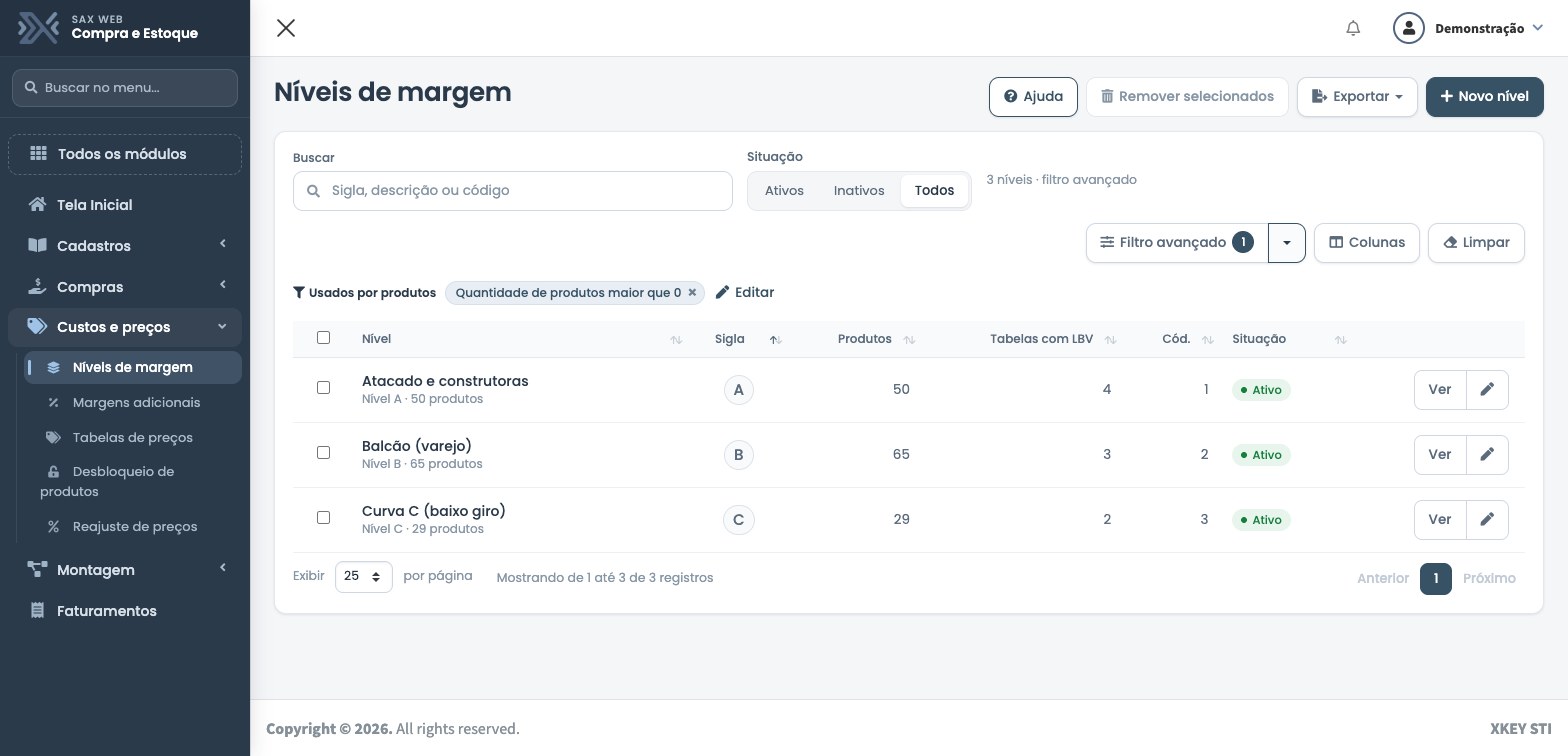
A listagem mostra a sigla, a descrição, quantos produtos usam o nível, em quantas tabelas de preços ele tem LBV padrão, o código e a situação. Os filtros atualizam a grid enquanto você digita e ficam guardados ao voltar para a tela; Limpar volta ao padrão (só os ativos).
- Buscar: procura pela sigla, pela descrição ou pelo código.
- Situação: clique em Ativos, Inativos ou Todos.
- Filtro avançado: monte condições com qualquer informação do nível, inclusive as que não aparecem na grid (tabela de preços em que tem LBV, LBV padrão médio, quantidade de produtos, em uso…). A seta ao lado traz os filtros prontos (Sem uso, Usados por produtos, Sem LBV em nenhuma tabela, Inativos) e os filtros que você salvou.
- Colunas: escolha as colunas e a ordem delas (vale só para você); “Restaurar padrão” volta ao original.
- Exportar: planilha Excel (XLSX), CSV ou relatório em PDF, com todos os níveis dos filtros e da ordem atuais.
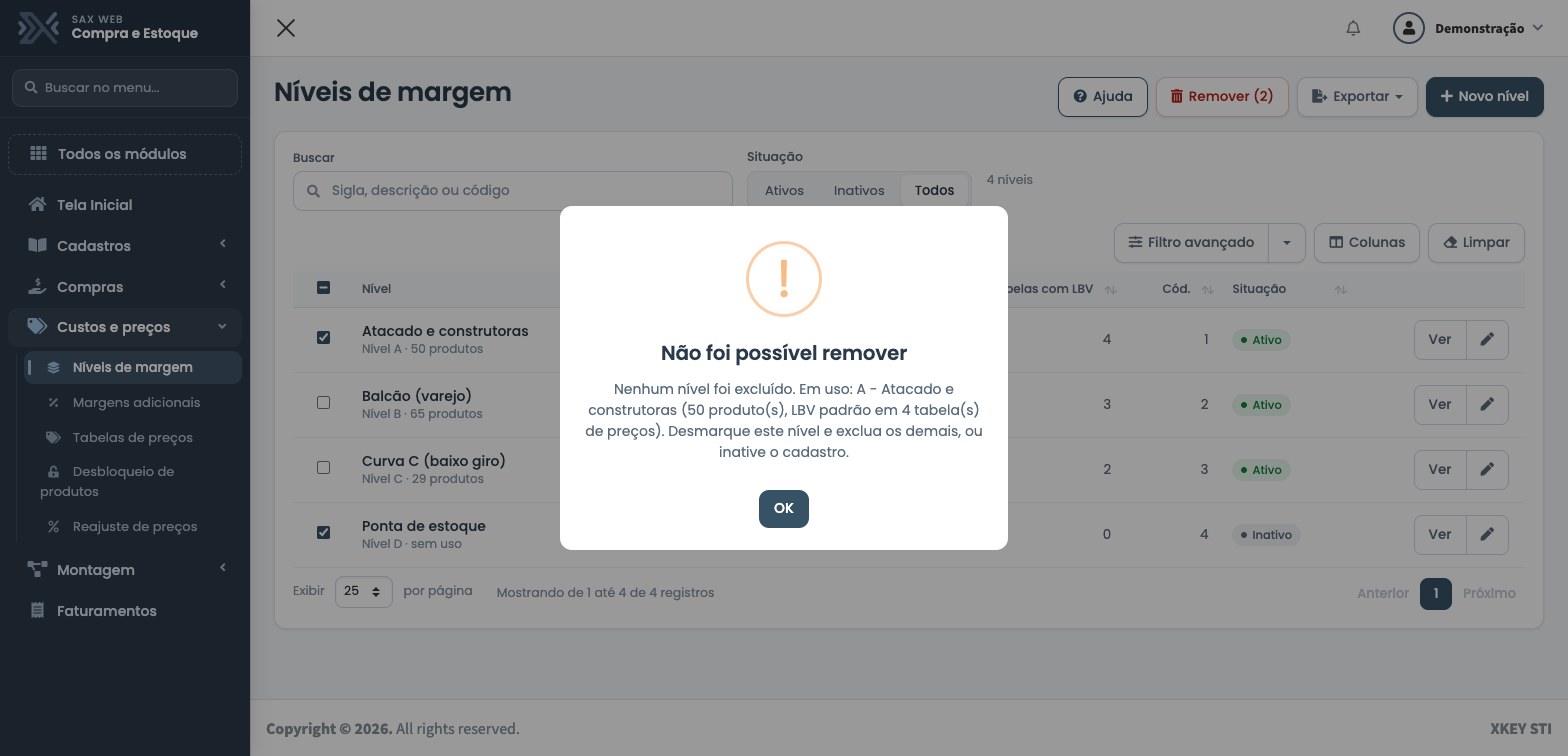
- Clique na linha (ou em Ver) para abrir o nível; o lápis abre direto a edição. A caixa de seleção da primeira coluna marca vários níveis para remover de uma vez.
2. Cadastrar um novo nível
Clique em Novo nível, preencha os campos e clique em Salvar.
| Campo | Para que serve |
|---|---|
| Sigla | Uma única letra, de A a Z, sempre em maiúscula. É a letra gravada no produto e não pode se repetir entre os níveis. |
| Descrição | Para que serve o nível (ex.: “Atacado e construtoras”, “Curva C (baixo giro)”). Aparece na escolha do nível no cadastro de produtos. Não pode repetir a de outro nível (maiúsculas e minúsculas não fazem diferença). |
| Nível ativo | Desmarcado, o nível deixa de ser oferecido na escolha do nível dos produtos, mas continua nos produtos que já o usam. |
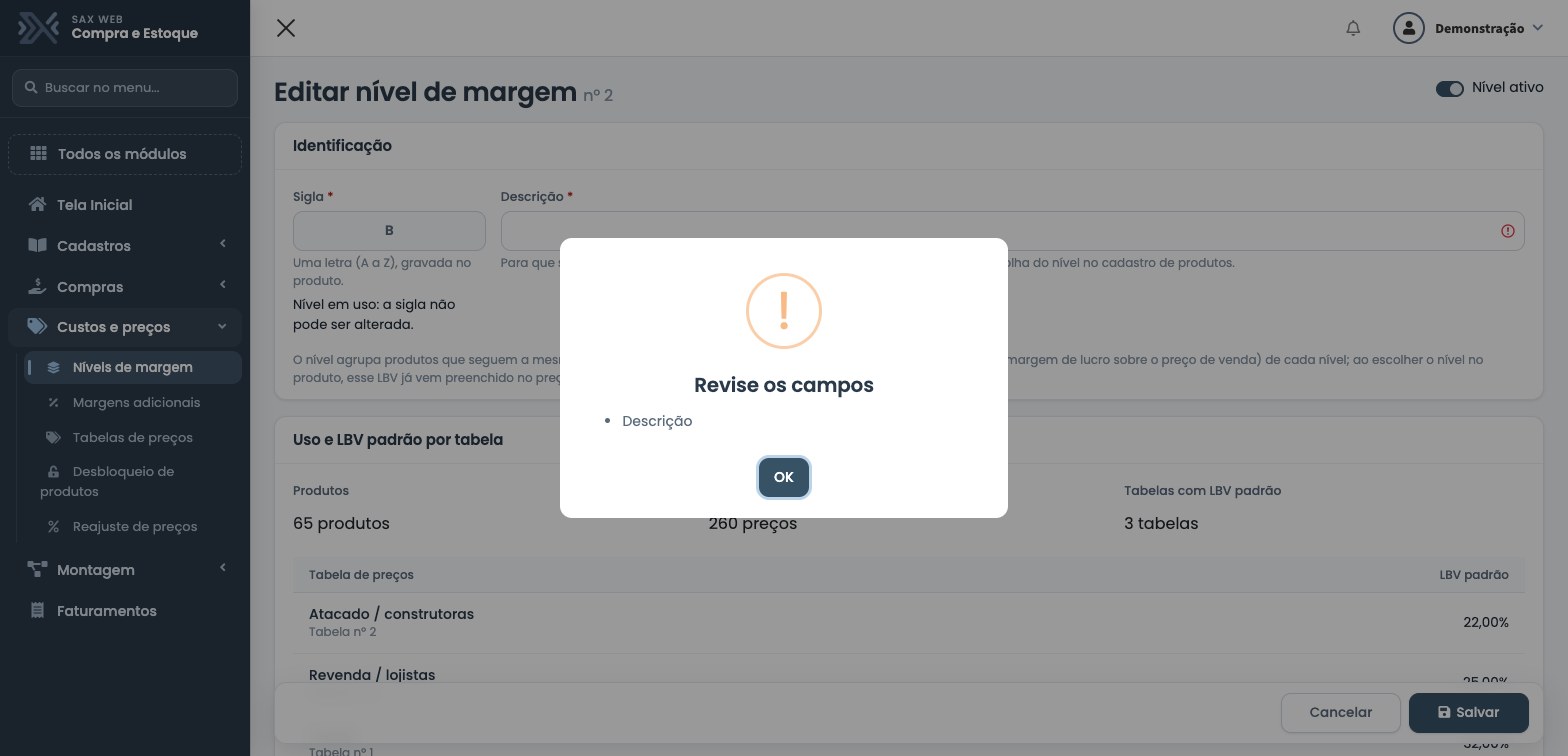
Se faltar algum campo, a tela lista todos os pendentes numa única mensagem e leva o cursor ao primeiro.
O LBV padrão de cada nível é informado no cadastro de cada tabela de preços, não aqui.
3. Consultar e alterar
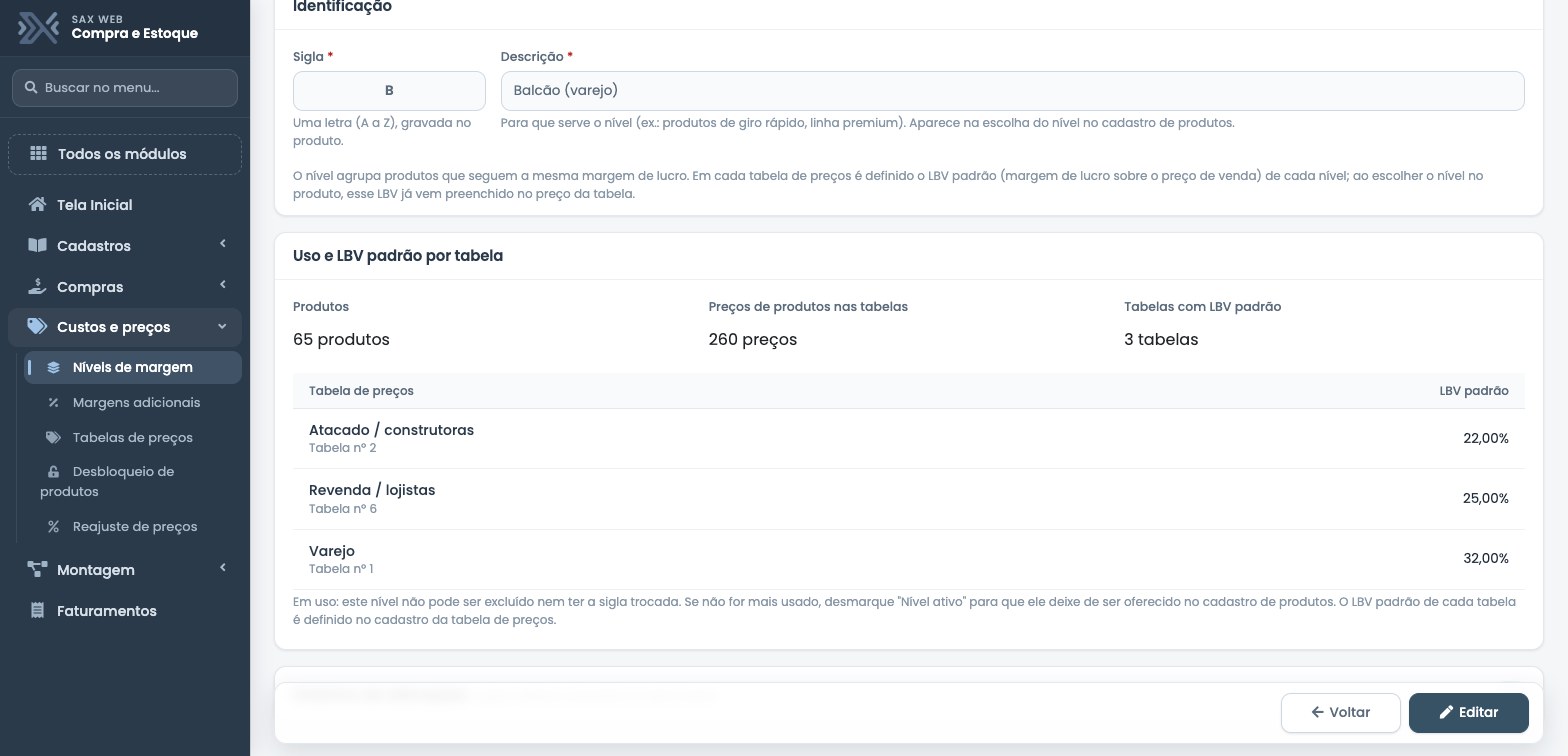
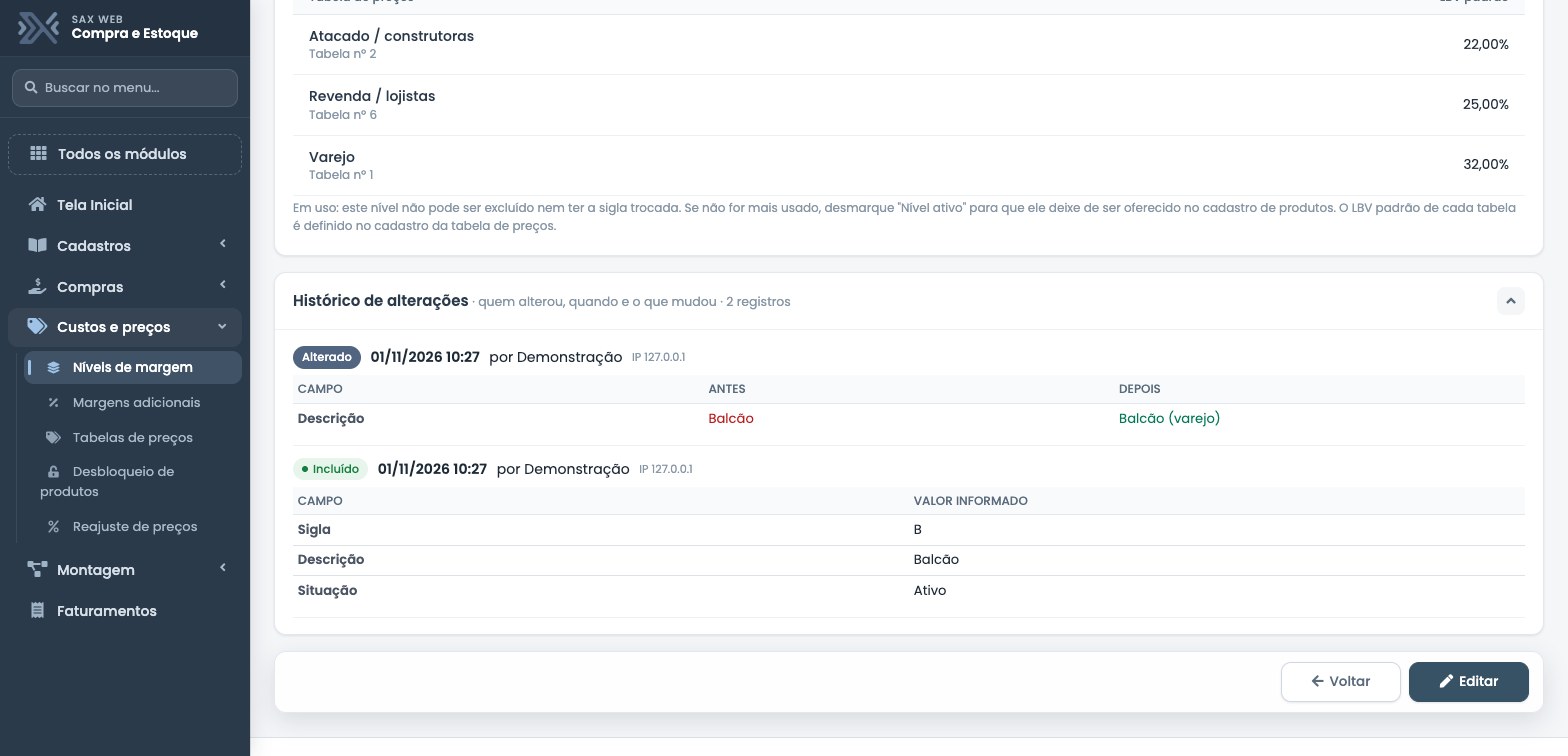
Ao abrir um nível, o quadro Uso e LBV padrão por tabela mostra quantos produtos usam o nível, quantos preços de produtos nas tabelas estão nele e o LBV padrão de cada tabela de preços. Clique em Editar para alterar.
A seção recolhível Histórico de alterações mostra quem incluiu ou alterou o nível, quando e o que mudou, campo a campo (aparece para quem tem a permissão do Log de usuário).
4. Pontos de atenção
- Sigla de um nível em uso não muda. Os produtos guardam só a letra do nível: se a sigla mudasse, eles ficariam sem nível. Na edição de um nível em uso a sigla fica travada. Para usar outra letra, cadastre um nível novo e troque o nível dos produtos.
- Sigla única de uma letra. Como o produto guarda só a primeira letra, não pode haver dois níveis com a mesma letra.
- Exclusão bloqueada para níveis em uso. Nível usado por produtos ou com LBV padrão em alguma tabela de preços não é excluído. Na remoção de vários níveis é tudo ou nada: se algum estiver em uso, nenhum é excluído e a mensagem mostra quais impedem. Desmarque esses e remova os demais, ou inative o nível.
- Nível inativo continua nos produtos que já o usam e nas tabelas de preços; só deixa de ser oferecido na escolha do nível.
- Permissões (item 372 – Níveis): Consultar (372.01), Novo (372.02), Alterar (372.03), Excluir (372.04) e Relatórios (372.05, para exportar). Sem a permissão, o botão continua visível e o clique mostra o caminho para liberar: Cadastros > Colaboradores > busque o colaborador > Ações > Permissões de acesso > aba Venda e Faturamento > Cadastros > Produtos > 372 – Níveis. Observação: a tela de níveis do SAX desktop confere outro item (005 – Atividades / Profissões); no SAX Web vale o 372.
5. No celular
A tela funciona no celular: os botões do cabeçalho e os filtros se reorganizam, e a grid mostra as colunas principais; toque no + azul de uma linha para ver as demais informações.