SAX Web: cadastro de atividades e profissões
O cadastro de atividades e profissões guarda as atividades econômicas (com o código CNAE) e as profissões usadas para classificar clientes e fornecedores. Uma atividade cadastrada aqui aparece na busca de atividades do cadastro de clientes, no campo de atividade (CNAE) do cadastro de fornecedores e nos filtros dessas telas.
Onde fica
- Módulo Vendas ou Financeiro: menu Clientes > Atividades e profissões.
- Módulo Compras: menu Cadastros > Atividades e profissões.
As três entradas abrem a mesma tela.
Listagem
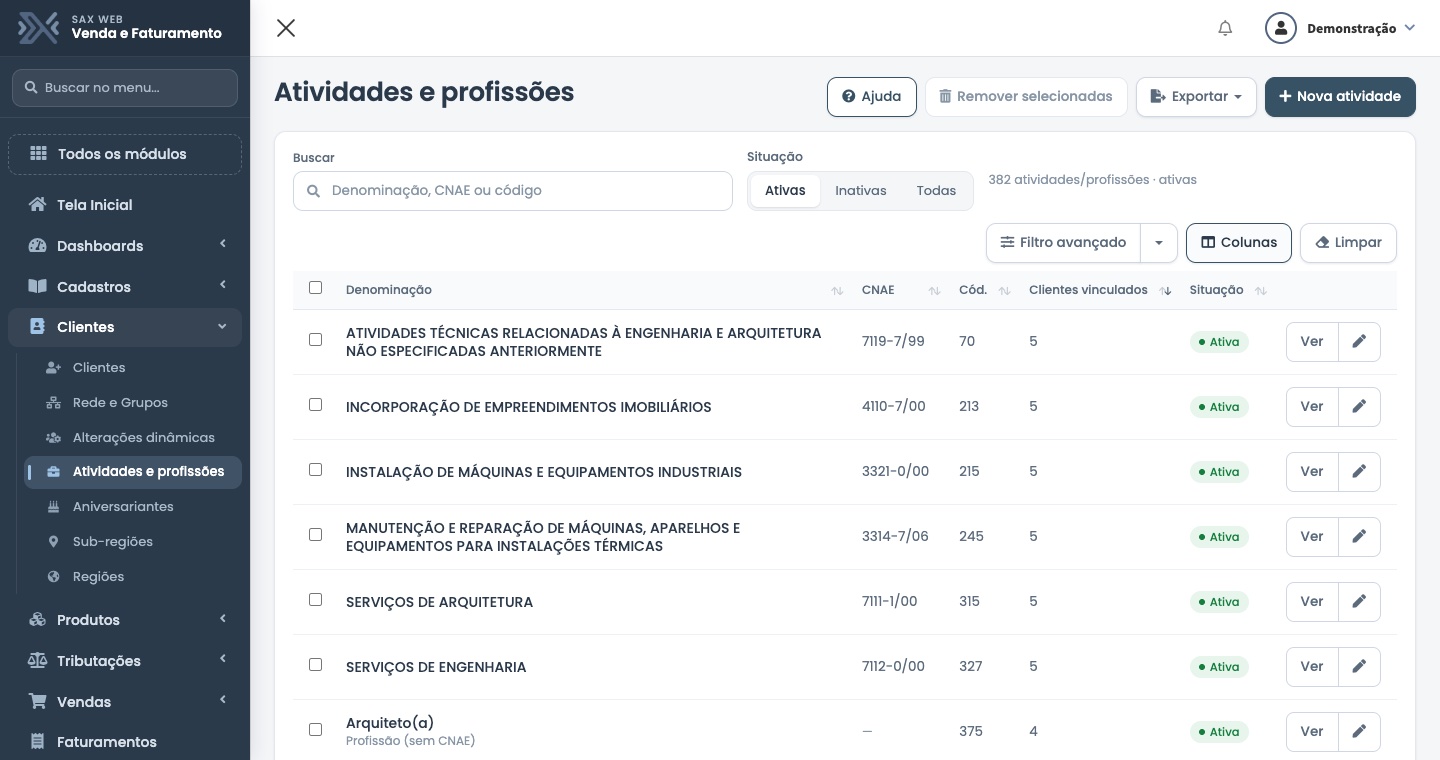
A grid mostra, para cada atividade, a denominação (as profissões sem CNAE aparecem com a indicação “Profissão (sem CNAE)”), o CNAE, o código, quantos clientes usam a atividade e a situação (ativa ou inativa). Clique em uma linha para abrir o cadastro; o botão de lápis abre direto para editar.
- Buscar: procura pela denominação, pelo CNAE (com ou sem pontuação, por exemplo 4744-0/99 ou 4744099) ou pelo código. A grid atualiza enquanto você digita.
- Situação: clique em Ativas (padrão), Inativas ou Todas.
- Limpar: volta os filtros ao padrão. Os filtros ficam guardados enquanto você navega por outras telas.
Filtro avançado
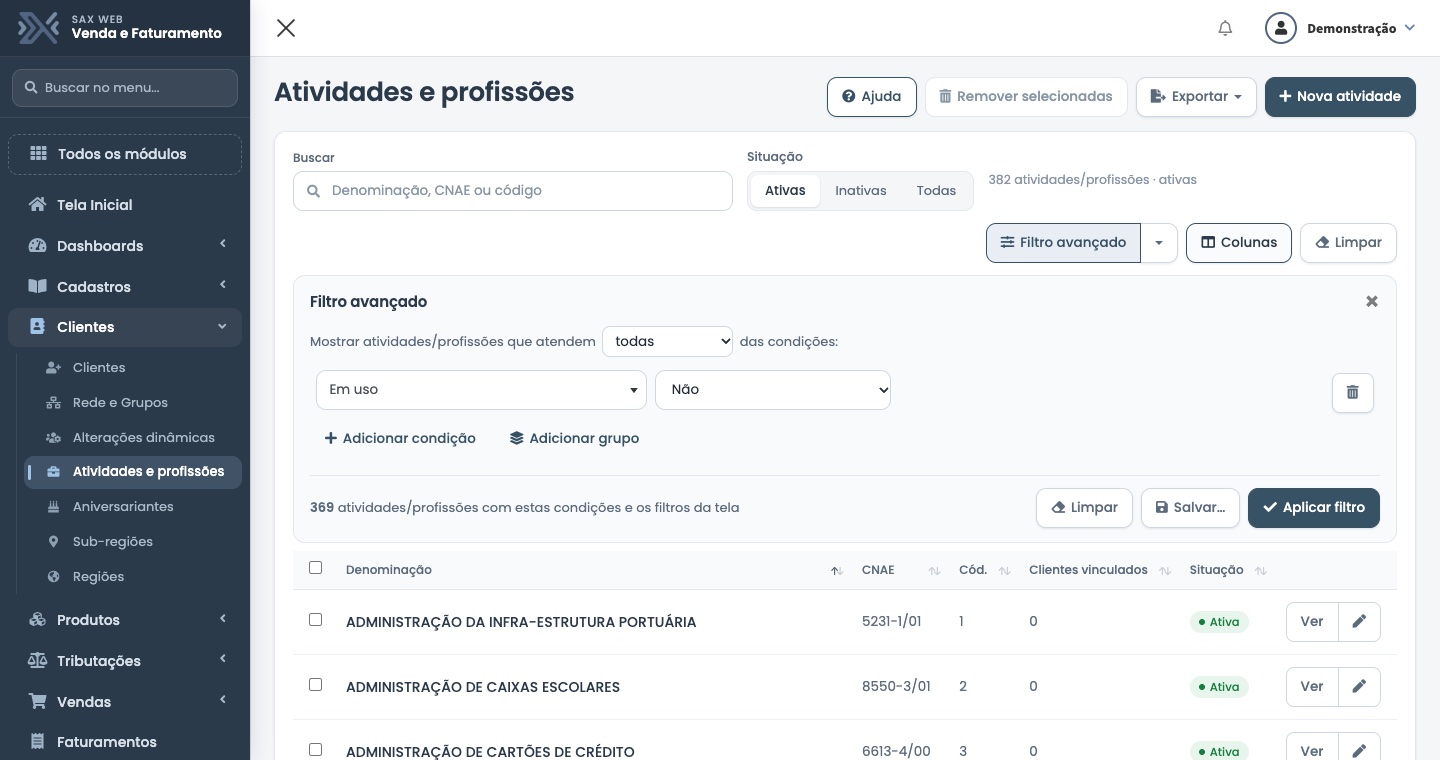
O botão Filtro avançado monta condições com campos que nem aparecem na grid: se tem CNAE, quantidade de clientes (todos ou só os ativos), quantidade de fornecedores, quantidade de regras fiscais, se é o CNAE de uma empresa e se está em uso. A tela mostra quantas atividades atendem às condições antes de aplicar, e o filtro pode ser salvo só para você ou para todos.
Na seta ao lado do botão ficam os filtros salvos e os filtros prontos: Sem uso, Usadas por clientes, Inativas e Sem CNAE (profissões).
Colunas
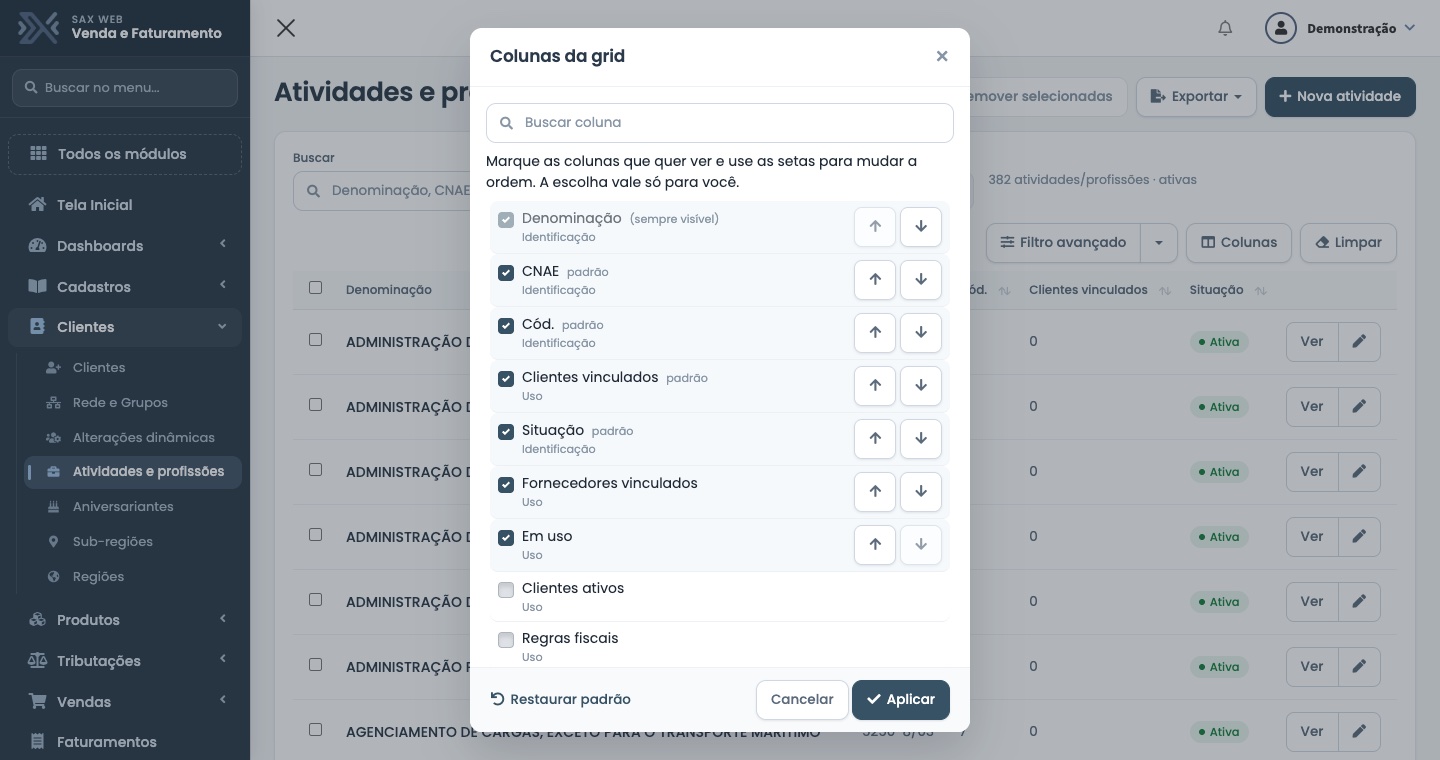
O botão Colunas escolhe o que aparece na grid e em que ordem (a escolha vale só para você). Além das colunas padrão, estão disponíveis Clientes ativos, Fornecedores vinculados, Regras fiscais e Em uso. “Restaurar padrão” volta às colunas iniciais. A denominação não pode ser retirada.
Exportar
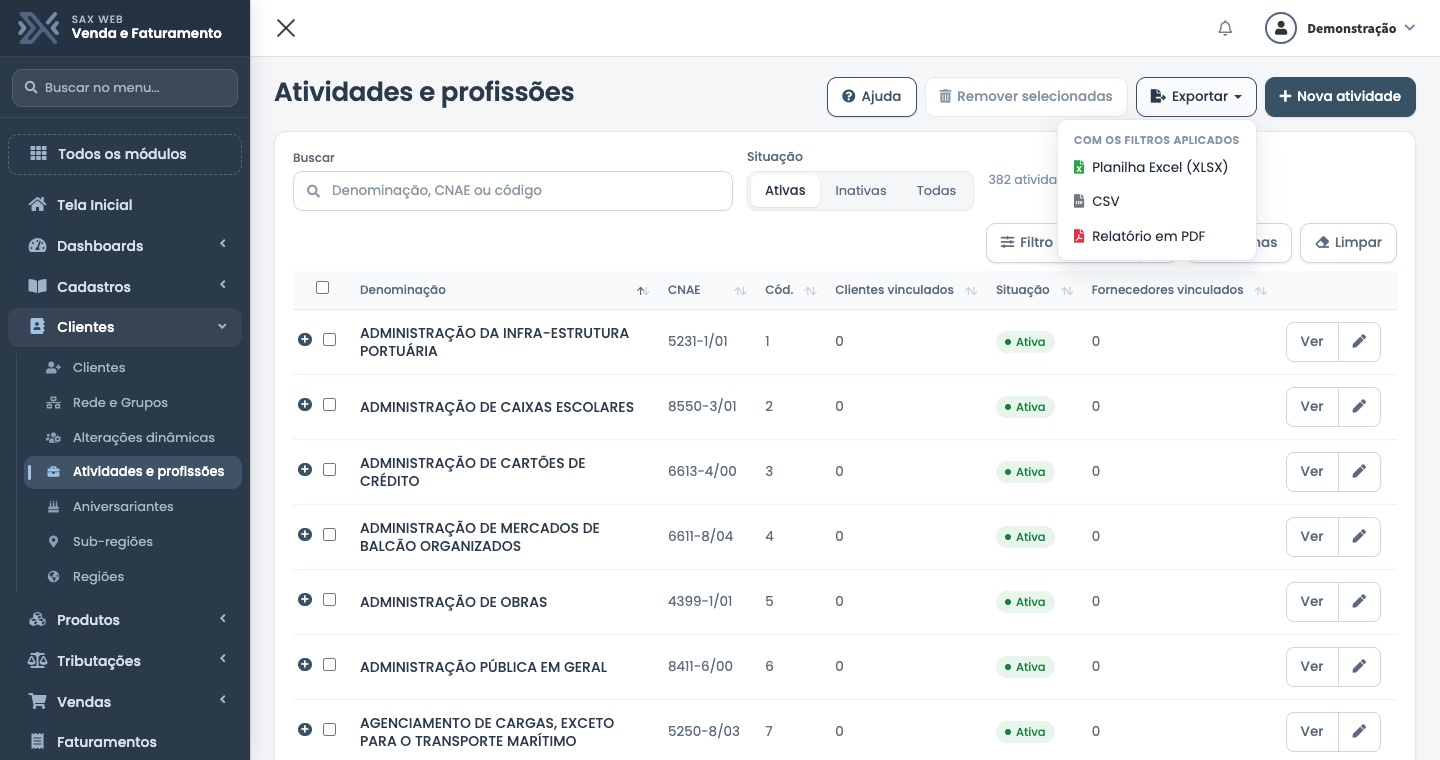
O menu Exportar gera uma planilha Excel (XLSX), um arquivo CSV ou um relatório em PDF com todas as atividades dos filtros e da ordem atuais, não só as da página visível. A planilha e o CSV seguem as colunas que você escolheu na grid; o PDF traz código, denominação, CNAE, clientes e situação, com os filtros aplicados no cabeçalho.
Remover
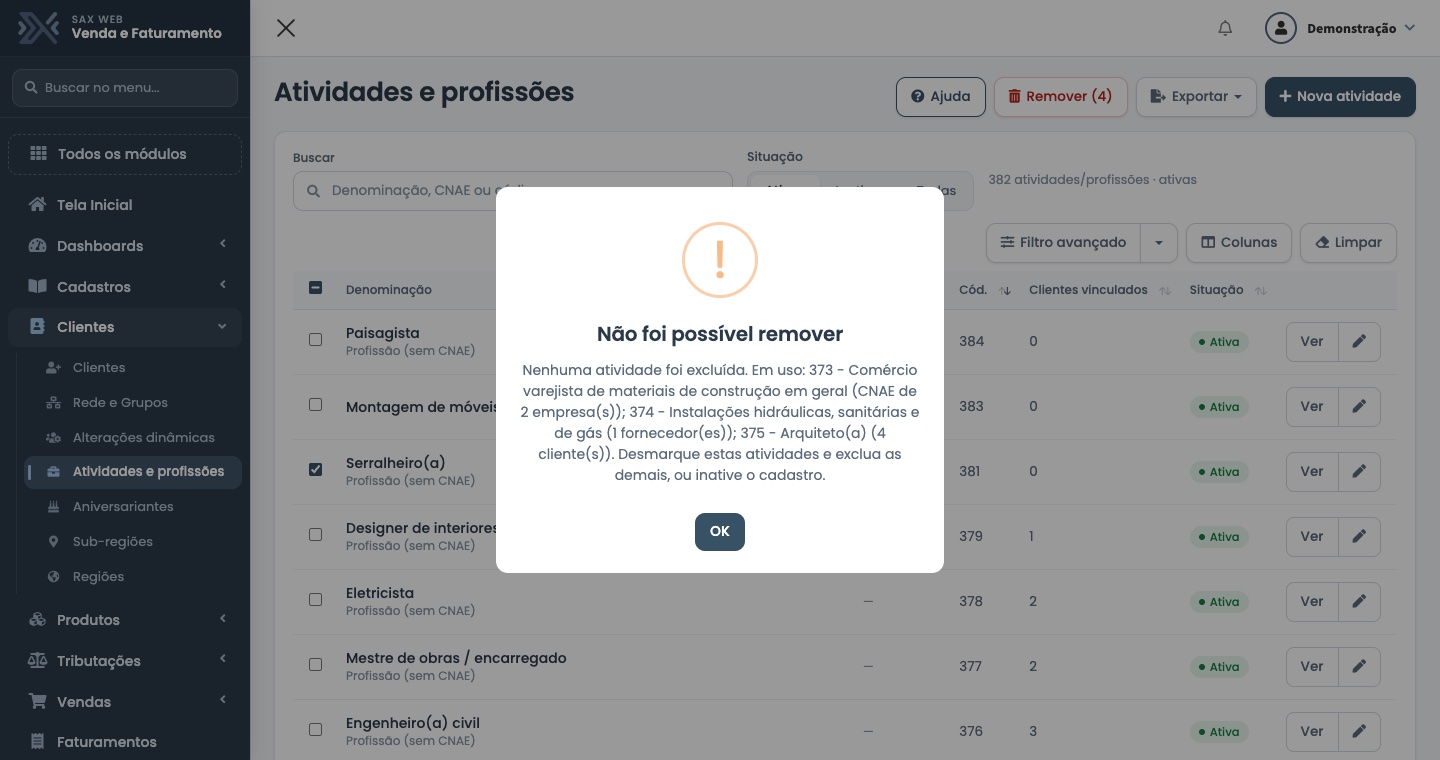
Marque uma ou mais atividades na caixa de seleção da primeira coluna e clique em Remover (o botão mostra quantas estão marcadas). Se alguma das marcadas estiver em uso, nenhuma é removida: a mensagem lista as que estão em uso e onde (clientes, fornecedores, regras fiscais ou CNAE de empresa). Desmarque essas e remova as demais, ou inative as que não serão mais usadas.
Cadastrar
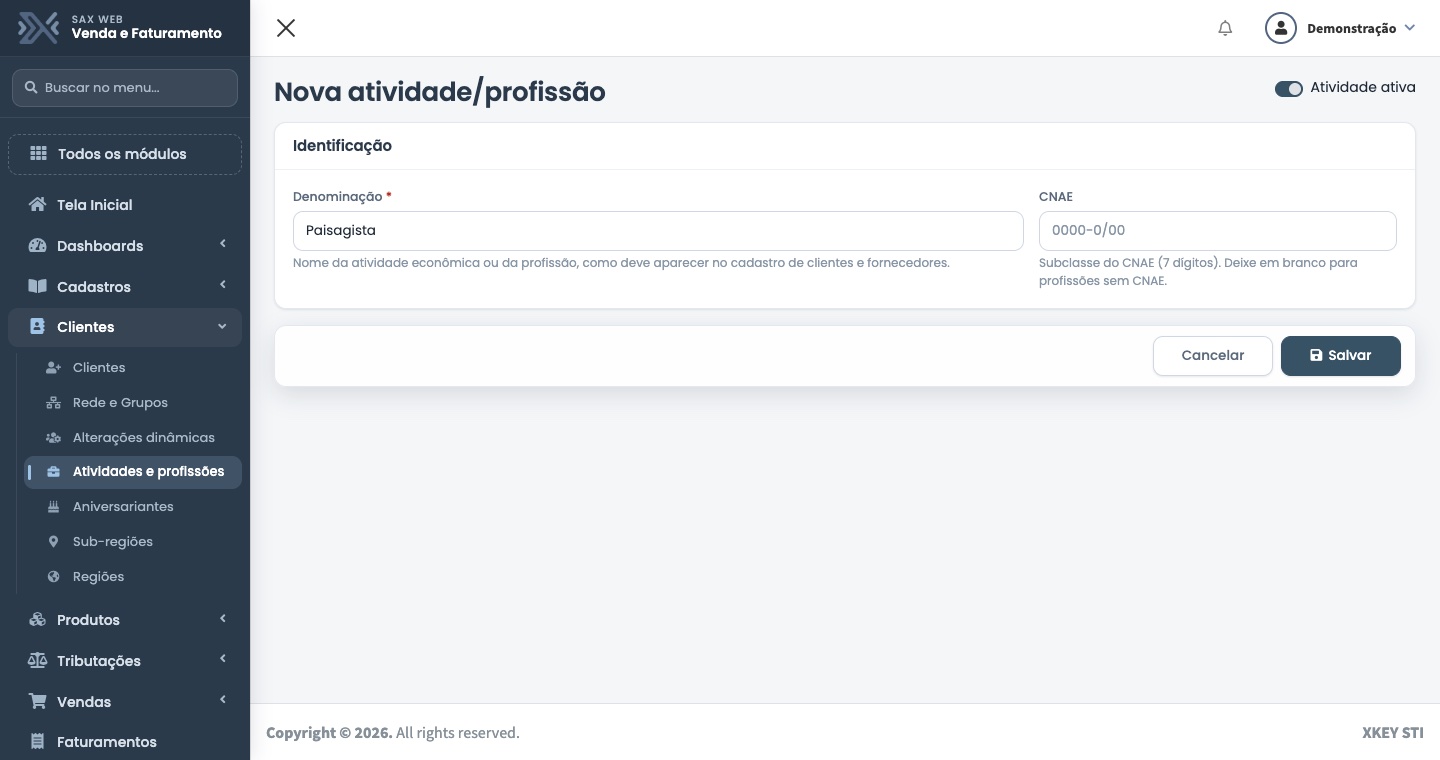
Clique em Nova atividade, preencha os campos e clique em Salvar.
| Campo | Para que serve |
|---|---|
| Denominação (obrigatório) | Nome da atividade econômica ou da profissão, como deve aparecer nos cadastros de clientes e fornecedores. Até 200 caracteres. O texto é gravado com maiúsculas e minúsculas como você digitou. |
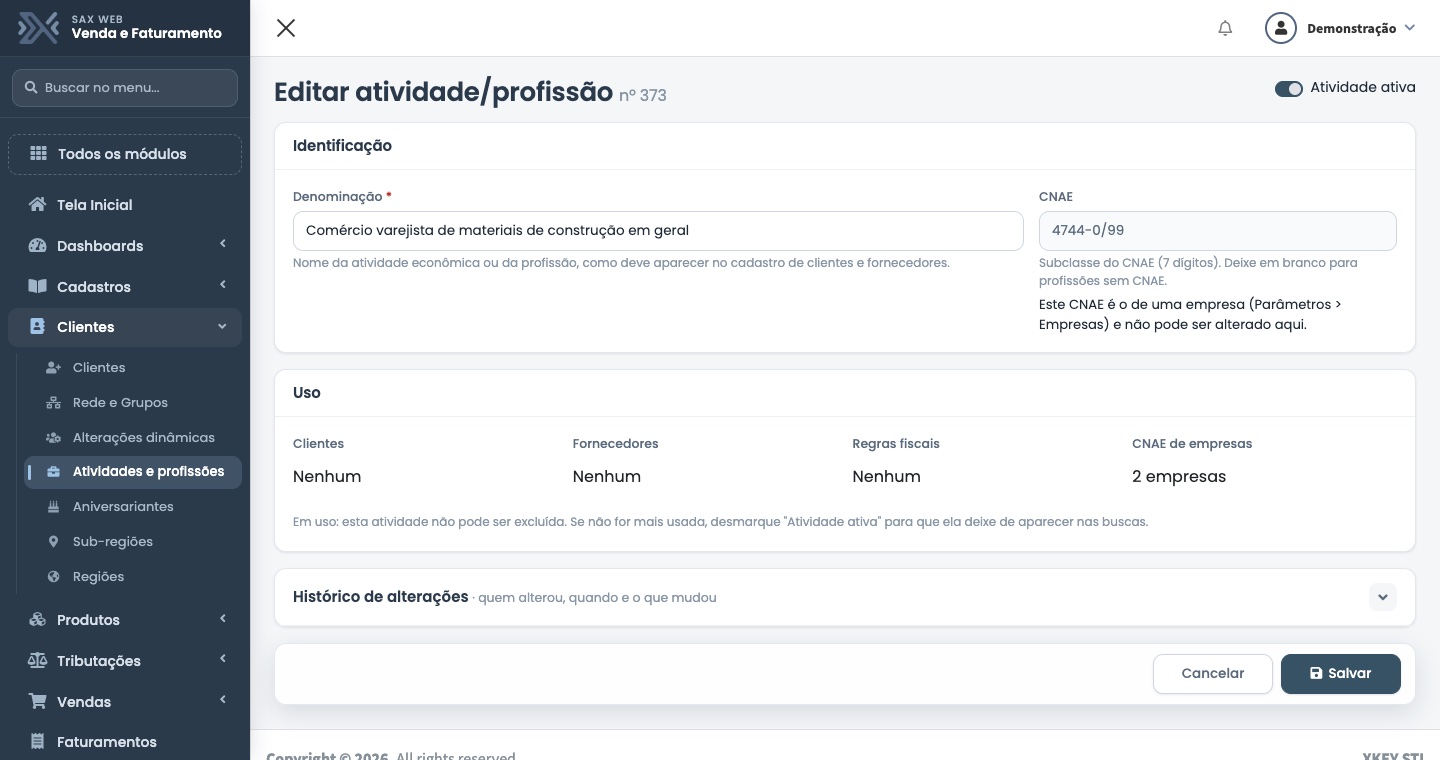
| CNAE | Subclasse do CNAE, com 7 dígitos. Pode ser digitado com ou sem pontuação: a tela formata como 0000-0/00. Deixe em branco para profissões que não têm CNAE (por exemplo, Arquiteto ou Eletricista). |
| Atividade ativa | Desmarque para que a atividade deixe de aparecer nas buscas dos cadastros de clientes e fornecedores. Quem já tem a atividade continua com ela. |
Se faltar a denominação ou o CNAE estiver incompleto, a tela lista o que precisa ser corrigido e posiciona no primeiro campo.
Consultar e alterar
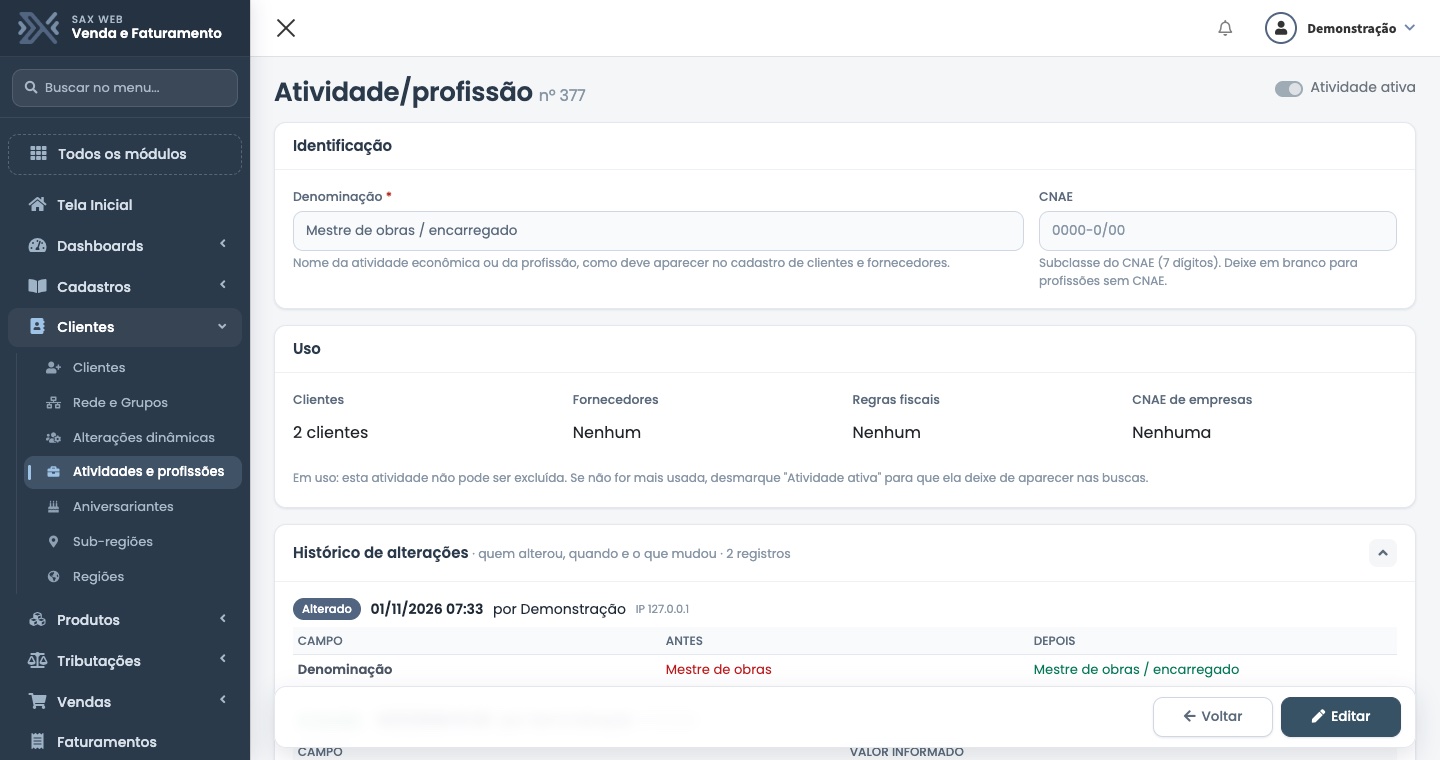
Ao abrir uma atividade, a tela mostra os dados e o quadro Uso, com quantos clientes e fornecedores usam a atividade, quantas regras fiscais a citam e se o CNAE é o de alguma empresa. Clique em Editar para alterar.
Na parte de baixo, a seção recolhível Histórico de alterações mostra quem incluiu ou alterou a atividade, quando e o que mudou em cada campo. Ela aparece para quem tem acesso ao log de usuários.
Pontos de atenção
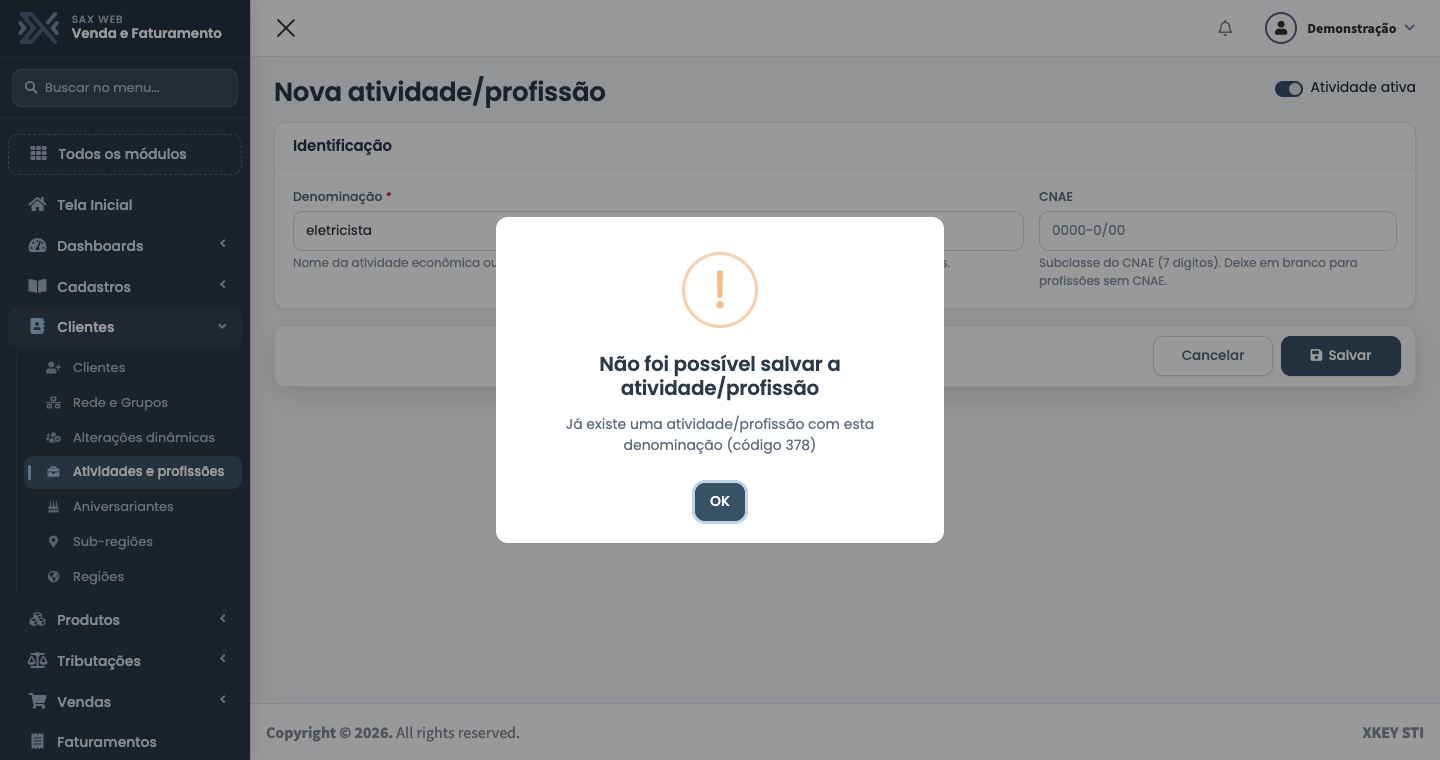
- Sem repetição: não é possível ter duas atividades com a mesma denominação, nem dois cadastros com o mesmo CNAE. A conferência não diferencia maiúsculas de minúsculas nem considera espaços no início e no fim. Profissões sem CNAE podem ser várias.
- Atividade em uso não é excluída: se a atividade está em algum cliente, fornecedor, regra fiscal ou é o CNAE de uma empresa, a remoção é recusada. O caminho é desmarcar Atividade ativa: ela some das buscas, mas continua nos cadastros que já a usam.
- CNAE de uma empresa: quando o CNAE é o mesmo informado no cadastro de uma empresa (Parâmetros > Empresas), ele não pode ser alterado nesta tela, para a empresa não ficar com um CNAE sem cadastro. Altere primeiro o CNAE da empresa ou cadastre uma nova atividade com o outro CNAE. A denominação pode ser alterada normalmente.
- Atividades inativas no SAX desktop: o desktop continua mostrando todas as atividades, inclusive as inativadas no SAX Web.
- Maiúsculas e minúsculas: o SAX Web grava o texto como foi digitado; o desktop grava tudo em maiúsculas. As duas formas convivem na mesma lista.
- Permissões: a tela usa a permissão 005 – Atividades / Profissões (Consultar, Novo, Alterar, Excluir e Relatórios, este último para exportar). Sem a permissão, o botão continua visível e o clique mostra o aviso com o caminho de liberação: Cadastros > Colaboradores > busque o colaborador > Permissões de Acesso > aba Venda e Faturamento > Cadastros > 005 – Atividades / Profissões.
No celular
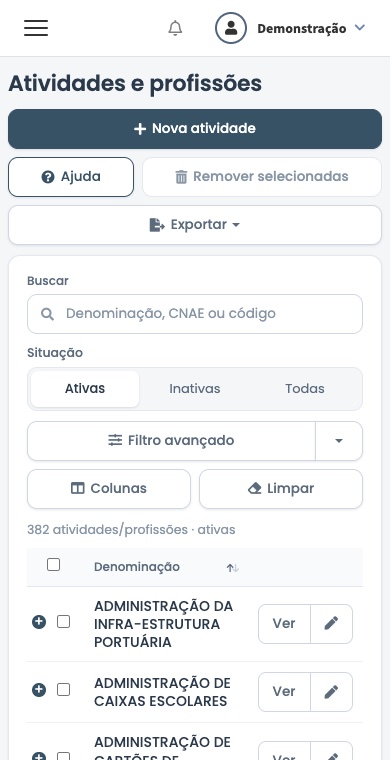
A tela funciona no celular sem rolagem lateral: os filtros ficam empilhados, a grid mostra a denominação (toque no sinal ao lado da linha para ver as demais colunas) e os botões Cancelar e Salvar ficam fixos no rodapé do formulário.