SAX Web: cadastros da produção
Os cadastros da produção guardam o que o PPCP usa para planejar e apontar a fabricação: células de trabalho, máquinas, recursos, ferramentas, conjuntos, motivos de perda e operadores. Os roteiros de produção, o painel de operações e o apontamento usam esses cadastros. Todos funcionam do mesmo jeito: uma listagem com filtros e um formulário em página única. O botão Ajuda de cada tela abre esta página na seção do cadastro.
Onde fica: módulo PPCP > menu Cadastros > Células de trabalho, Máquinas, Recursos, Ferramentas, Conjuntos, Motivos de perda ou Operadores.
Listagem (vale para todos os cadastros)
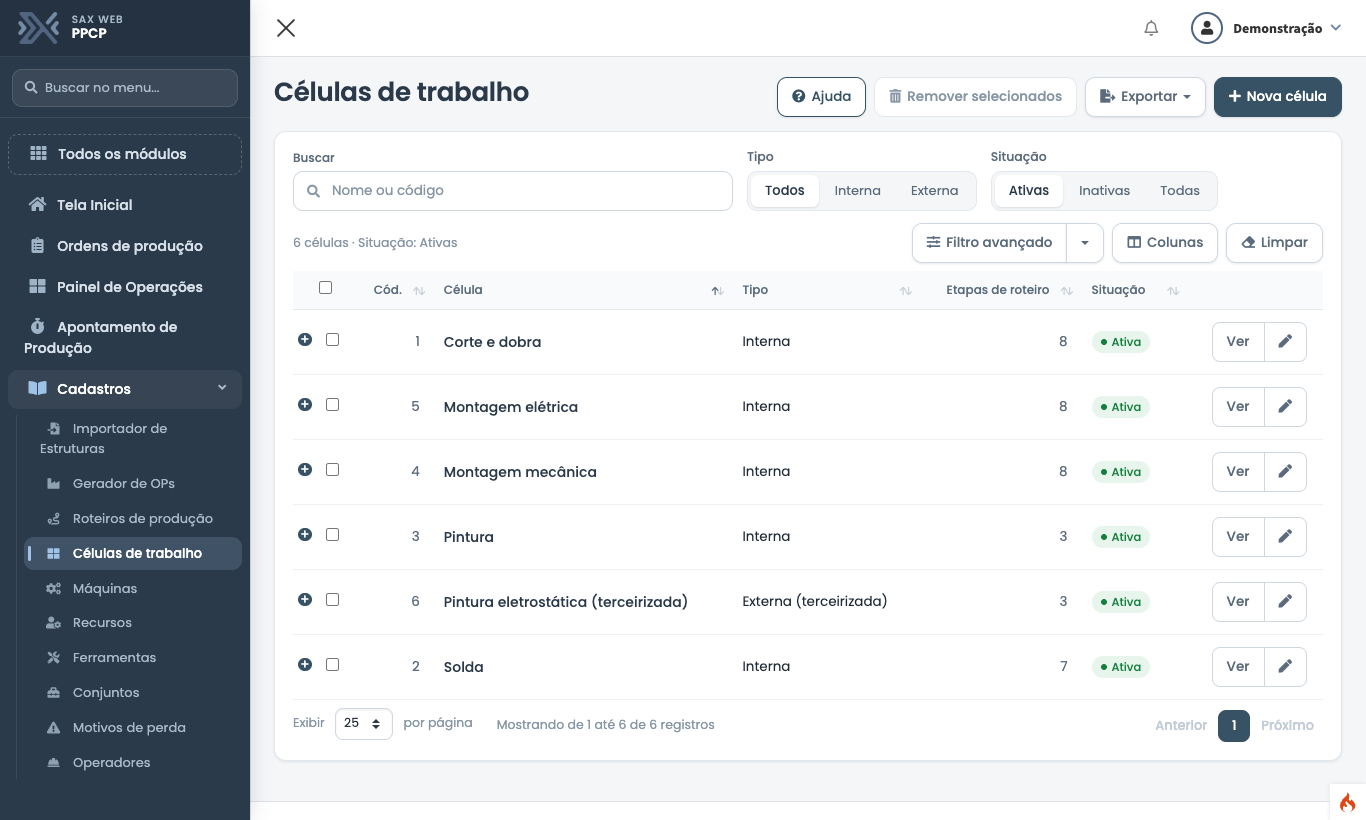
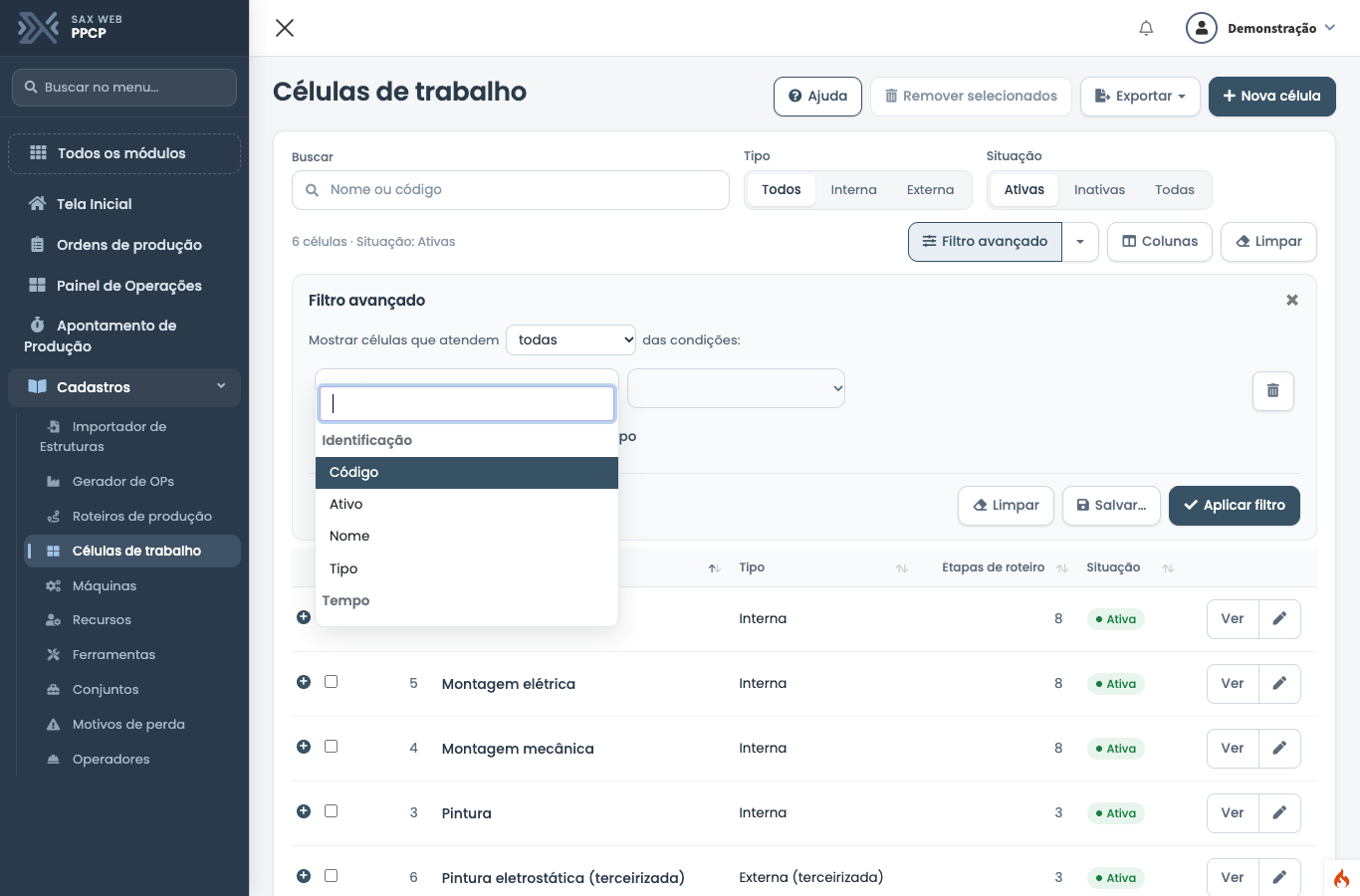
- Buscar: procura pelo nome/descrição ou pelo código enquanto você digita. Ao lado ficam os filtros rápidos do cadastro (ex.: tipo da célula, célula da máquina).
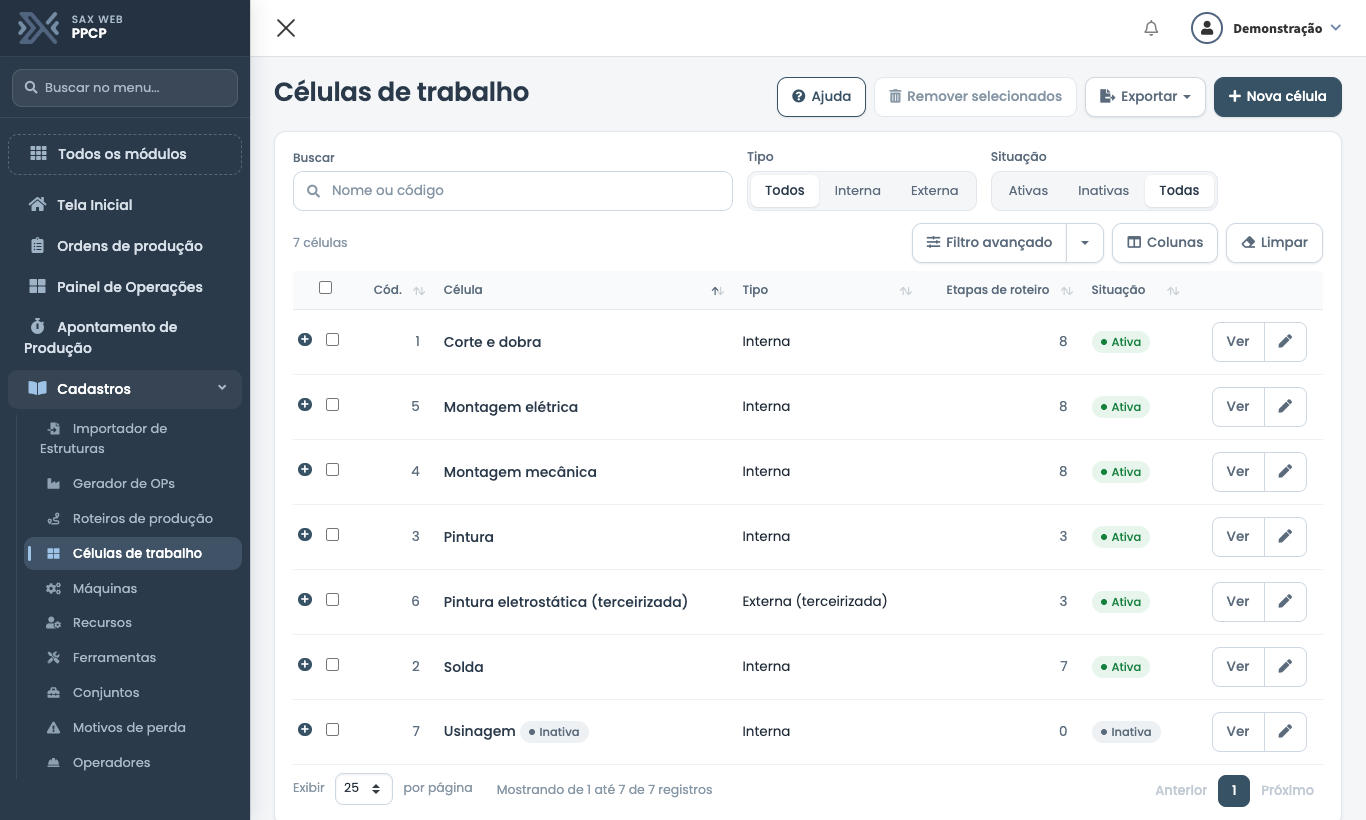
- Situação: a listagem começa mostrando só os ativos. Clique em Inativos ou Todos (botões lado a lado) para ver os demais; os inativos aparecem com o selo Inativo ao lado do nome e na coluna Situação.
- Filtro avançado: monte condições com qualquer campo do cadastro, inclusive os que não aparecem na grid (ex.: “máquinas que exigem ferramenta e não têm nenhuma”). Mostra quantos registros atendem antes de aplicar e pode ser salvo só para você ou para todos. A setinha ao lado traz os filtros salvos e alguns prontos.
- Colunas: escolha as colunas da grid e a ordem delas; vale só para você. “Restaurar padrão” volta às colunas iniciais.
- Limpar: volta os filtros ao padrão. Os filtros ficam guardados enquanto você navega pelo sistema.
- Clique na linha (ou em Ver) para abrir o cadastro; o lápis abre direto para editar.
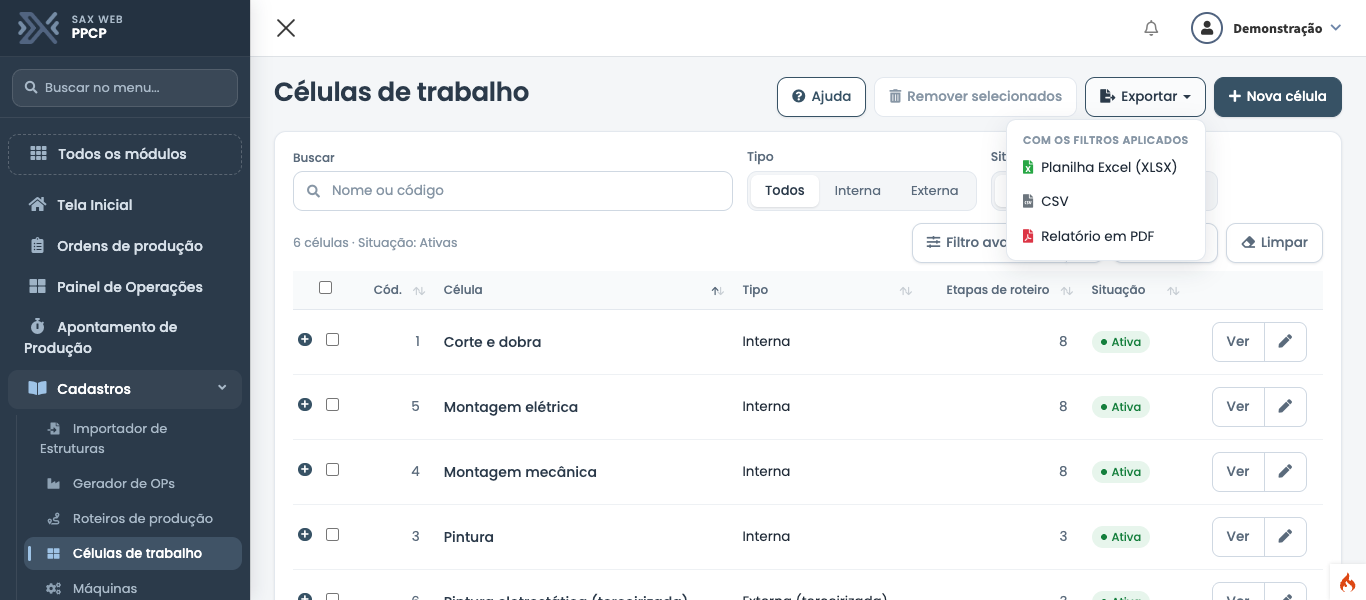
- Exportar: planilha Excel (XLSX), CSV ou relatório em PDF com todos os registros dos filtros atuais. A planilha e o CSV saem com as colunas que você escolheu na grid. Acima de 1.000 registros o arquivo é gerado em segundo plano e o sino avisa quando estiver pronto.
Células de trabalho
Local ou grupo de trabalho onde as etapas da produção acontecem (ex.: corte e dobra, solda, pintura).
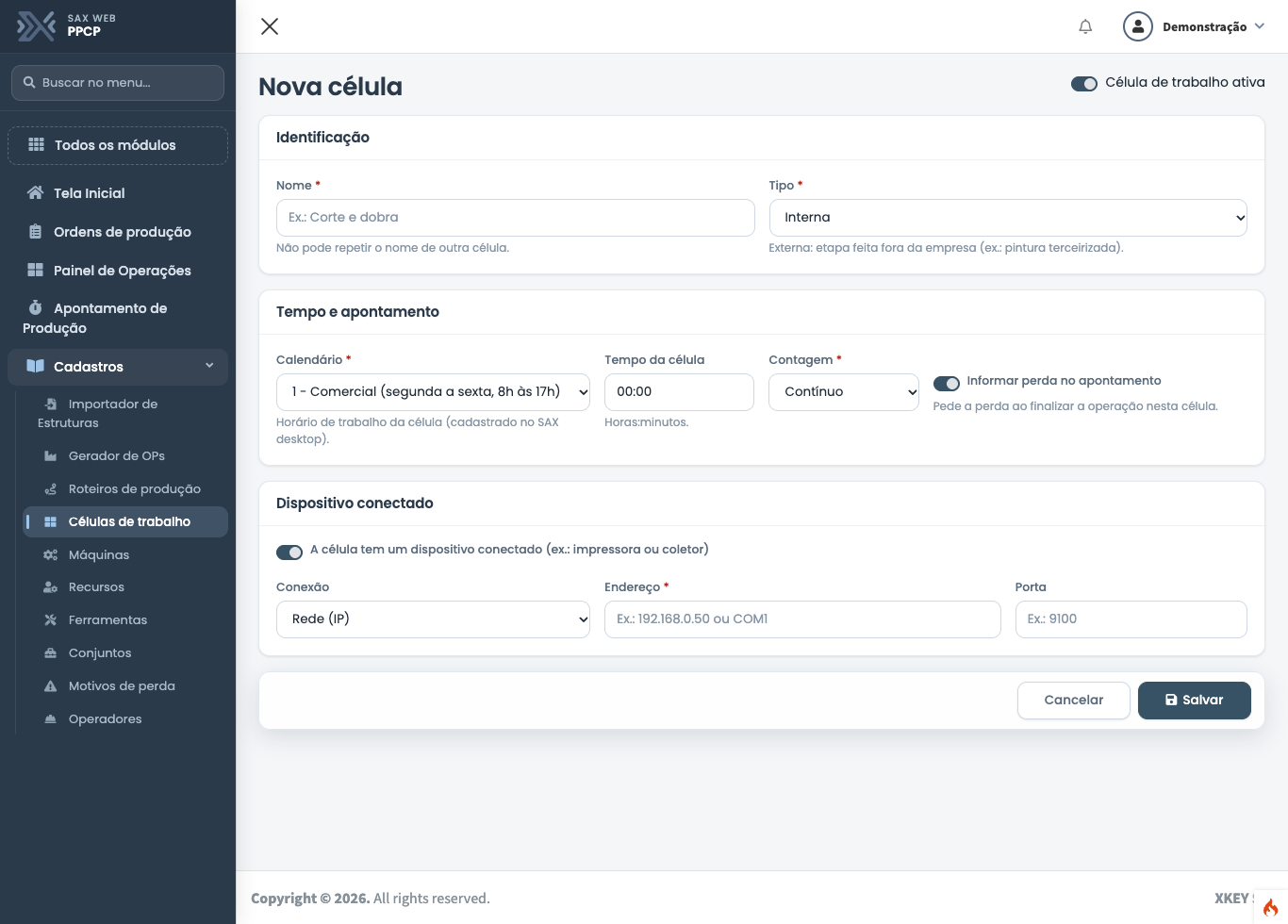
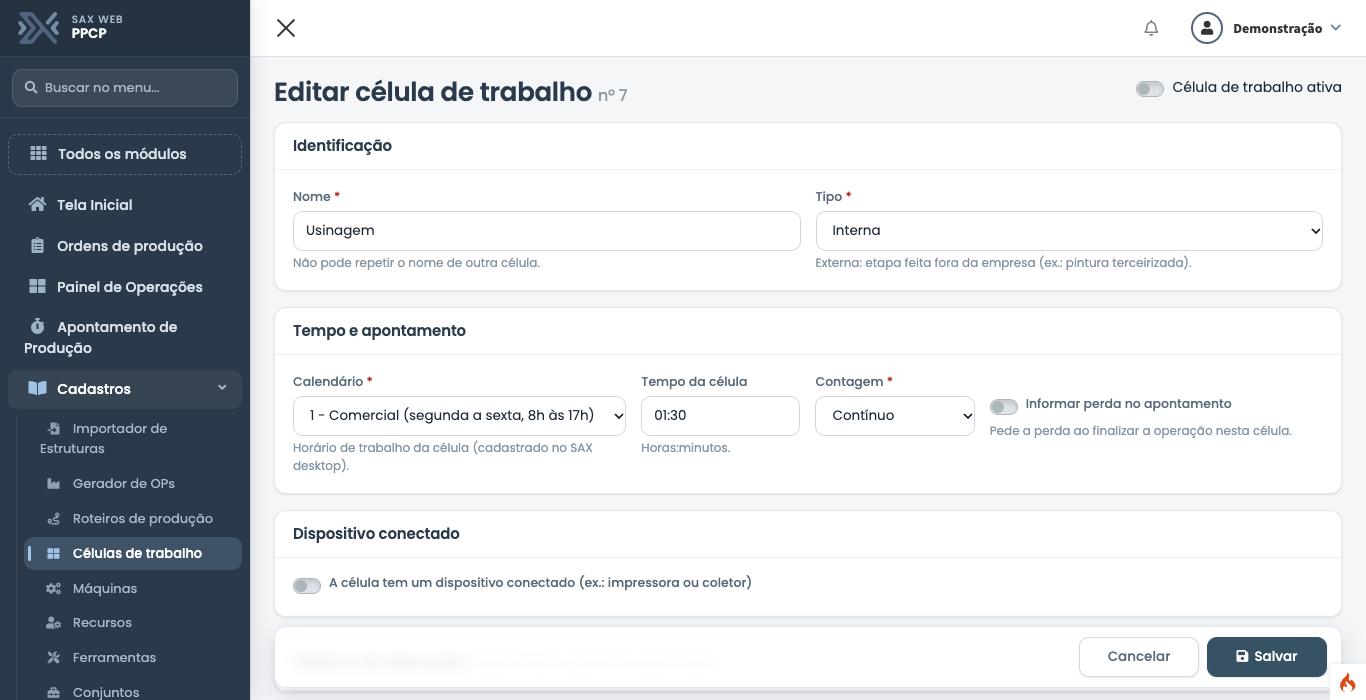
| Campo | Para que serve |
|---|---|
| Nome (obrigatório) | Identifica a célula nos roteiros e no painel. Não pode repetir o nome de outra célula (maiúsculas e minúsculas contam como iguais). |
| Tipo | Interna ou Externa (terceirizada), quando a etapa é feita fora da empresa. |
| Setor de estoque | Setor onde a célula produz. O Painel de operações sugere este setor para a entrada da produção, e as rotinas que produzem pela célula baixam os insumos e dão entrada do produto nele. Deixe em Sem setor próprio para usar o setor padrão de cada rotina. |
| Calendário (obrigatório) | Horário de trabalho da célula, cadastrado no SAX desktop. |
| Tempo da célula | Tempo no formato horas:minutos (ex.: 02:30). Os minutos vão de 00 a 59. |
| Contagem | Contínuo (conta o tempo corrido) ou Horas úteis (só dentro do calendário). |
| Informar perda no apontamento | Pede a perda ao finalizar a operação nesta célula. |
| Dispositivo conectado | Impressora ou coletor ligado à célula: conexão por rede (endereço IP e porta) ou serial (ex.: COM1). Com a opção marcada, o endereço é obrigatório. |
Máquinas
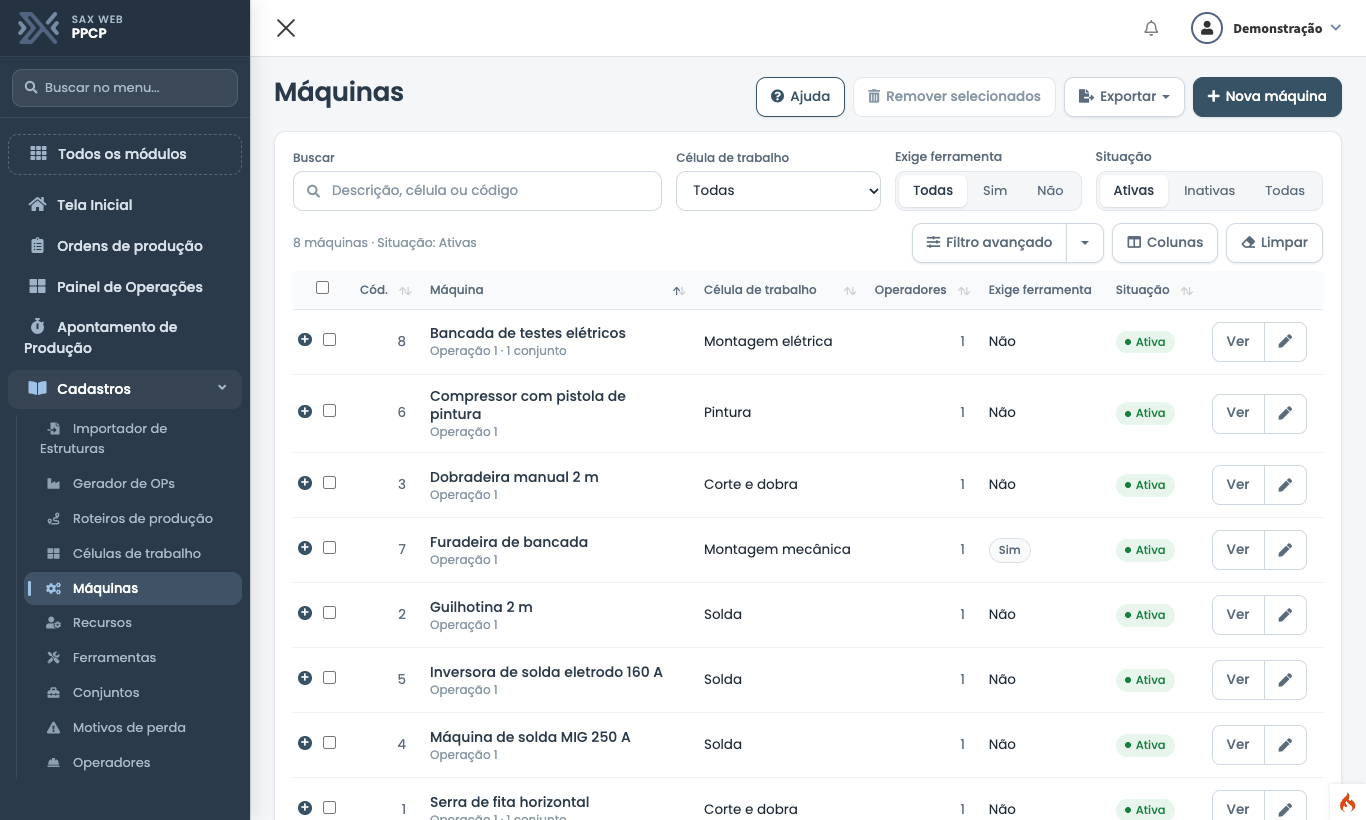
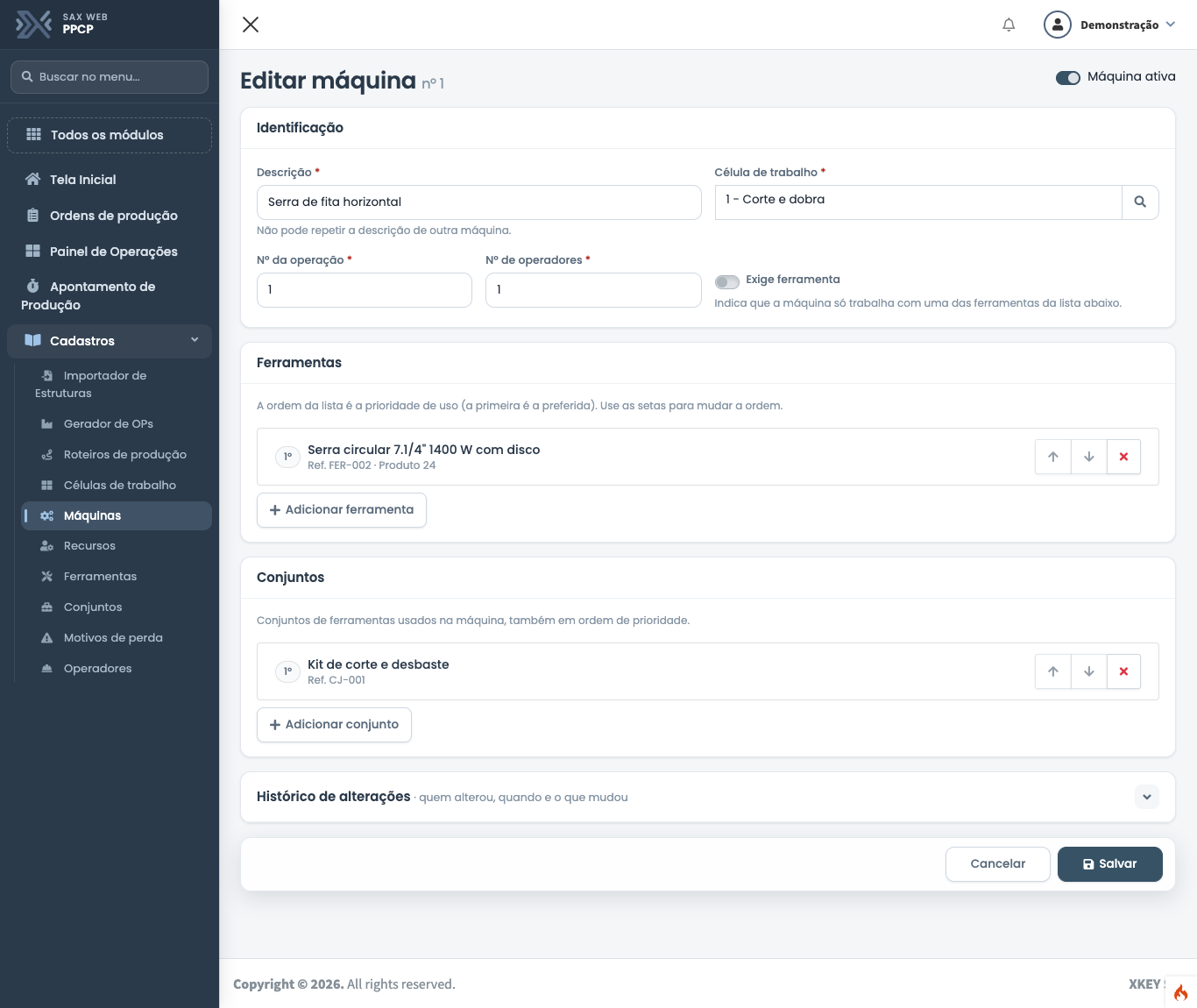
| Campo | Para que serve |
|---|---|
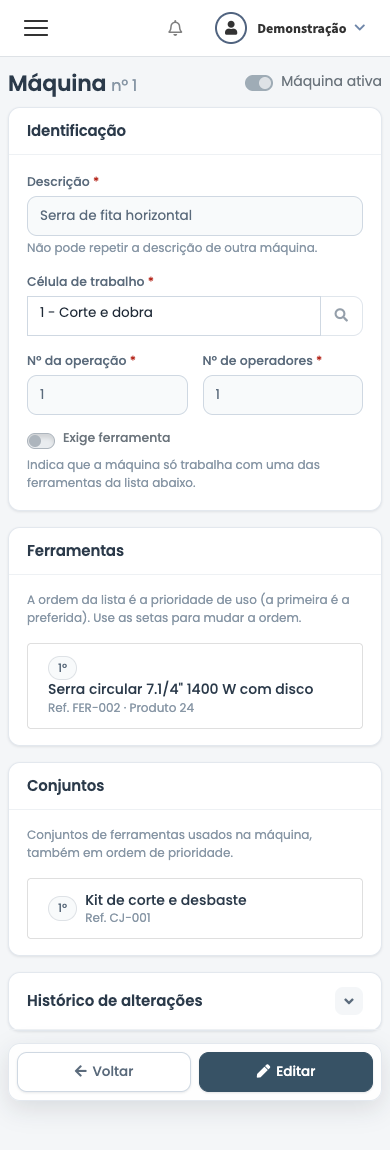
| Descrição (obrigatória) | Nome da máquina. Não pode repetir. |
| Célula de trabalho (obrigatória) | Célula onde a máquina fica. Clique no campo ou na lupa para buscar. |
| Nº da operação e Nº de operadores (obrigatórios) | Números inteiros maiores que zero. |
| Exige ferramenta | Indica que a máquina só trabalha com uma das ferramentas da lista. |
| Ferramentas | Ferramentas usadas na máquina. A ordem da lista é a prioridade (a primeira é a preferida); use as setas para mudar. |
| Conjuntos | Conjuntos de ferramentas usados na máquina, também em ordem de prioridade. |
Recursos
O recurso é quem executa a etapa do roteiro: uma máquina ou um operador.
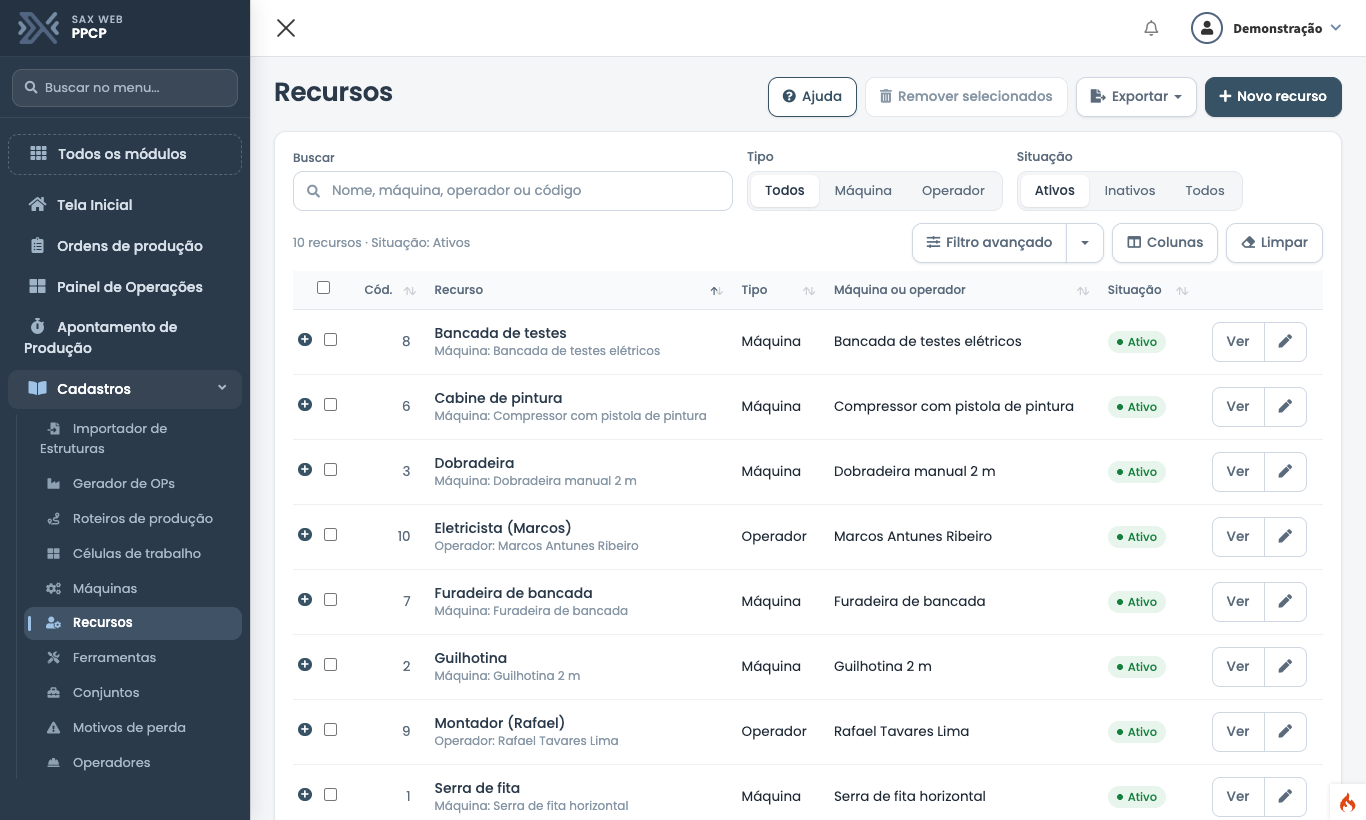
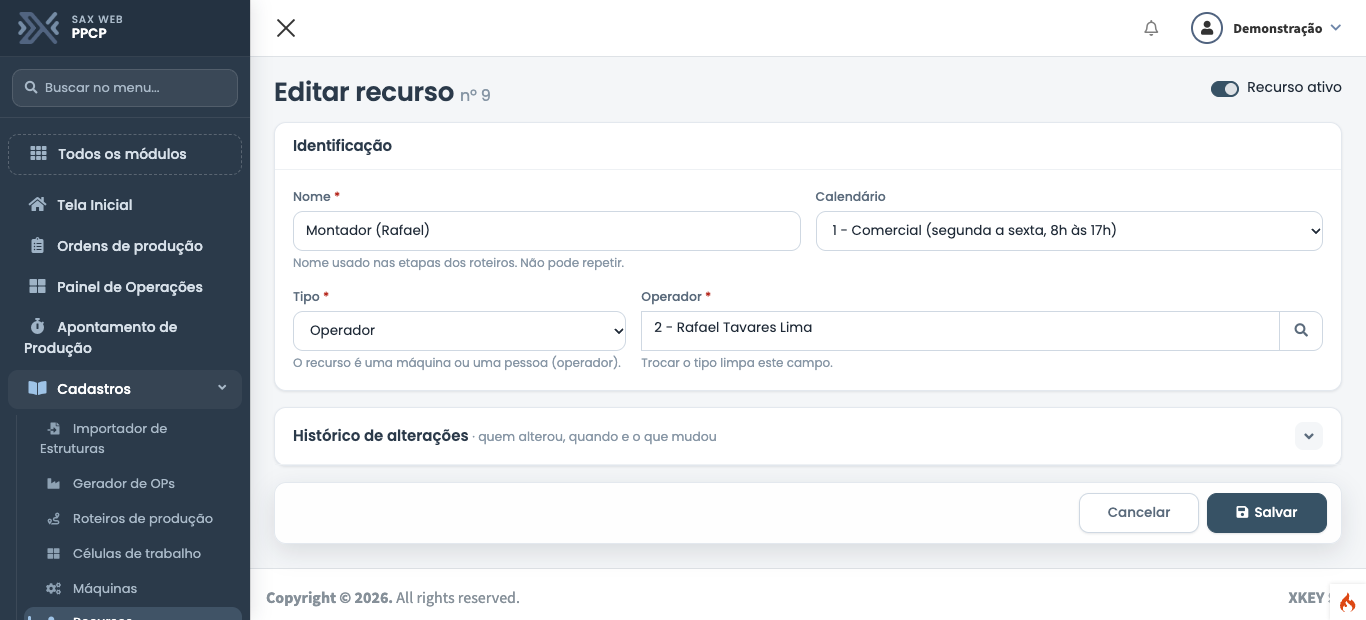
| Campo | Para que serve |
|---|---|
| Nome (obrigatório) | Nome usado nas etapas dos roteiros. Não pode repetir. |
| Calendário | Horário de trabalho do recurso (opcional). |
| Tipo | Máquina ou Operador. |
| Máquina / Operador (obrigatório) | A máquina ou o operador ativo que o recurso representa. Trocar o tipo limpa este campo. |
Ferramentas
A ferramenta é um produto do cadastro de produtos, com os dados de vida útil e custo usados na produção.
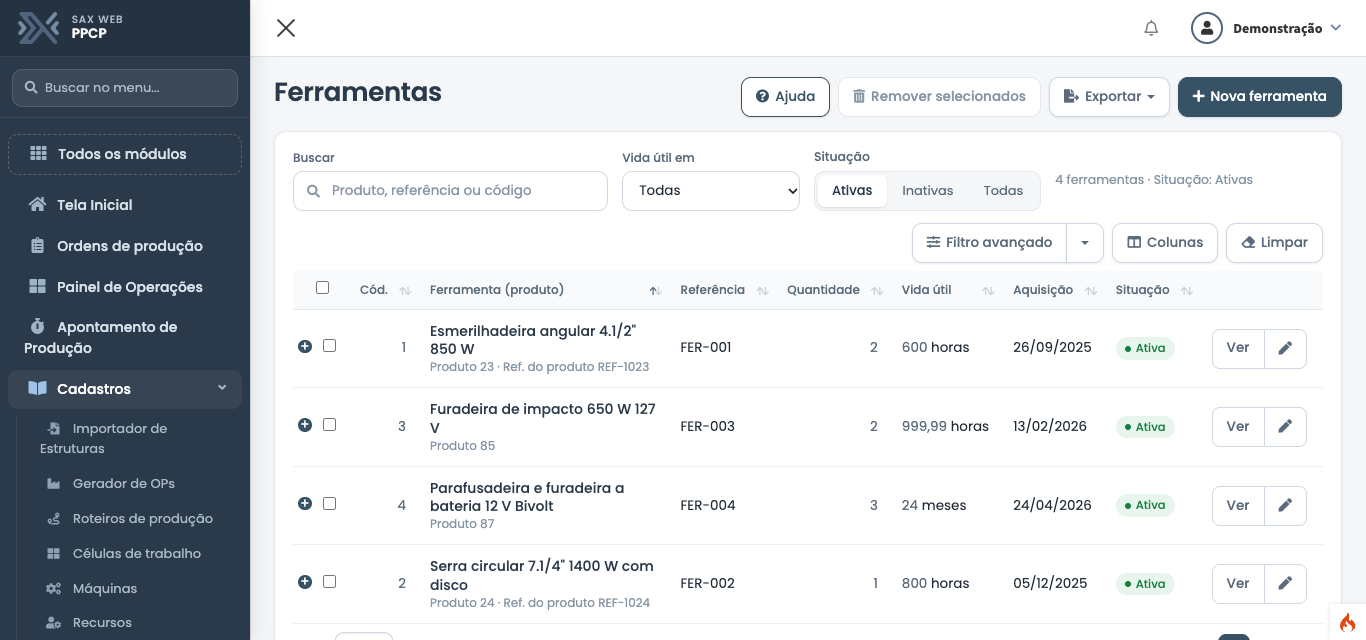
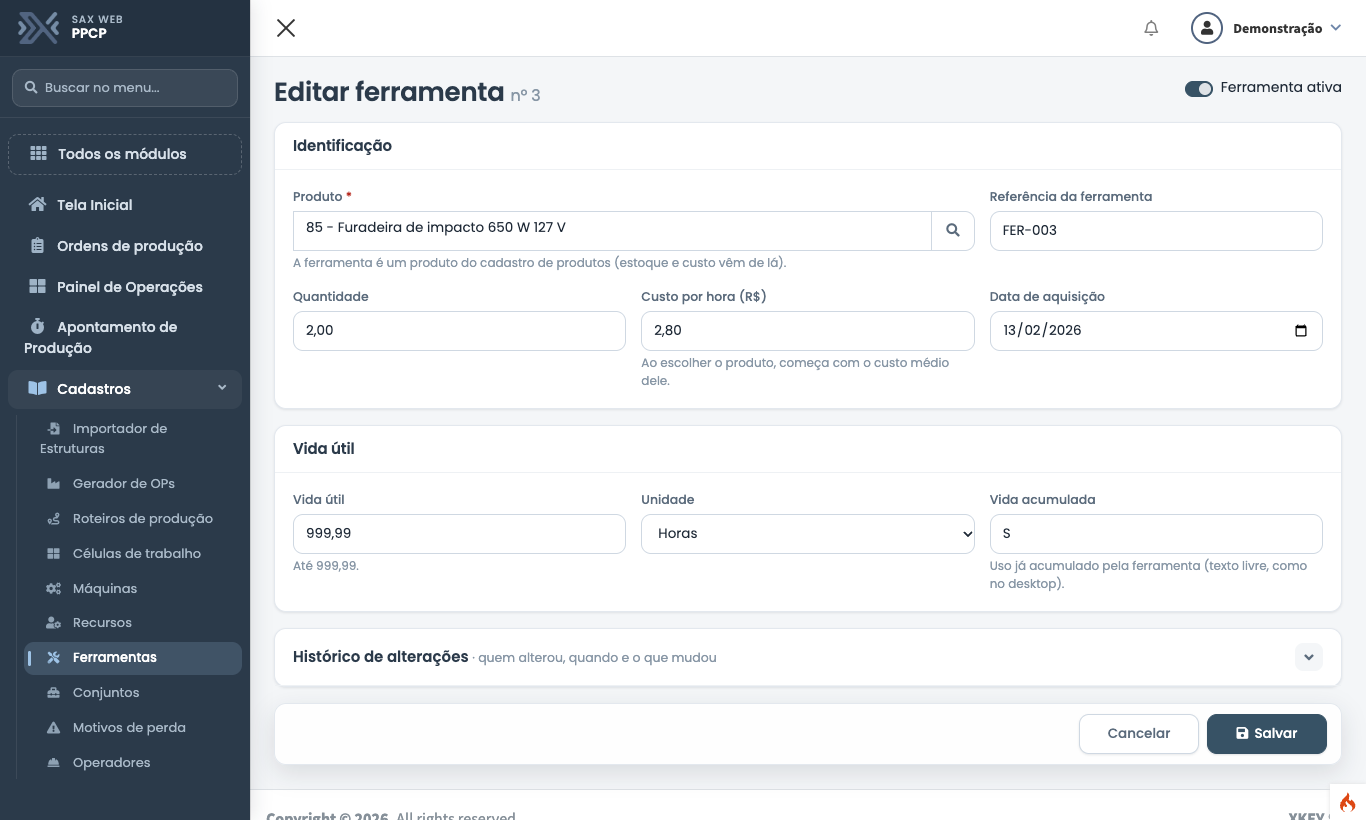
| Campo | Para que serve |
|---|---|
| Produto (obrigatório) | Produto que é a ferramenta. Ao escolher, o custo por hora começa com o custo médio do produto (se ainda estiver zerado). |
| Referência da ferramenta | Código interno da ferramenta (ex.: FER-010). |
| Quantidade | Quantas unidades da ferramenta existem. |
| Custo por hora | Custo do uso da ferramenta por hora. |
| Data de aquisição | Quando a ferramenta foi comprada. |
| Vida útil e Unidade | Duração prevista (até 999,99) em minutos, horas, dias, meses ou anos. |
| Vida acumulada | Uso já acumulado pela ferramenta (texto livre). |
Conjuntos
Grupo de ferramentas usadas juntas (ex.: kit de corte e desbaste).
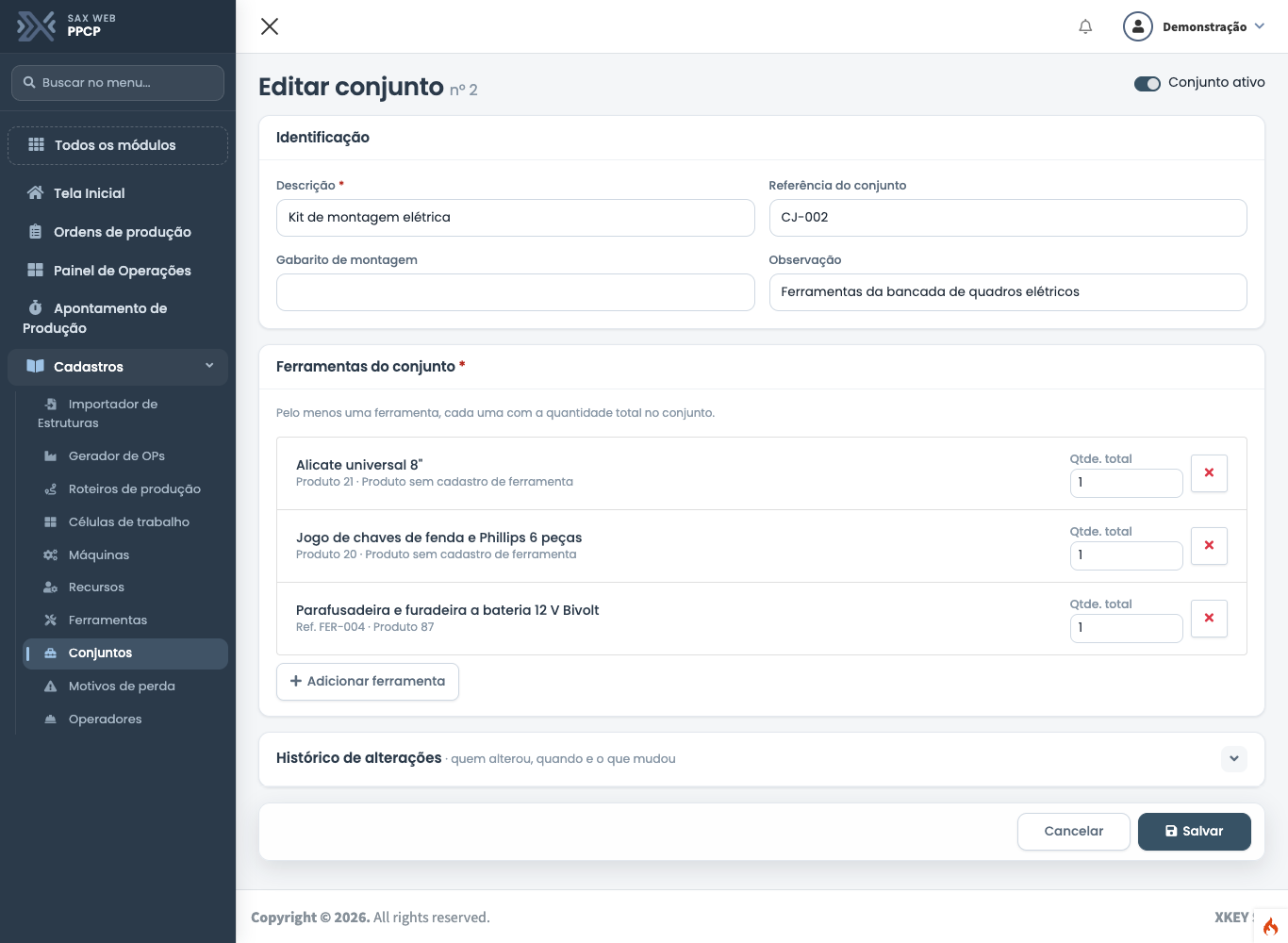
| Campo | Para que serve |
|---|---|
| Descrição (obrigatória) | Nome do conjunto. |
| Referência, Gabarito de montagem, Observação | Dados de identificação do conjunto. |
| Ferramentas do conjunto (pelo menos uma) | Cada ferramenta com a quantidade total no conjunto (número inteiro maior que zero). A mesma ferramenta não pode aparecer duas vezes. |
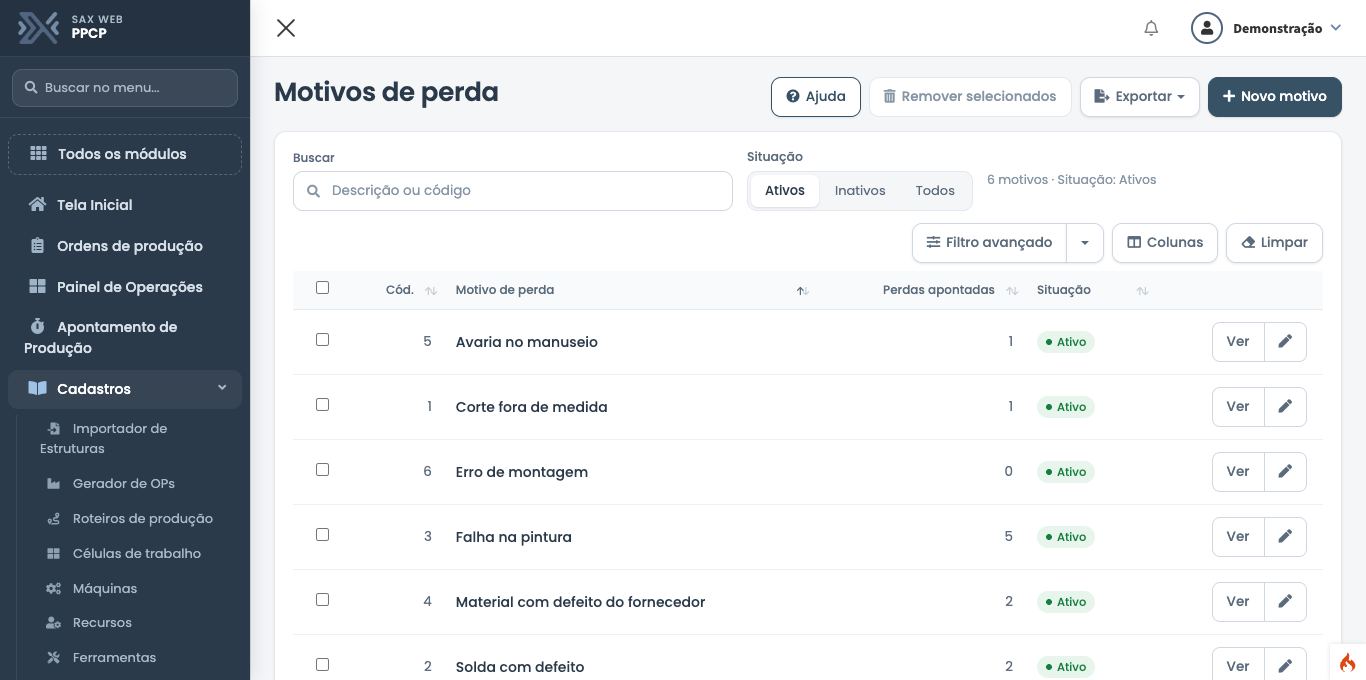
Motivos de perda
Lista de motivos que aparece ao informar uma perda no apontamento da produção. Só tem a descrição (obrigatória, sem repetir).
Operadores
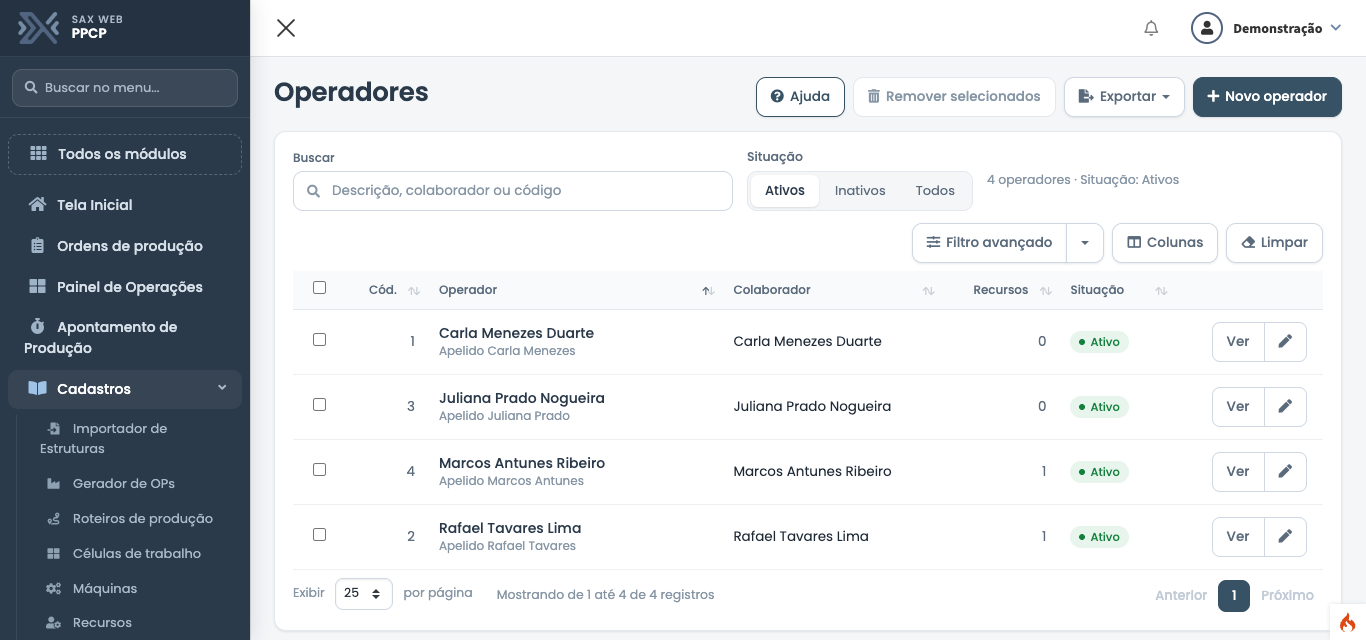
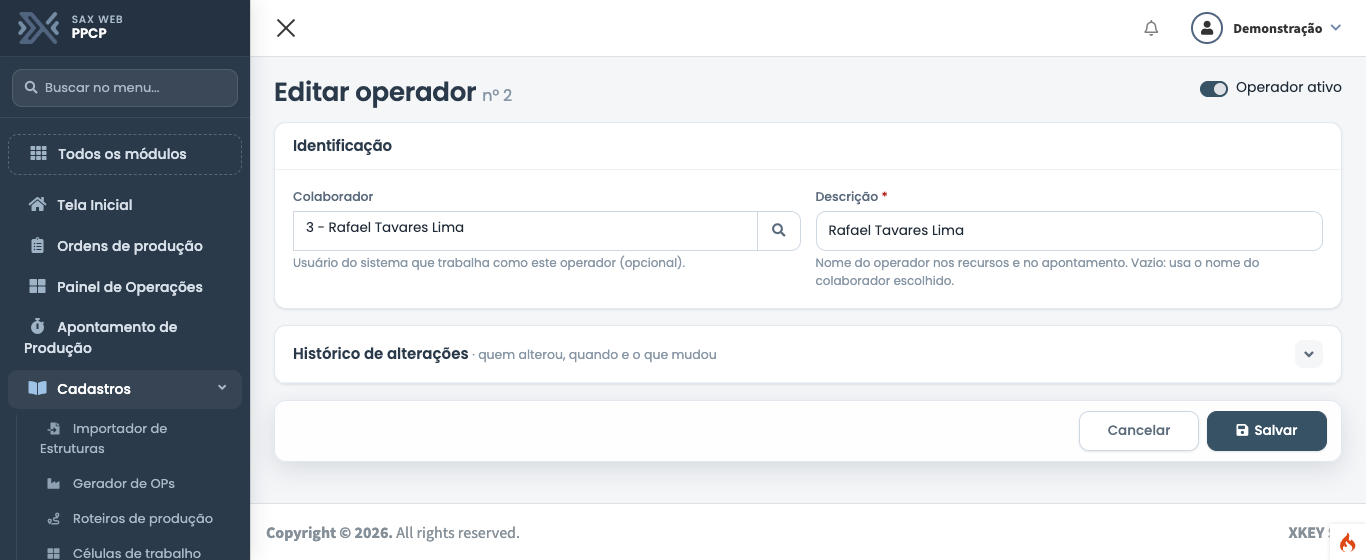
| Campo | Para que serve |
|---|---|
| Colaborador | Usuário do sistema que trabalha como este operador (opcional). |
| Descrição (obrigatória) | Nome do operador nos recursos e no apontamento. Se estiver vazia ao escolher o colaborador, recebe o nome dele. |
Ativar e inativar
Todo cadastro tem, no alto do formulário, a chave ativo/ativa. Desligue-a para inativar: o registro continua nos roteiros, ordens de produção e apontamentos que já o usam, mas deixa de ser oferecido para novos vínculos (buscas do roteiro, da máquina e do recurso, gerador de OPs e lista de motivos ao informar perda no painel). Para voltar a usar, ligue a chave de novo.
Consultar e alterar
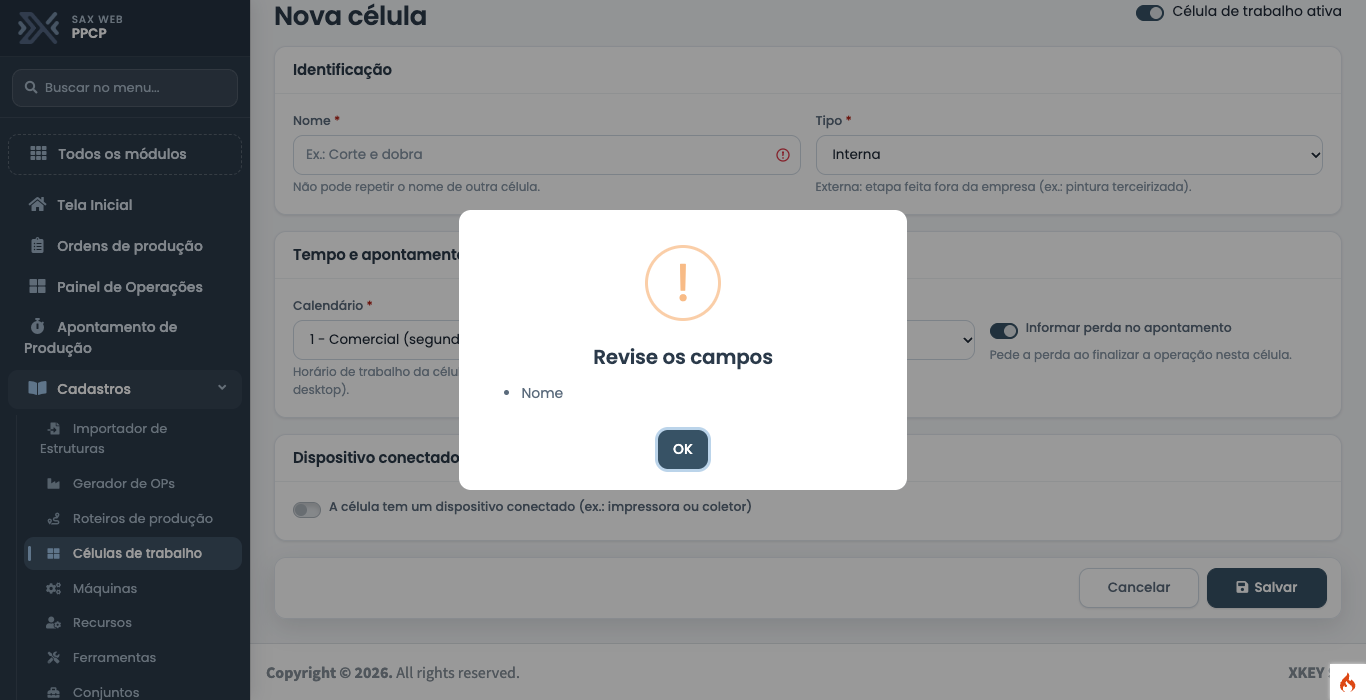
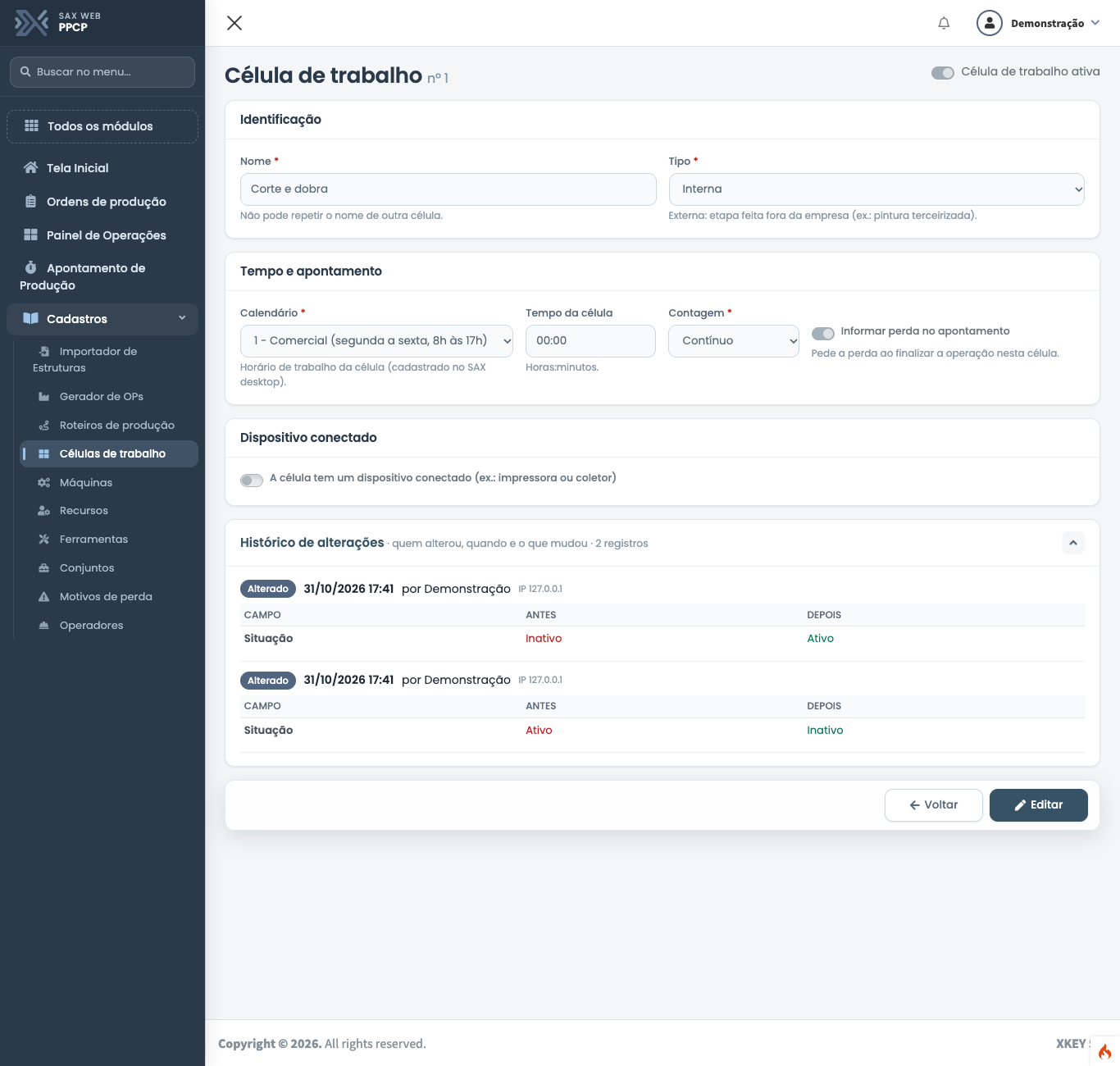
Ao abrir um cadastro, os dados aparecem para consulta; use Editar para alterar e Salvar para gravar. Se faltar algum campo, a tela lista todos os pendentes de uma vez. A seção Histórico de alterações mostra quem alterou, quando e o que mudou (aparece para quem tem a permissão de Log de usuário).
Pontos de atenção
- Nomes repetidos: célula, máquina, recurso e motivo de perda não aceitam um nome igual a outro já cadastrado (sem diferenciar maiúsculas e minúsculas). Os textos ficam gravados como você digitou.
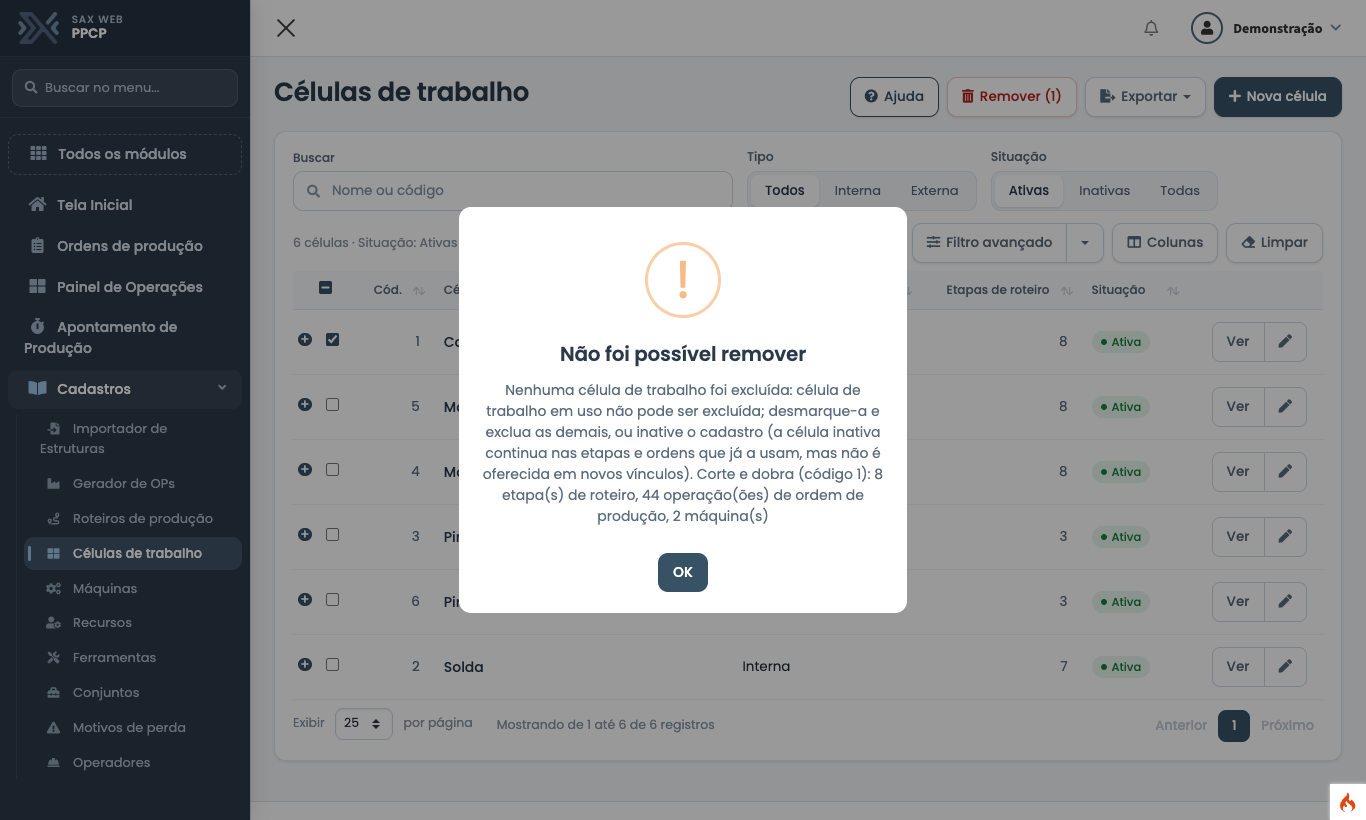
- Exclusão de cadastro em uso: marque os registros na primeira coluna e use Remover. Se algum selecionado estiver em uso, nenhum é removido e a mensagem diz onde cada um é usado; desmarque esses e remova os demais. O cadastro em uso que não deve mais ser escolhido é inativado. Bloqueiam a exclusão:
- célula: etapas de roteiro, operações de ordens de produção, máquinas e colaboradores ligados à célula;
- máquina: recursos do tipo máquina e paradas de máquina;
- recurso: etapas de roteiro, operações de ordens de produção e paradas de máquina;
- ferramenta: etapas de roteiro e operações de ordens de produção que usam a ferramenta, máquinas e conjuntos;
- conjunto: máquinas e etapas de roteiro ou operações de ordens de produção que usam o conjunto;
- motivo de perda: perdas já apontadas;
- operador: recursos do tipo operador.
- SAX desktop: o desktop não conhece a situação desses cadastros (exceto operadores). Células, máquinas, recursos, ferramentas, conjuntos e motivos inativados no SAX Web continuam aparecendo nas telas do desktop.
- Ao excluir uma máquina ou um conjunto, as listas dele (ferramentas e conjuntos da máquina, ferramentas do conjunto) são removidas junto.
- Alterar um cadastro vale para os roteiros e ordens que já o usam (ex.: renomear uma célula muda o nome mostrado no painel).
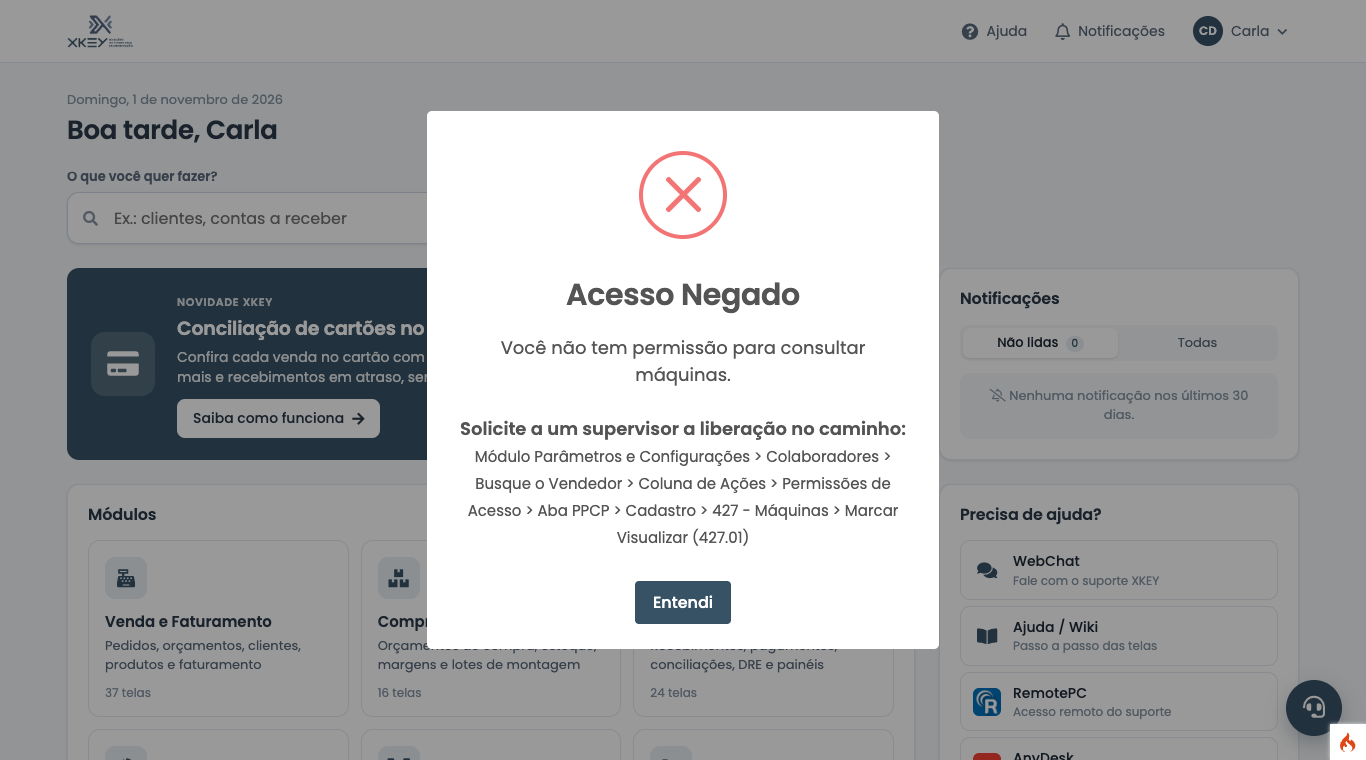
- Permissões: ficam em Cadastros > Colaboradores > busque o colaborador > Permissões de Acesso > aba PPCP > Cadastro: 431 – Células, 427 – Máquinas, 430 – Recursos, 428 – Ferramentas e 429 – Conjunto (Visualizar, Inserir, Alterar, Excluir e Relatórios), 1008 – Motivos de perda e 1009 – Operadores (Consultar, Novo, Alterar, Excluir e Relatórios). Sem a permissão, o menu e os botões continuam visíveis e o clique mostra o caminho para liberar.
No celular
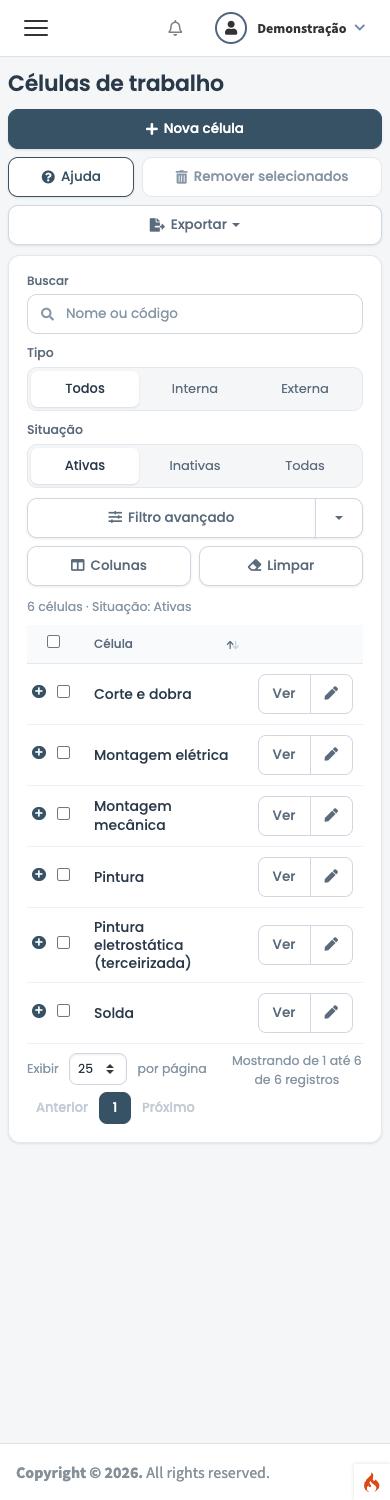
As telas se ajustam à largura do celular: os filtros ficam um abaixo do outro, a grid mostra as colunas principais (toque no “+” para ver as demais) e a barra com Cancelar/Salvar ou Voltar/Editar fica no rodapé.