SAX Web: roteiros de produção
O roteiro de produção diz como um produto é fabricado: a sequência de etapas (corte, solda, pintura, montagem…), em qual célula de trabalho e com qual recurso cada uma é feita, a ferramenta usada e os tempos previstos. Quando uma ordem de produção (OP) é gerada, as etapas do roteiro viram as operações da OP, que depois são apontadas no chão de fábrica.
Onde fica: módulo PPCP > Cadastros > Roteiros de produção.
O roteiro pode ser de um produto ou de um grupo de produtos. O roteiro de grupo vale para os produtos fabricados do grupo que não têm roteiro próprio: produtos feitos do mesmo jeito (por exemplo, todas as esquadrias de aço) passam a usar um único roteiro, sem precisar cadastrar um para cada produto.
Listagem
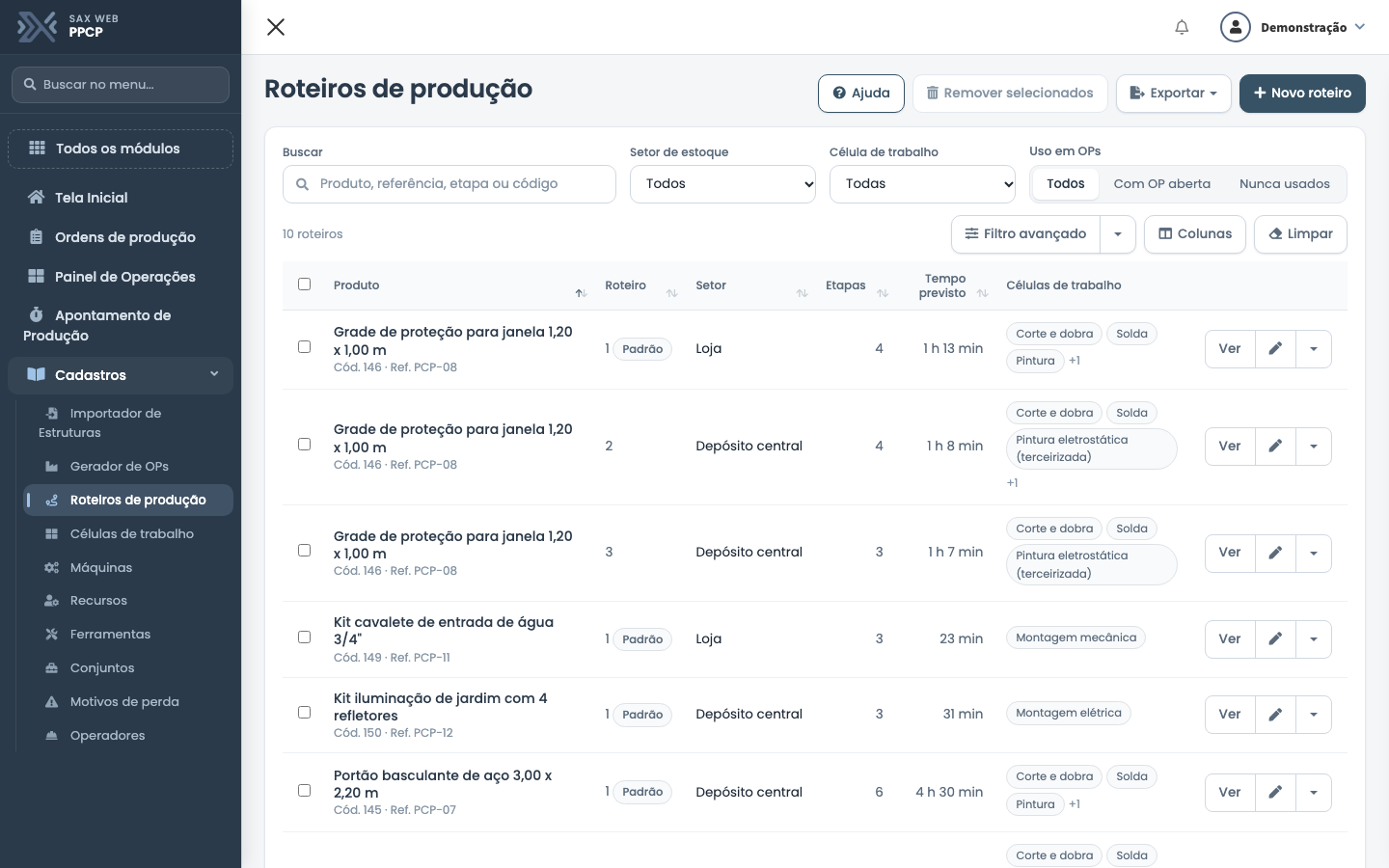
A listagem mostra um roteiro por linha. A coluna Aplica-se a traz o produto em destaque (com o código e a referência) ou, no roteiro de grupo, o nome do grupo com o selo Grupo de produtos e quantos produtos usam o roteiro. Em seguida vêm o número do roteiro (com o selo Padrão ou Padrão do grupo no roteiro usado quando nenhum outro é escolhido), o setor de estoque, a quantidade de etapas, o tempo previsto (soma das etapas) e as células de trabalho usadas, na ordem das etapas.
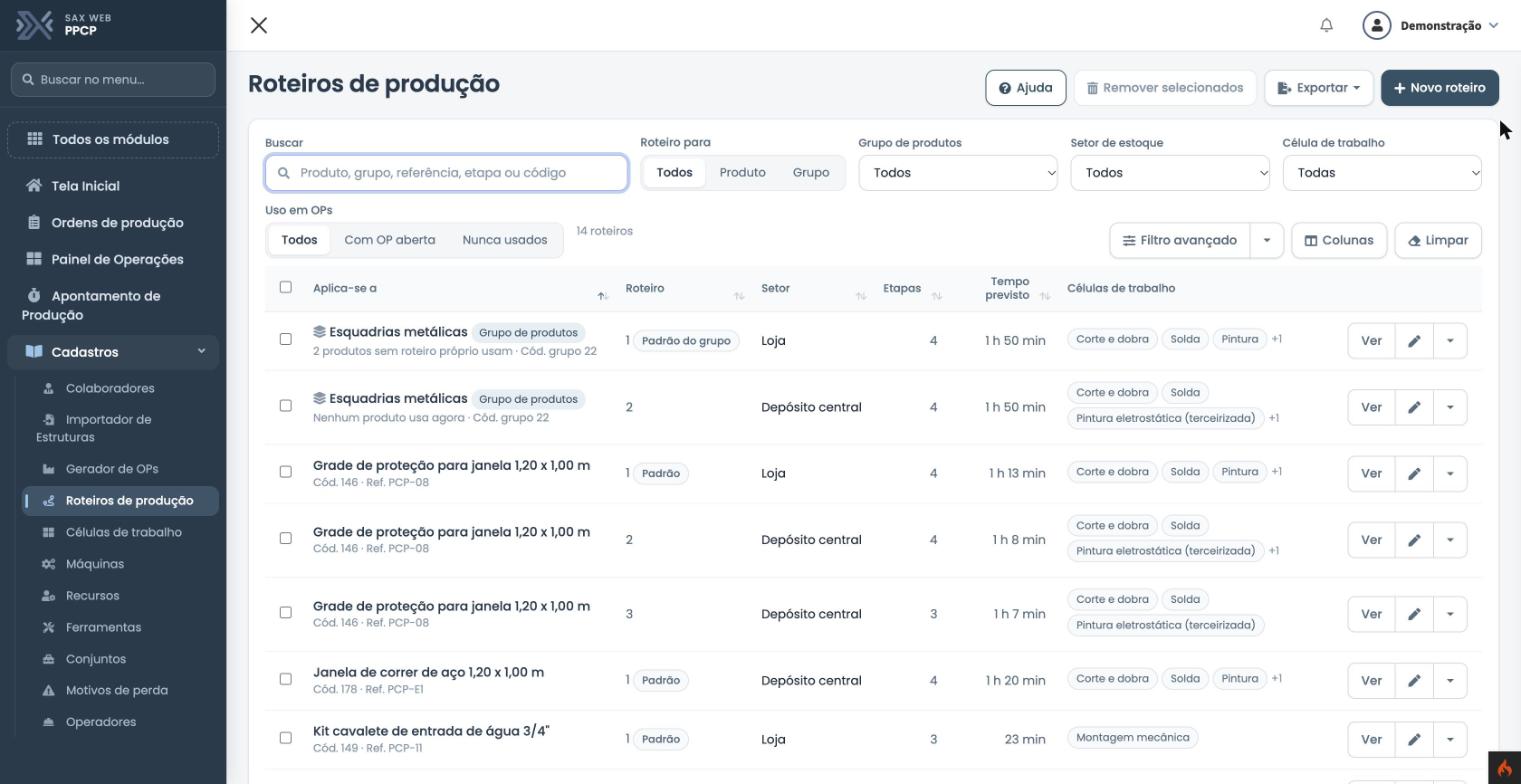
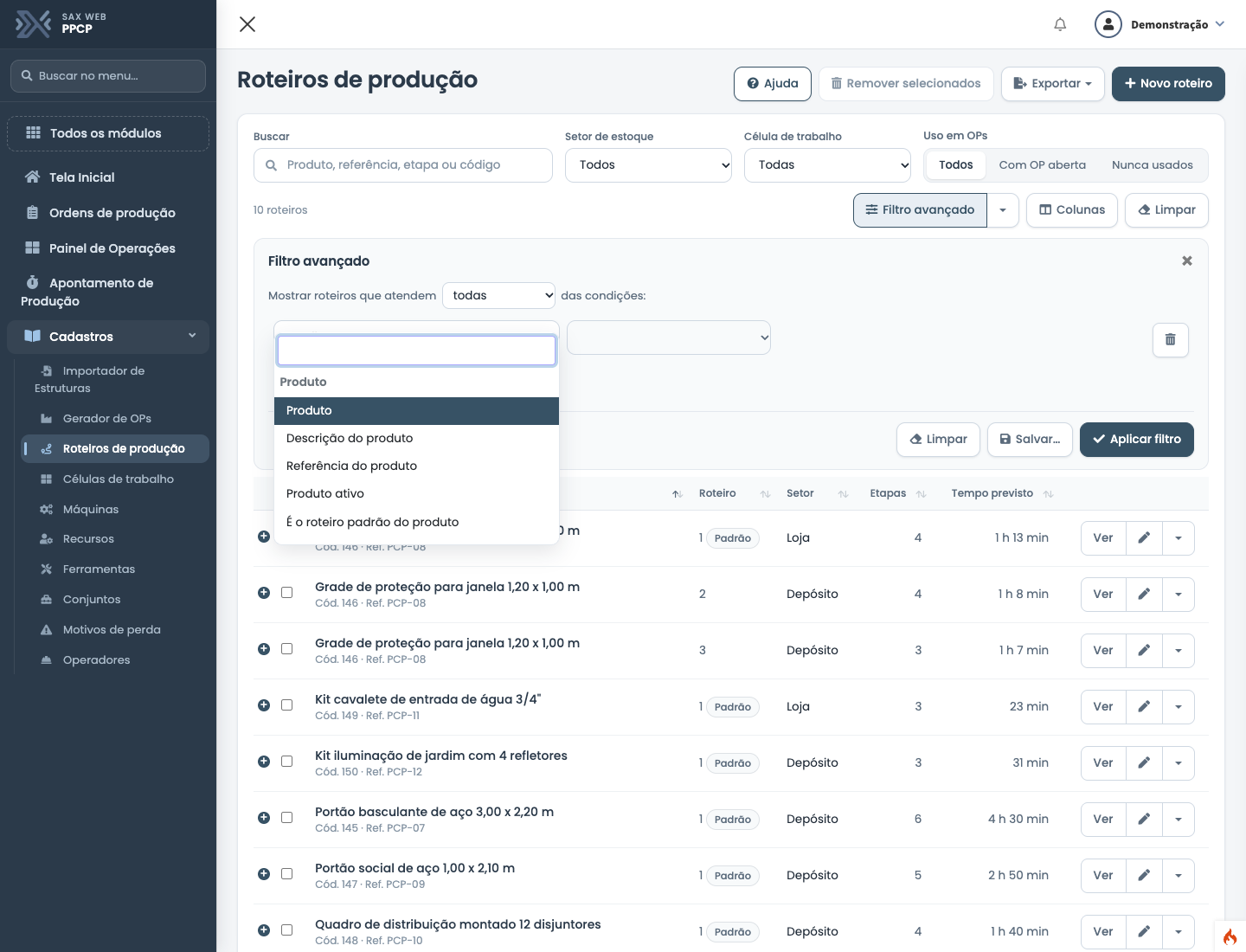
Os filtros ficam na própria tela e atualizam a grid enquanto você digita:
- Buscar: descrição ou referência do produto, nome do grupo, descrição de uma etapa ou código do produto/roteiro.
- Roteiro para: clique em Produto ou Grupo para ver só os roteiros de produto ou só os de grupo; Todos mostra os dois.
- Grupo de produtos: os roteiros do grupo escolhido e os dos produtos desse grupo.
- Setor de estoque e Célula de trabalho: só os roteiros daquele setor ou que têm alguma etapa na célula.
- Uso em OPs: clique em Com OP aberta ou Nunca usados para ver só os roteiros com OP em aberto ou os que nunca geraram OP; Todos volta a mostrar todos. A quantidade de roteiros encontrados aparece dentro da barra de filtros.
- Filtro avançado: combine condições com qualquer informação do roteiro, inclusive as que não aparecem na grid (por exemplo, “usa a ferramenta”, “usa o conjunto”, “tem etapa terceirizada”, “tem etapa sem tempo previsto”, “OPs em aberto”). Os filtros podem ser salvos só para você ou para todos, e há filtros prontos no menu ao lado do botão.
- No filtro avançado também há os campos do roteiro de grupo: Roteiro para (produto ou grupo), Grupo do roteiro de grupo, Grupo do produto, É o roteiro padrão (do produto ou do grupo), Grupo com roteiro padrão definido e Produtos que usam o roteiro do grupo. Entre os filtros prontos estão Roteiros de grupo e Grupos sem roteiro padrão (para achar grupos com mais de um roteiro e nenhum marcado como padrão).
- Colunas: escolha quais colunas aparecem e em que ordem (vale só para você); além das iniciais, há Roteiro para, Grupo e Produtos que usam; “Restaurar padrão” volta às colunas iniciais.
- Limpar volta todos os filtros ao padrão. Os filtros ficam guardados enquanto você navega por outras telas.
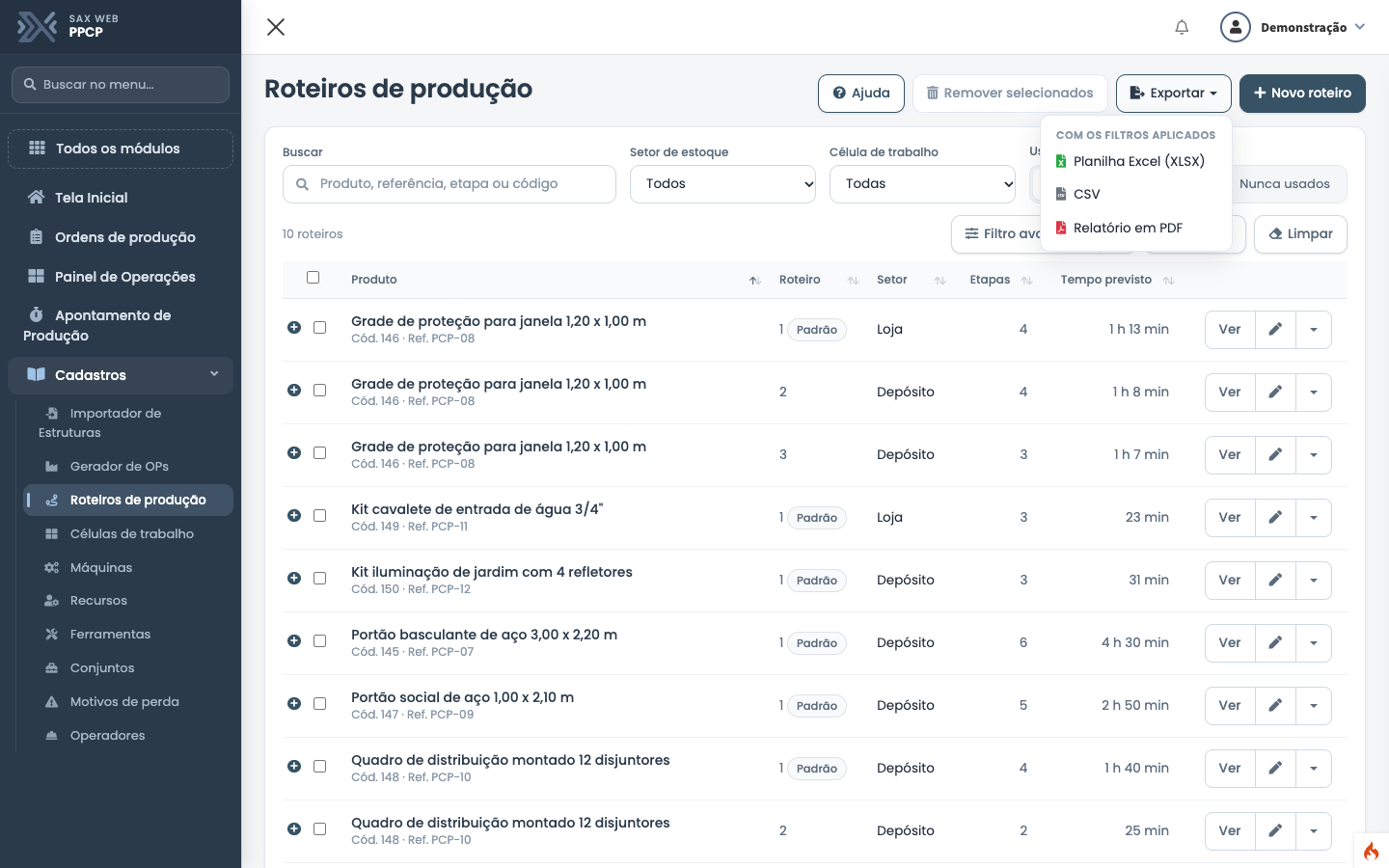
O menu Exportar gera a planilha Excel (XLSX), o CSV (com as colunas e a ordem que você escolheu na grid) ou o relatório em PDF, sempre com todos os roteiros dos filtros atuais. Acima de 1.000 registros o arquivo é preparado em segundo plano e o sino avisa quando estiver pronto.
Prévia do roteiro
Clicar numa linha abre a prévia ao lado da grid, sem sair da listagem: o tempo previsto e o setup totais, os dados do produto, os outros roteiros do mesmo produto, as etapas na ordem (célula, recurso, ferramenta e tempos) e as últimas ordens de produção geradas a partir do roteiro. Use ↑ e ↓ para passar pelos roteiros, Esc para fechar, e o duplo clique (ou Enter, ou “Abrir cadastro”) para abrir o roteiro.
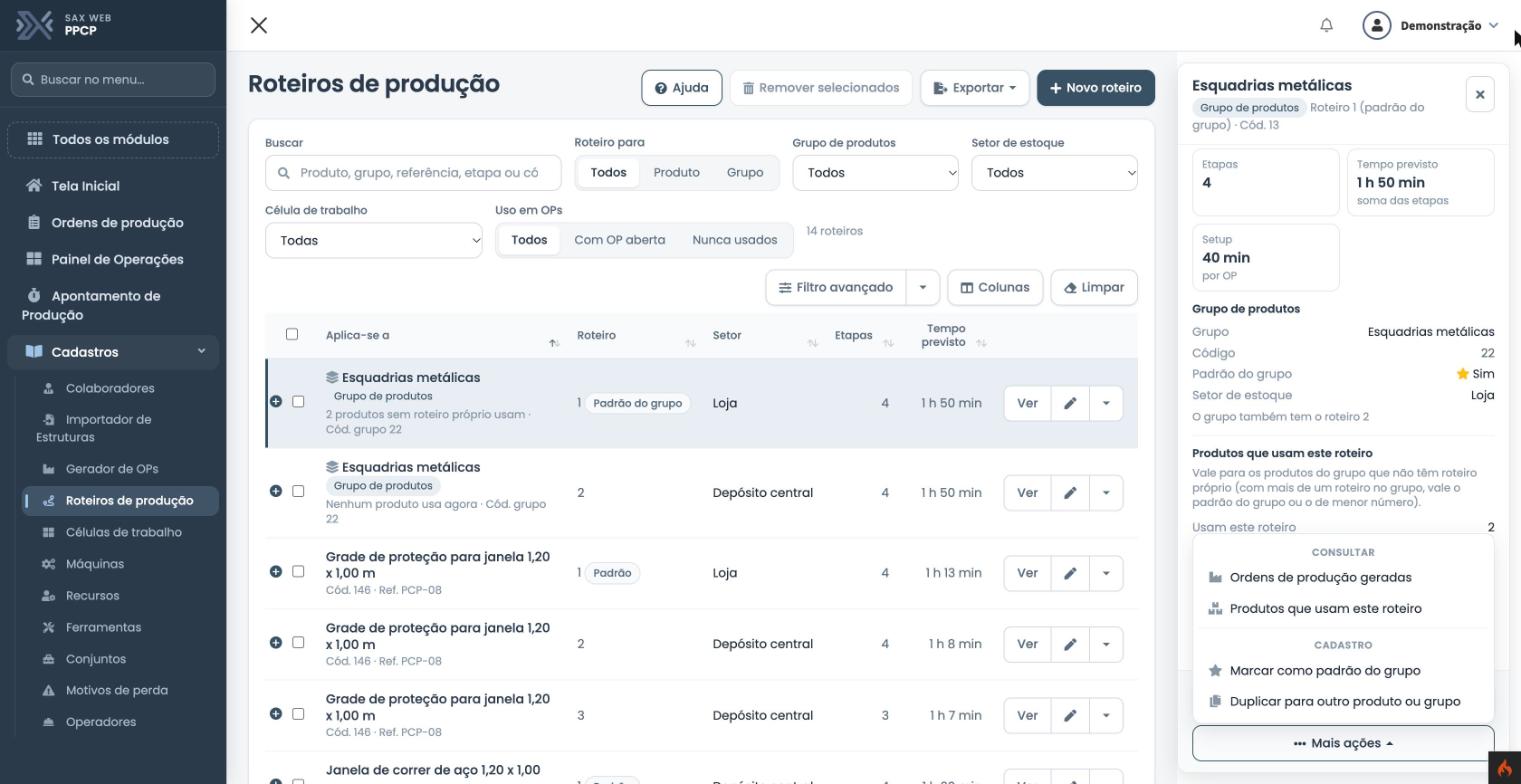
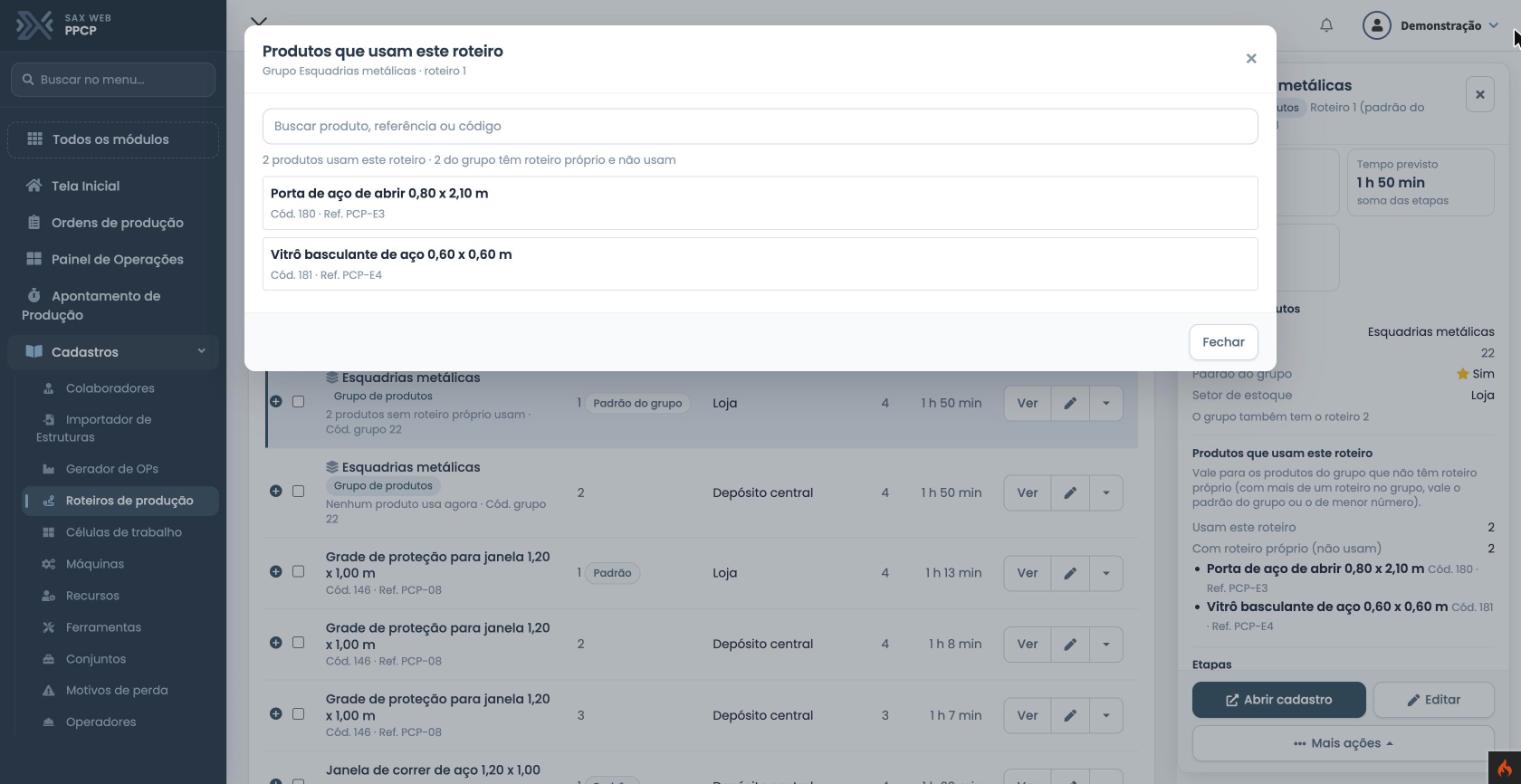
No roteiro de grupo, a prévia mostra o grupo, se o roteiro é o padrão do grupo, os outros roteiros do grupo e a lista dos produtos que usam o roteiro (os do grupo sem roteiro próprio), além de quantos produtos do grupo têm roteiro próprio e por isso não o usam.
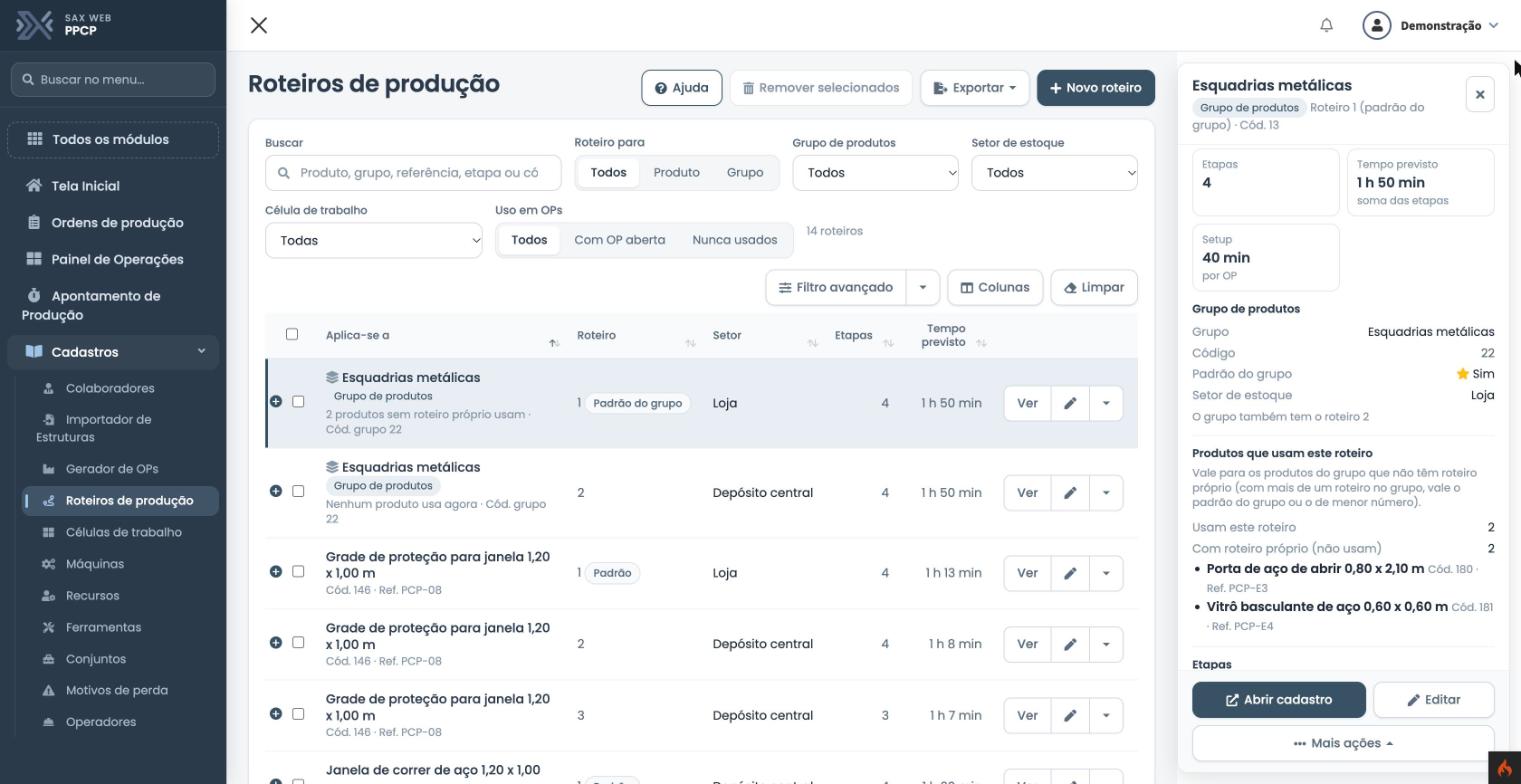
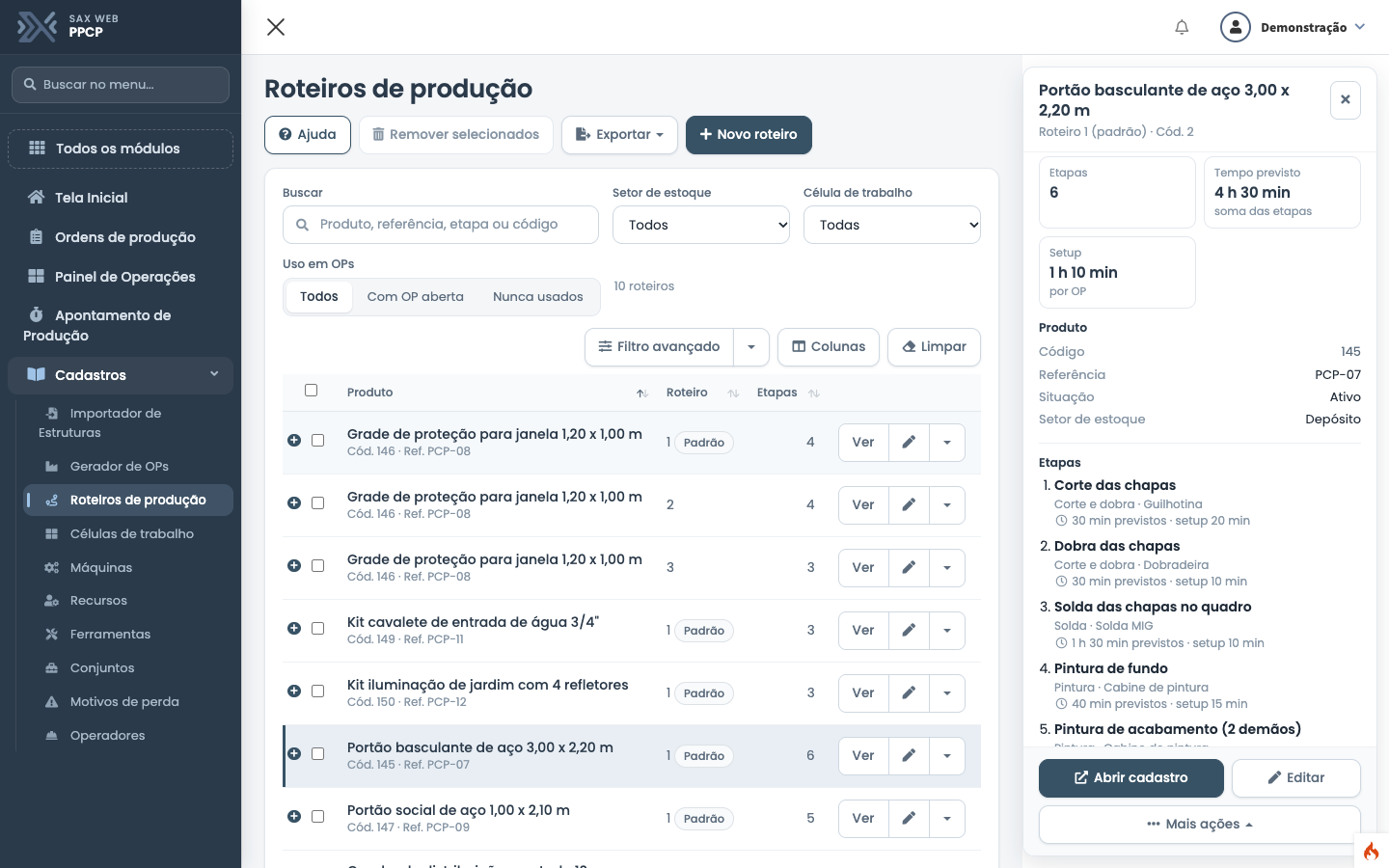
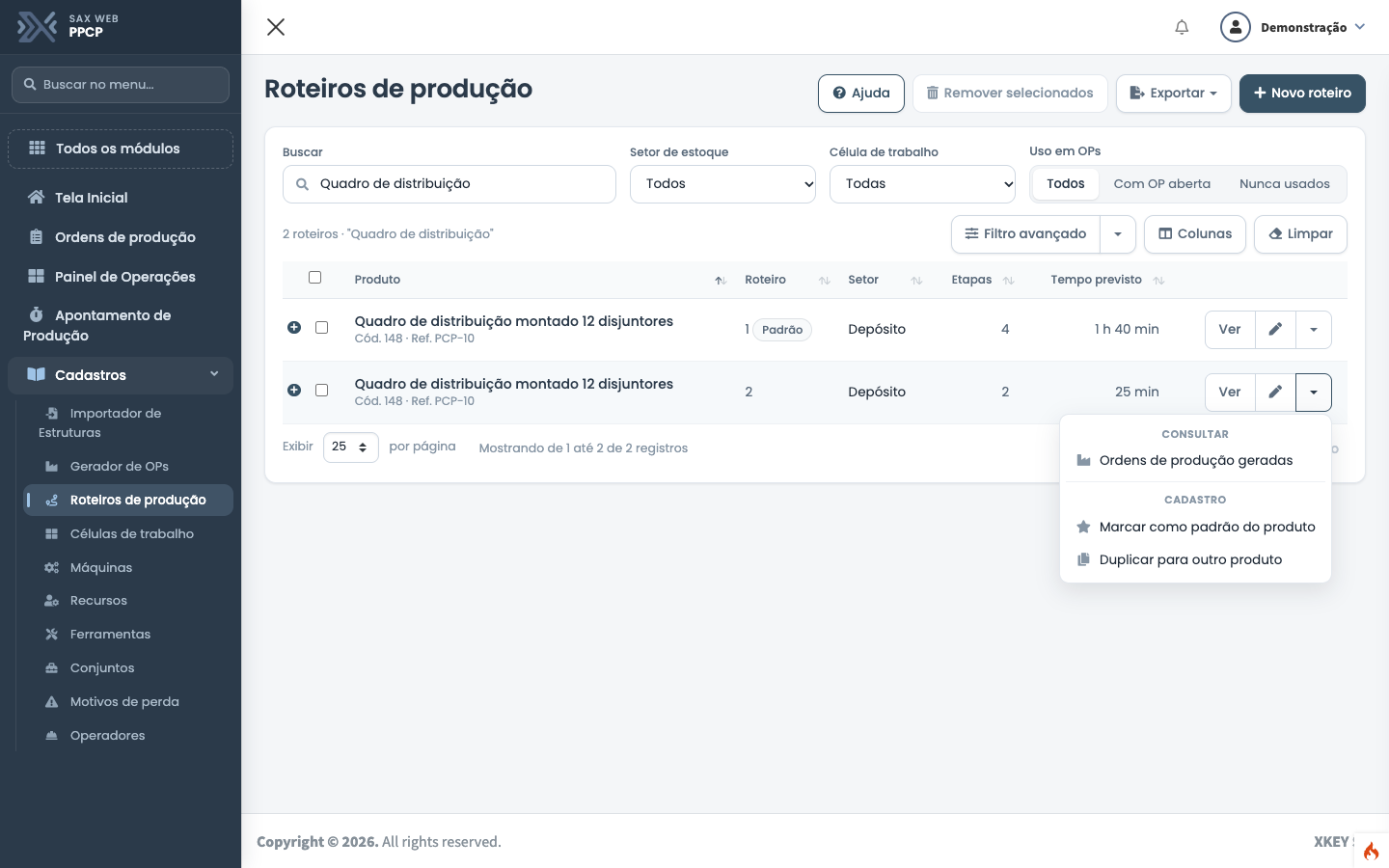
O botão Mais ações (▾ ao lado de “Ver” e no rodapé da prévia) tem:
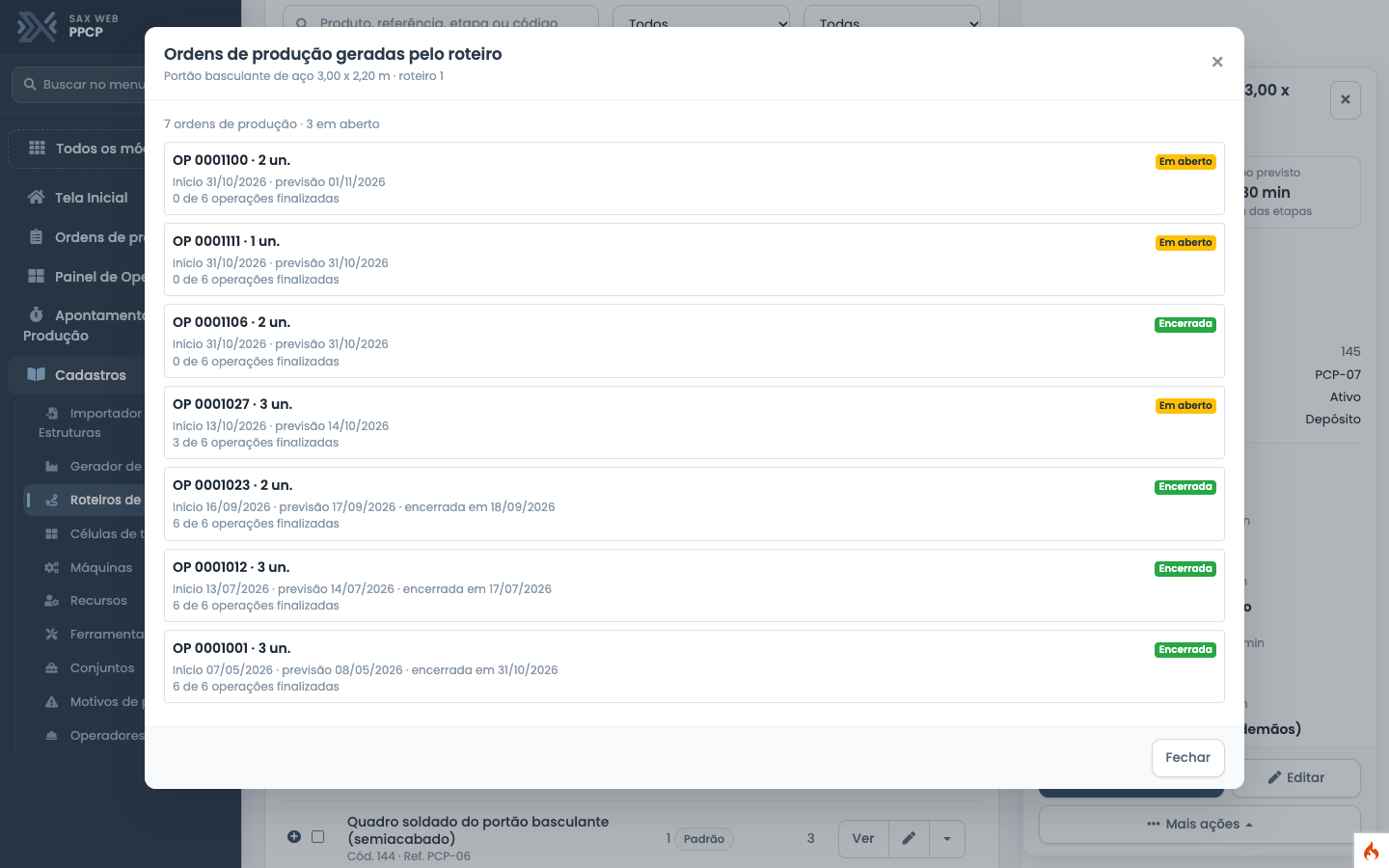
- Ordens de produção geradas: todas as OPs que usaram o roteiro, com situação, quantidade, datas e quantas operações já foram finalizadas.
- Marcar como padrão do produto: este roteiro passa a ser o usado ao gerar a OP do produto quando nenhum outro é escolhido. O selo Padrão muda na hora, e a troca fica no histórico do produto.
- Marcar como padrão do grupo (no roteiro de grupo): quando o grupo tem mais de um roteiro, este passa a ser o usado pelos produtos do grupo sem roteiro próprio. Sem padrão marcado, vale o roteiro de menor número do grupo.
- Produtos que usam este roteiro (no roteiro de grupo): lista os produtos do grupo que usam o roteiro agora, com busca. Entram só os produtos ativos, com estrutura e sem roteiro próprio, e só se este for o roteiro que vale no grupo (o padrão ou, sem padrão, o de menor número).
- Duplicar para outro produto ou grupo: abre um roteiro novo já com as etapas e o setor deste; basta escolher se ele é de produto ou de grupo, o produto ou o grupo, e revisar.
Cadastrar
Clique em Novo roteiro. O formulário tem o cabeçalho do roteiro e, abaixo, a lista de etapas.
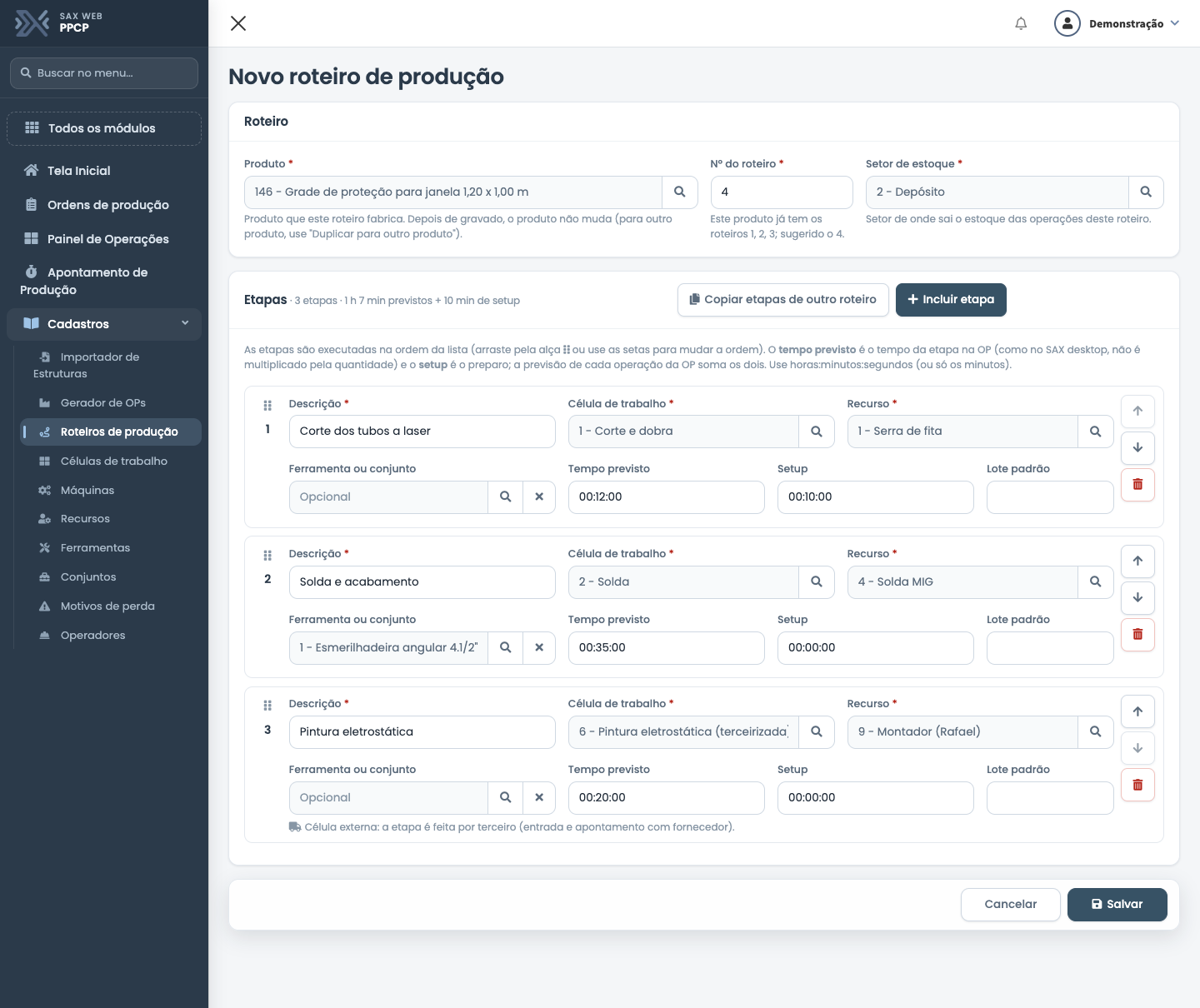
| Campo | Para que serve |
|---|---|
| Roteiro para * | Produto (o roteiro de um produto) ou Grupo de produtos (vale para os produtos do grupo que não têm roteiro próprio). Não muda depois de gravado: para usar as mesmas etapas em outro produto ou grupo, use “Duplicar”. |
| Produto * ou Grupo de produtos * | O produto fabricado por este roteiro ou, no roteiro de grupo, o grupo. Depois de gravado, não muda. Só grupos ativos podem receber um roteiro novo. |
| Nº do roteiro * | Um produto ou grupo pode ter vários roteiros (por exemplo, um processo alternativo). Ao escolher o produto ou o grupo, a tela sugere o próximo número livre e mostra os que ele já tem. A numeração do grupo é separada da dos produtos, e o mesmo produto (ou grupo) não pode ter dois roteiros com o mesmo número. |
| Setor de estoque * | Setor de onde sai o estoque das operações deste roteiro. Só aparecem os setores ativos. |
| Descrição da etapa * | O que é feito na etapa (ex.: “Corte das chapas”). Aparece na OP e no apontamento. |
| Célula de trabalho * | Onde a etapa é feita. Célula externa (terceirizada) indica etapa feita por terceiro: a entrada e o apontamento pedem o fornecedor. |
| Recurso * | A máquina ou o operador que executa a etapa. |
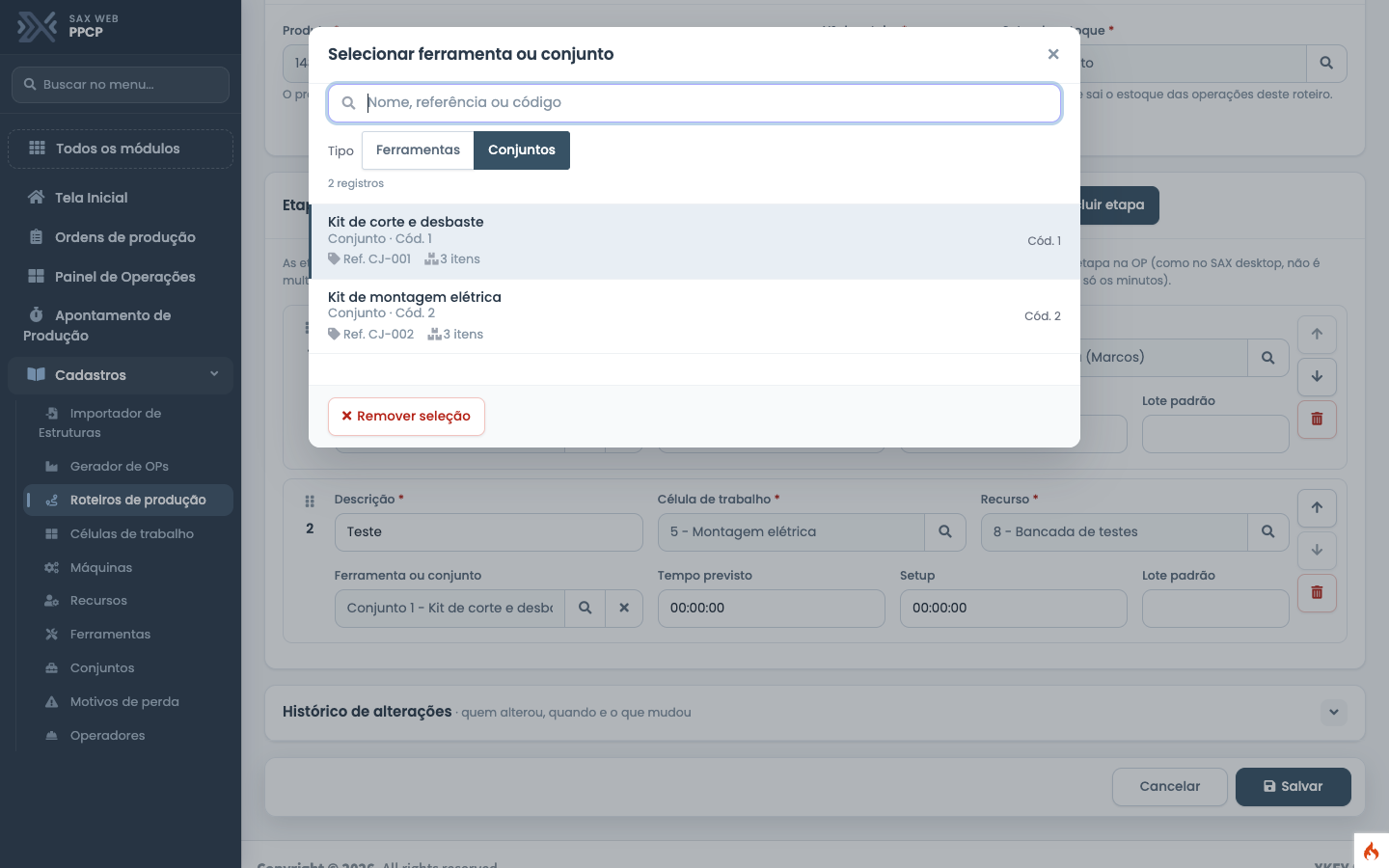
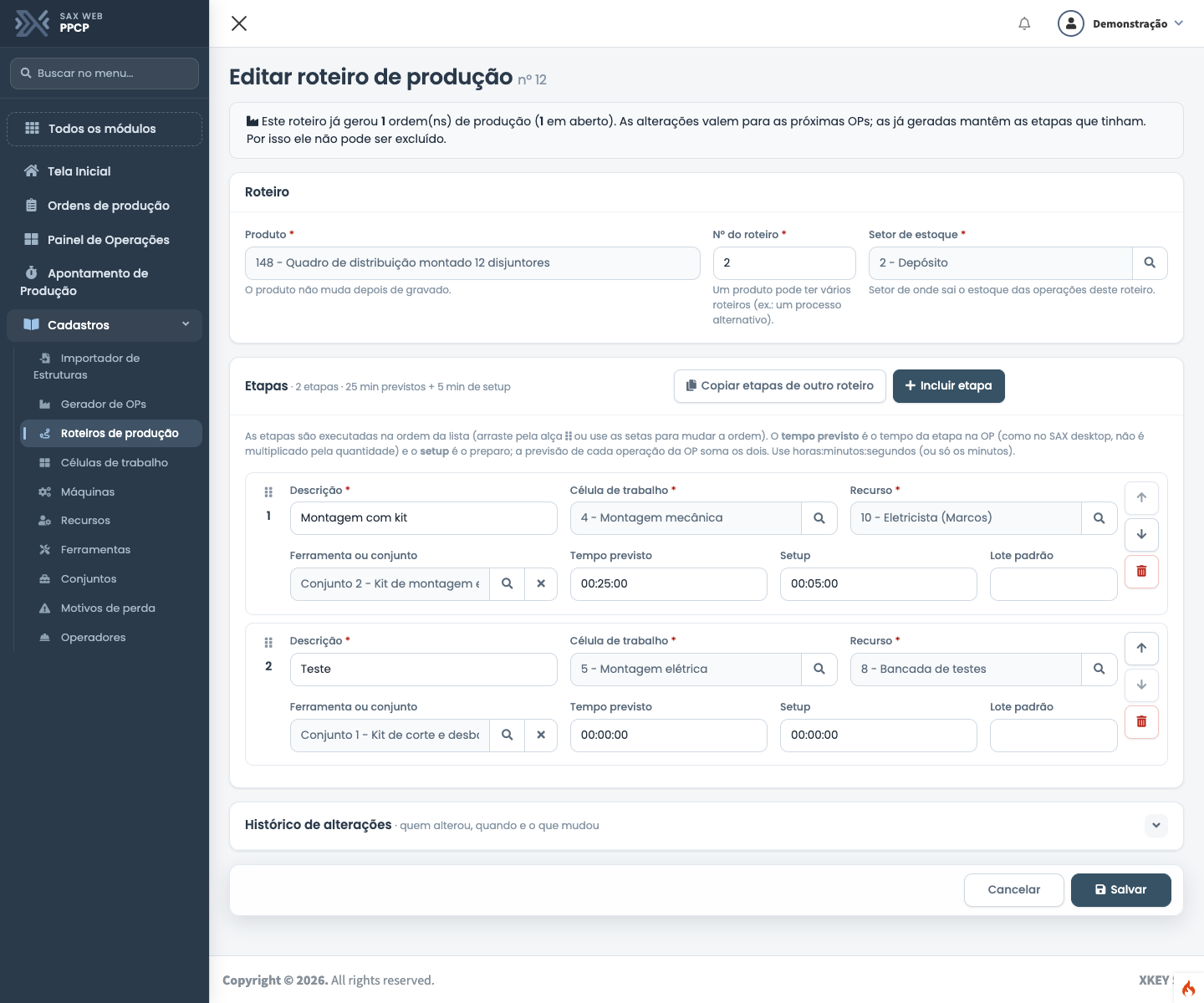
| Ferramenta ou conjunto | Opcional: a ferramenta ou o conjunto (kit de ferramentas) usado na etapa. Na busca, escolha “Ferramentas” ou “Conjuntos” no topo; na tela, o conjunto aparece com a palavra “Conjunto” antes do nome. |
| Tempo previsto | Tempo da etapa na OP, em horas:minutos:segundos. Também dá para digitar só os minutos (ex.: 45 vira 00:45:00). Como no SAX desktop, o tempo não é multiplicado pela quantidade da OP. |
| Setup | Tempo de preparo da etapa (ajuste da máquina, troca de ferramenta). A previsão de cada operação da OP é o tempo previsto mais o setup. |
| Lote padrão | Quantidade de referência da etapa; é copiada para a operação da OP. |
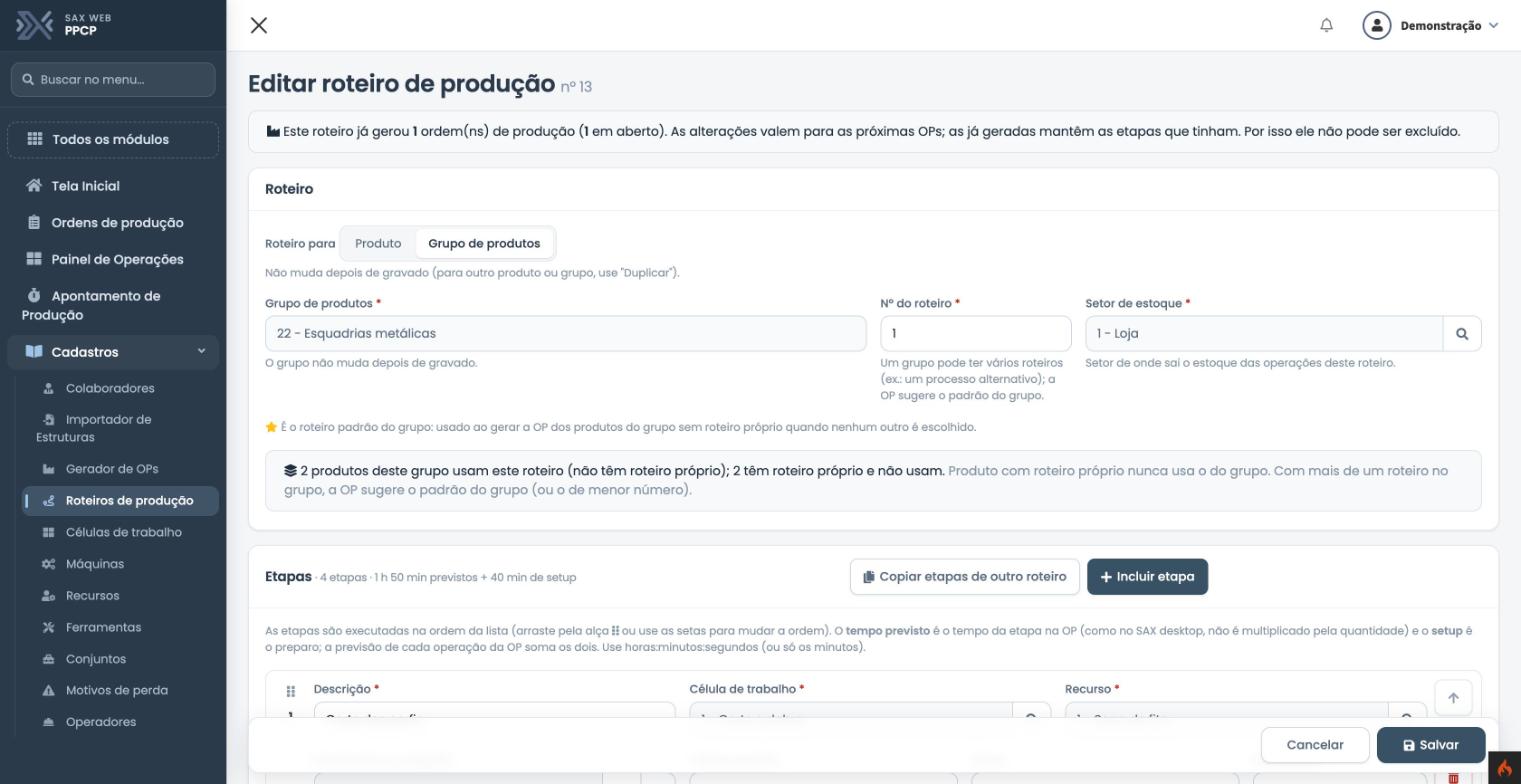
No roteiro de grupo, o formulário mostra se ele é o padrão do grupo e quantos produtos do grupo vão usá-lo (os que não têm roteiro próprio).
Use Incluir etapa para acrescentar etapas e mude a ordem arrastando pela alça (⋮⋮) ou com as setas ↑ ↓. A lixeira remove a etapa. O título do quadro mostra o total de etapas, o tempo previsto por unidade e o setup.
Copiar etapas de outro roteiro troca as etapas da tela pelas de um roteiro já cadastrado (de qualquer produto ou grupo), para você ajustar e salvar.
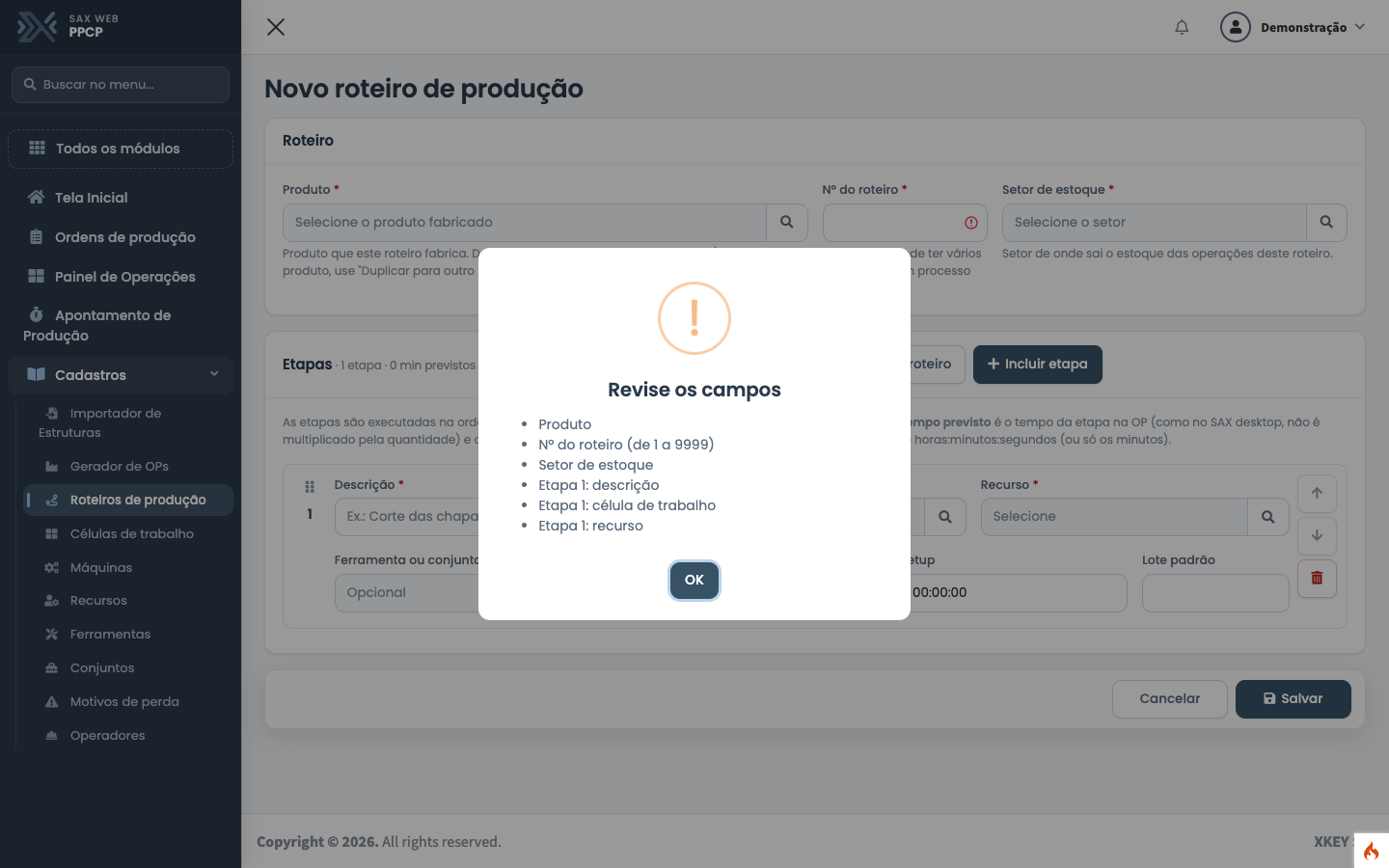
Ao salvar, a tela lista de uma vez tudo o que falta preencher e leva ao primeiro campo pendente:
Consultar e alterar
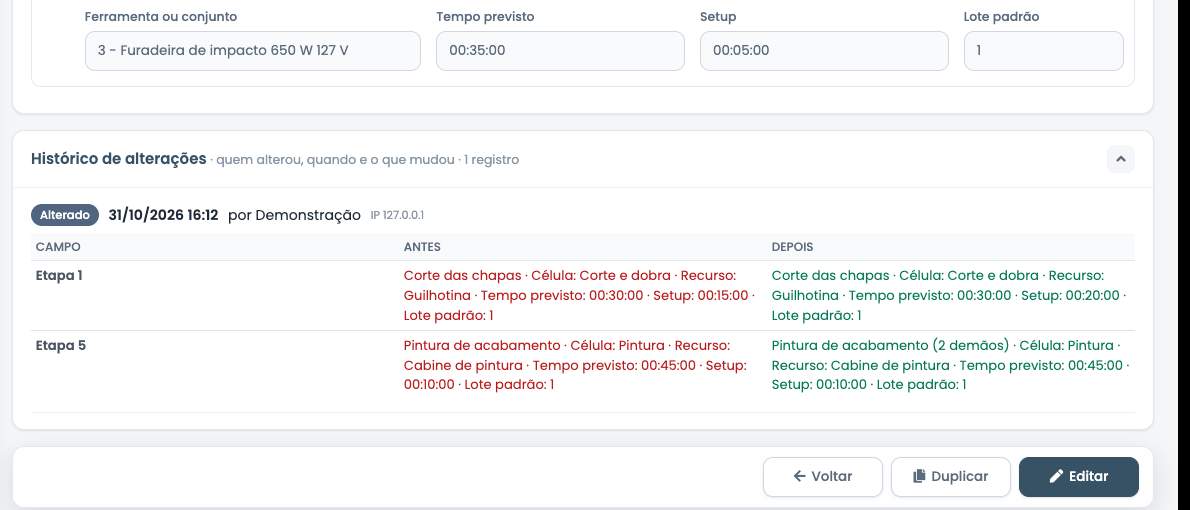
Clique em Ver para consultar ou no lápis para alterar. Na consulta há também o botão Duplicar. Quem tem acesso ao log de usuários vê, na seção Histórico de alterações, quem alterou, quando e o que mudou em cada etapa.
Pontos de atenção
- Qual roteiro a OP usa. Ao gerar a ordem de produção, vale, nesta ordem: o roteiro escolhido no Gerador de OPs; o roteiro padrão do produto (“Mais ações > Marcar como padrão do produto”); outro roteiro do produto (o de menor número); o roteiro padrão do grupo do produto; outro roteiro do grupo (o de menor número). Produto com roteiro próprio nunca recebe o roteiro do grupo automaticamente (só se ele for escolhido no Gerador de OPs). O setor do roteiro não muda essa escolha: ele só indica de onde sai o estoque.
- Grupo inativo. O roteiro de um grupo que foi inativado continua valendo para os produtos do grupo, mas um grupo inativo não pode receber roteiro novo.
- Grupo com roteiro não é excluído. Um grupo de produtos que tem roteiro de produção não pode ser excluído no cadastro de grupos: a mensagem informa o roteiro que impede. Exclua antes os roteiros do grupo ou inative o grupo.
- Previsão da OP. Cada operação da OP dura o tempo previsto mais o setup da etapa, sem multiplicar pela quantidade (como no SAX desktop); a previsão de término da OP é o fim da última operação.
- Gerador de OPs não muda o roteiro. A célula, a máquina e o recurso escolhidos ao gerar a OP valem só para aquela OP; o roteiro e os cadastros de máquinas e recursos continuam como estão. Para mudar o roteiro, use esta tela.
- OPs já geradas não mudam. A OP guarda uma cópia das etapas no momento em que é gerada. Alterar o roteiro vale para as próximas OPs; a tela avisa quantas OPs já usaram o roteiro.
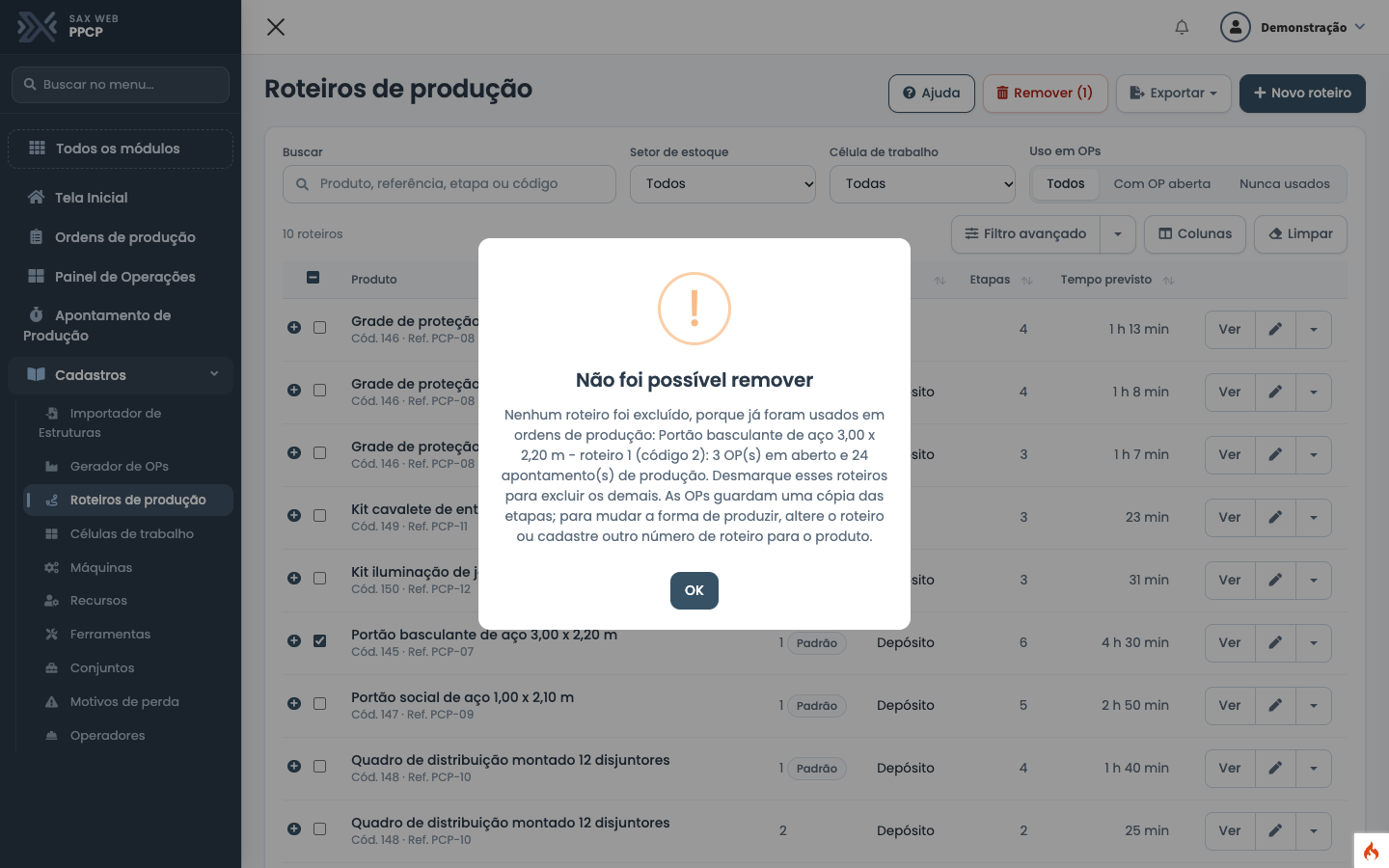
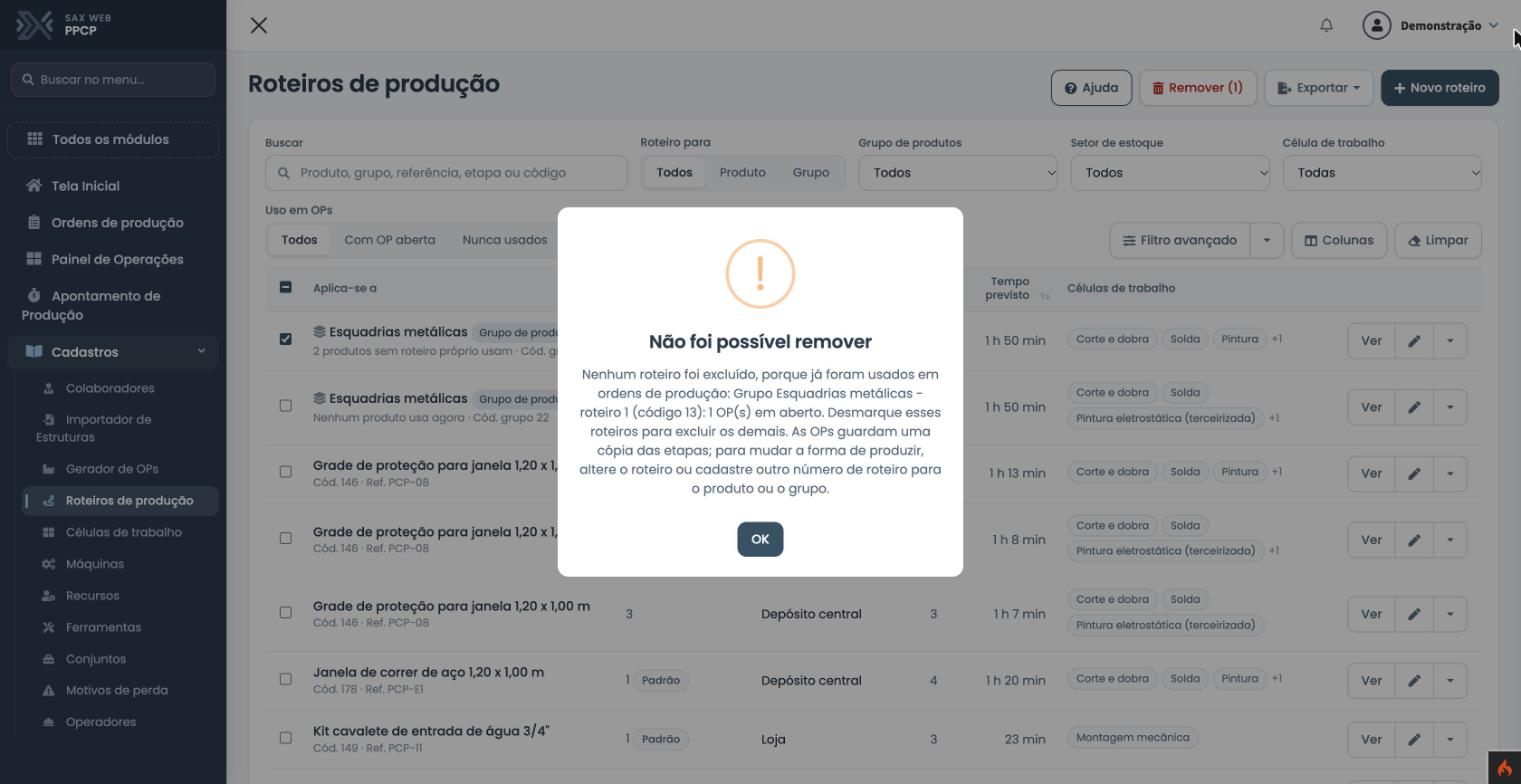
- Exclusão bloqueada. Um roteiro com OP em aberto gerada a partir dele, ou com apontamento nas operações geradas, não pode ser excluído. Se você selecionar vários e algum estiver nessa situação, nenhum é excluído e a mensagem lista os que impedem: desmarque esses e exclua os demais. Para mudar a forma de produzir, altere o roteiro ou cadastre outro número de roteiro para o produto. Ao excluir, as etapas do roteiro saem junto.
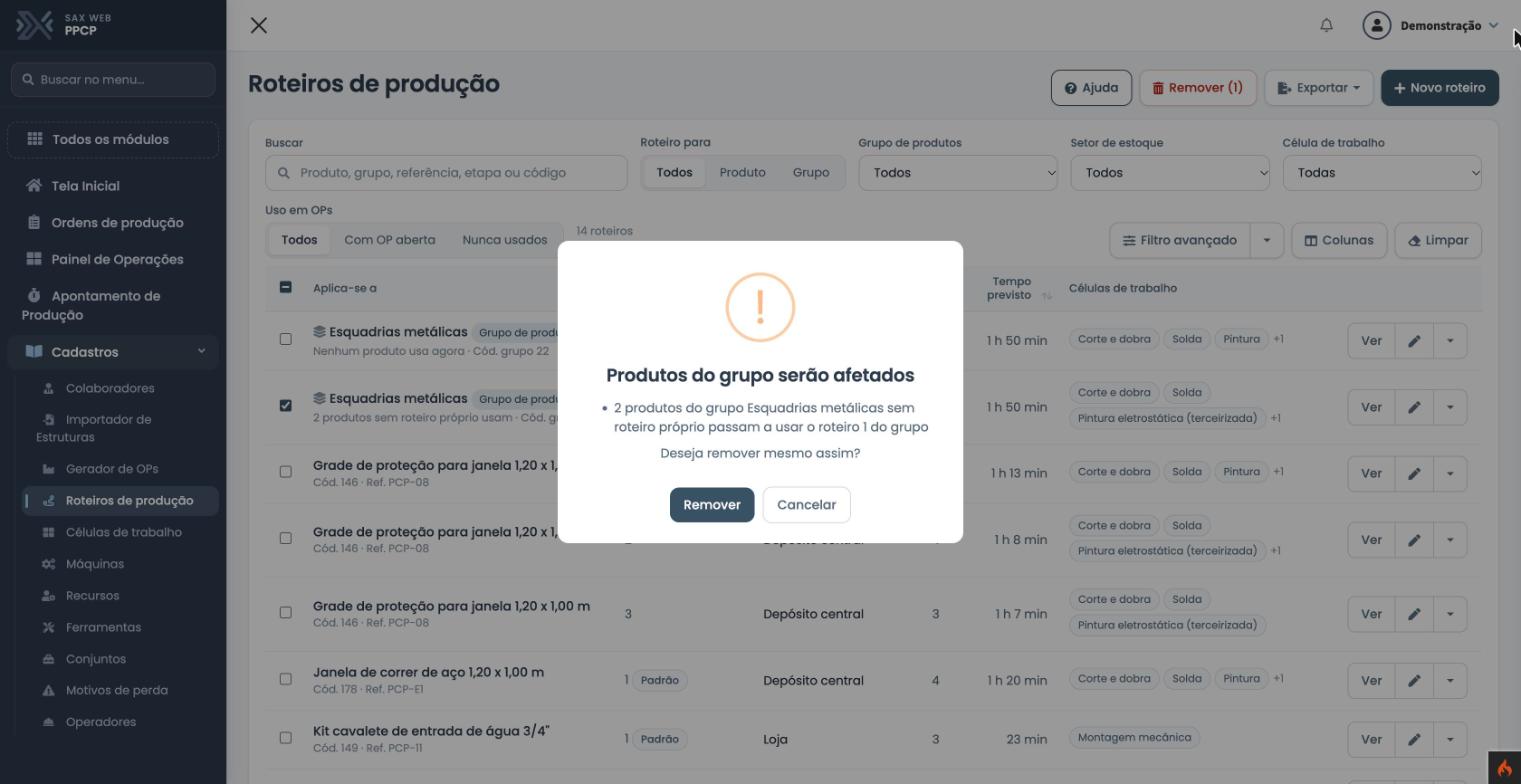
- Excluir roteiro de grupo. Antes de excluir, a tela avisa o que acontece com os produtos do grupo sem roteiro próprio: eles passam a usar outro roteiro do grupo (o padrão, se sobrar, ou o de menor número) ou ficam sem roteiro. A exclusão também é bloqueada quando o roteiro de grupo tem OP em aberto ou apontamento.
- Produto, grupo e número. O tipo (produto ou grupo), o produto e o grupo não mudam depois de gravados (use “Duplicar para outro produto ou grupo”), e o mesmo produto ou grupo não pode repetir o número do roteiro.
- Importador de estruturas. As etapas importadas com a estrutura vão sempre para o roteiro próprio do produto; se o produto não tem roteiro próprio, é criado o roteiro 1 dele — e, a partir daí, o produto deixa de usar o roteiro do grupo. O roteiro do grupo nunca é alterado pela importação.
- SAX desktop. O roteiro de grupo, por enquanto, só é usado pelo SAX Web. No SAX desktop, o produto sem roteiro próprio continua com o aviso “Não foi encontrado roteiro” ao gerar a OP, e os roteiros de grupo aparecem lá sem produto. Gere pelo SAX Web as OPs dos produtos que dependem do roteiro do grupo.
- Etapa terceirizada. Etapas em célula externa pedem o fornecedor na entrada e no apontamento da operação.
- Apontamento. Na OP gerada, cada operação tem um código de barras; para apontar, registre primeiro a entrada da quantidade na operação (aba Entradas do apontamento), depois inicie e finalize o apontamento.
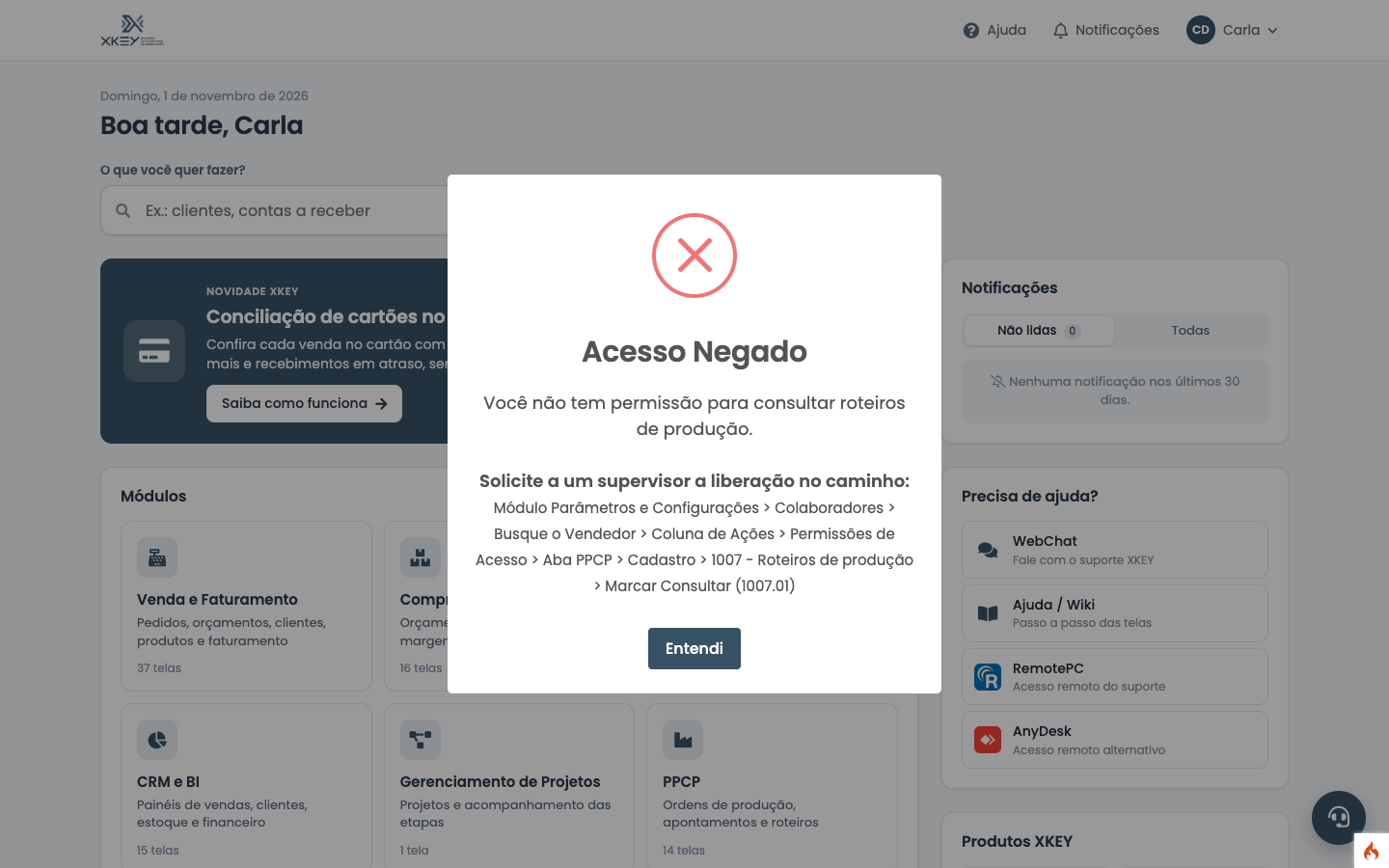
- Permissões. Consultar, incluir, alterar, excluir e exportar dependem das funções do item 1007 – Roteiros de produção: Cadastros > Colaboradores > busque o colaborador > Permissões de Acesso > aba PPCP > Cadastro > 1007 – Roteiros de produção (Consultar, Novo, Alterar, Excluir, Relatórios). Sem a permissão, os botões continuam na tela e o clique mostra o caminho para liberar.
No celular
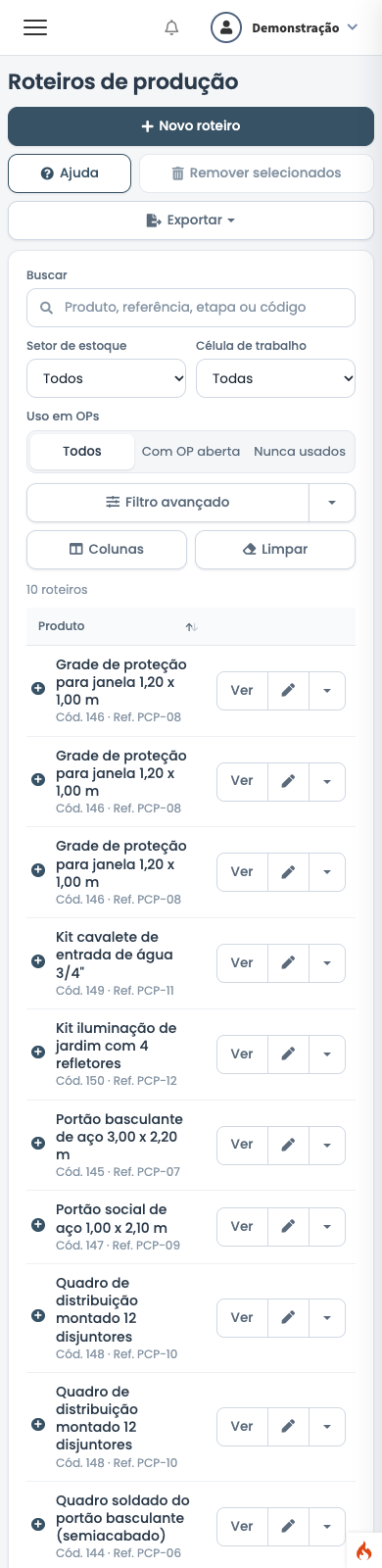
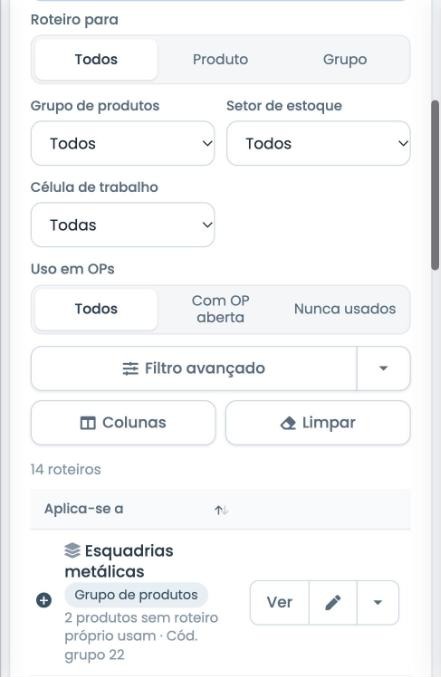
A tela funciona no celular: os filtros ficam um abaixo do outro, a grid mostra primeiro o produto e as ações, a prévia ocupa a tela inteira e cada etapa do formulário vira um cartão, com botões grandes para mudar a ordem e remover.