
SAX Web: ordens de serviço
A tela de Ordens de serviço reúne as OS em aberto, reprovadas e canceladas. Ela funciona como a de orçamentos, com uma seção própria para os dados do atendimento (técnicos, equipamento do cliente, início e término) e as fotos do serviço.
Onde fica: Módulo Vendas > Vendas > Ordens de serviço.
Listagem
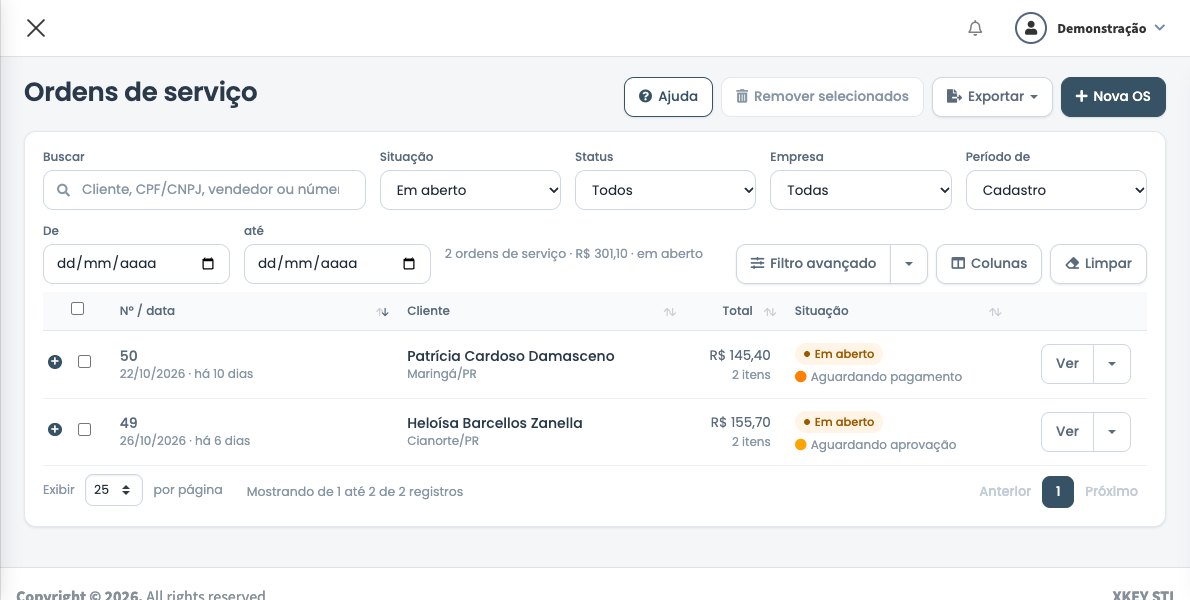
Os filtros são os mesmos dos orçamentos: busca por cliente, CPF/CNPJ, vendedor ou número; situação (Em aberto, Reprovados, Cancelados, Todas); status; e período de cadastro ou de previsão. A grid mostra número e data, cliente, vendedor, previsão, total e situação com o status. O botão ao lado de Ver abre Editar, Aprovar, Reprovar e Alterar status.
Filtro avançado e filtros salvos
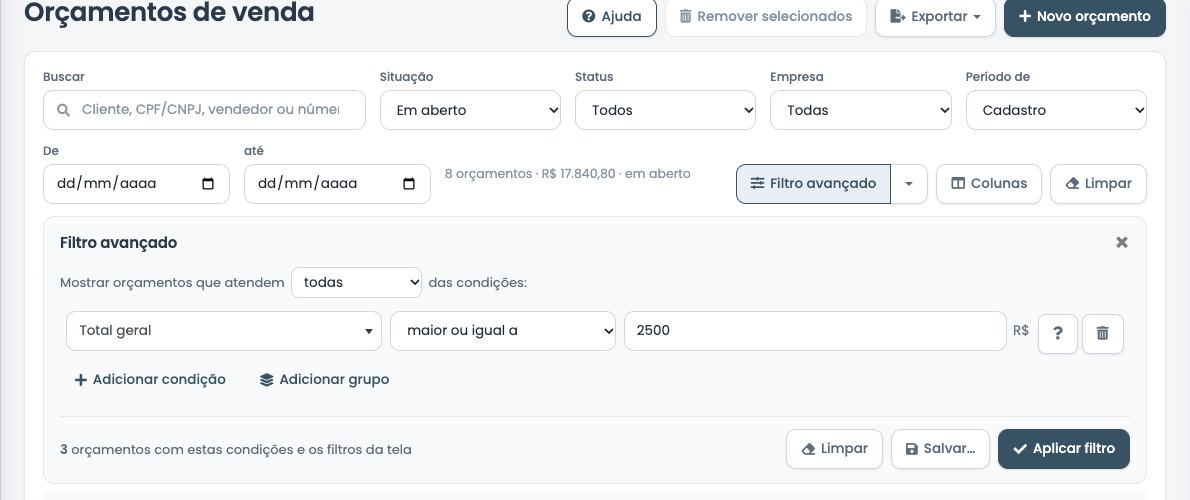
O botão Filtro avançado abre um painel para montar condições com qualquer informação do registro, inclusive as que não aparecem na grid: cliente (nome, CPF/CNPJ, cidade, UF, rede/grupo, mídia, campanha e evento do CRM), vendedor e técnicos, produtos e grupos contidos, quantidade de itens e serviços, valores (total, produtos, serviços, desconto, frete), forma de pagamento, parcelas, frete, observações e datas. Escolha o campo, a comparação e o valor; combine as condições em “todas” ou “qualquer uma” e, se precisar, crie grupos (até 3 níveis). Antes de aplicar, o painel mostra quantos ordens de serviço vão aparecer.
O campo Rede/grupo do cliente filtra pela rede ou grupo a que o cliente pertence: escolha uma ou mais redes (as inativas aparecem com “(inativo)”), ou use “sem valor” para os clientes sem rede e “com valor” para os que têm alguma. Vale a rede que está hoje no cadastro do cliente.

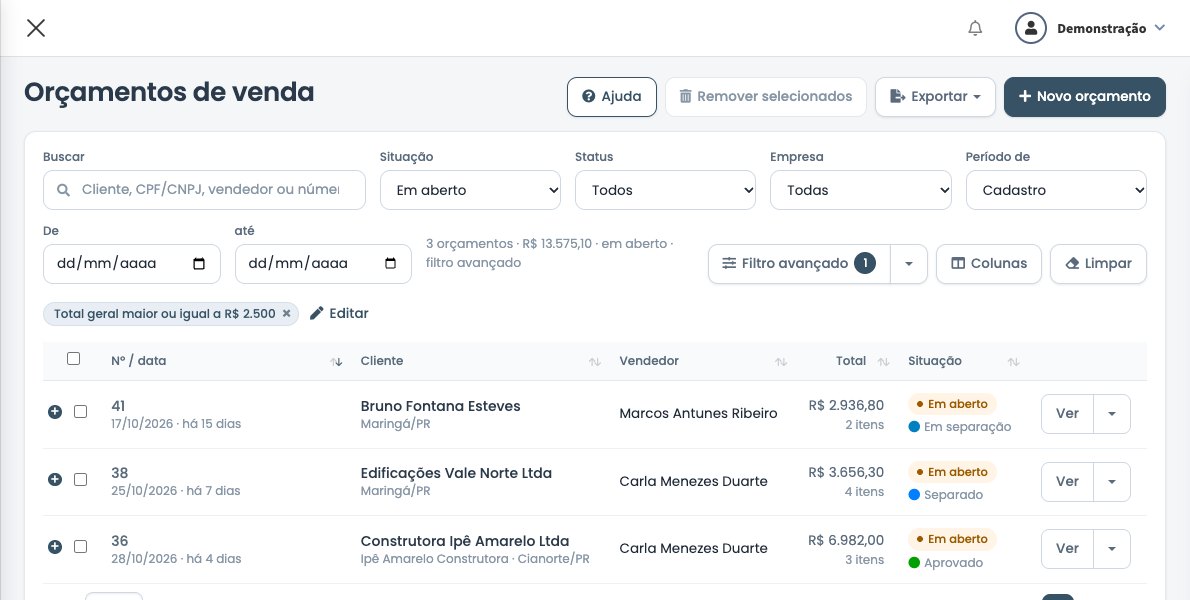
Depois de aplicado, o filtro aparece em etiquetas abaixo da barra: o X remove uma condição e Editar reabre o painel. O botão Salvar… grava o filtro com um nome, só para você ou para todos (só quem criou ou um supervisor altera ou exclui um filtro de todos). Uma condição pode ficar marcada para perguntar o valor ao usar.
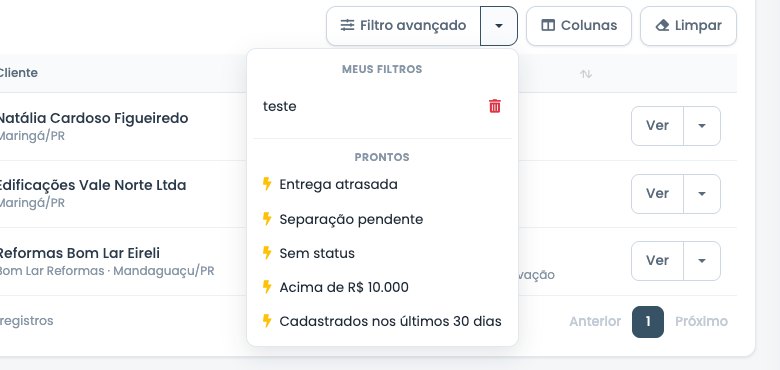
A setinha ao lado do botão abre os Filtros salvos (os seus e os compartilhados) e os Prontos: Validade vencida, Em aberto há mais de 30 dias, Sem status, Acima de R$ 10.000 e Cadastrados nos últimos 30 dias. No filtro avançado das OS também há o tipo de OS, os técnicos do orçamento e da execução e as datas de início e término do serviço.
Colunas e exportação
O botão Colunas abre a lista de colunas possíveis: marque as que quer ver, use as setas para mudar a ordem e clique em Aplicar. A escolha vale só para você; Restaurar padrão volta às colunas originais. O número e a data ficam sempre visíveis.
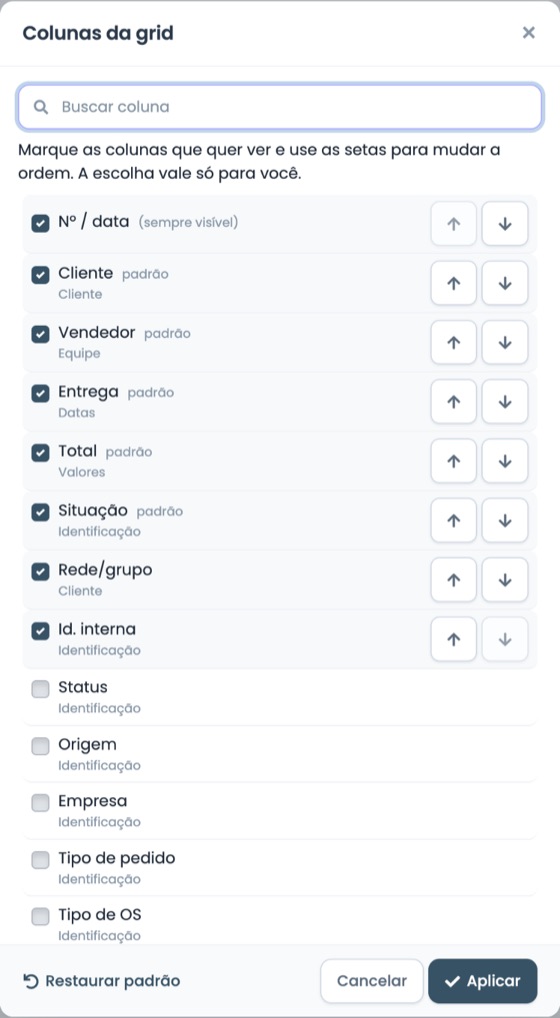
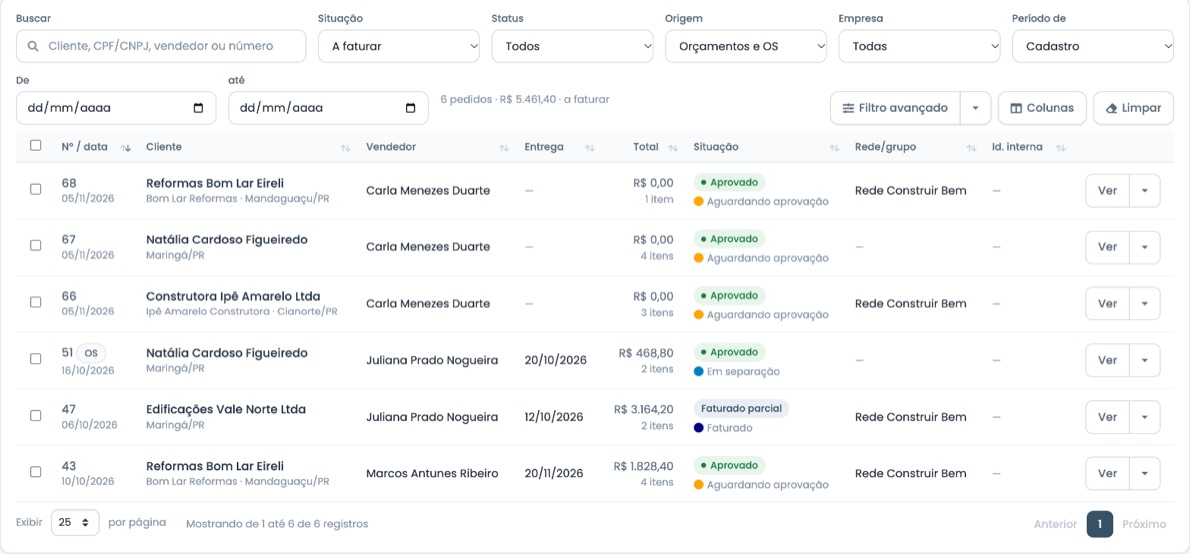
A coluna Rede/grupo (opcional) mostra a rede ou grupo do cliente de cada ordem de serviço. Ela vem do cadastro do cliente: se o cliente mudar de rede, os ordens de serviço antigos também passam a mostrar a rede nova. Clicar no título ordena pelo nome da rede, e a coluna vai para a planilha XLSX e o CSV quando estiver escolhida. A coluna da identificação interna aparece na grid com o nome curto Id. interna (no filtro avançado e na prévia ela continua como “Identificação interna”).
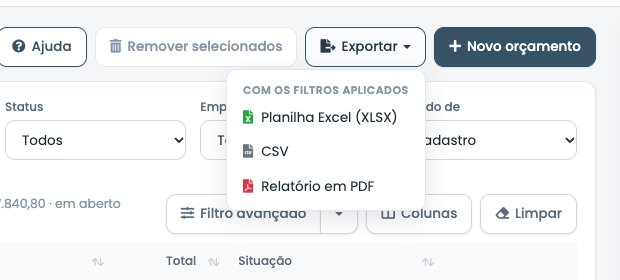
O menu Exportar gera uma planilha Excel (XLSX), um CSV ou um relatório em PDF com todos os registros dos filtros e da ordem atuais (não só a página visível). A planilha e o CSV saem com as colunas e a ordem que você escolheu; o PDF mantém o layout do relatório, com o cabeçalho da empresa e os filtros aplicados.
Prévia e Mais ações
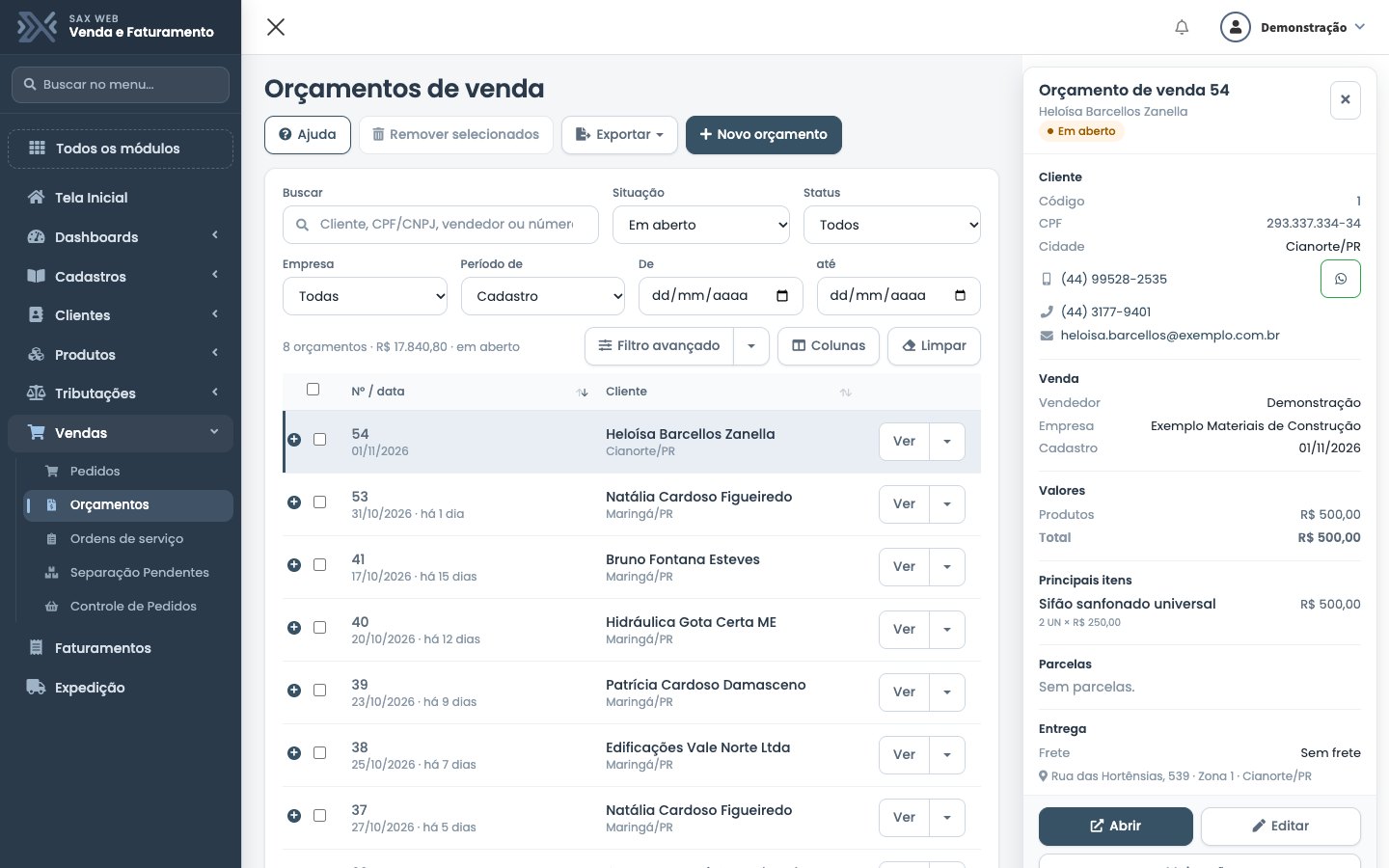
Clique em uma linha para abrir a prévia da ordem de serviço ao lado: cliente (com ligar, WhatsApp e e-mail), vendedor, empresa, tipo de pedido, datas, valores, os principais itens, as parcelas, a entrega e as observações. Setas ↑ e ↓ passam para o registro anterior ou o próximo, Enter ou duplo clique abre o registro e Esc fecha a prévia.
O botão ▾ ao lado de Ver, e o Mais ações da prévia, trazem as ações da tela e as do menu do SAX desktop:
- Observações e históricos: as observações registradas e os históricos (por exemplo, mudança da previsão de entrega), com um campo para incluir uma nova.
- Histórico de status: cada mudança de status, com quem mudou e quando.
- Duplicar: cria um orçamento (ou OS) novo, em aberto, com o cliente, os itens, as parcelas e os vendedores deste.
- Alterar vendedor (pedidos): troca o vendedor no pedido, na lista de vendedores e nas comissões.
- Baixar pedido: baixa manualmente um pedido aprovado ou faturado em parte (a separação é desfeita).
- Enviar por e-mail e Enviar por WhatsApp: o e-mail usa o envio que já existe na visualização; o WhatsApp abre a conversa com o cliente com um resumo (número, itens, total, validade).
- As ações que já existiam (editar, alterar status, aprovar, reprovar, cancelar, estornar) continuam no grupo Situação.
Cadastrar
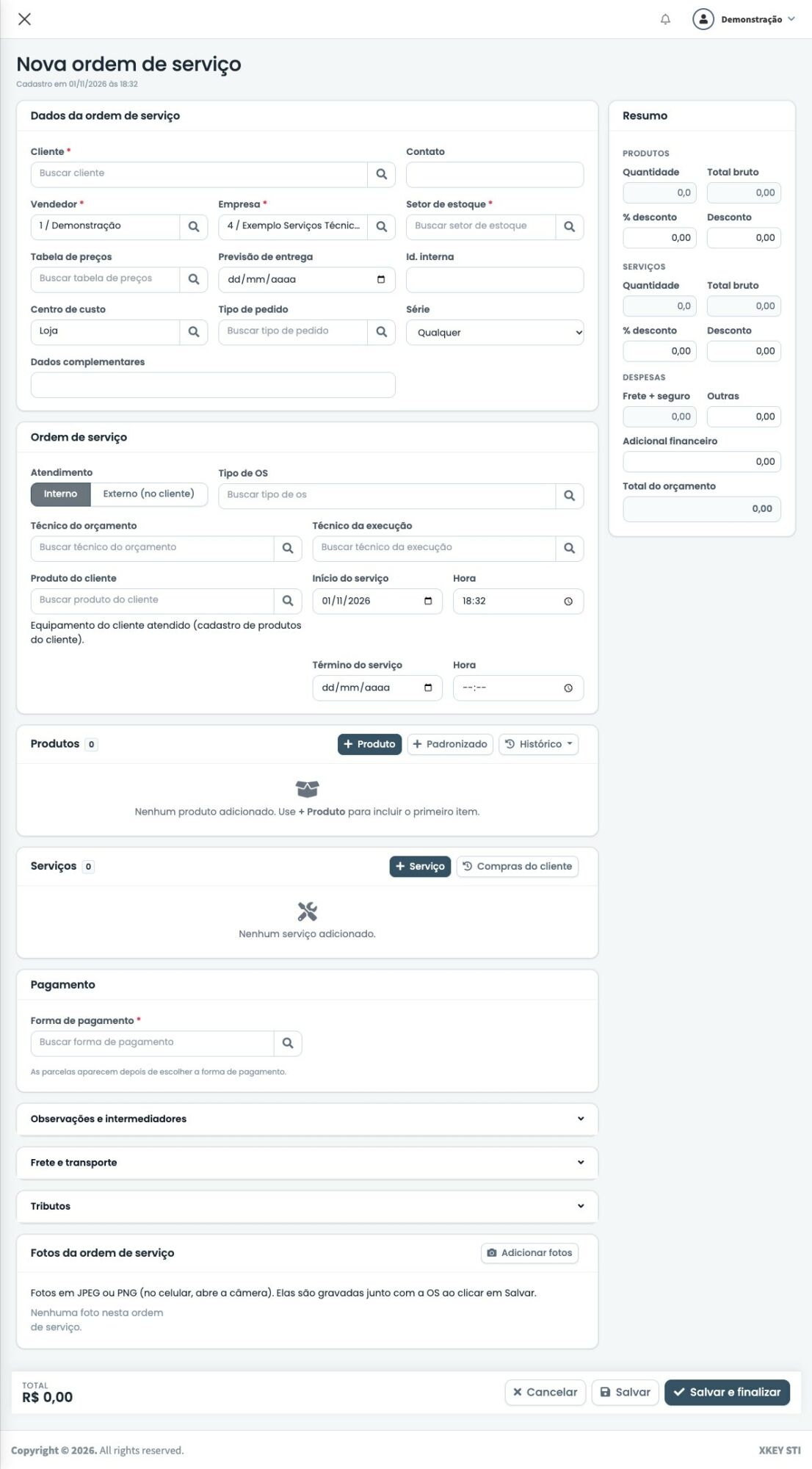
Clique em Nova OS. O formulário é o mesmo dos orçamentos (dados gerais, produtos, serviços, pagamento, observações, frete, tributos e resumo), com mais duas seções:
| Campo | Para que serve |
|---|---|
| Atendimento | Interno ou Externo (no cliente). |
| Tipo de OS | Classificação do serviço, do cadastro de tipos de OS. |
| Técnico do orçamento / da execução | Quem avaliou e quem executa o serviço. |
| Produto do cliente | Equipamento do cliente atendido (cadastro de produtos do cliente). |
| Início e término do serviço | Data e hora de começo e fim do atendimento. |
| Fotos da ordem de serviço | Adicionar fotos aceita JPEG ou PNG; no celular abre a câmera. As fotos são reduzidas e gravadas junto com a OS ao clicar em Salvar; cada uma pode ser removida. |
Consultar e alterar
A visualização mostra os dados bloqueados, as fotos, o quadro Situação, o Histórico de status e o Histórico de alterações. Pela barra do rodapé: Voltar, Mais ações (imprimir / WhatsApp, e-mail, alterar status, reprovar), Editar e Aprovar.
Pontos de atenção
- Aprovar leva a OS para Pedidos de venda, com a origem “Ordem de serviço”. Para voltá-la a OS, use Estornar no pedido.
- Reprovar pede o motivo, gravado nas observações.
- Remover selecionados exclui só OS em aberto ou reprovadas, sem itens separados ou faturados; é tudo ou nada.
- Sem a permissão 017.13, o usuário vê só as OS em que é o vendedor ou um dos técnicos.
- As fotos só são gravadas ao clicar em Salvar.
- Com muitas colunas escolhidas e pouca largura de tela, as últimas colunas da ordem definida em Colunas deixam de aparecer na linha e vão para o botão + no início dela (clique para ver). Para manter uma coluna sempre visível, suba-a na ordem do seletor de colunas.
- A rede/grupo mostrada na coluna e usada no filtro avançado é a do cadastro atual do cliente, não a que ele tinha quando o ordem de serviço foi feito.
Parâmetros que valem nesta tela
As regras configuradas no SAX desktop valem também aqui (Parâmetros > Parâmetros do sistema e Empresas > Parâmetros da empresa, blocos Vendas e Orçamentos de venda e de compra): tipo de pedido padrão e obrigatório, contato, identificação interna (obrigatória e sem repetir), frete e transportadora obrigatórios, centro de custo obrigatório, cliente e produto inativos, produto repetido, valor unitário zerado, venda abaixo do custo (salvo com a permissão 017.72), validade em dias, cliente, tabela de preços e tipo de recebimento padrão, observações do cliente copiadas, aviso de orçamento em aberto, motivo de pelo menos 10 caracteres ao excluir ou reprovar e o bloqueio do estorno de pedido destacado ou em pronta-entrega. A tela Parâmetros do sistema explica cada um e indica os que só valem no desktop.
Empresas e setores liberados
Você só vê os registros das empresas liberadas para você (Liberação de filial). Se o parâmetro “Quem vê os orçamentos, OS e pedidos” usar setor, vê também só os dos setores liberados ao seu colaborador. Registros sem empresa ou sem setor aparecem para todos; supervisores veem tudo.
Permissões das ações
Observações: consultar 017.20 (orçamentos e OS) ou 019.15 (pedidos), incluir 017.24 ou 019.21. Duplicar: 017.12 (o parâmetro “Bloquear a duplicação de orçamentos” bloqueia para todos). Alterar vendedor: 019.37. Baixar pedido: 019.12. Sem a permissão, o item continua no menu e o clique mostra o caminho para liberar.
Permissões
Caminho: Cadastros > Colaboradores > Busque o Vendedor > Coluna de Ações > Permissões de Acesso > Aba Venda e Faturamento > Venda > 017 – Contratos (em aberto)/Orçamentos/Ordens de serviço. Consultar Ordens de Serviços (017.04), Novo (017.05), Alterar (017.06), Excluir (017.07), Relatórios (017.08), Reprovar (017.10), Finalizar (017.11), Ver de outros vendedores/técnicos (017.13) e Alterar status (017.53). Sem a permissão, o item continua visível e o clique mostra o aviso com o caminho para liberar.
No celular
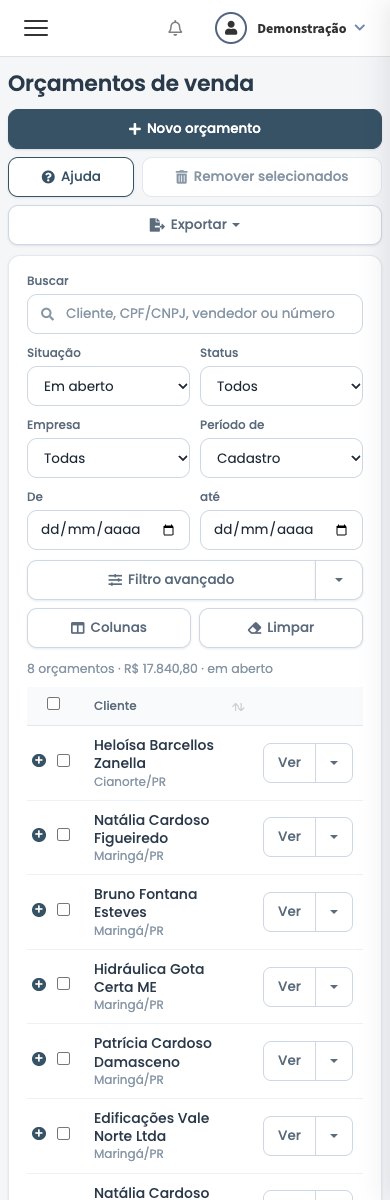
A listagem e o formulário se ajustam à largura do celular: os filtros ficam em duas colunas, a grid mostra primeiro cliente, número e total (o resto abre no “+”) e a barra de ações fica fixa no rodapé com botões grandes.
Veja também: SAX Web: orçamentos de venda e SAX Web: pedidos de venda.