SAX Web: vendas por região
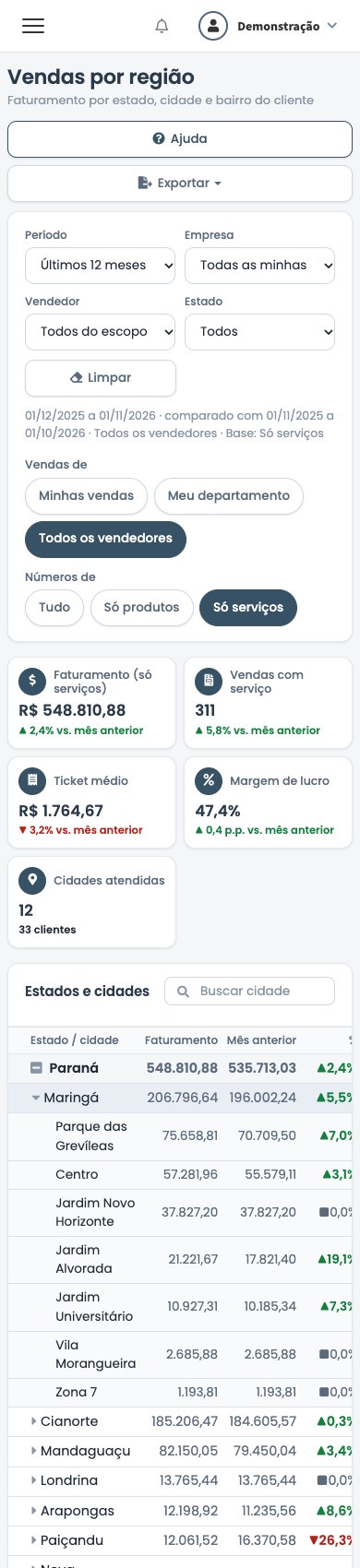
Vendas por região mostra onde estão as vendas: faturamento por estado, cidade e bairro do cliente, comparado com o mesmo período um mês antes, num mapa com uma bolha por cidade. Aproximando o mapa até uma cidade (ou clicando nela), a tela mostra as vendas pelos bairros. Os números podem considerar o total das notas, só os produtos ou só os serviços.
Onde fica: Módulos > CRM e BI > Vendas e Faturamento > Vendas por região. No mesmo menu ficam o Dashboard de vendas, a Segmentação de clientes, a Segmentação de produtos e a análise de Serviços.
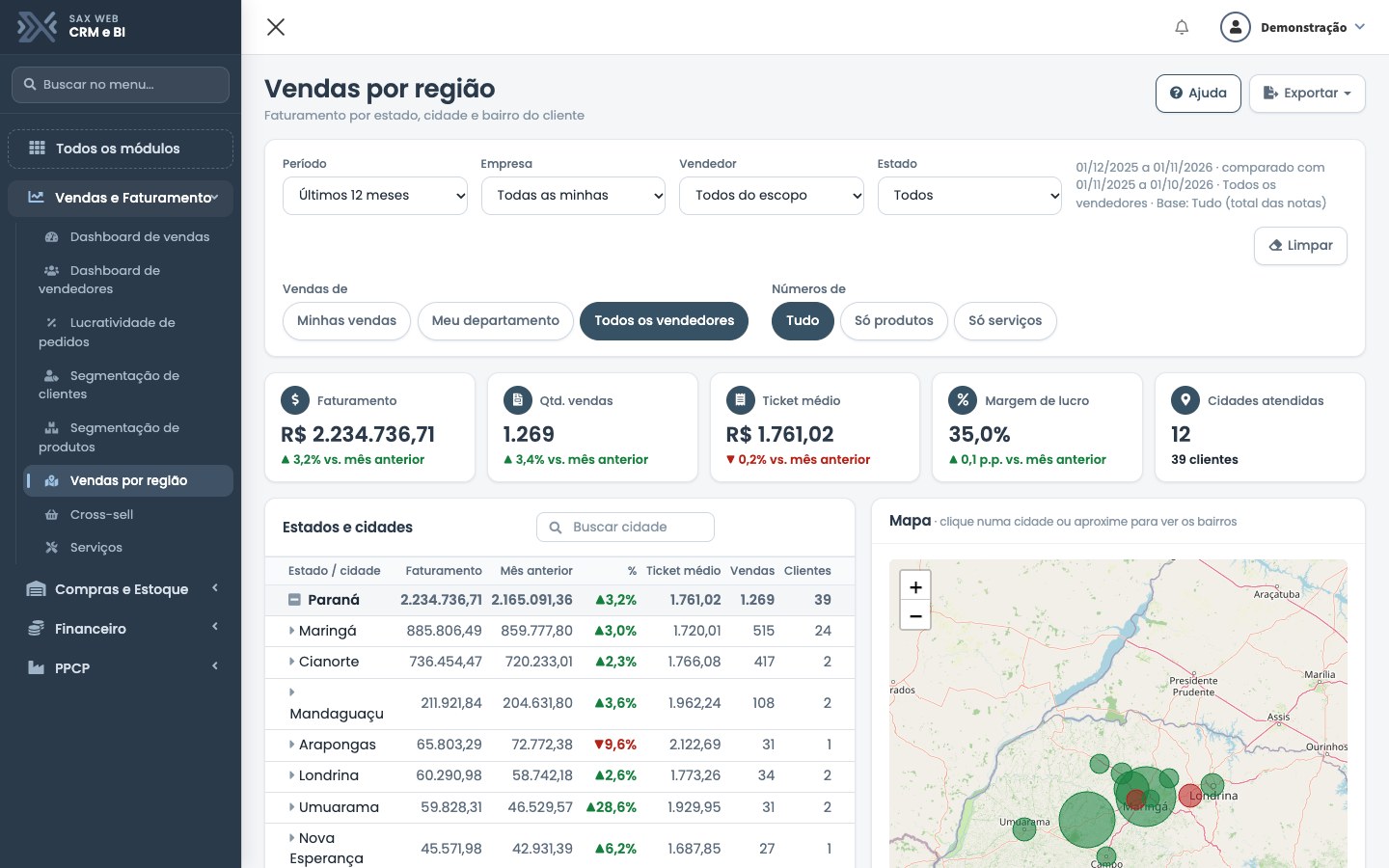
Filtros

| Filtro | Para que serve |
|---|---|
| Período | Este mês, Mês anterior, Este ano, Últimos 12 meses ou Personalizado (até um ano). A comparação é sempre com o mesmo período um mês antes. |
| Empresa | Todas as empresas liberadas para você ou uma delas. |
| Vendedor | Um vendedor dentro do que você pode ver. |
| Estado | Mostra só as cidades de um estado. |
| Vendas de | Minhas vendas, Meu departamento ou Todos os vendedores, conforme as suas permissões. |
| Números de | O que entra nos números: Tudo, Só produtos ou Só serviços (veja abaixo). |
| Limpar | Volta ao mês atual, sem filtros, sem cidade escolhida e com “Tudo”. |
Números de: Tudo, Só produtos ou Só serviços
A escolha vale para os indicadores, a tabela de estados e cidades, o mapa, os bairros, a comparação com o mês anterior e a exportação. Fica guardada enquanto o navegador estiver aberto e aparece no resumo, dentro da barra de filtros.

| Opção | O que entra |
|---|---|
| Tudo | O total das notas: produtos, serviços, frete e impostos somados à nota. |
| Só produtos | Só os produtos das notas, pelo valor de cada produto menos o desconto dele. Serviços, frete e impostos ficam de fora. |
| Só serviços | Só os serviços das notas, pelo valor de cada serviço menos o desconto dele. |
Em Só produtos e Só serviços, as vendas, o ticket médio e os clientes contam só as notas que têm produtos ou serviços, respectivamente.
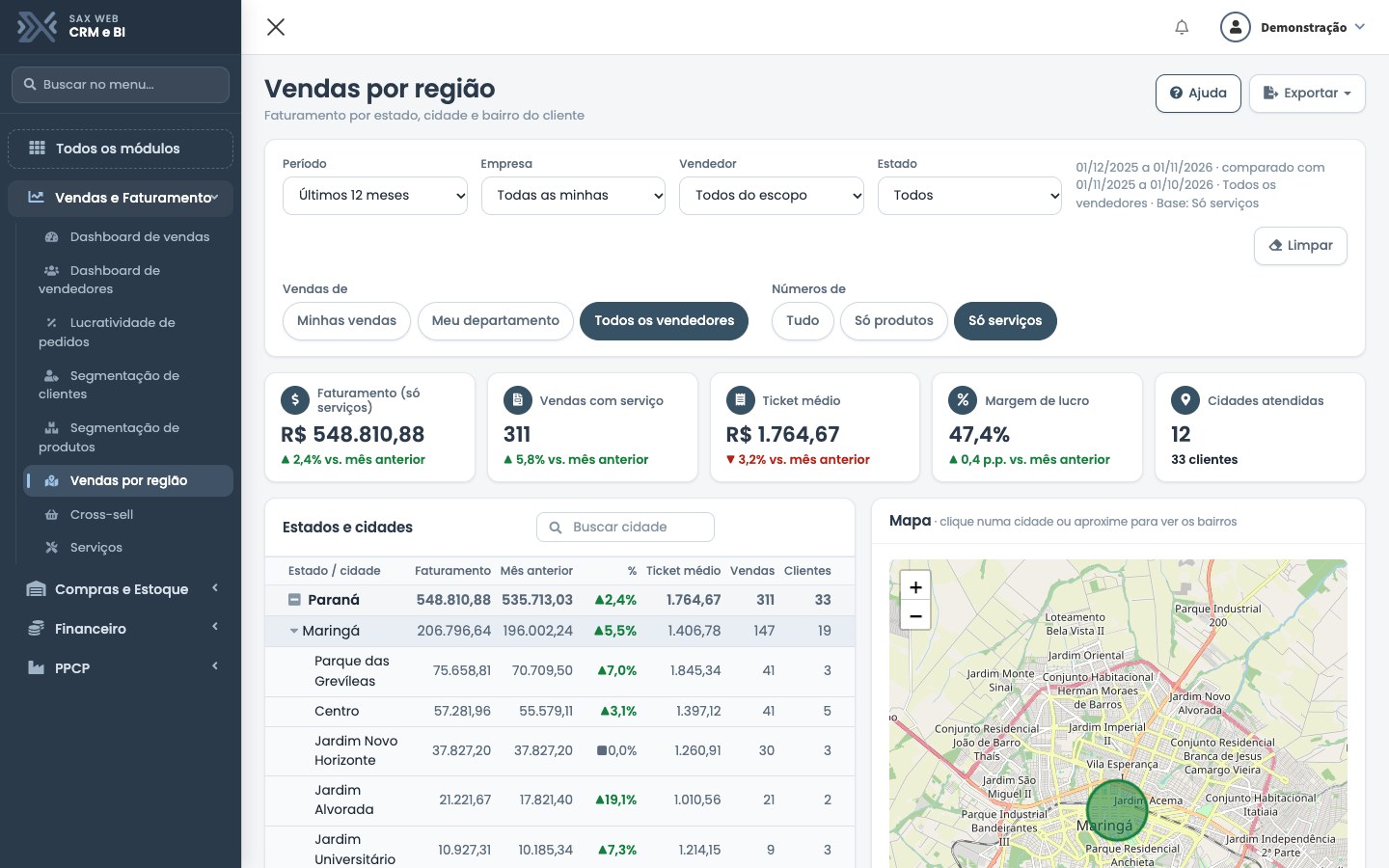
Indicadores
| Indicador | O que mostra |
|---|---|
| Faturamento | Total do período na base escolhida (o cartão diz “só produtos” ou “só serviços” quando for o caso), com a variação em relação ao mês anterior. |
| Qtd. vendas | Quantidade de notas (em Só produtos, as notas com produto; em Só serviços, as notas com serviço). |
| Ticket médio | Faturamento dividido pela quantidade de vendas. |
| Margem de lucro | Receita menos o custo médio dos itens, dividido pela receita, sempre na mesma base: em Tudo, produtos e serviços (sem os descontos) contra o custo dos produtos e dos serviços; em Só produtos, só os produtos; em Só serviços, só os serviços. Mostra a diferença em pontos percentuais em relação ao mês anterior. Exige permissão. |
| Cidades atendidas | Cidades com venda no período e quantos clientes compraram. |



Serviços sem custo: se os serviços não têm custo lançado (o cadastro do serviço sem custo), “Só serviços” não calcula a margem e avisa “os serviços não têm custo lançado”; em “Tudo”, a margem aparece com o aviso “serviços sem custo lançado (entram com custo zero)”, porque a receita dos serviços entra sem custo e deixa a margem maior do que a real.


Tabela por estado e cidade
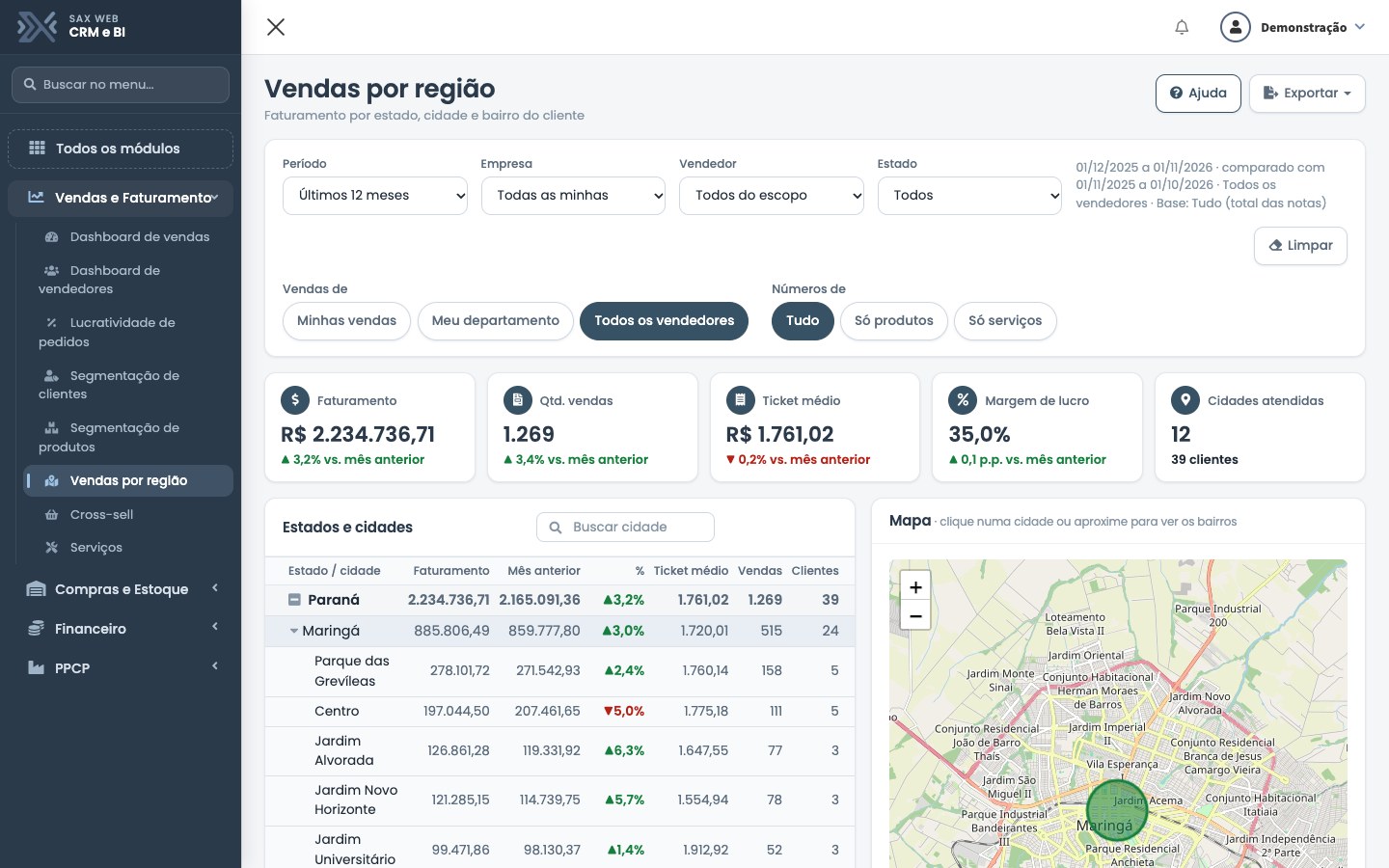
Cada estado mostra o faturamento, o do mesmo período do mês anterior, a variação (verde subiu, vermelho caiu, cinza quando não mudou, inclusive 0,0% e 0 p.p. nos indicadores, “nova” quando não houve venda no mês anterior), o ticket médio, as vendas e os clientes. Clique no estado para abrir as cidades e na cidade para ver os bairros dela logo abaixo. Use a busca para achar uma cidade.
Mapa
- Cada cidade é uma bolha: o tamanho é o faturamento e a cor indica se cresceu (verde), caiu (vermelho), é nova (azul) ou não vendeu no período (cinza).
- Passe o mouse para ver o valor; clique para ver o resumo da cidade e o botão Ver bairros.
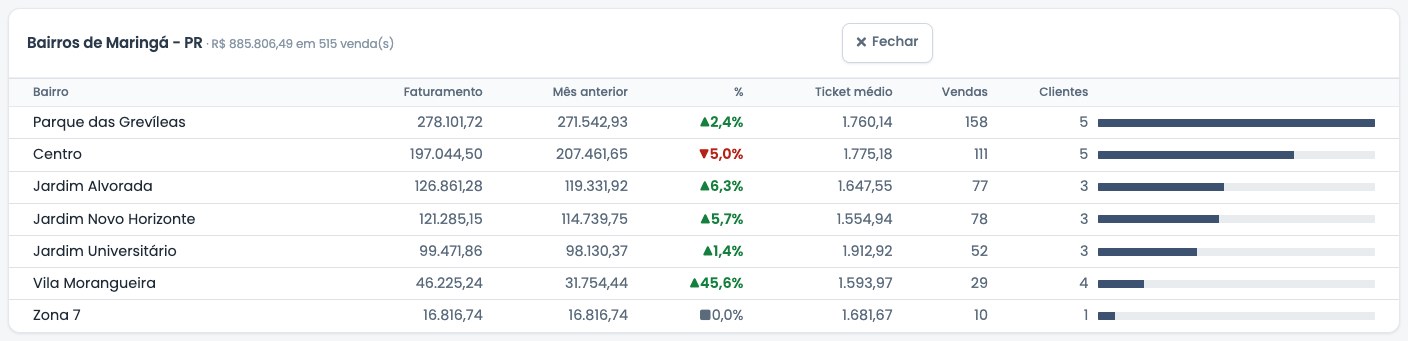
- Use a roda do mouse, os botões + e − ou o gesto de pinça no celular para aproximar. Ao aproximar até uma cidade, os bairros da cidade mais próxima do centro do mapa aparecem automaticamente no quadro “Bairros de …”.
Exportar
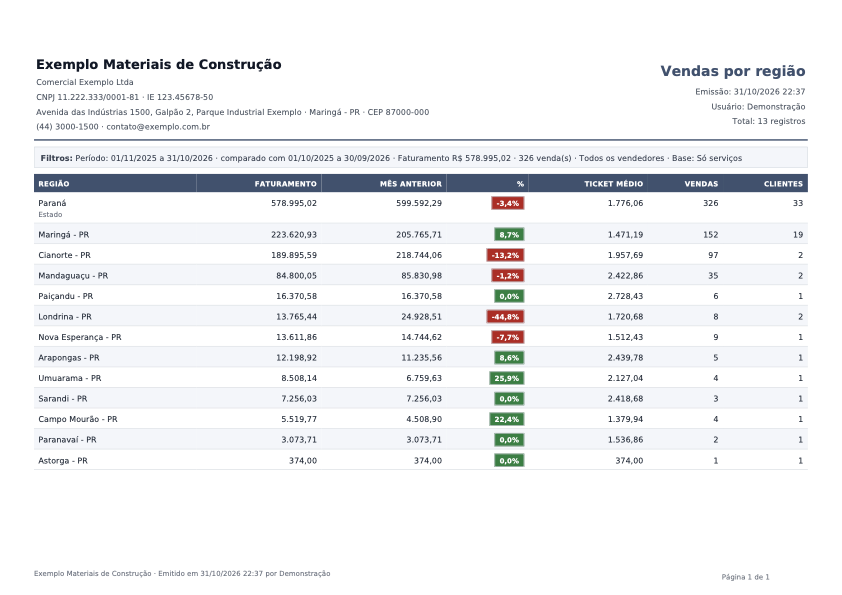
O menu Exportar gera Planilha Excel (XLSX), CSV ou Relatório em PDF com os estados e as cidades dos filtros aplicados e, se houver uma cidade escolhida, os bairros dela. A escolha Tudo / Só produtos / Só serviços aparece nos filtros do relatório.
Pontos de atenção
- A região é a do cadastro do cliente (cidade, estado e bairro), não a do endereço de entrega da nota. Mudar o cadastro muda a região das vendas antigas.
- A cidade vai para o mapa pelo código IBGE do cadastro do cliente. Clientes sem esse código aparecem na tabela pelo nome da cidade, mas ficam fora do mapa (a tela avisa quantos). Para corrigir, revise a cidade no cadastro do cliente.
- Bairros escritos de formas diferentes (ex.: “Centro” e “CENTRO”) são somados; abreviações diferentes aparecem separadas.
- O faturamento vem das notas não canceladas de transações com “Gerar BI”. Os números de Tudo e Só produtos são os mesmos do Dashboard de vendas, e os de Só serviços, os mesmos da análise de serviços.
- Tudo é maior que Só produtos + Só serviços: o total das notas inclui frete e impostos, e os produtos e serviços aparecem pelo valor com o desconto de cada um.
- As vendas não somam: uma nota com produto e serviço conta em Só produtos e em Só serviços, e uma vez só em Tudo.
- A margem de serviços depende do custo cadastrado no serviço; sem ele, veja os avisos acima.
- O mapa usa a internet (OpenStreetMap). Sem conexão, a tabela continua funcionando.
- Quem não é supervisor vê apenas as empresas liberadas no seu cadastro.
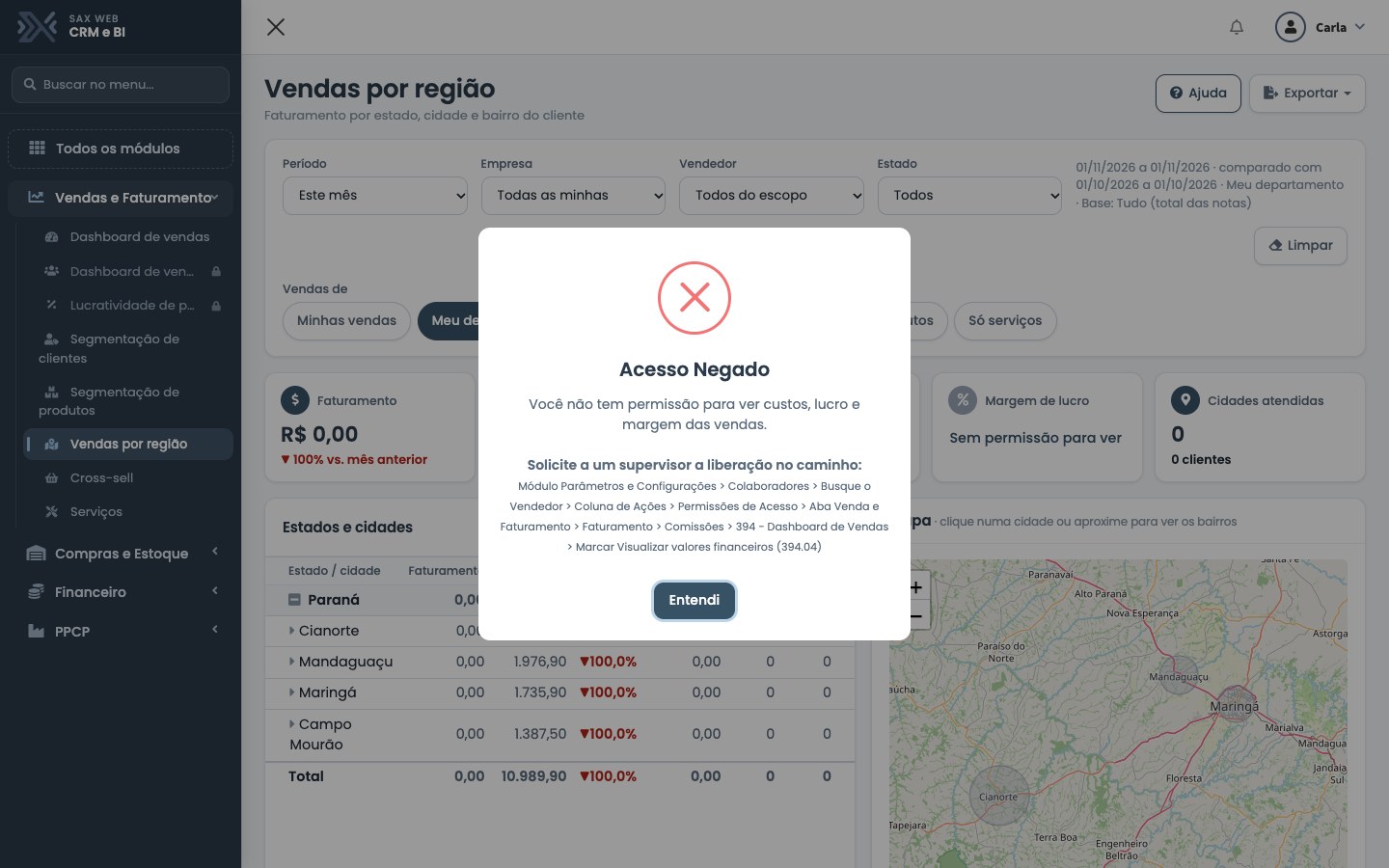
- Permissões (Cadastros > Colaboradores > Configurar Permissões > Aba Venda e Faturamento > Faturamento > Comissões > 394 – Dashboard de Vendas): a tela exige 394.01 Acessar; 394.02 libera “Meu departamento” e 394.03 “Todos os vendedores”; sem 394.05 Filtrar período a tela fica no mês atual; a margem de lucro exige 394.04 Visualizar valores financeiros. Sem a permissão, o item continua visível e o clique mostra o caminho para liberar.
Devoluções de venda
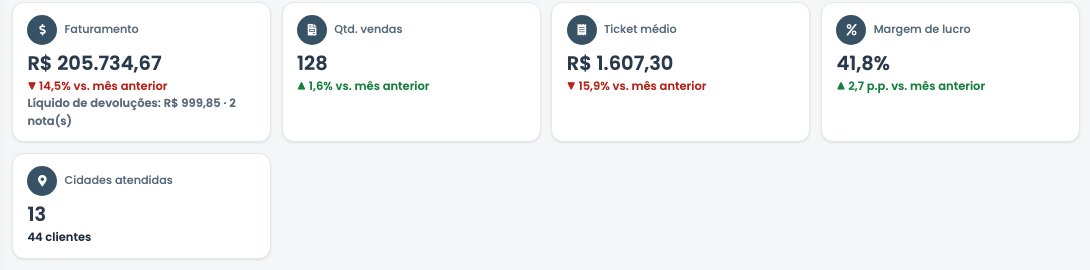
O faturamento é líquido das devoluções de venda: cada devolução é descontada na data da nota de devolução (não na data da venda original), na cidade do cliente. O cartão Faturamento mostra Líquido de devoluções com o valor e a quantidade de notas de devolução do período.
No celular
Funciona a partir de 390 px sem rolagem lateral da página: os filtros e as escolhas quebram em linhas, os indicadores ficam empilhados, a tabela rola para o lado dentro do quadro e o mapa aceita o gesto de pinça para aproximar.