
SAX Web: tela inicial de Vendas
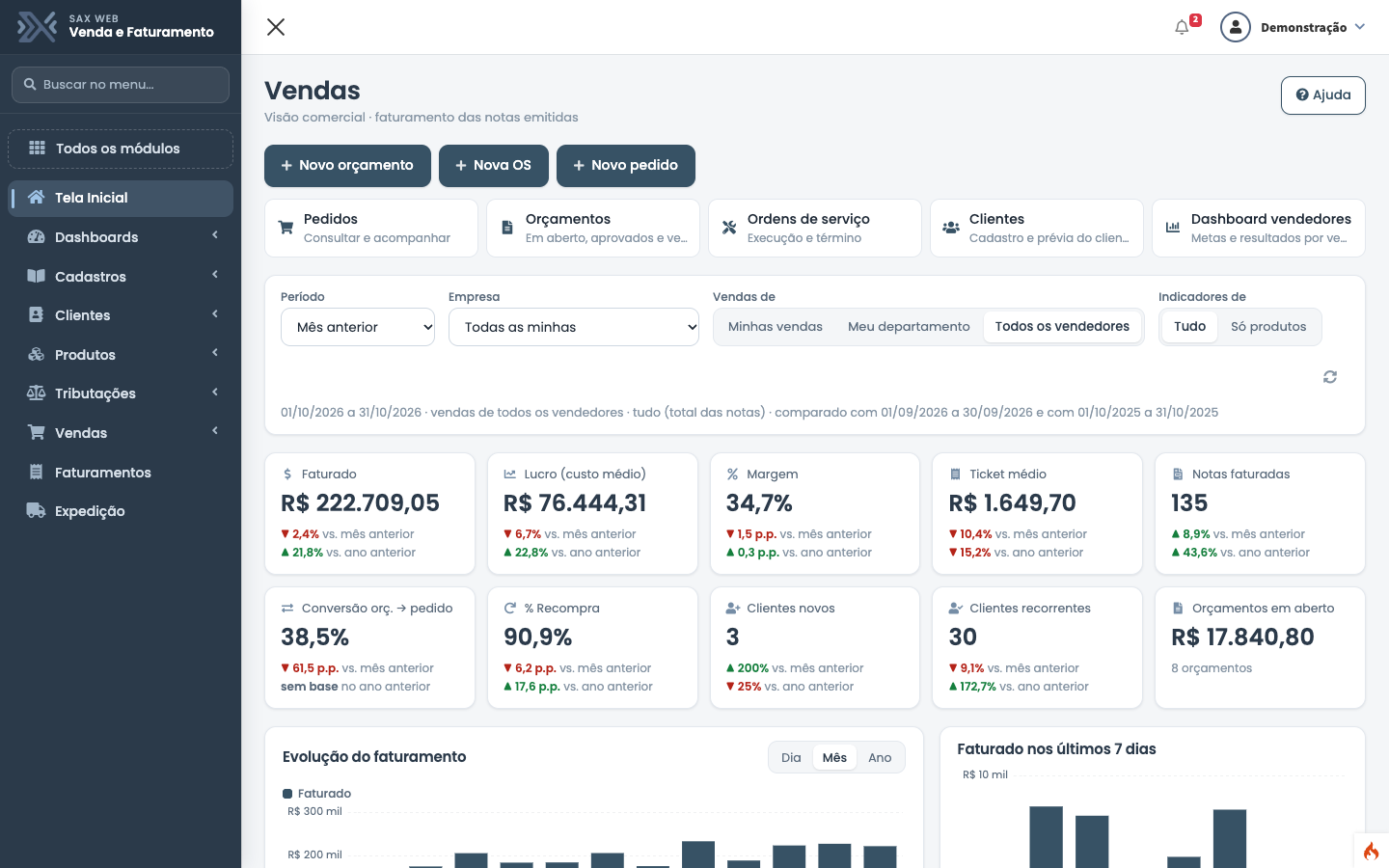
A tela inicial de Vendas é o painel que abre ao entrar no módulo Vendas do SAX Web. Ela reúne os botões para criar orçamento, OS e pedido, os atalhos do dia a dia, os números do faturamento do período comparados com o mês anterior e com o ano anterior, a evolução das vendas por dia, mês ou ano, o faturamento de cada mês comparado com o ano anterior, os campeões por marca e por grupo e o que precisa de atenção hoje. Os números podem considerar o total das notas ou só os produtos, e se atualizam sozinhos a cada filtro trocado.
Onde fica: Módulos > Vendas (abre sozinha ao escolher o módulo) ou, já dentro de Vendas, no menu Tela Inicial. O mesmo painel também fica em Módulos > CRM e BI > Vendas e Faturamento > Dashboard de vendas (veja No CRM e BI).
Criar e atalhos
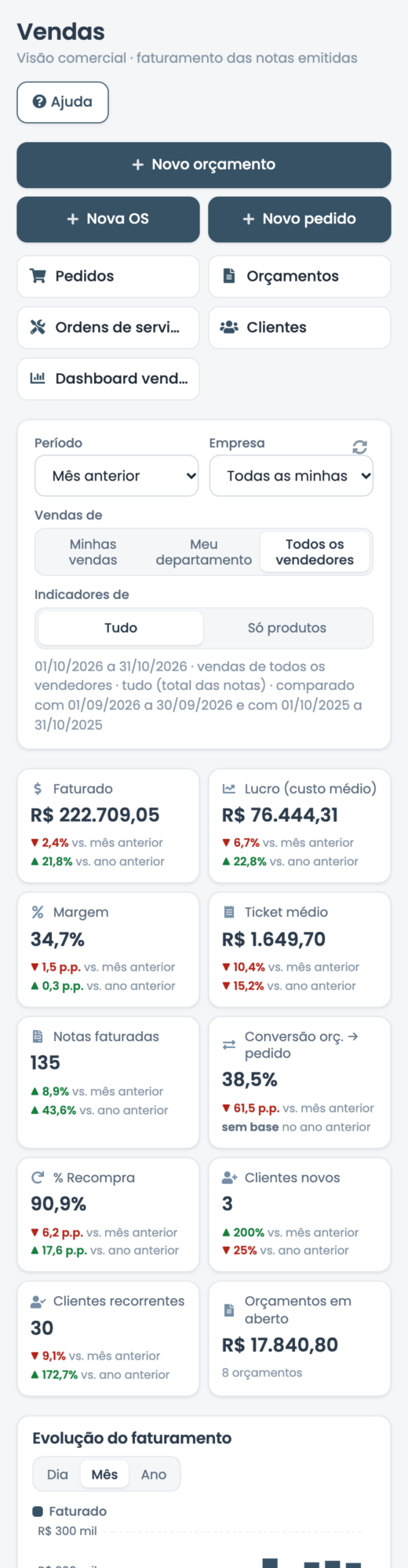
No topo ficam os botões para começar um trabalho sem passar pelo menu: Novo orçamento, Nova OS e Novo pedido (lance os itens e use “Salvar e finalizar”). Logo abaixo, os atalhos para as listagens de Pedidos, Orçamentos, Ordens de serviço, Clientes e o Dashboard vendedores, cada um com uma linha que explica o que você encontra lá. O botão Ajuda abre este post.
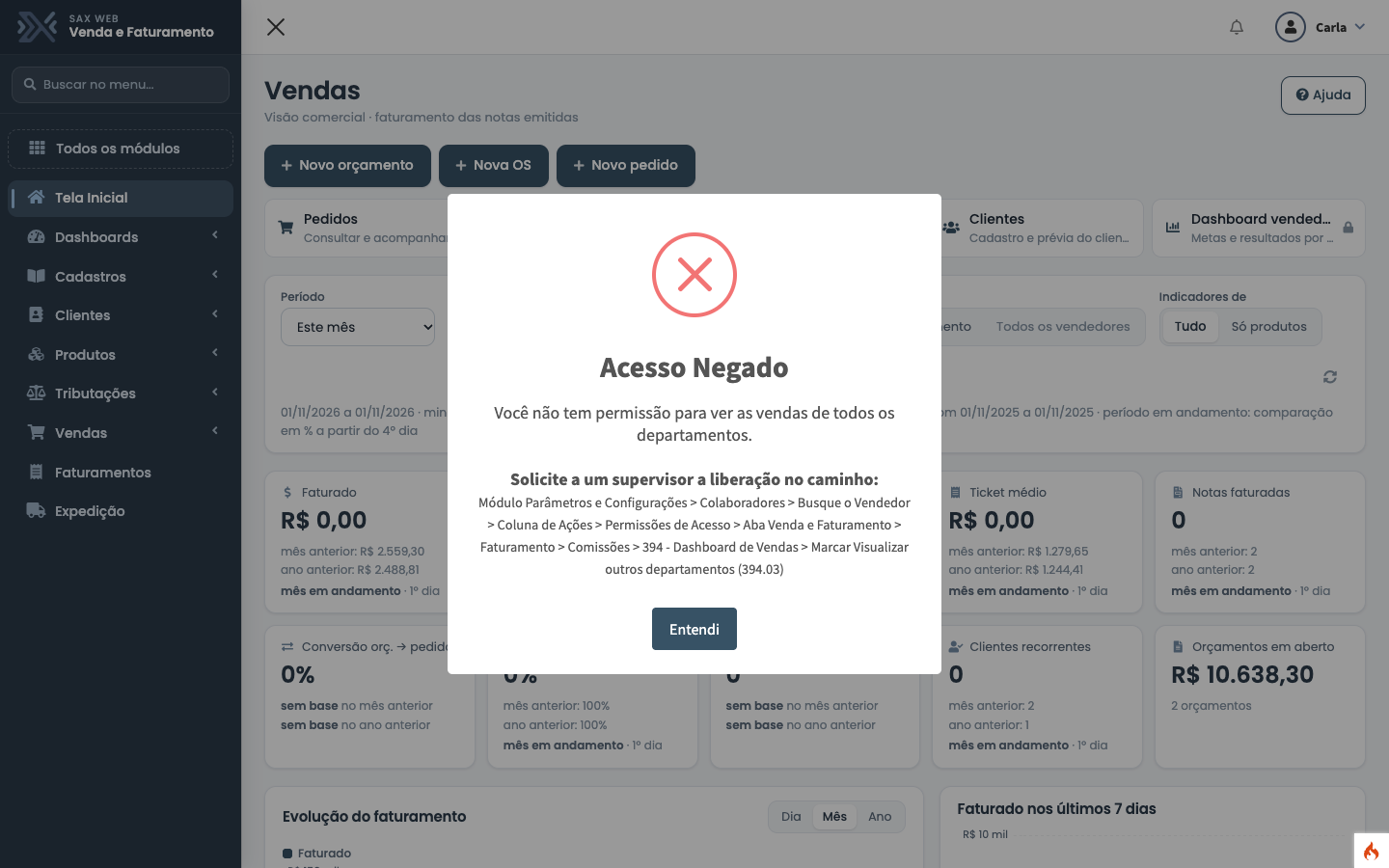
Os atalhos aparecem para todos. Quando falta a permissão de uma tela, o atalho mostra um cadeado e o clique exibe o caminho para liberar.

Filtros

| Filtro | Para que serve |
|---|---|
| Período | Este mês (até hoje), Mês anterior, Este ano ou Personalizado (de/até, no máximo um ano). |
| Empresa | Todas as empresas liberadas para você ou uma delas. |
| Vendas de | Minhas vendas (notas em que você é o vendedor), Meu departamento (vendedores do mesmo departamento do seu cadastro) ou Todos os vendedores. Ao abrir, a tela usa a opção mais ampla que você pode ver. |
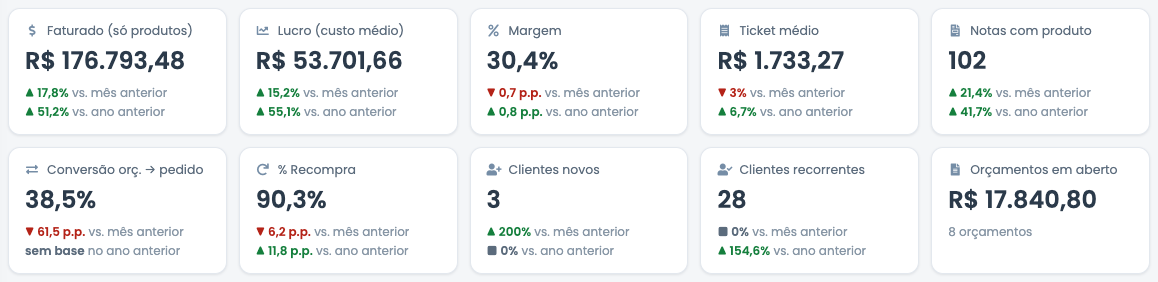
| Indicadores de | Tudo: o total das notas (produtos, serviços, frete e impostos). Só produtos: só os produtos das notas, pelo valor de cada produto menos o desconto dele, sem serviços, frete e impostos (como o relatório de venda, custo e lucro por produto do SAX desktop); notas, ticket médio e clientes passam a contar só as notas que têm produto, e o lucro e a margem usam só os produtos. |
| Recalcular (ícone de setas) | Não é preciso clicar para ver os números de um filtro novo: eles se atualizam sozinhos. O ícone só força o recálculo na hora; sem ele, a tela reaproveita o cálculo dos últimos minutos para abrir mais rápido. |
Atualização automática: ao trocar o período, as datas do Personalizado (depois de preencher as duas), a empresa, o “Vendas de” ou o “Indicadores de”, a tela recalcula sozinha depois de um instante, sem botão. Trocar Dia / Mês / Ano no gráfico de evolução só redesenha o gráfico. Os filtros ficam guardados enquanto a aba do navegador estiver aberta: ao voltar para a tela, ela abre como você deixou.
Indicadores
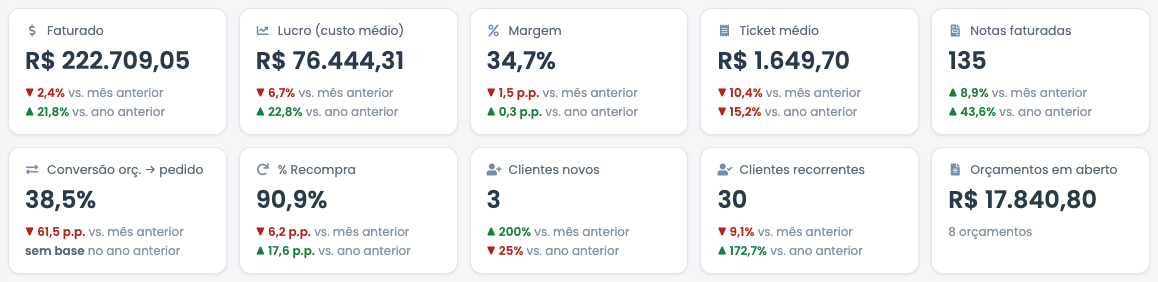
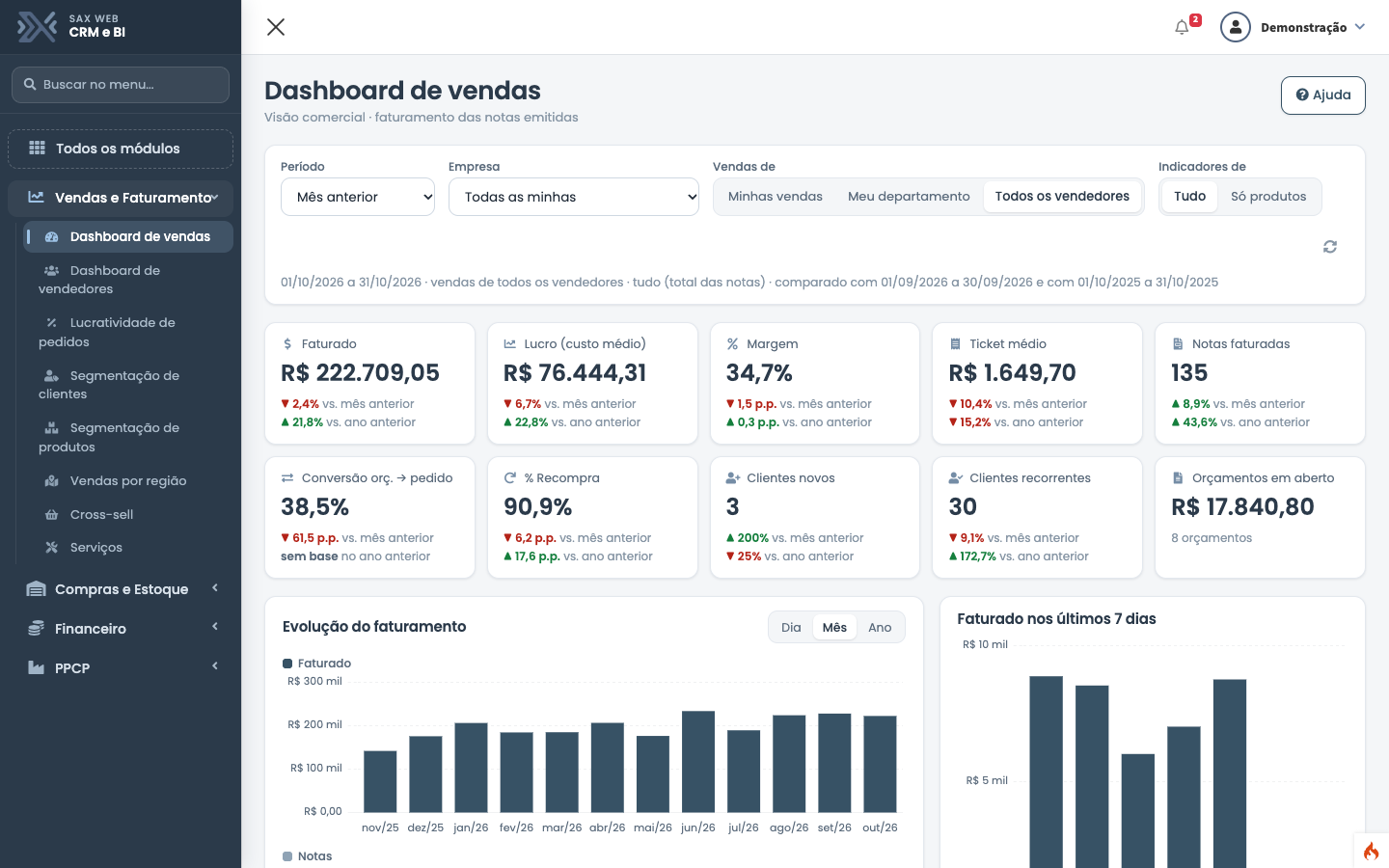
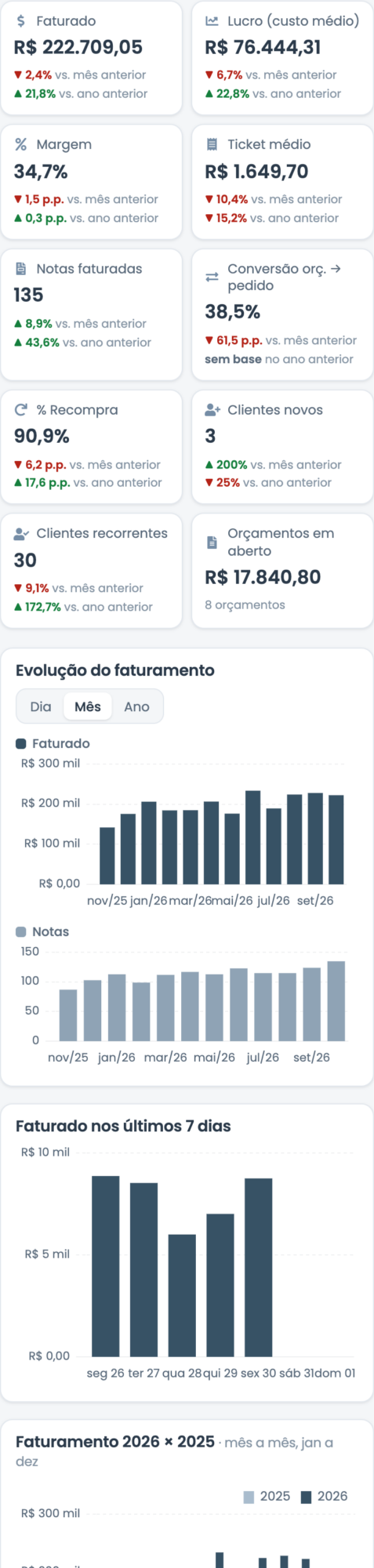
Cada cartão mostra o valor do período em destaque e duas comparações: com o mesmo período do mês anterior e com o mesmo período do ano anterior (por exemplo, de 01 a 05/11 comparado com 01 a 05/10 e com 01 a 05/11 do ano passado). A seta verde indica que melhorou e a vermelha que piorou; nos percentuais a diferença aparece em pontos percentuais (p.p.). O resumo abaixo dos filtros mostra as datas usadas nas comparações.
“Sem base” e “mês em andamento”
Para a comparação não assustar sem motivo, ela só aparece em verde ou vermelho quando é justa:
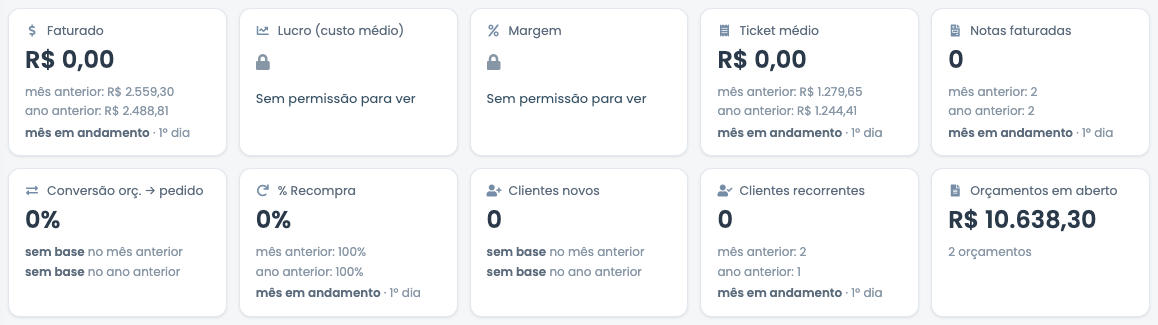
- Sem base: quando não houve movimento no período de comparação (por exemplo, nenhum cliente novo no mês anterior, ou nenhum orçamento no mesmo período do ano anterior), o cartão mostra “sem base no mês anterior” ou “no ano anterior”, em cinza, em vez de um percentual sem sentido.
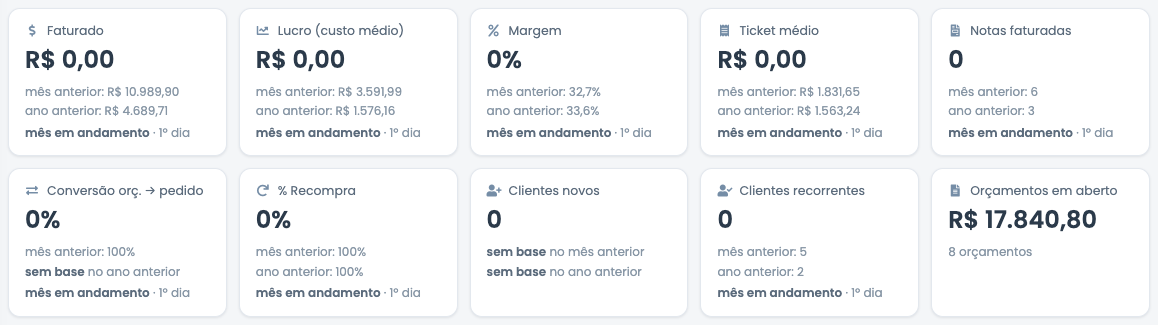
- Mês em andamento: quando o período termina hoje e começou há até 3 dias (por exemplo, “Este mês” no dia 1º, 2 ou 3), os cartões mostram só o valor do período de comparação em cinza (“mês anterior: R$ 10.989,90”) e a marca “mês em andamento · 1º dia”, sem percentual nem seta vermelha. A partir do 4º dia a comparação em % volta, e o resumo dos filtros avisa: “período em andamento: comparação em % a partir do 4º dia”.

| Indicador | O que mostra |
|---|---|
| Faturado | Tudo: soma do total das notas emitidas no período. Só produtos: soma do valor dos produtos menos o desconto de cada produto. |
| Lucro (custo médio) | Tudo: valor dos produtos e serviços (já sem desconto) menos o custo médio dos produtos e dos serviços vendidos. Só produtos: valor dos produtos menos o custo médio deles. |
| Margem | Lucro dividido pelo valor considerado no lucro. |
| Ticket médio | Faturado dividido pelo número de notas. |
| Notas faturadas / Notas com produto | Quantidade de notas do período (em Só produtos, as que têm produto). |
| Conversão orç. → pedido | Dos orçamentos cadastrados no período, quantos já foram aprovados (não muda com Tudo / Só produtos). |
| % Recompra | Clientes do período que já tinham comprado antes. |
| Clientes novos | Clientes cuja primeira nota foi emitida no período. |
| Clientes recorrentes | Clientes do período que já tinham nota anterior. |
| Orçamentos em aberto | Valor e quantidade dos orçamentos ainda em aberto (independe do período). |
Gráficos
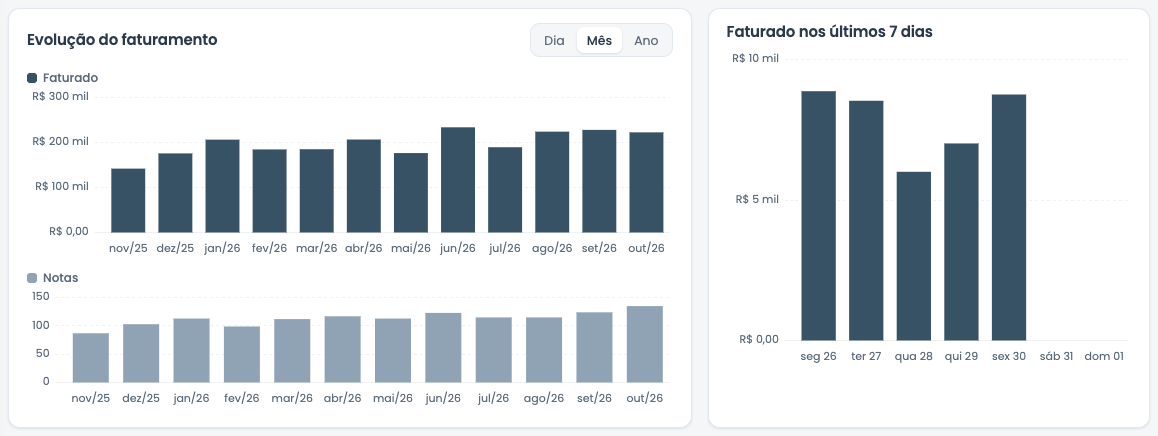
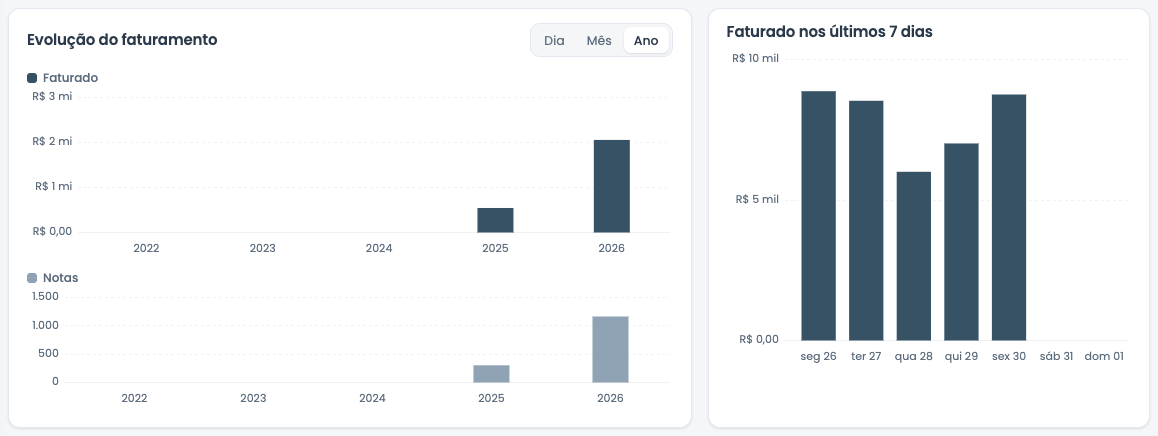
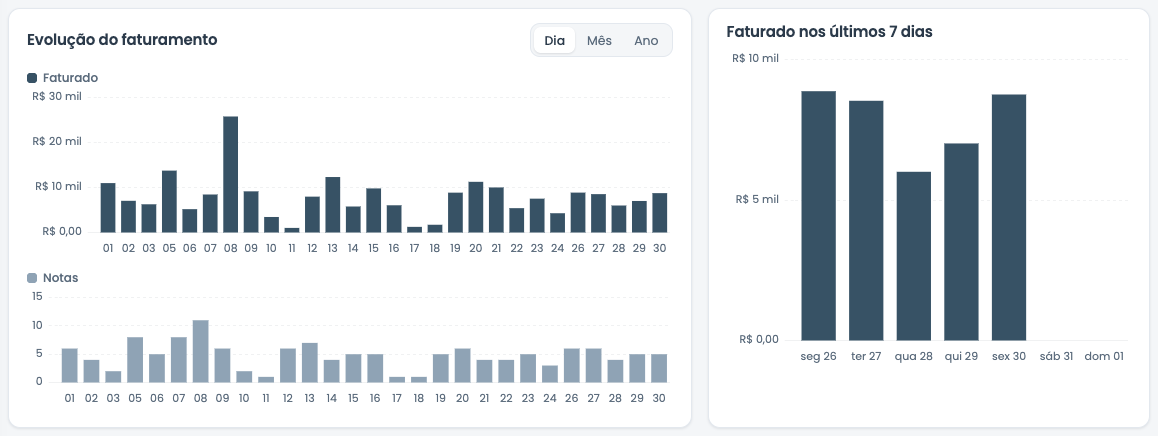
- Evolução do faturamento: o faturado em cima e o número de notas logo abaixo, alinhados pelo mesmo período, cada um na sua escala. Dia mostra os dias do período escolhido, Mês os 12 meses até o fim do período e Ano os 5 últimos anos (o último vai até o fim do período). Passe o mouse sobre uma barra para ver o valor.
- Faturado nos últimos 7 dias: um retrato rápido da semana, sempre até hoje; o dia de hoje, ainda em andamento, aparece num tom mais claro.
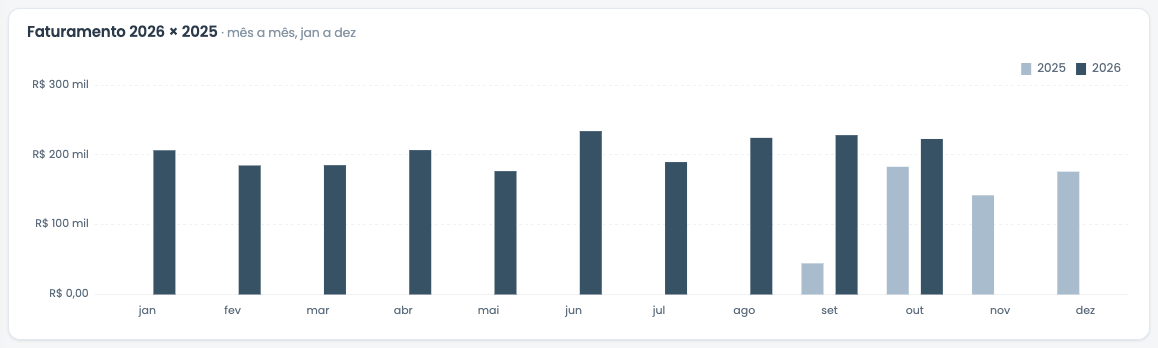
- Faturamento ano × ano anterior: barras lado a lado, de janeiro a dezembro, com o faturado de cada mês do ano do fim do período (azul escuro) e o do mesmo mês do ano anterior (azul claro). Passe o mouse sobre um mês para ver os dois valores e a variação (ou “sem base no ano anterior”).
Os gráficos seguem a escolha Tudo / Só produtos.
Marcas e grupos
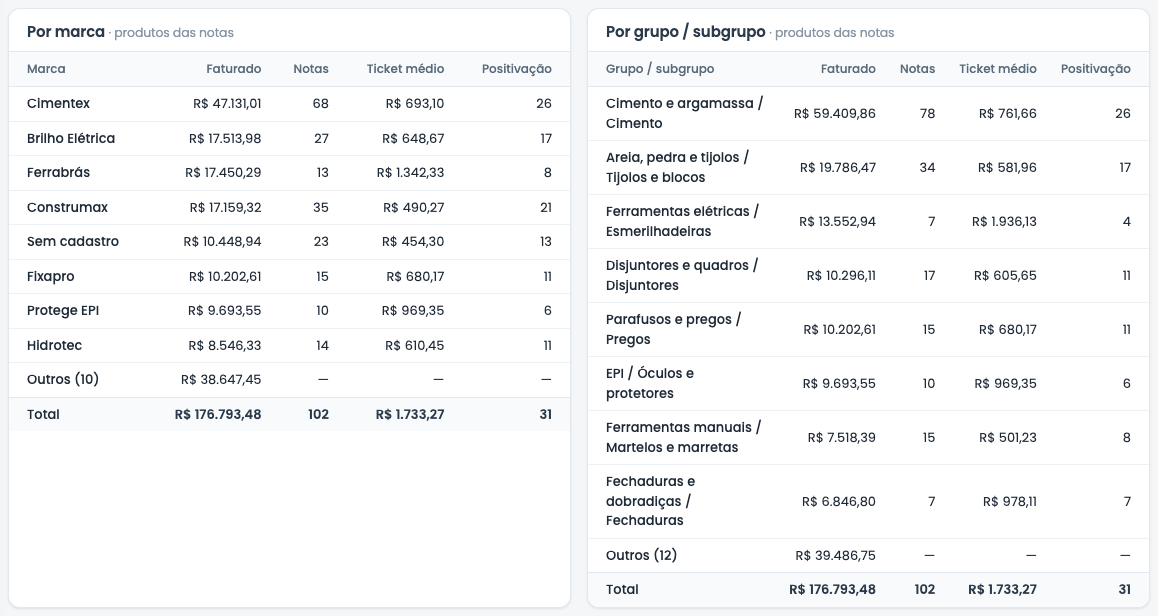
Por marca e Por grupo / subgrupo mostram as 8 maiores com faturado, notas, ticket médio e positivação (clientes diferentes que compraram); as demais somadas em “Outros”. O faturado delas é o valor dos produtos menos o desconto de cada produto — o mesmo cálculo do “Faturado” em Só produtos — e as tabelas mostram sempre os produtos, nas duas opções.
Para hoje
Quatro atalhos com o que pede ação: Orçamentos vencendo nos próximos 3 dias, Pedidos a separar, OS em execução e Aprovados sem faturar há mais de 7 dias. Clique para abrir a listagem correspondente.

No CRM e BI
Em Módulos > CRM e BI > Vendas e Faturamento > Dashboard de vendas fica o mesmo painel, com o título “Dashboard de vendas” e sem os botões de criar e os atalhos de Vendas: só filtros, indicadores, gráficos, marcas e grupos e o quadro Para hoje. Números, filtros, permissões e as regras de “sem base” e “mês em andamento” são os mesmos da tela inicial de Vendas, e os filtros escolhidos numa tela valem para a outra na mesma aba do navegador. No mesmo menu, a Lucratividade de pedidos detalha custo, lucro e % lucro item a item, o Dashboard de vendedores abre o mesmo painel de Vendas > Dashboards e a tela Serviços analisa só os serviços faturados.
Pontos de atenção
- Entram só as notas não canceladas de transações marcadas com “Gerar BI” no cadastro de transações. Se uma venda não aparece, confira essa marcação na transação da nota.
- O vendedor considerado é o vendedor da nota (o mesmo da comissão). “Meu departamento” usa o departamento informado no cadastro do colaborador; sem departamento, a tela mostra só as suas vendas e avisa no resumo.
- Só produtos é menor que Tudo mesmo numa empresa que só vende produtos: o total da nota soma frete, IPI e substituição tributária, que não fazem parte do valor dos produtos.
- Em Tudo, notas só de serviço entram no faturado; o lucro delas usa o custo do serviço lançado na nota (sem custo cadastrado, o serviço entra com custo zero). Para analisar os serviços, use a tela Serviços do CRM e BI.
- Lucro e margem usam o custo médio gravado em cada item da nota.
- As tabelas de marca e grupo usam o mesmo valor do Faturado em Só produtos (produtos com o desconto de cada um, sem frete e impostos); em Tudo, o total delas fica abaixo do cartão Faturado.
- Começo do mês: nos três primeiros dias de “Este mês”, os cartões mostram o valor do mês anterior e do ano anterior em cinza, sem percentual — é o esperado, não é queda. A comparação em % volta no 4º dia.
- “Sem base” quer dizer que não houve movimento no período de comparação, então não há percentual a mostrar.
- Quem não é supervisor vê apenas as empresas liberadas no seu cadastro. Sem nenhuma empresa liberada, os números ficam zerados.
- Permissões (Cadastros > Colaboradores > Configurar Permissões > Aba Venda e Faturamento > Faturamento > Comissões > 394 – Dashboard de Vendas): 394.01 Acessar; 394.02 Visualizar outros vendedores (Meu departamento); 394.03 Visualizar outros departamentos (Todos os vendedores); 394.04 Visualizar valores financeiros (lucro e margem); 394.05 Filtrar período (sem ela, a tela fica no mês atual). Sem a permissão, o item continua visível e o clique mostra o caminho para liberar. Os botões de criar e os atalhos seguem as permissões de cada tela (atalho sem permissão aparece com cadeado).
Devoluções de venda
O Faturado é o das notas emitidas menos as devoluções de venda do período: cada devolução é descontada na data da nota de devolução (não na data da venda original). Abaixo das comparações, o cartão mostra líquido de devoluções com o valor e as notas de devolução (em Só produtos, as unidades devolvidas). Vale também para o Dashboard de vendas do CRM e BI.

No celular
A tela funciona a partir de 390 px de largura sem rolagem lateral: os botões de criar e os atalhos ficam em duas colunas, os filtros quebram em linhas, os indicadores ficam dois a dois, os gráficos se ajustam à largura e as tabelas de marca e grupo rolam para o lado dentro do próprio quadro.
Veja também: SAX Web: análise de serviços e SAX Web: vendas por região.