SAX Web: cadastro de tipos de pagamento/recebimento
O cadastro de Tipos de pagamento/recebimento do SAX Web define como cada título é pago ou recebido: boleto, dinheiro, cheque, cartão, Pix, depósito. O tipo indica em qual conta movimento o dinheiro entra ou sai, os juros e a multa cobrados no atraso e a forma de pagamento informada na nota fiscal. Este guia mostra como consultar, cadastrar e alterar um tipo, e explica os pontos que mais geram dúvida.
Onde fica: módulo Financeiro, menu Cadastros > Tipo de Pag./Receb. O cadastro é o mesmo usado pelo SAX desktop: o que for alterado em um aparece no outro.
Os dados que aparecem nas imagens deste guia são fictícios.
1. Listagem
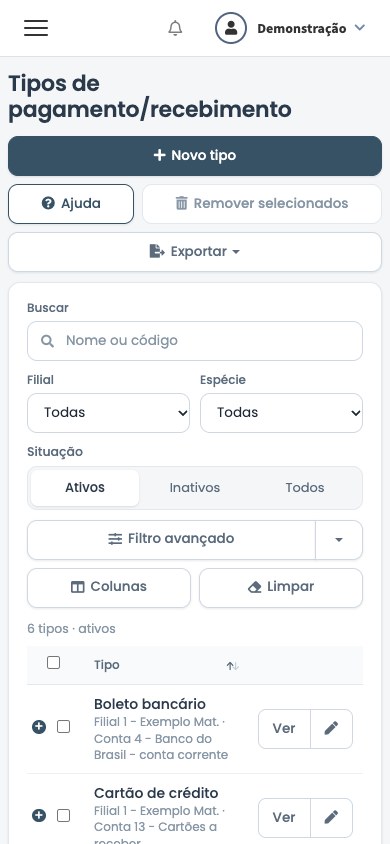
A tela abre com os tipos ativos em ordem alfabética. Para cada tipo, a lista mostra o código, o nome (com a empresa e a conta movimento abaixo), a espécie (cobrança, dinheiro, cheque, cartão), os juros ao dia e a multa, e a situação.
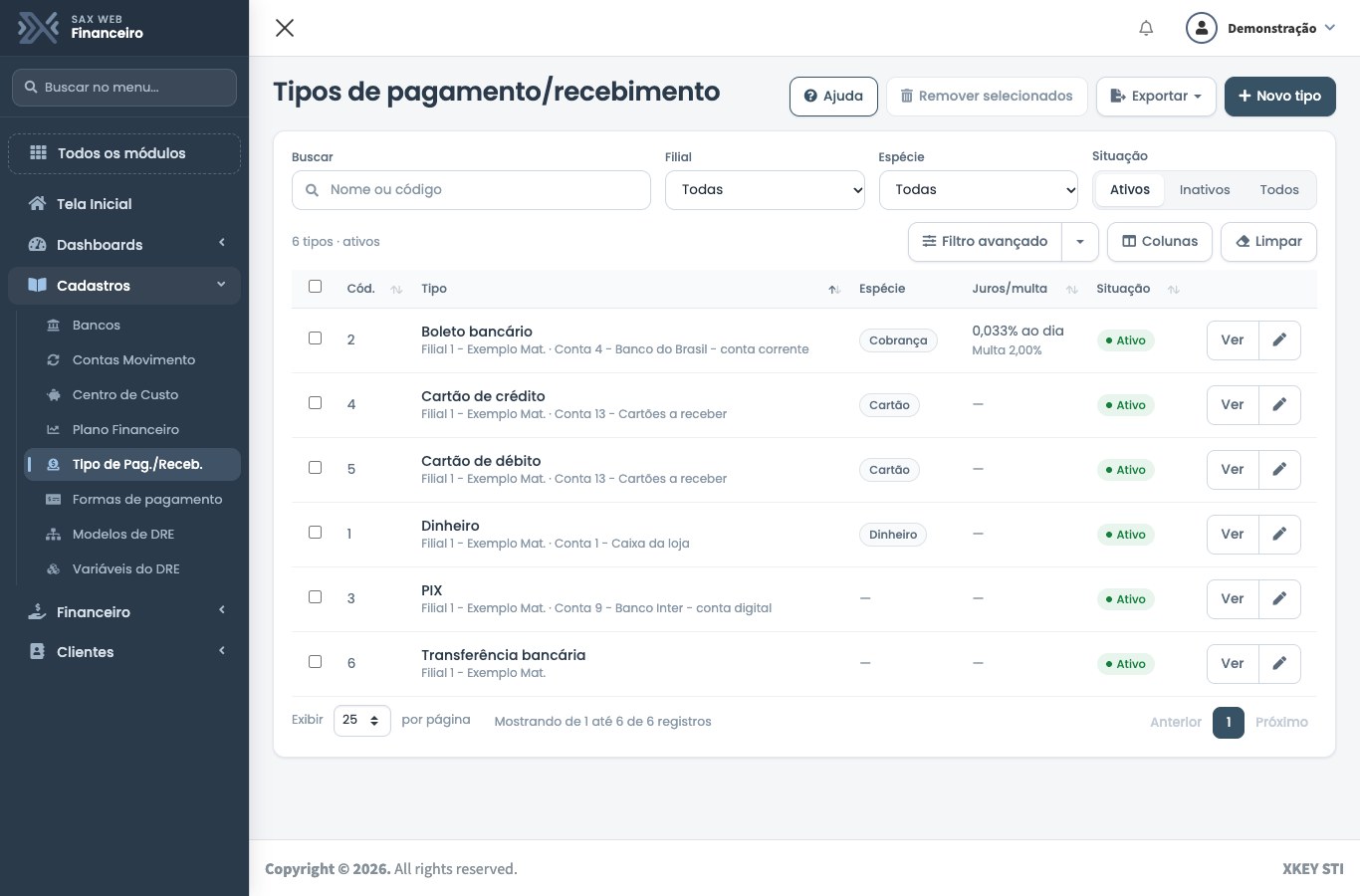
- Buscar: procura pelo nome ou pelo código. Para buscar só um código exato, digite o número seguido de um caractere especial (ex.: 12*). A lista se atualiza enquanto você digita.
- Filial: mostra só os tipos de uma empresa.
- Espécie: cobrança (boleto), dinheiro, cheque ou cartão.
- Situação: clique em Ativos (padrão), Inativos ou Todos.
- Limpar: volta os filtros ao padrão. Os filtros ficam guardados enquanto a aba estiver aberta: ao sair e voltar para a tela, eles continuam aplicados.
- Clique no título de uma coluna para mudar a ordem da lista (código, nome, juros ou situação).
- Clique em uma linha (ou em Ver) para abrir o tipo para consulta; o botão do lápis abre direto para edição.
- A caixa da primeira coluna marca vários tipos de uma vez, para removê-los juntos.
- O botão Ajuda no topo da tela abre este guia em outra aba.
Filtro avançado e filtros salvos
O botão Filtro avançado abre um painel para montar condições com qualquer informação do tipo, inclusive as que não aparecem na grade: código, nome, empresa, situação, disponível no site, integração com força de vendas, espécies (dinheiro, cheque, cartão e cobrança), conta movimento, se movimenta a conta, pagamento/recebimento antecipado, dias para compensação, só dias úteis, tipo de juros, juros, multa, dias para a multa, tarifa bancária, banco com integração ativa, protesto, negativação automática e data de cadastro. Escolha o campo, a comparação e o valor; combine as condições em “todas” ou “qualquer uma” e crie grupos se precisar (até 3 níveis). Antes de aplicar, o painel mostra quantos tipos vão aparecer.
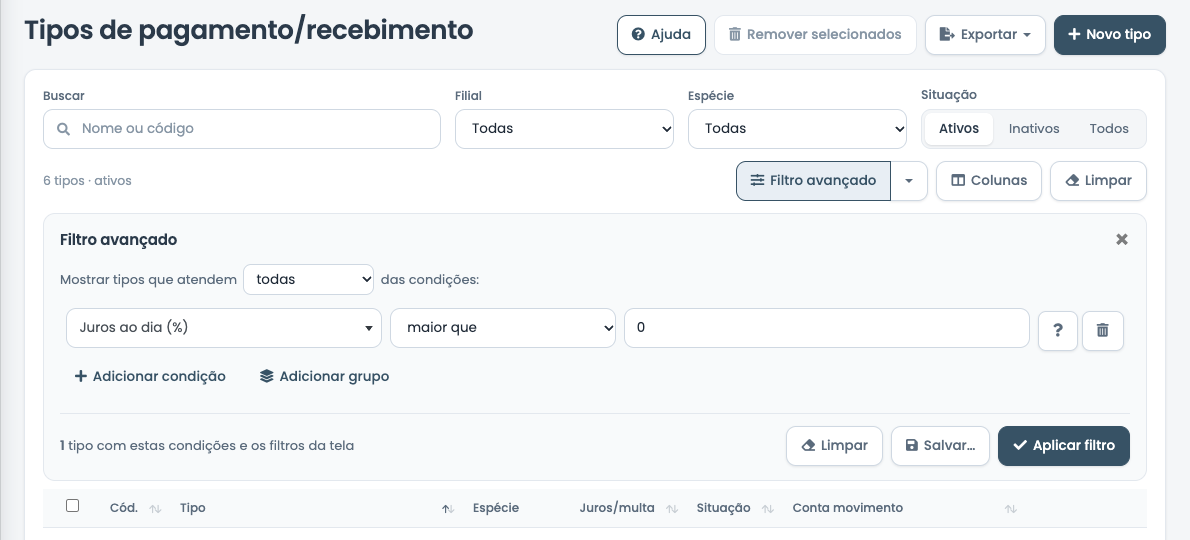
O filtro aplicado aparece em etiquetas abaixo da barra (o X remove a condição e Editar reabre o painel), fica guardado quando você volta à tela e entra na exportação. Salvar… grava o filtro com um nome, só para você ou para todos (só quem criou ou um supervisor altera ou exclui um filtro de todos), e uma condição pode perguntar o valor ao usar. A setinha ao lado do botão lista os filtros salvos e os Prontos: cobrança com integração bancária, sem conta movimento, com juros ou multa e disponíveis no site. Limpar tira também o filtro avançado.
Colunas da grade
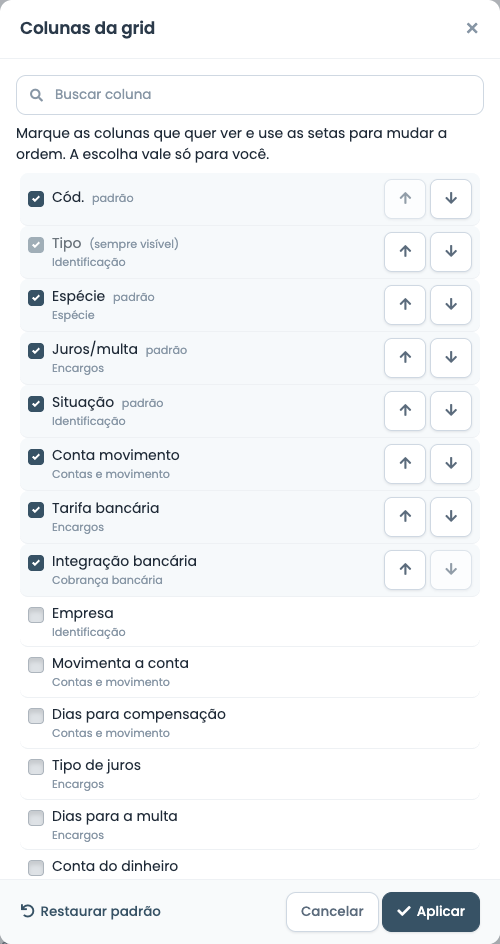
O botão Colunas abre a lista de todas as colunas possíveis (por exemplo: empresa, conta movimento, conta do dinheiro e do cartão, dias para compensação, tipo de juros, dias para a multa, tarifa bancária e integração bancária): marque as que quer ver, use as setas para mudar a ordem e clique em Aplicar. A escolha vale só para você e continua na próxima vez; Restaurar padrão volta às colunas originais. A planilha (XLSX) e o CSV exportados saem com as colunas e a ordem que você escolheu; o relatório em PDF mantém o próprio layout.
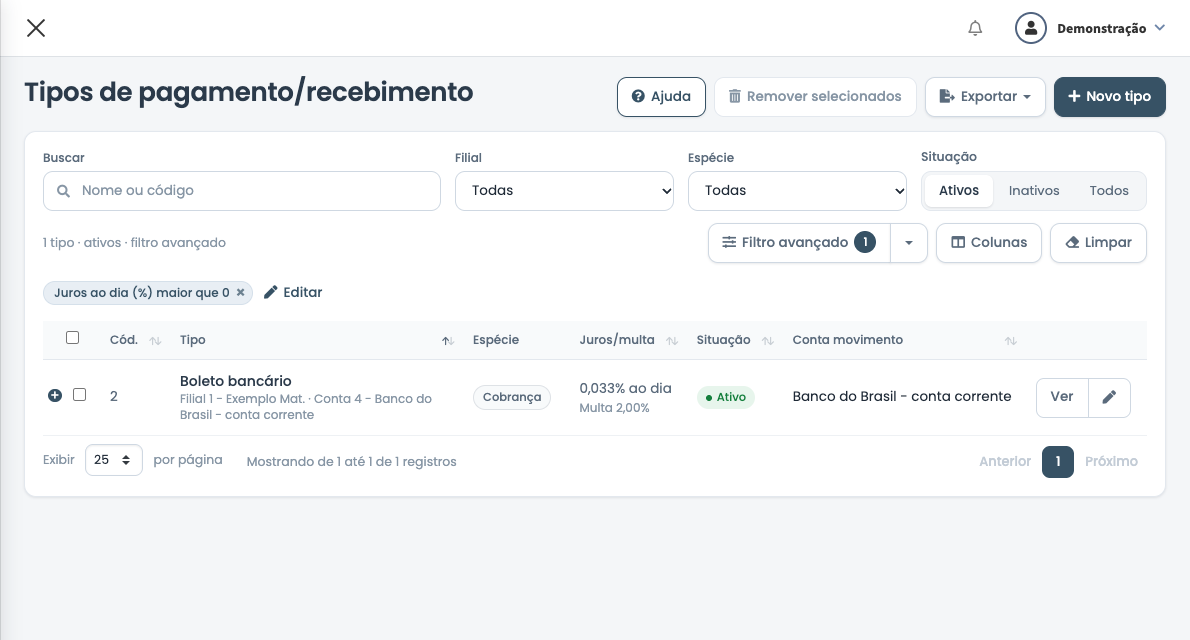
Exportar
O menu Exportar gera a lista com os filtros e a ordem que estão na tela, com todos os registros (não só a página visível): Planilha Excel (XLSX), CSV ou Relatório em PDF, com o cabeçalho da empresa, os filtros aplicados e a data de emissão.
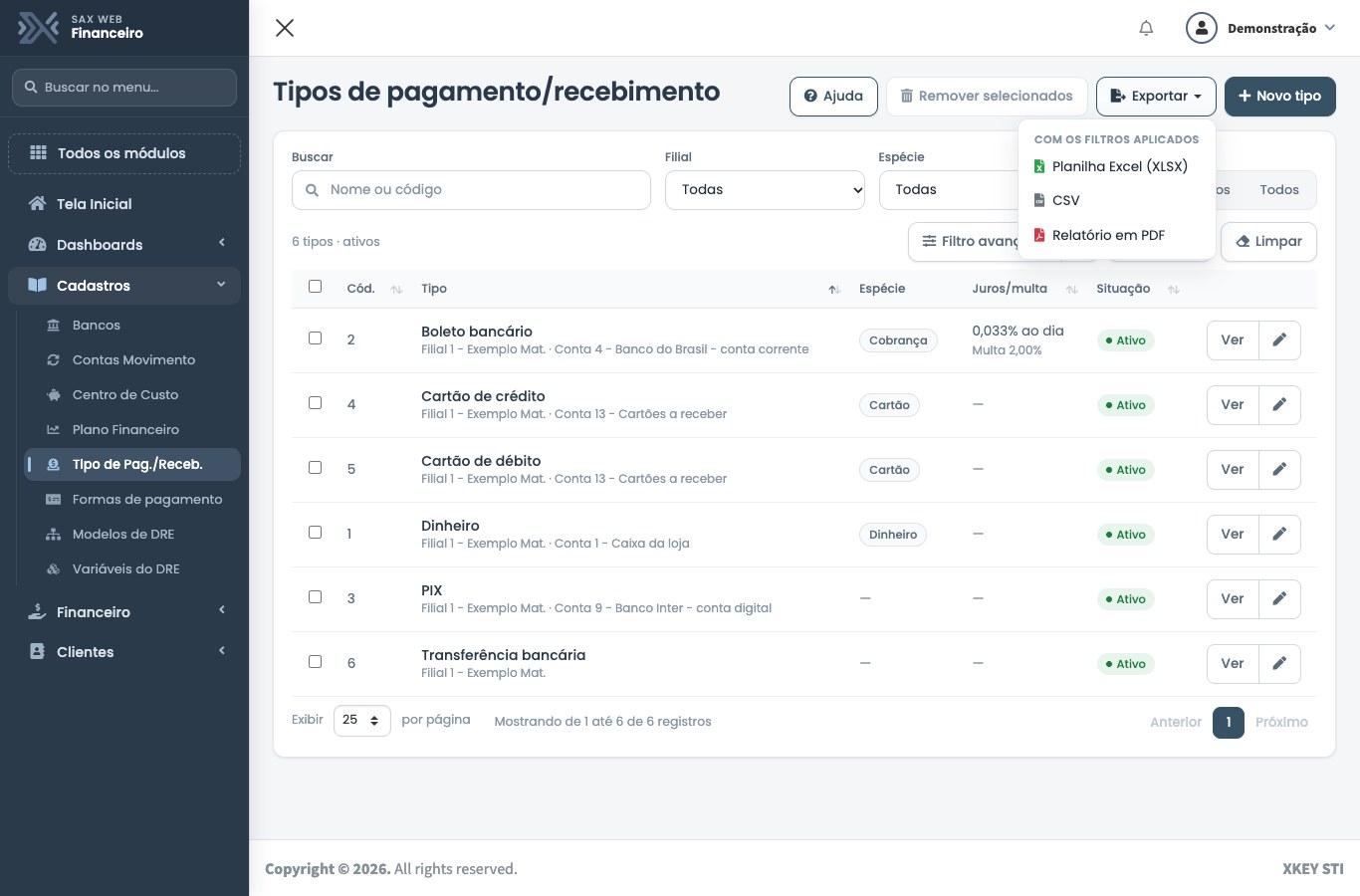
2. Cadastrar um novo tipo
Clique em Novo tipo. Os campos marcados com * são obrigatórios. Os campos de empresa e de conta são escolhidos pela lupa, que busca pelo nome ou pelo código.
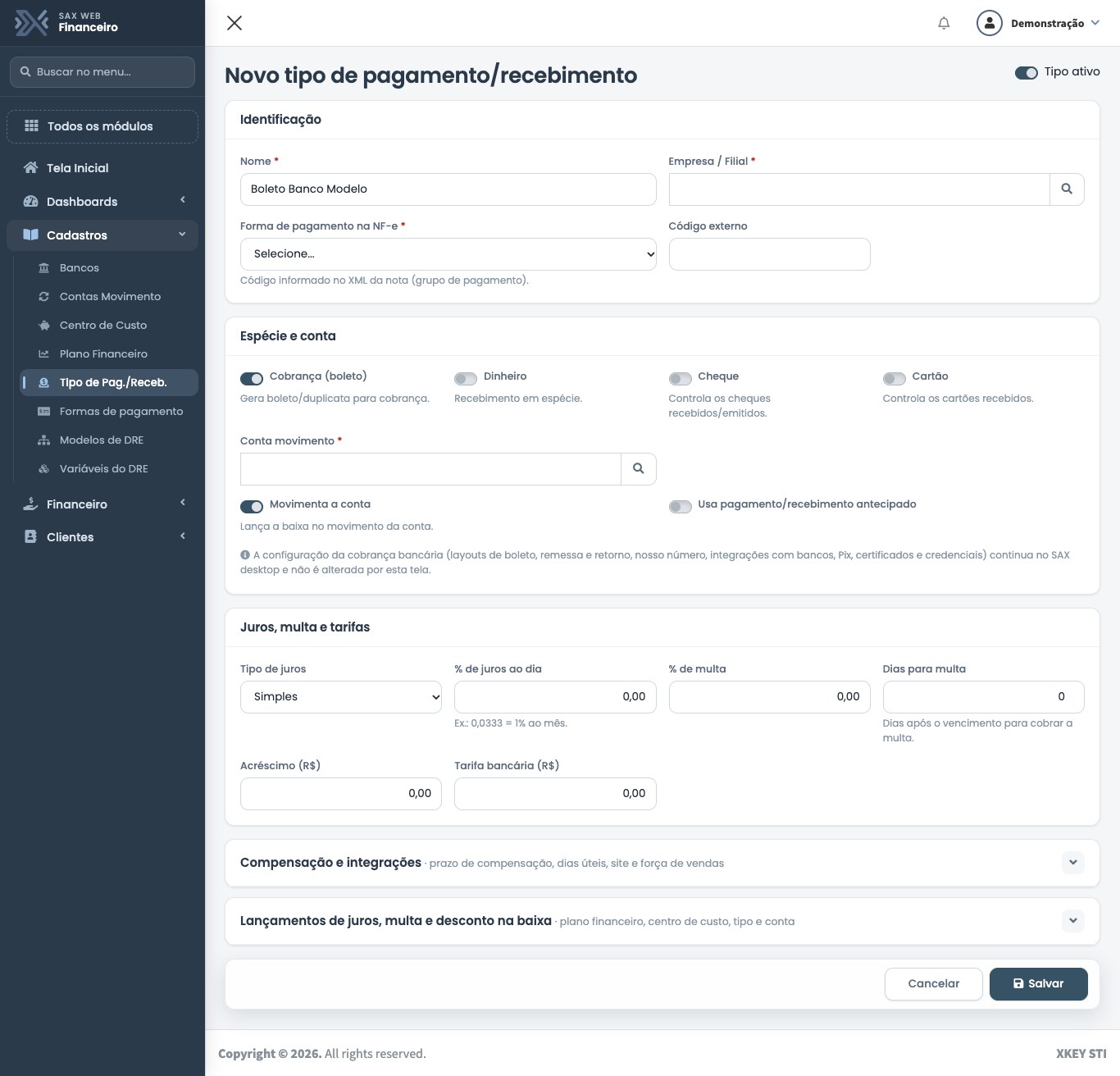
Identificação
| Campo | Para que serve |
|---|---|
| Empresa / Filial * | Empresa dona do tipo. |
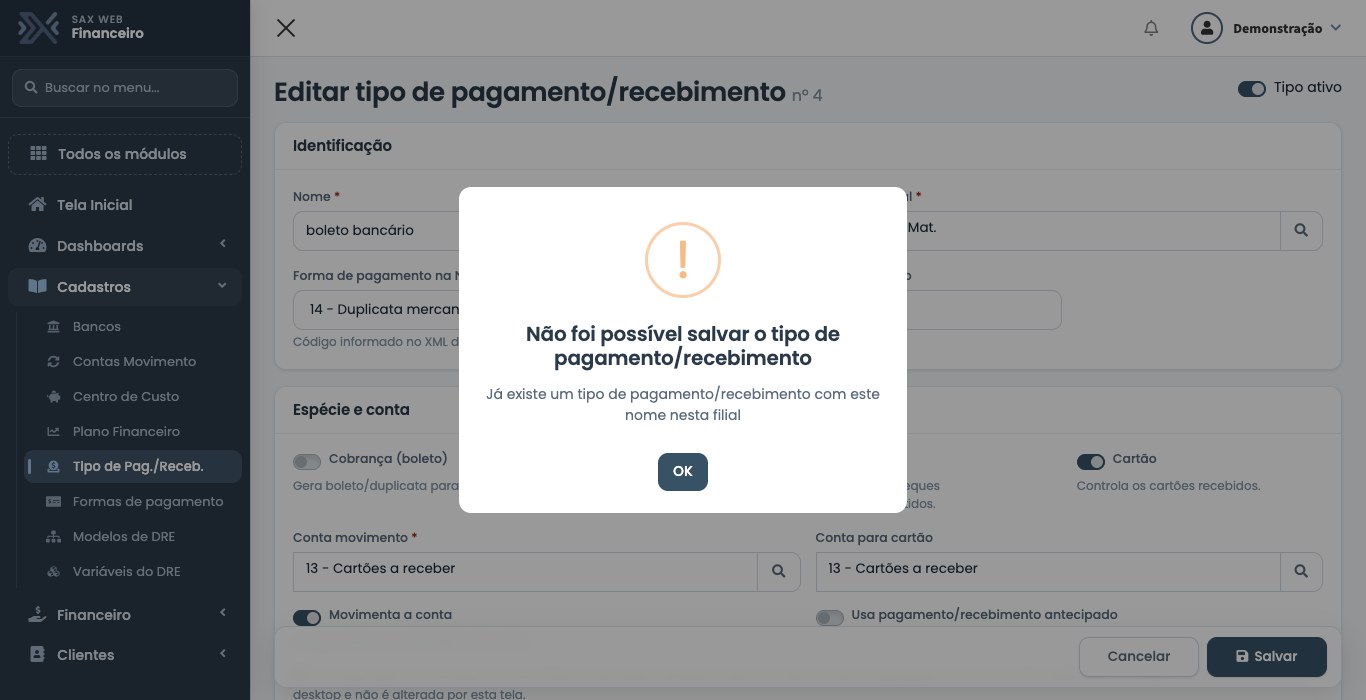
| Nome * | Nome do tipo nos lançamentos (ex.: Boleto Banco do Brasil, Pix, Dinheiro), com até 50 caracteres. É gravado do jeito que foi digitado (maiúsculas e minúsculas). Não pode repetir o nome de outro tipo da mesma empresa, mesmo que mude só entre maiúsculas e minúsculas. |
| Forma de pagamento na NF-e * | Como o pagamento é informado no XML da nota fiscal: dinheiro, cheque, cartão de crédito ou débito, boleto, depósito, Pix, transferência, sem pagamento, outros etc. |
| Código externo | Código do tipo em outro sistema integrado, quando houver. |
Espécie e conta
| Campo | Para que serve |
|---|---|
| Cobrança (boleto), Dinheiro, Cheque, Cartão | Chaves que indicam a espécie do tipo. Podem ser marcadas juntas. Cobrança gera boleto/duplicata; cheque e cartão passam a ser controlados nas telas próprias. |
| Conta movimento * | Conta onde o dinheiro entra (recebimento) ou de onde sai (pagamento) na baixa. |
| Conta para dinheiro / Conta para cartão | Aparecem quando a espécie Dinheiro ou Cartão está marcada: conta usada para essa espécie, quando for diferente da conta principal. |
| Movimenta a conta | Quando ligada, a baixa do título gera o lançamento na conta movimento. |
| Usa pagamento/recebimento antecipado | Permite usar o tipo em pagamentos ou recebimentos feitos antes do título. |
Juros, multa e tarifas
| Campo | Para que serve |
|---|---|
| Tipo de juros | Simples ou Capitalizado (juros sobre juros). |
| % de juros ao dia | Percentual cobrado por dia de atraso. Ex.: 0,0333 ao dia equivale a cerca de 1% ao mês. |
| % de multa e Dias para multa | Multa cobrada no atraso e quantos dias depois do vencimento ela passa a valer. |
| Acréscimo e Tarifa bancária | Valores em reais somados ao título ou cobrados pelo banco por boleto. |
Duas seções recolhíveis guardam os dados complementares:
- Compensação e integrações: dias para a compensação (úteis ou corridos), vencimento só em dias úteis, disponível no site e integração com a força de vendas.
- Lançamentos de juros, multa e desconto na baixa: plano financeiro, centro de custo, tipo e conta movimento onde a baixa lança os valores de juros, multa e desconto. São opcionais.
Mensagens ao salvar
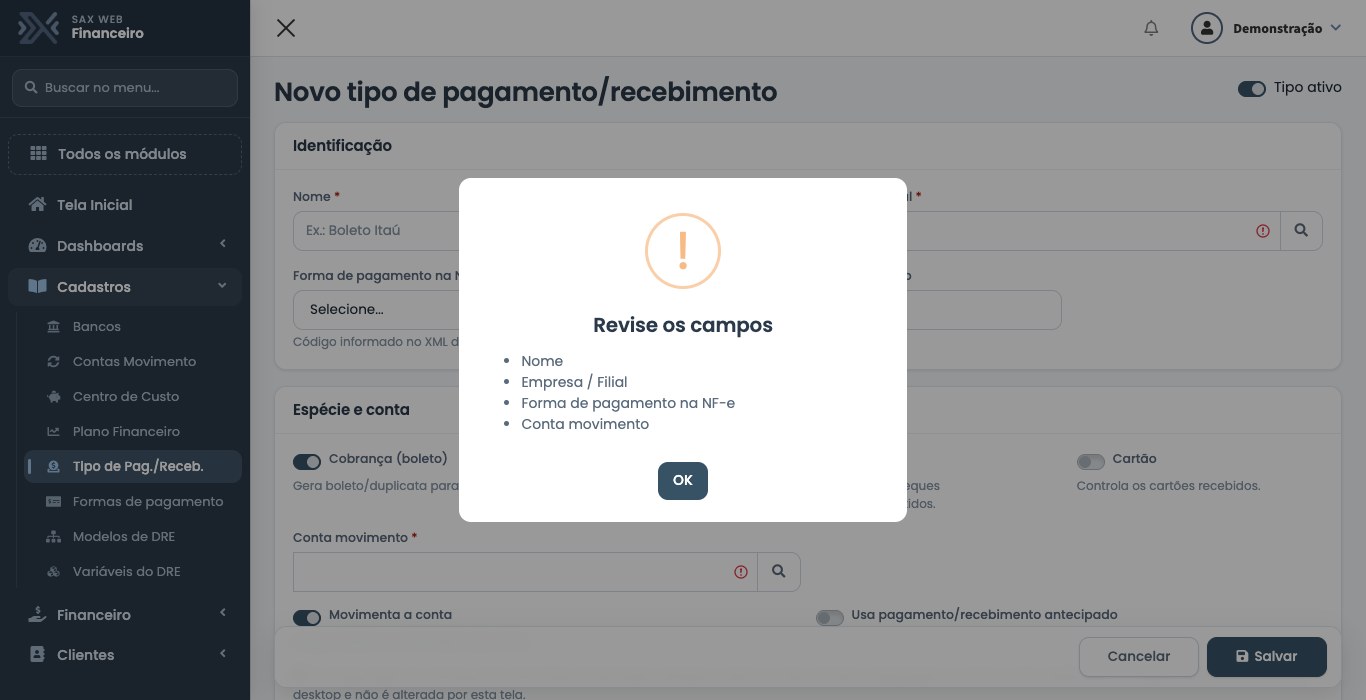
Se faltar algum campo obrigatório, o sistema mostra a lista do que está pendente e leva o cursor ao primeiro campo. Se a gravação não for aceita (por exemplo, nome repetido na mesma empresa ou conta inexistente), os dados continuam na tela para você corrigir.
3. Consultar e alterar
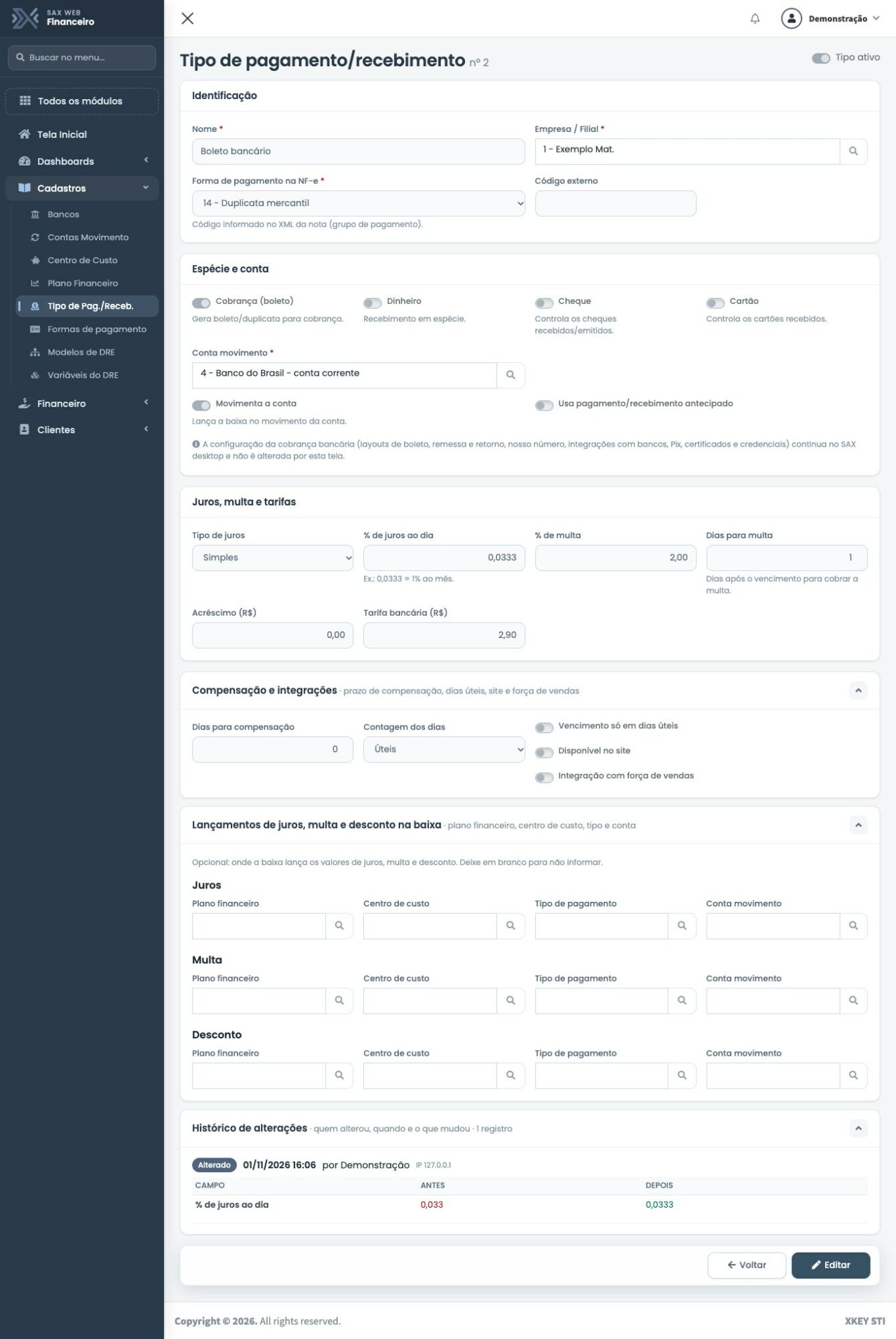
Ao abrir um tipo para consulta, os campos aparecem só para leitura. Para mudar alguma informação, clique em Editar.
A seção Histórico de alterações, no fim da tela, mostra quem incluiu ou alterou o tipo pelo SAX Web, quando e o que mudou. Ela aparece para quem tem a permissão do Log de usuário (065 – Monitoramento de usuários); todas as alterações também podem ser consultadas em Parâmetros > Log de usuário.
Código no ProJuris
Com a integração com o ProJuris ligada em alguma empresa liberada para você, o cadastro ganha o cartão ProJuris com o campo Código no ProJuris. É o tipo de pagamento do ProJuris (Boleto, Pix, Cartão…) que corresponde a este tipo. Junto com a conta movimento, ele define o tipo de recebimento dos títulos que vêm do ProJuris e das baixas enviadas a ele. A lupa abre a lista de tipos do próprio ProJuris. O código também pode ser escolhido como coluna da listagem e usado no filtro avançado. Veja SAX Web: integração com o ProJuris.
4. Pontos de atenção
Configuração da cobrança bancária fica no SAX desktop
Layouts de boleto, remessa e retorno, nosso número, integrações com bancos (registro de boleto, Pix), certificados e credenciais continuam sendo configurados no SAX desktop. O SAX Web não mostra nem altera esses dados, e salvar o tipo pelo SAX Web não muda essa configuração.
Remover ou inativar
Na listagem, marque os tipos e clique em Remover selecionados. Antes de remover, o sistema confere se algum lançamento financeiro usa o tipo (contas a pagar, contas a receber, cobranças Pix, antecipações de cartão, parcelas de locação, comissões, contratos) e também os cadastros que apontam para ele (taxas de formas de pagamento, clientes, fornecedores, orçamentos, parâmetros e integrações).
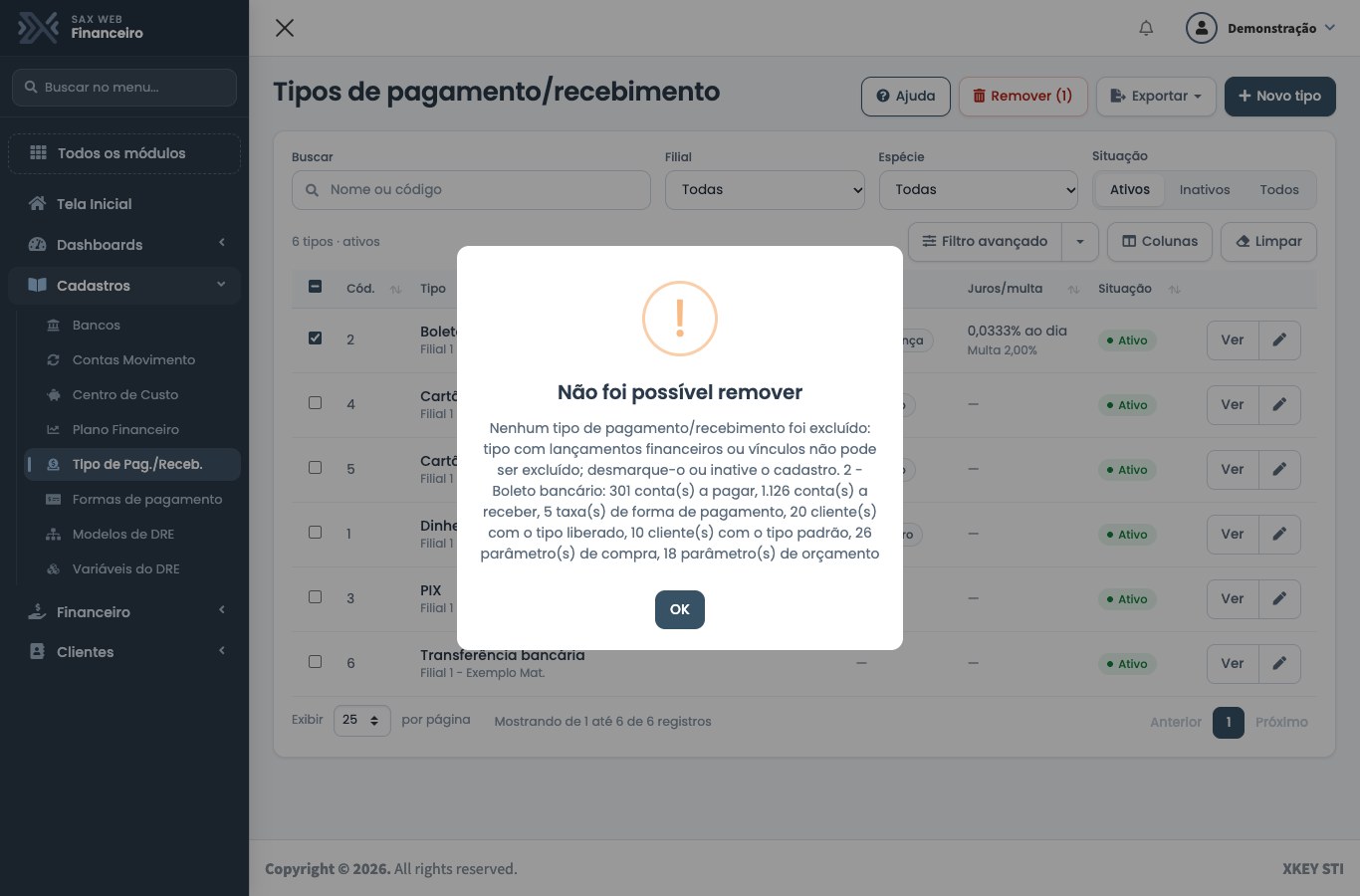
Se algum dos marcados estiver em uso, nenhum é removido: o sistema avisa quais estão em uso e onde, com a quantidade de lançamentos. Desmarque esses e remova os demais, ou abra o tipo, desligue Tipo ativo e salve. O tipo inativo continua nos lançamentos já feitos, mas deixa de ser oferecido nas telas de lançamento do SAX Web.
Forma de pagamento na NF-e
Tipos antigos podem abrir com a Forma de pagamento na NF-e em branco, quando o valor gravado não é um código válido. Escolha a forma correta ao editar: ela é obrigatória para salvar.
Tipo padrão da empresa
O tipo de pagamento/recebimento definido como padrão da empresa (Empresas > Parâmetros da empresa > Regras das telas) não pode ser inativado, como no SAX desktop.
Permissões
O acesso à tela é controlado pela permissão 101 – Tipos de pagamento/recebimento, com as funções Consultar (101.01), Novo (101.02), Alterar (101.03), Excluir (101.04) e Relatórios (101.05, usada na exportação). Sem a permissão, o botão continua visível, mas ao clicar aparece a mensagem Acesso Negado com o caminho para a liberação:
Cadastros > Colaboradores > busque o colaborador > coluna Ações > Permissões de Acesso > aba Financeiro > Cadastros > 101 – Tipos de pagamento/recebimento.
Supervisores têm acesso a todas as funções.
5. No celular
A tela funciona no celular. Na listagem, toque no + azul de uma linha para ver as colunas que não cabem na largura da tela.