SAX Web: cadastro de centros de custo
O cadastro de Centros de custo do SAX Web define as áreas da empresa (ex.: administrativo, comercial, produção, frota) usadas para separar as despesas e receitas. O centro de custo é informado nas contas a pagar e a receber, nas notas, nas compras e em outros lançamentos, e permite saber quanto cada área gasta. Este guia mostra como consultar, cadastrar e alterar um centro de custo, e explica os pontos que mais geram dúvida.
Onde fica: módulo Financeiro, menu Cadastros > Centro de Custo. O cadastro é o mesmo usado pelo SAX desktop: o que for alterado em um aparece no outro.
Os dados que aparecem nas imagens deste guia são fictícios.
1. Listagem
A tela abre com os centros de custo ativos em ordem alfabética. No padrão, a lista mostra o código, a descrição, a quantidade de lançamentos (contas a pagar e a receber) que usam o centro e a situação. Você pode acrescentar outras colunas pelo botão Colunas (veja abaixo).
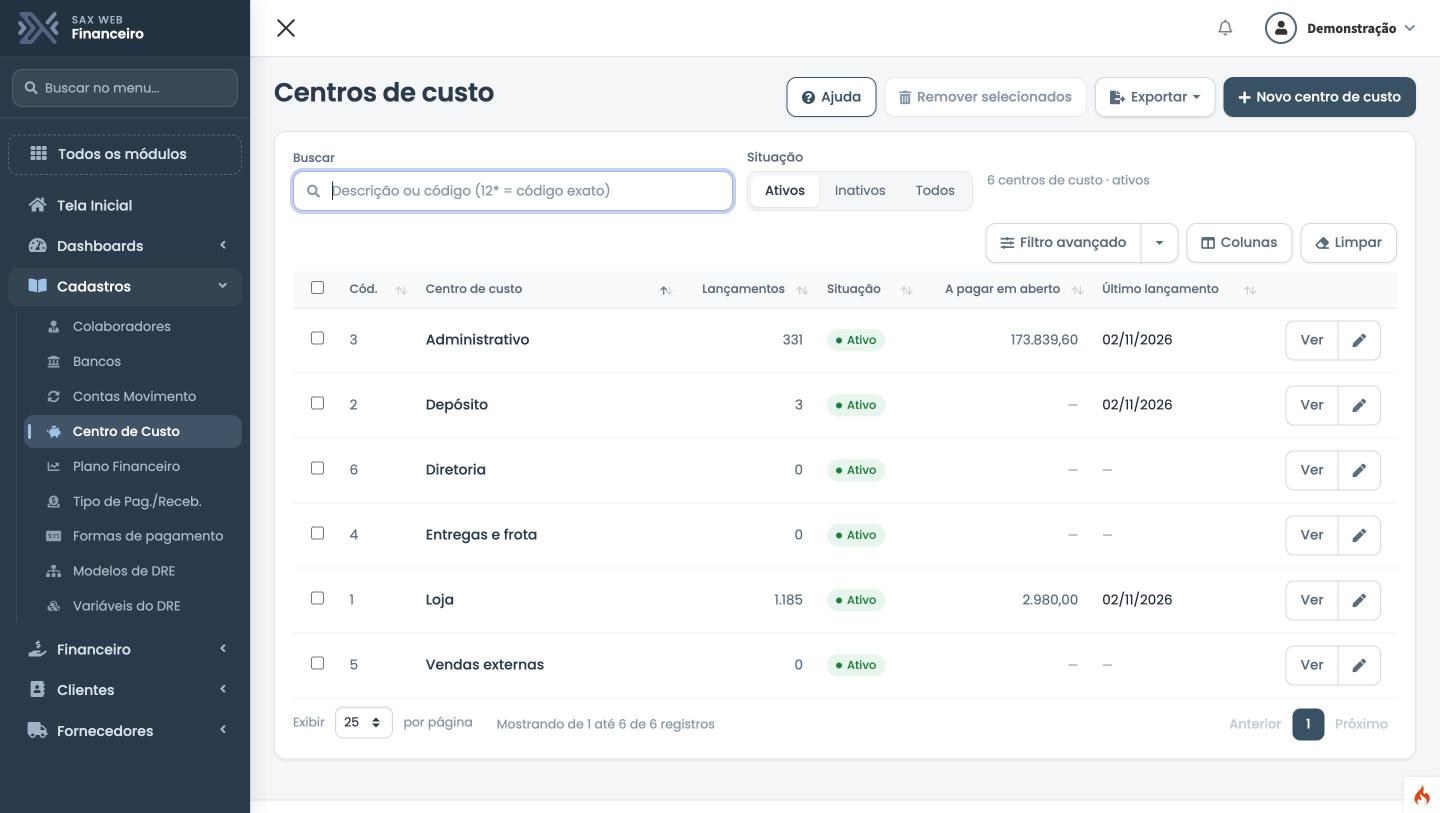
- Buscar: procura pela descrição ou pelo código. Para buscar só um código exato, digite o número seguido de um asterisco (ex.:
12*). A lista se atualiza enquanto você digita. - Situação: clique em Ativos (padrão), Inativos ou Todos.
- Limpar: volta os filtros ao padrão, inclusive o filtro avançado. Os filtros ficam guardados enquanto a aba estiver aberta: ao sair e voltar para a tela, eles continuam aplicados.
- Clique no título de uma coluna para mudar a ordem da lista.
- Clique em uma linha (ou em Ver) para abrir o centro de custo para consulta; o botão do lápis abre direto para edição.
- O botão Ajuda no topo da tela abre este guia em outra aba.
Números de movimento
As quantidades e valores de movimento (lançamentos, contas a pagar e a receber, valores em aberto, último lançamento, compras e notas fiscais) contam só as empresas (filiais) liberadas para você em Colaboradores > Liberação de filial. Por isso, dois usuários podem ver números diferentes para o mesmo centro de custo.
Colunas
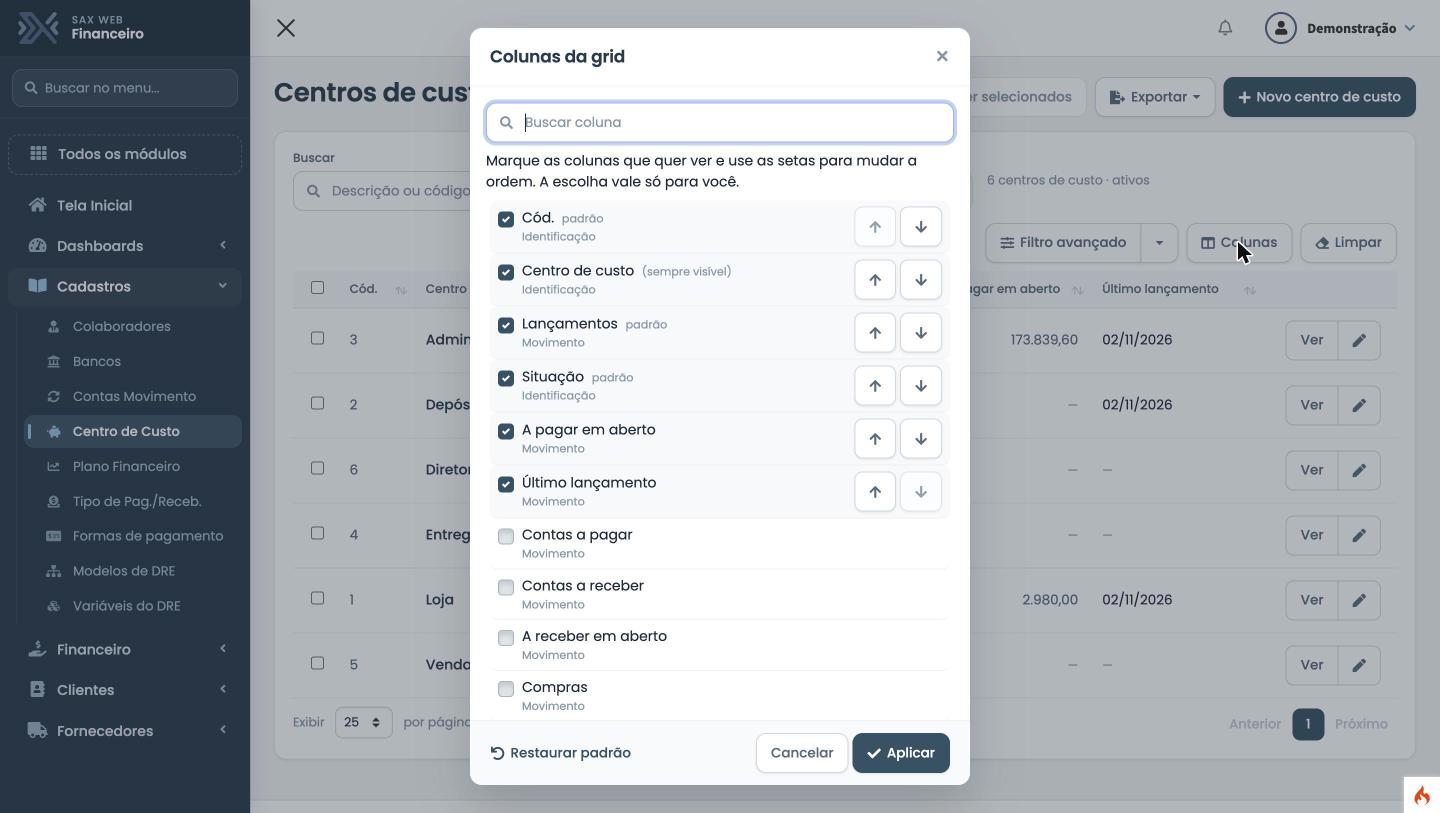
O botão Colunas abre a lista de colunas possíveis. Marque as que quer ver, use as setas para mudar a ordem e clique em Aplicar. A escolha vale só para você e fica gravada para as próximas vezes; Restaurar padrão volta às colunas iniciais. A coluna Centro de custo sempre aparece.
- Padrão: Cód., Centro de custo, Lançamentos e Situação.
- Opcionais: Contas a pagar, Contas a receber, A pagar em aberto, A receber em aberto, Último lançamento, Compras, Notas fiscais, Cadastro e Última alteração.
Filtro avançado
O Filtro avançado monta condições com os campos do cadastro, inclusive os que não aparecem na lista: descrição, código, situação, datas de cadastro e de alteração, quantidade de lançamentos, de contas a pagar e a receber, de compras e de notas, valores a pagar e a receber em aberto e data do último lançamento. Para cada condição, escolha o campo, a comparação (igual, maior que, contém, nos últimos dias…) e o valor. Escolha se o centro precisa atender todas ou qualquer uma das condições e use Adicionar grupo para combinar regras. Antes de aplicar, o painel mostra quantos centros de custo atendem às condições.
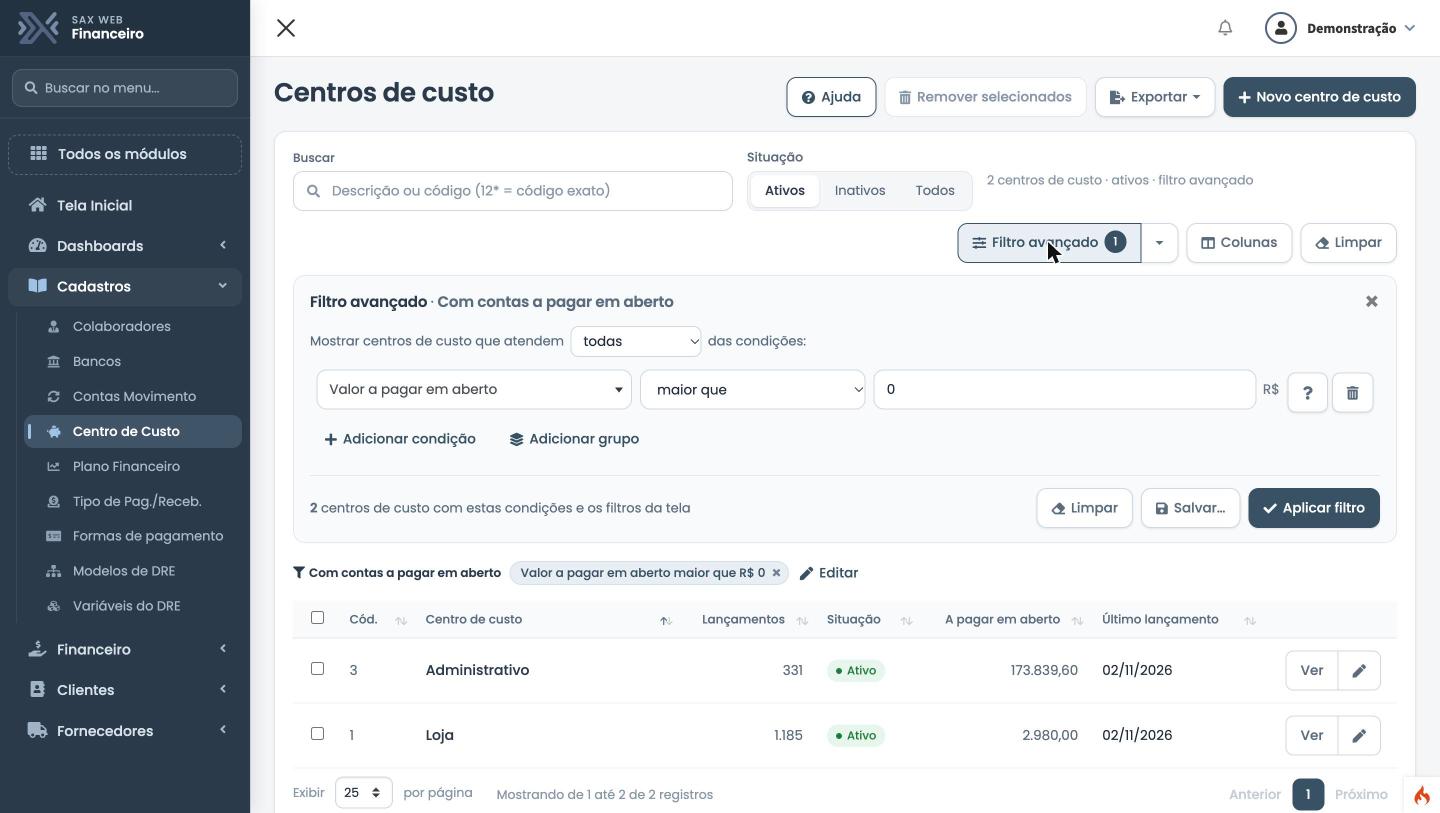
A seta ao lado do botão abre os Filtros salvos. Em Prontos estão os filtros mais usados:
- Sem lançamentos;
- Com contas a pagar em aberto;
- Com contas a receber em aberto;
- Ativos sem lançamento há mais de 1 ano;
- Cadastrados nos últimos 30 dias.
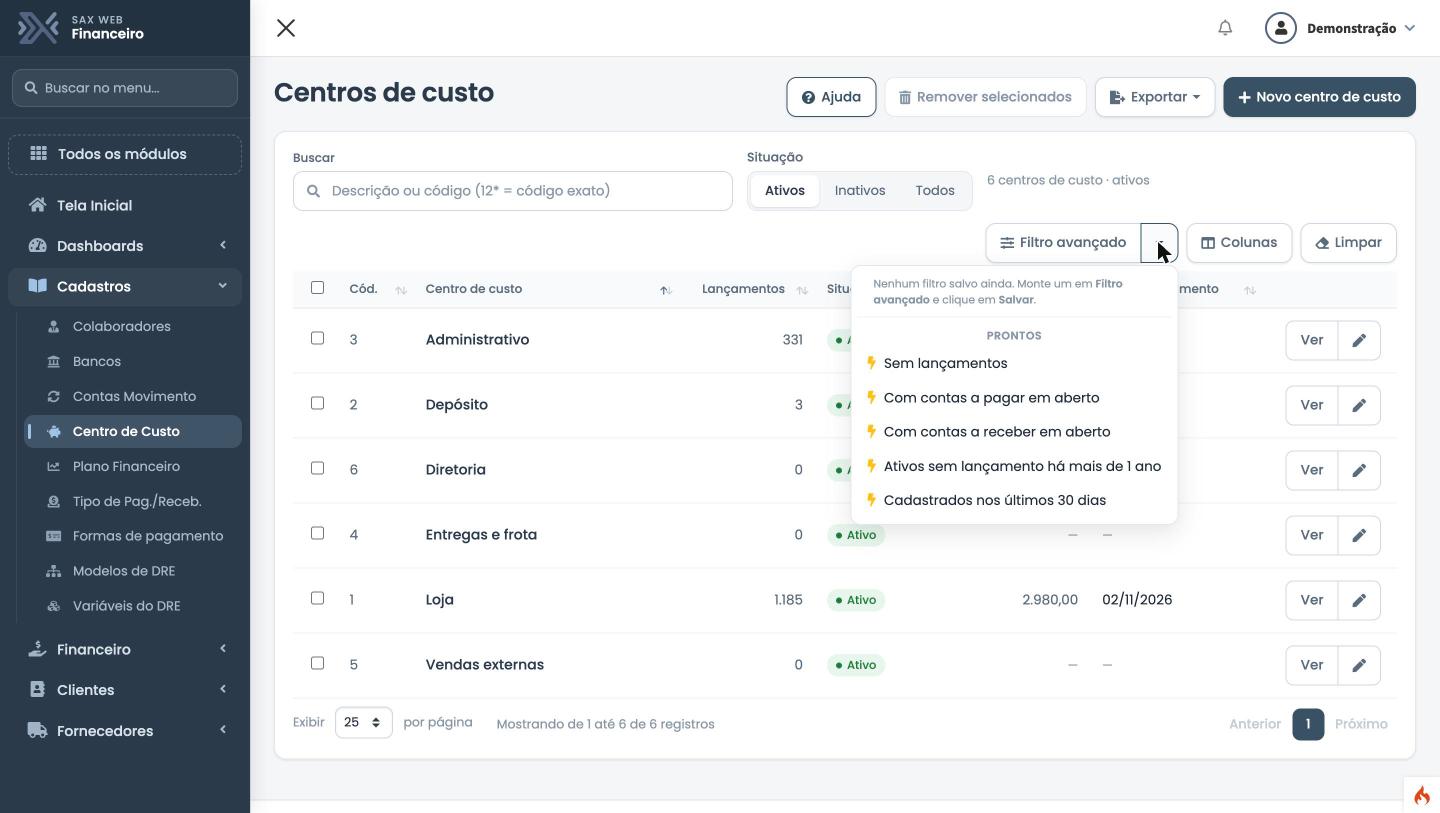
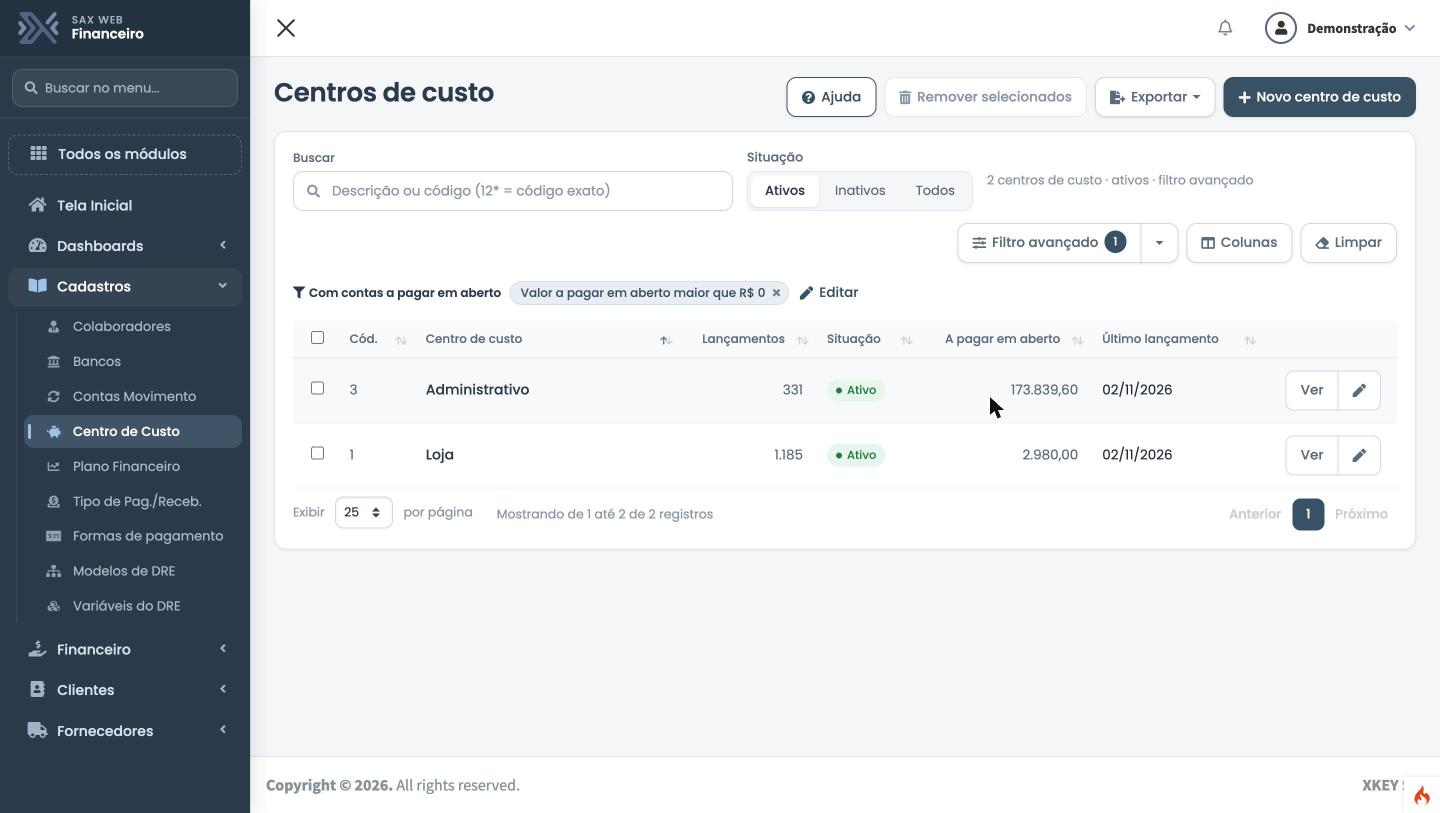
Para guardar um filtro que você montou, clique em Salvar… no painel e dê um nome. Marque Disponível para todos os usuários para que os demais também possam usá-lo; só quem criou (ou um supervisor) altera ou exclui. Com o filtro aplicado, as condições aparecem como etiquetas acima da lista: clique no × de uma etiqueta para tirar a condição ou em Editar para reabrir o painel.
Seleção e remoção
A caixa da primeira coluna marca vários centros de custo de uma vez (a caixa do cabeçalho marca todos os da página). O botão Remover mostra quantos estão marcados. Veja em Pontos de atenção quando a remoção é permitida.
Exportar
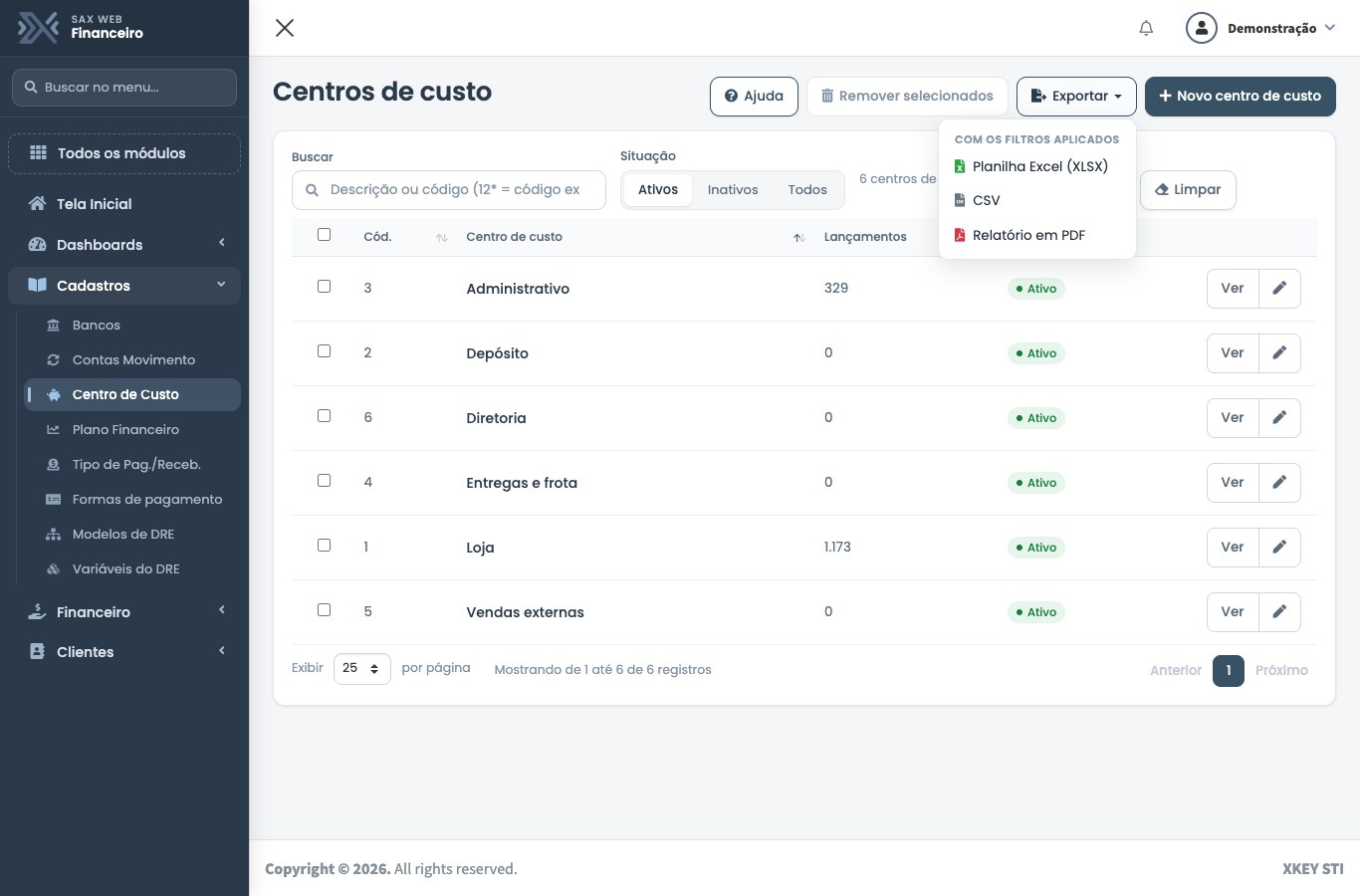
O menu Exportar gera a lista com a busca, a situação, o filtro avançado e a ordem que estão na tela, com todos os registros (não só a página visível): Planilha Excel (XLSX), CSV ou Relatório em PDF. A planilha e o CSV saem com as colunas que você escolheu, na mesma ordem da tela; o relatório em PDF mantém o seu layout próprio, com o cabeçalho da empresa, os filtros aplicados e a data de emissão. Listas muito grandes (acima de 1.000 registros) são geradas em segundo plano, e o sino no topo da tela avisa quando o arquivo estiver pronto.
2. Cadastrar um novo centro de custo
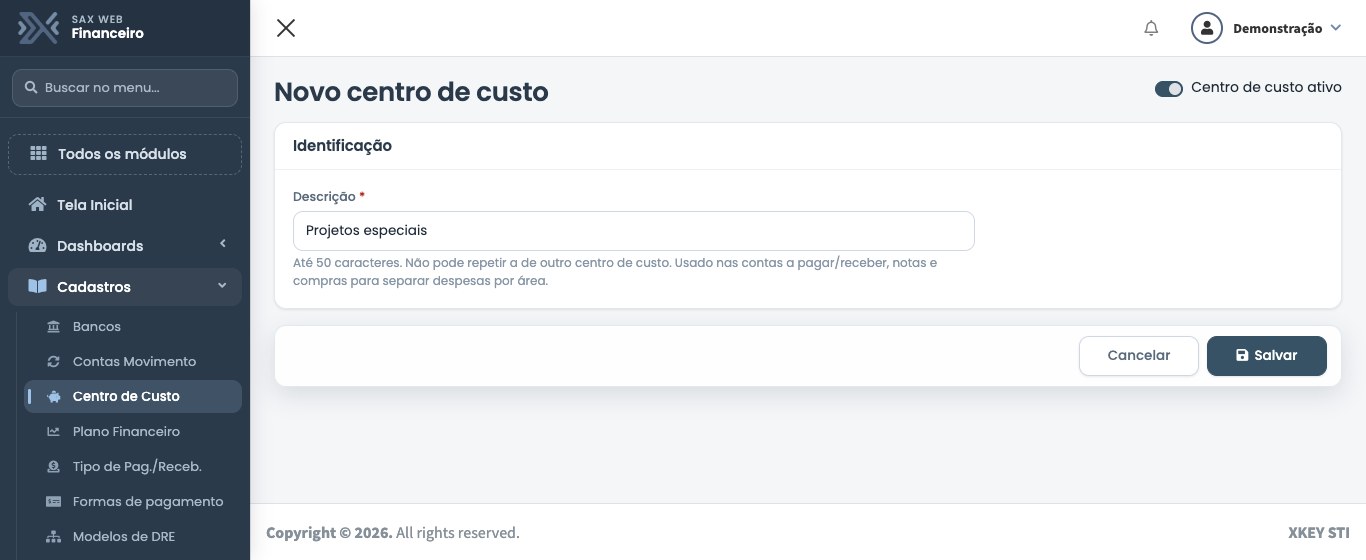
Clique em Novo centro de custo, preencha a descrição e clique em Salvar. Depois de gravado, o centro de custo abre para consulta.
| Campo | Para que serve |
|---|---|
| Descrição * | Nome do centro de custo, com até 50 caracteres. É gravada do jeito que foi digitada (maiúsculas e minúsculas). Não pode repetir a descrição de outro centro de custo, mesmo que mude só entre maiúsculas e minúsculas. |
| Centro de custo ativo | Chave no canto superior direito. Desligue para inativar o centro de custo sem perder os lançamentos que já foram feitos com ele. |
Mensagens ao salvar
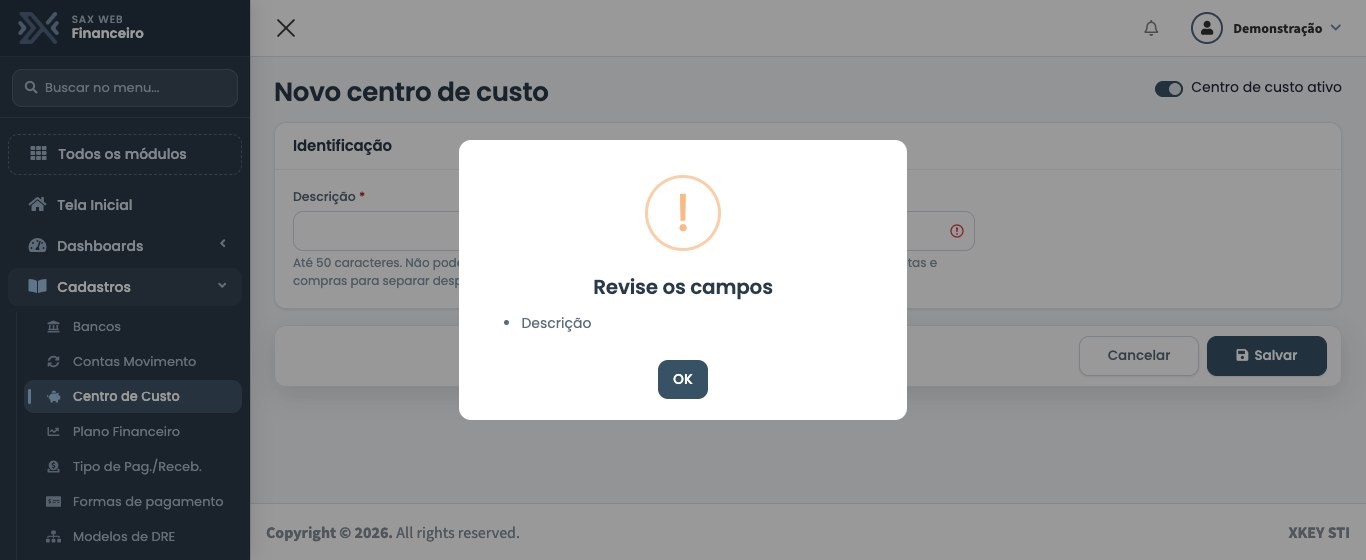
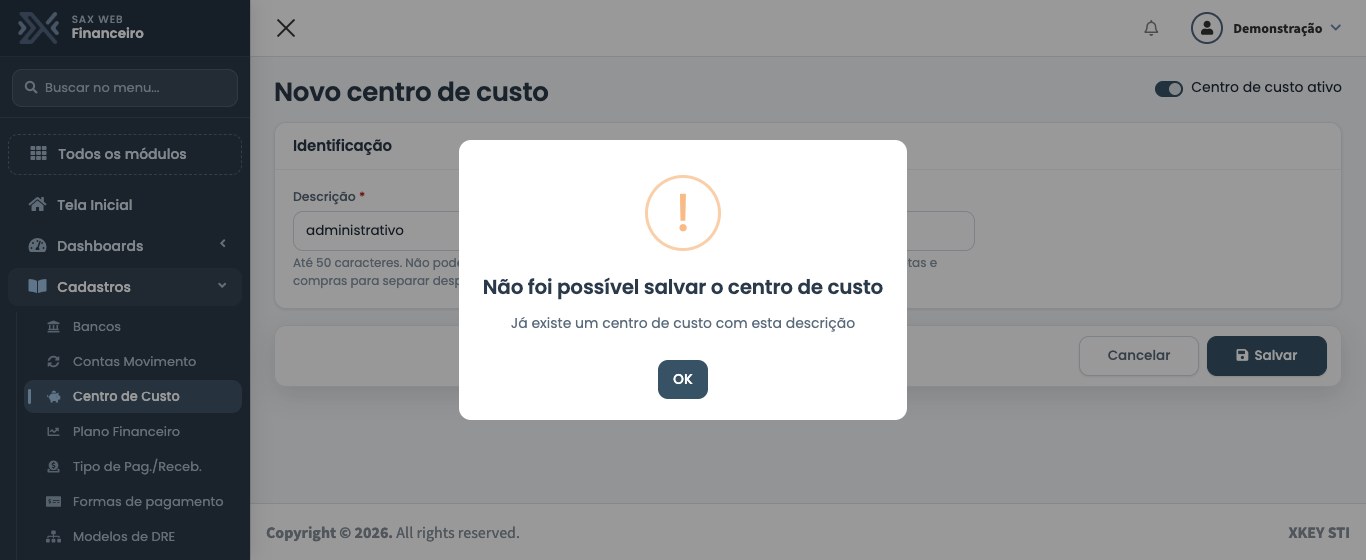
Se a descrição ficar vazia, o sistema mostra o aviso e leva o cursor ao campo. Se já existir um centro de custo com a mesma descrição, a gravação não é aceita e os dados continuam na tela para você corrigir.
3. Consultar e alterar
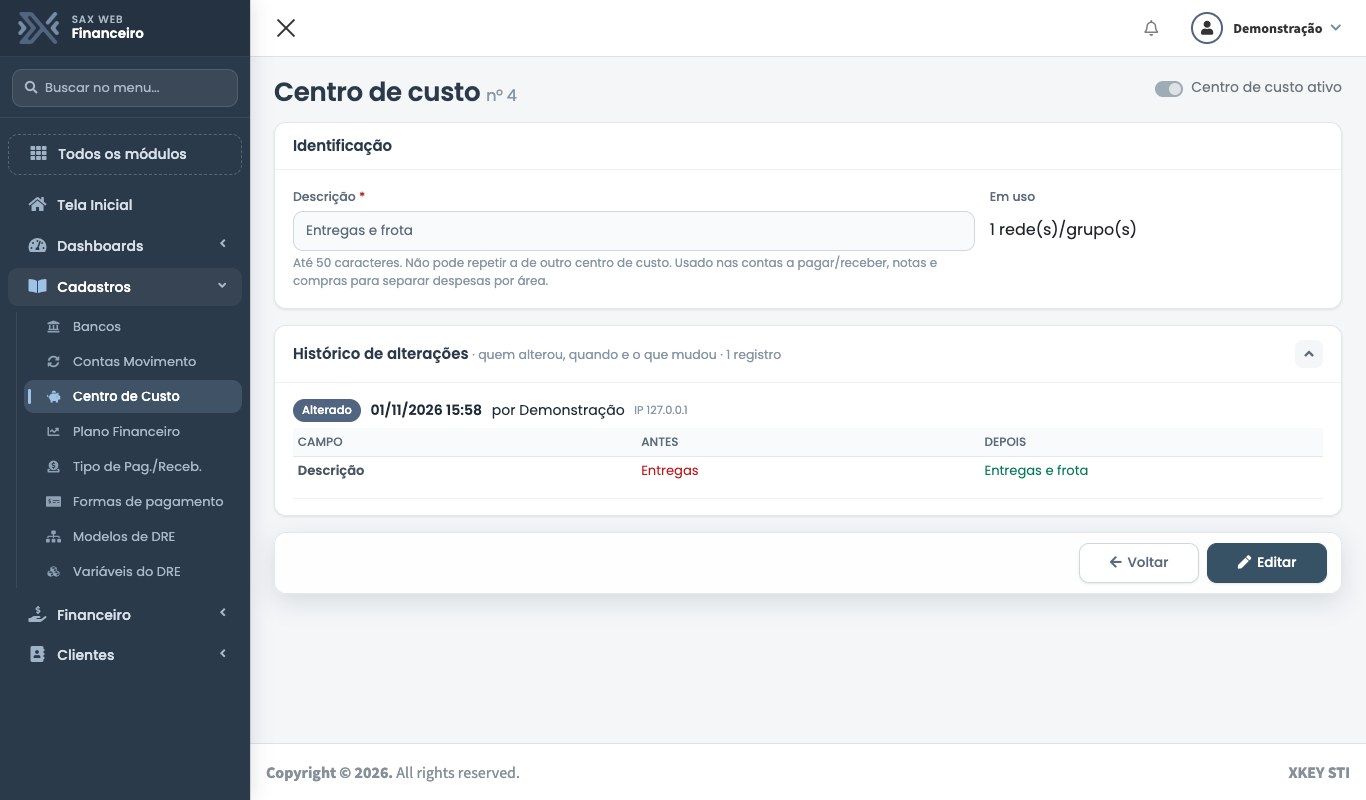
Ao abrir um centro de custo para consulta, a tela mostra a descrição, a situação e, em Em uso, onde ele é usado: contas a pagar e a receber, lançamentos de conta, notas, compras, orçamentos, colaboradores, fornecedores e outros cadastros. Para mudar alguma informação, clique em Editar.
A seção Histórico de alterações, no fim da tela, mostra quem incluiu ou alterou o centro de custo pelo SAX Web, quando e o valor de cada campo antes e depois. Ela aparece para quem tem a permissão do Log de usuário (065 – Monitoramento de usuários, função Acessar); todas as alterações também podem ser consultadas em Parâmetros > Log de usuário.
Código no ProJuris
Com a integração com o ProJuris ligada em alguma empresa liberada para você, o cadastro ganha o cartão ProJuris com o campo Código no ProJuris. É a unidade organizacional do ProJuris (1º nível) ligada a este centro de custo. A sincronização com o ProJuris cria e atualiza esse vínculo sozinha; altere só para corrigir. A lupa abre as unidades do próprio ProJuris. O código também pode ser escolhido como coluna da listagem e usado no filtro avançado. Veja SAX Web: integração com o ProJuris.
4. Pontos de atenção
Remover ou inativar
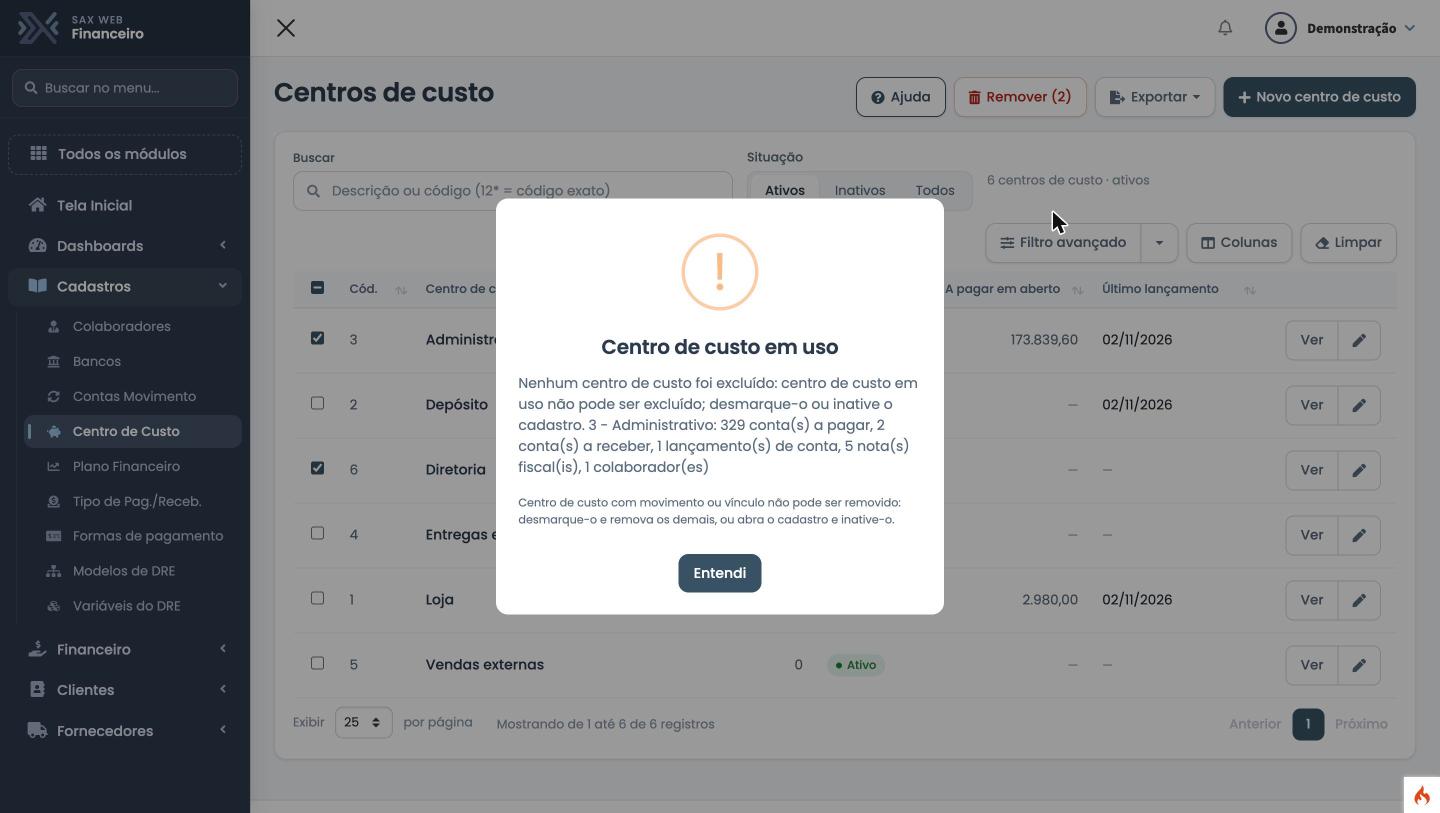
Na listagem, marque os centros de custo e clique em Remover. Só são removidos os centros que nunca foram usados. A remoção é tudo ou nada: se algum dos marcados aparecer em contas a pagar ou a receber, lançamentos de conta, notas, compras, orçamentos ou outros cadastros, nenhum é removido, nem os que estavam livres, e a mensagem mostra quais estão em uso e onde. Desmarque esses e remova os demais, ou abra o centro de custo, clique em Editar, desligue Centro de custo ativo e salve. Para achar rapidamente os que podem ser removidos, use o filtro pronto Sem lançamentos.
Centro de custo e plano financeiro
O centro de custo responde “qual área” gastou ou recebeu; o plano financeiro responde “com o quê” (ex.: combustível, salários, vendas). Nos lançamentos os dois são informados separadamente.
Permissões
O acesso à tela é controlado pela permissão 146 – Centros de custo, com as funções Consultar (146.01), Novo (146.02), Alterar (146.03), Excluir (146.04) e Relatórios (146.05, usada na exportação). Sem a permissão, o botão continua visível, mas ao clicar aparece a mensagem Acesso Negado com o caminho para a liberação:
Cadastros > Colaboradores > busque o colaborador > coluna Ações > Permissões de Acesso > aba Financeiro > Cadastros > 146 – Centros de custo.
A permissão também é conferida na gravação e na remoção. Supervisores têm acesso a todas as funções.
5. No celular
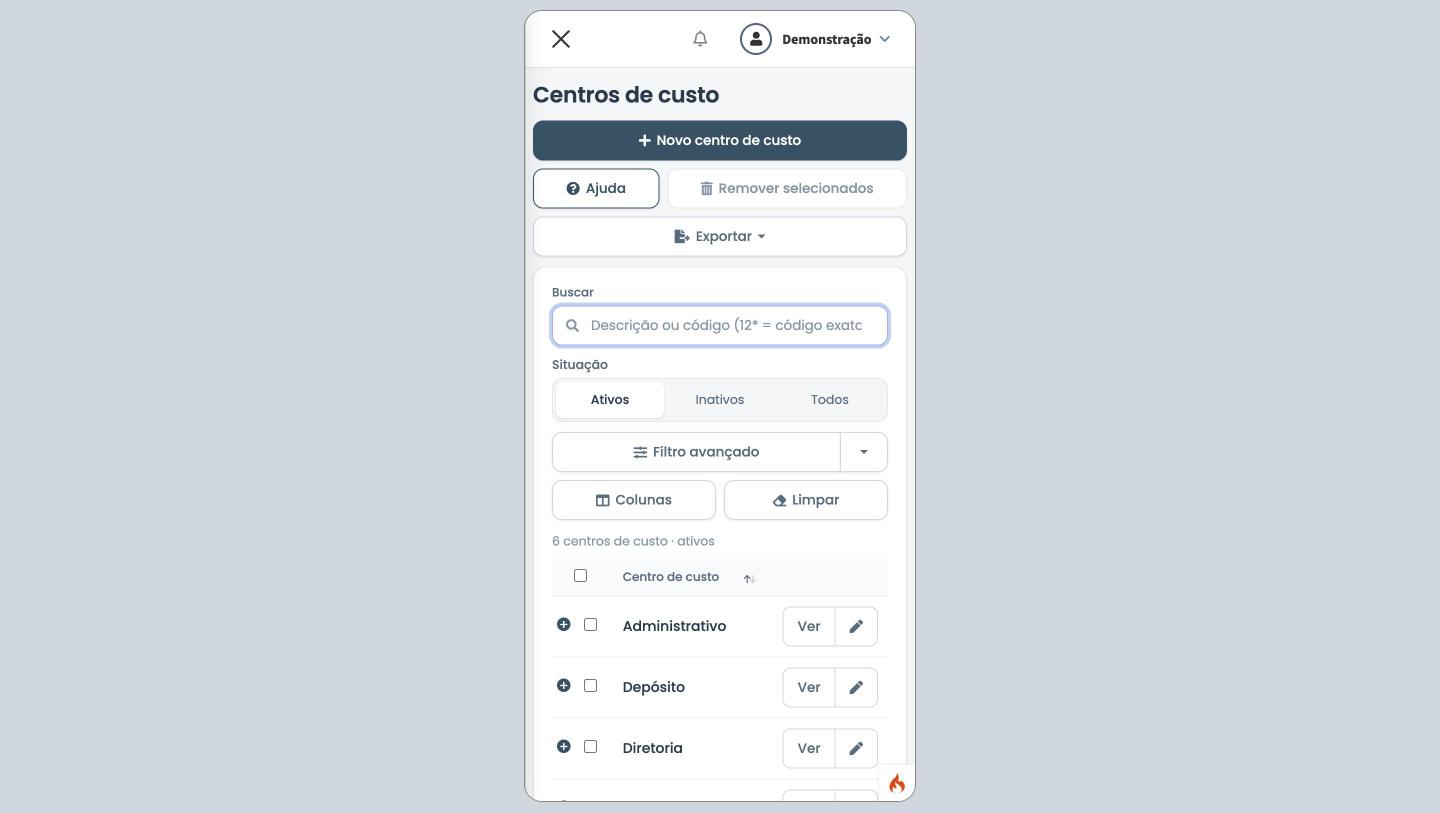
A tela funciona no celular: os botões e os filtros ficam um abaixo do outro, e o filtro avançado, as colunas e a exportação funcionam do mesmo jeito. Na lista, toque no + de uma linha para ver as colunas que não cabem na largura da tela.