SAX Web: cadastro de classificações fiscais
O cadastro de Classificações fiscais do SAX Web guarda a tabela de NCM (Nomenclatura Comum do Mercosul): o código de 8 dígitos que identifica cada mercadoria na nota fiscal e define como ela é tributada. Quando existe uma exceção da TIPI para o mesmo NCM, ela é cadastrada como outra classificação, com o mesmo NCM e o número da exceção no campo EX.
No SAX, a classificação fiscal é informada no cadastro de cada produto e de cada grade, e também pode ser usada nas regras fiscais (ICMS, IPI, PIS/Cofins, FCP, IBS/CBS e outras) para aplicar uma tributação só aos itens daquele NCM. Este guia mostra como consultar, cadastrar, alterar e remover uma classificação, e explica os pontos que mais geram dúvida.
Onde fica: módulo Vendas, menu Tributações > Classificações Fiscais. O cadastro é o mesmo usado pelo SAX desktop: o que for alterado em um aparece no outro.
1. Listagem
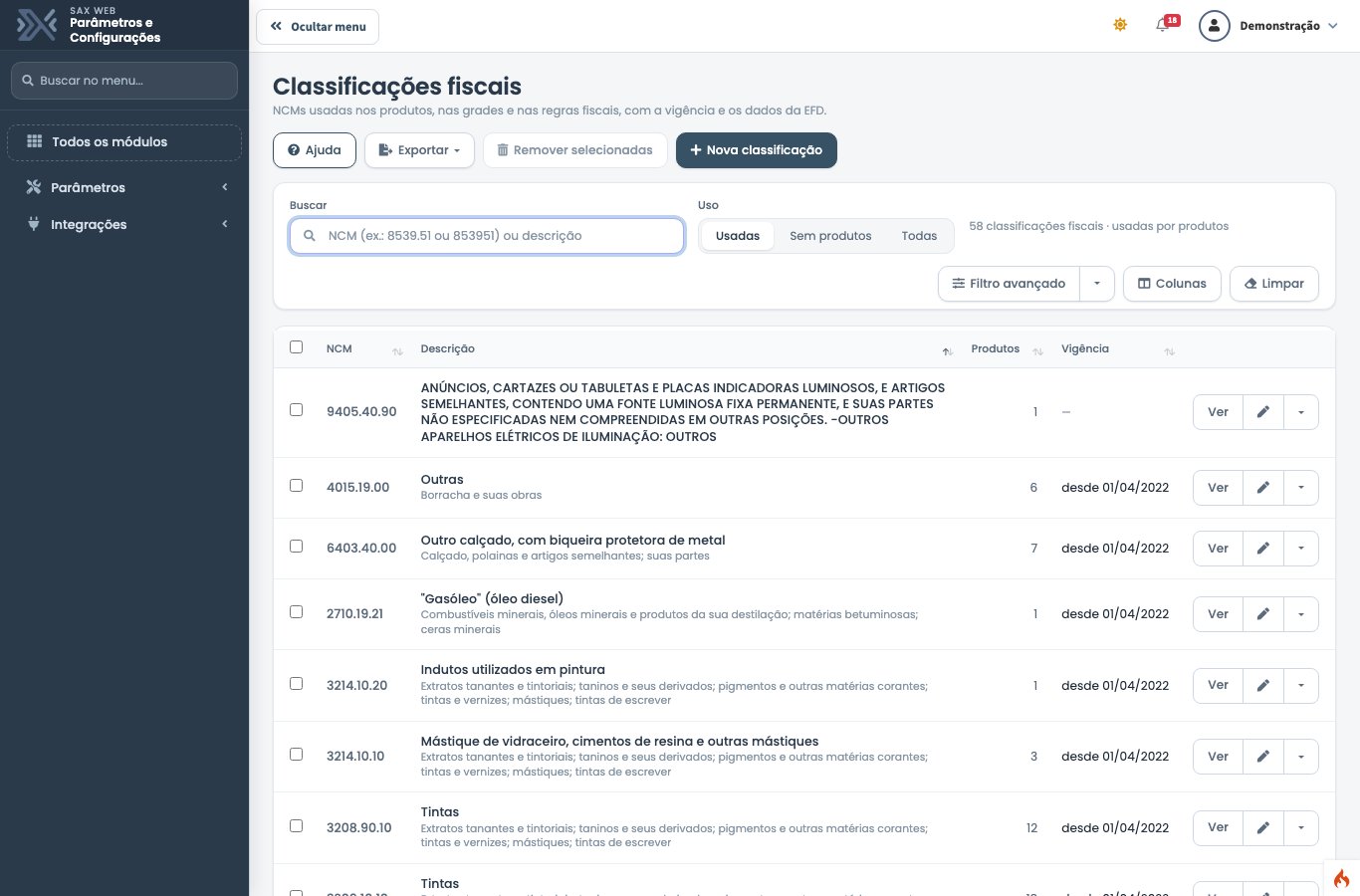
A tabela oficial tem milhares de classificações. Por isso, a tela abre mostrando só as usadas por produtos, em ordem de NCM. Para cada uma, a lista mostra:
- NCM: o código com pontos (ex.: 3917.23.00). Quando há exceção, o número aparece logo abaixo (ex.: ex 01).
- Descrição: em destaque, o nome do item (o último trecho da descrição oficial). Logo abaixo, em letra menor, o capítulo da tabela a que ele pertence (ex.: Plástico e suas obras).
- Produtos: quantos produtos usam a classificação. Clique no título da coluna para ordenar e ver as mais usadas.
- Vigência: desde quando a classificação vale e, se houver, até quando.
Filtros:
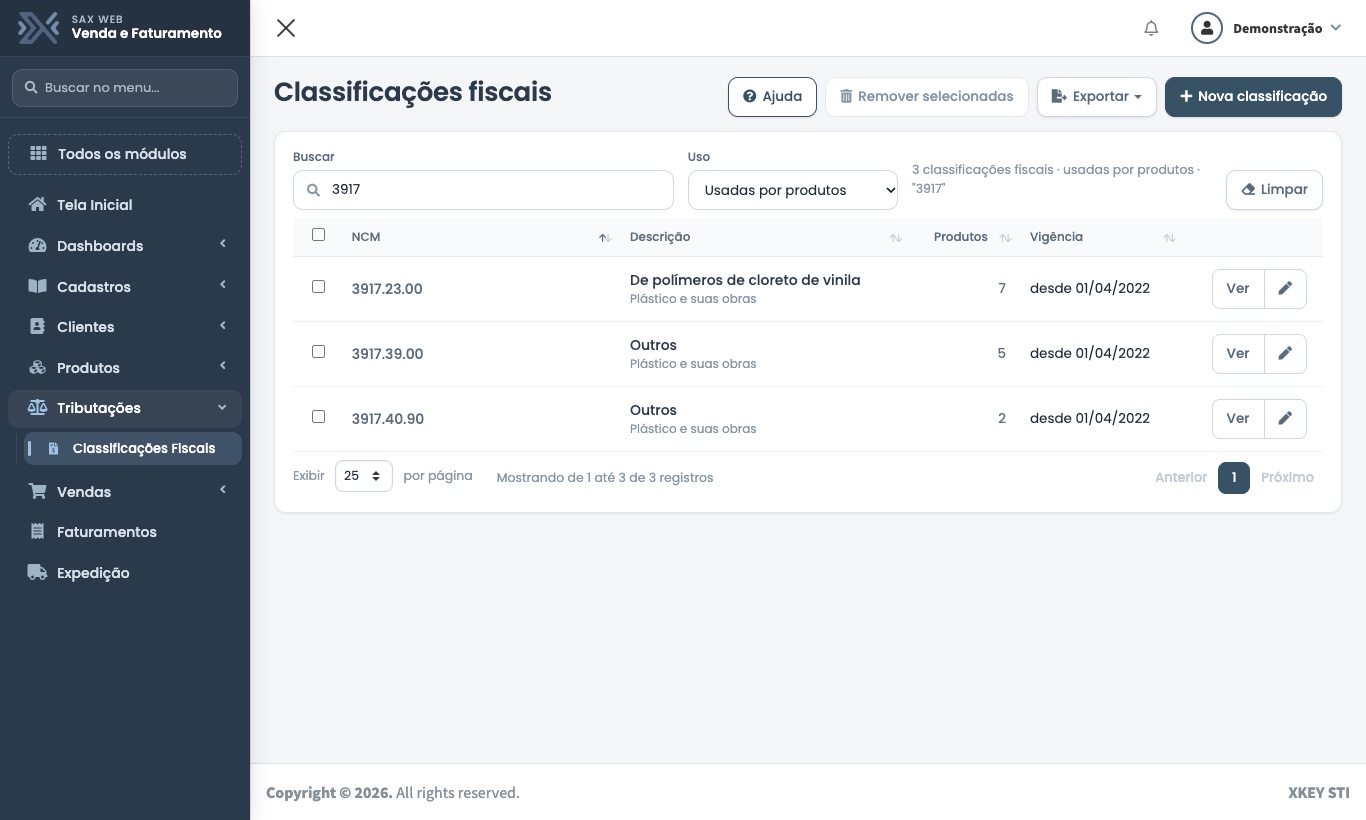
- Buscar: procura pelo NCM, com ou sem os pontos (8539.51 ou 853951 dão o mesmo resultado; basta digitar o começo do código), ou por qualquer palavra da descrição. A lista se atualiza enquanto você digita.
- Uso: Usadas por produtos (padrão), Sem produtos ou Todas. Para procurar um NCM que ainda não está em nenhum produto, escolha Todas.
- Limpar: volta os filtros ao padrão. Os filtros ficam guardados enquanto a aba estiver aberta: ao sair e voltar para a tela, eles continuam aplicados.
- Na própria barra de filtros, ao lado do Uso, o resumo mostra quantas classificações foram encontradas e quais filtros estão aplicados.
- Clique em uma linha (ou em Ver) para abrir a classificação. O lápis abre a classificação direto para edição.
- O botão Ajuda no topo da tela abre este guia em outra aba.
Exportar
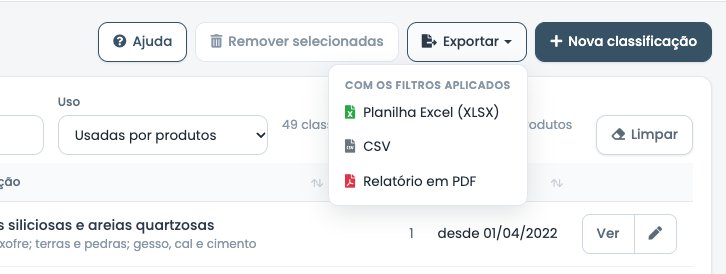
O menu Exportar gera uma planilha Excel (XLSX), um arquivo CSV ou um relatório em PDF. O arquivo sai com todas as classificações dos filtros aplicados, na ordem da tela, e não só as que aparecem na página. A planilha e o CSV trazem também a descrição completa, as datas de vigência, o ato legal e os dados da EFD-Contribuições.
O relatório em PDF aceita até 3.000 classificações. Com o filtro Todas e sem busca, a tabela inteira passa desse limite: refine a busca ou exporte em XLSX ou CSV.
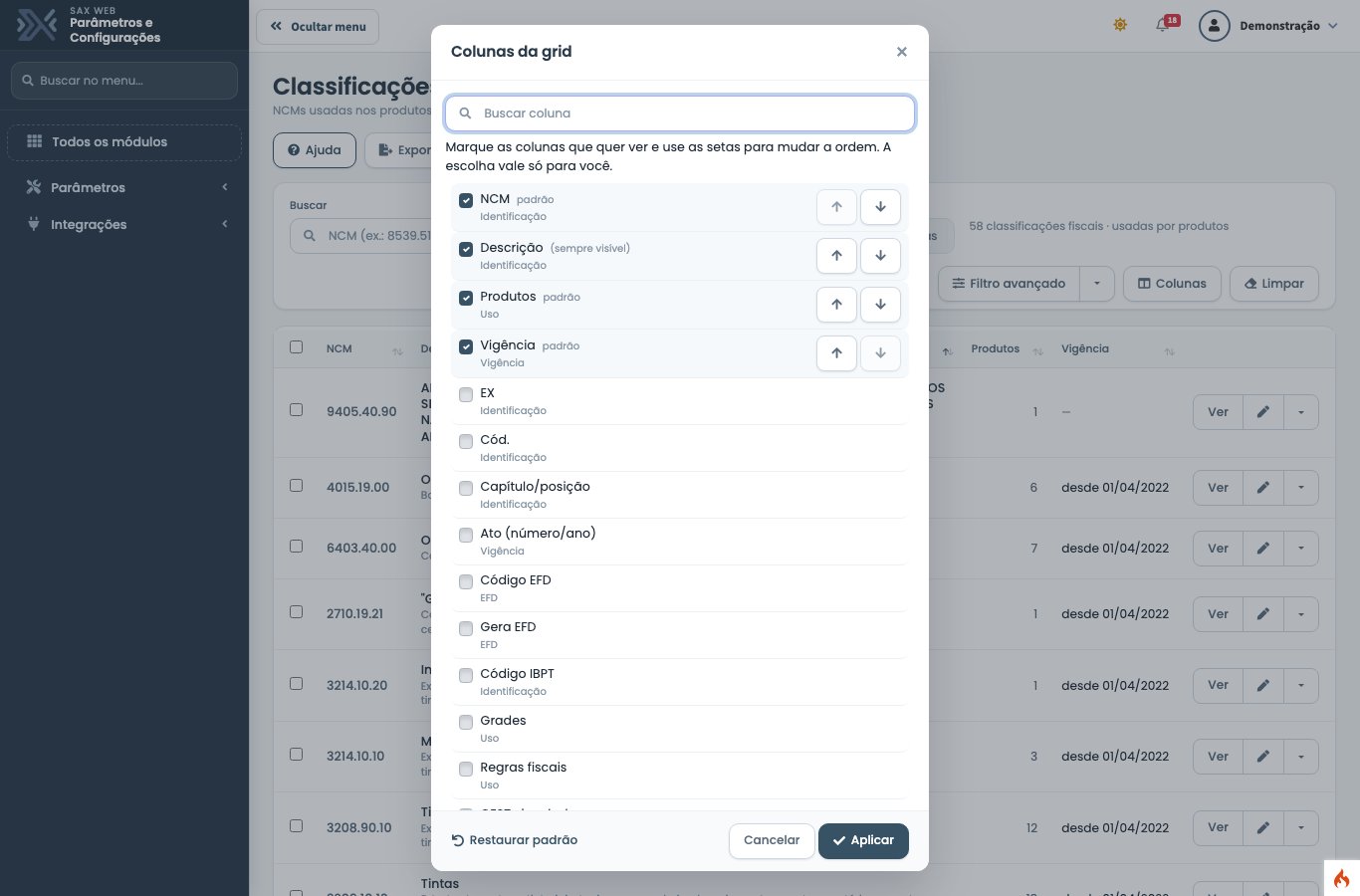
Colunas da grid
O botão Colunas escolhe quais colunas aparecem e em que ordem. As iniciais são NCM, Descrição, Produtos e Vigência. Também podem ser incluídos o EX, o código, o capítulo/posição (4 primeiros dígitos), o ato legal, o código e a marcação da EFD-Contribuições, o código IBPT, a quantidade de grades e de regras fiscais que usam a classificação e os CEST vinculados. A coluna Descrição fica sempre visível; Restaurar padrão volta às colunas iniciais. A escolha vale só para você, e a planilha e o CSV seguem as colunas e a ordem escolhidas.
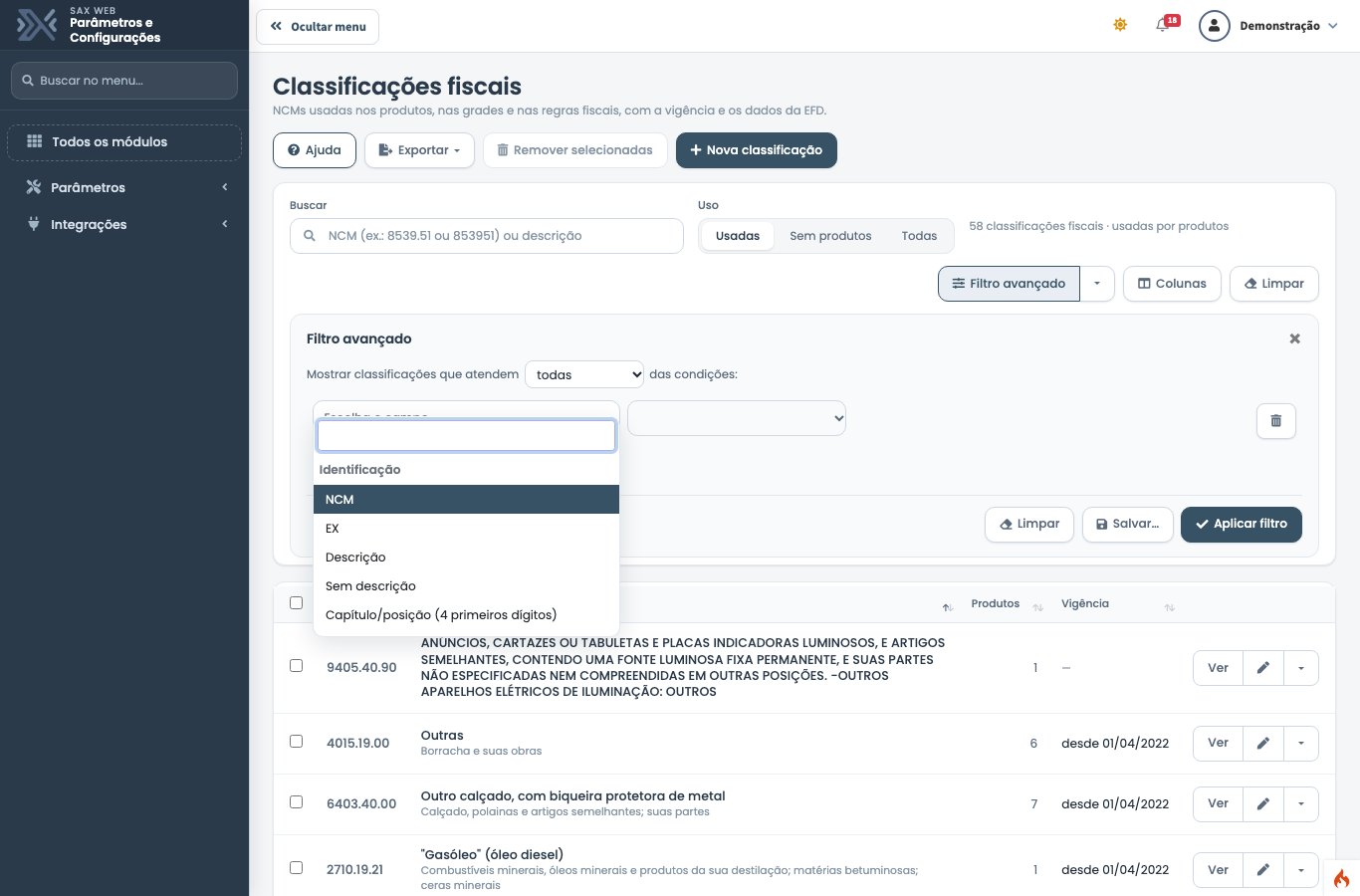
Filtro avançado
O botão Filtro avançado monta condições com qualquer informação da classificação, inclusive as que não aparecem na grid: NCM, EX, descrição, sem descrição, capítulo/posição, início e fim da vigência, vigente hoje, ato (número e ano), código e marcação da EFD-Contribuições, quantidade de produtos, de produtos ativos, de grades e de regras fiscais que a usam. As condições podem ser combinadas em grupos (todas ou qualquer uma) e a tela mostra quantas classificações atendem antes de aplicar. O menu ao lado traz filtros prontos — Usadas por produtos, Sem descrição, Com EX e Vencidas — e os filtros que você salvou, só para você ou para todos.
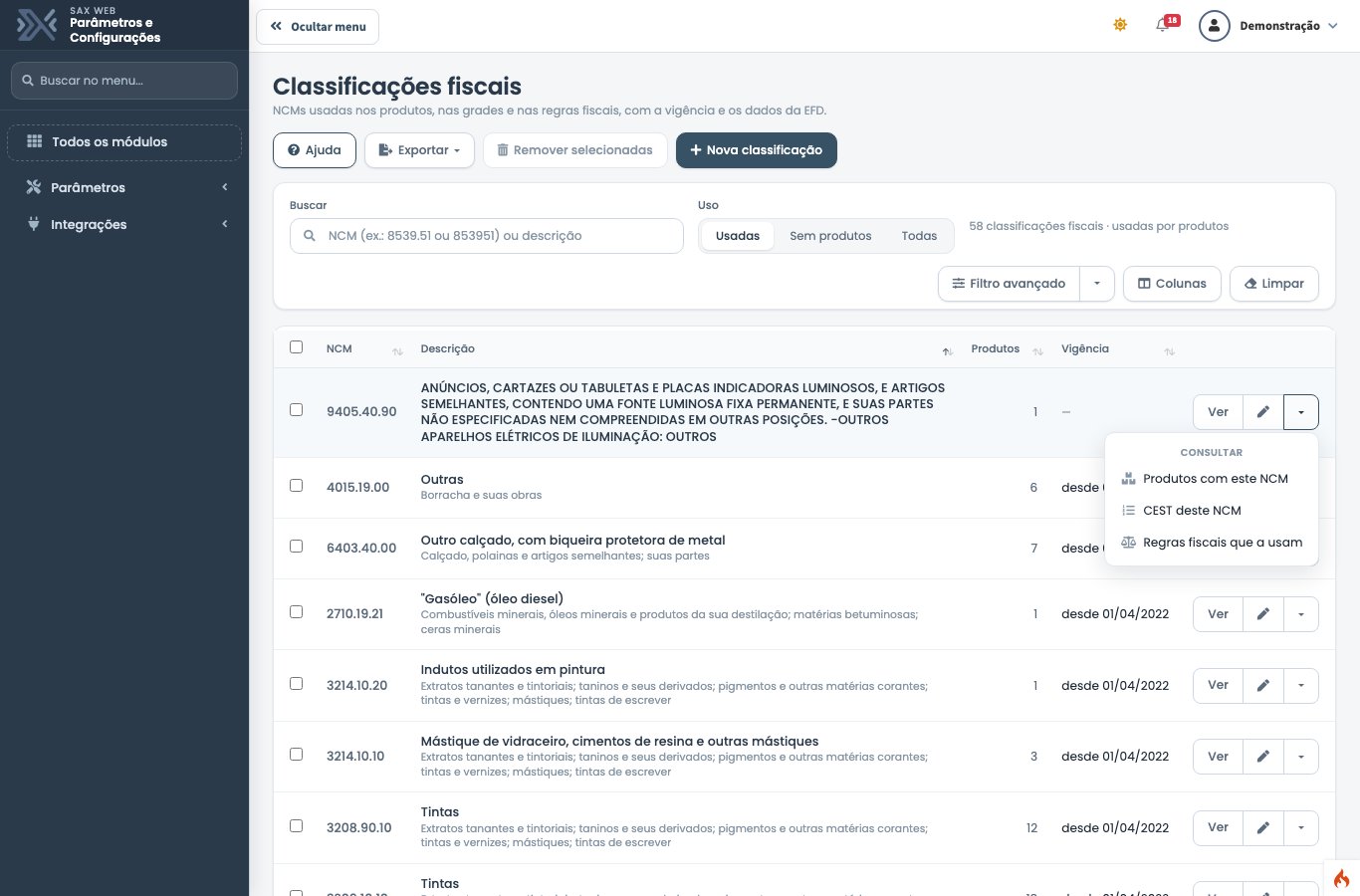
Mais ações
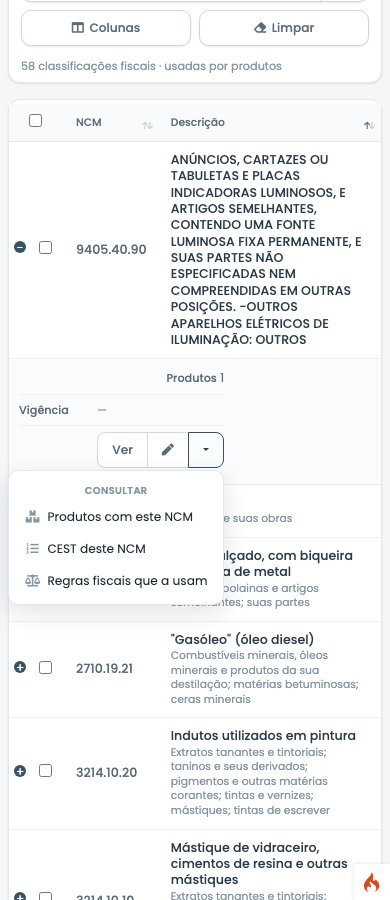
O botão ▾ ao lado de Ver, em cada linha, abre atalhos ligados à classificação:
- Produtos com este NCM: abre o cadastro de produtos filtrado pela classificação (permissão 009.01).
- CEST deste NCM: abre a Tabela CEST com as linhas que valem para o NCM: as ligadas à classificação e as que citam o NCM inteiro ou o início dele (permissão 473.01).
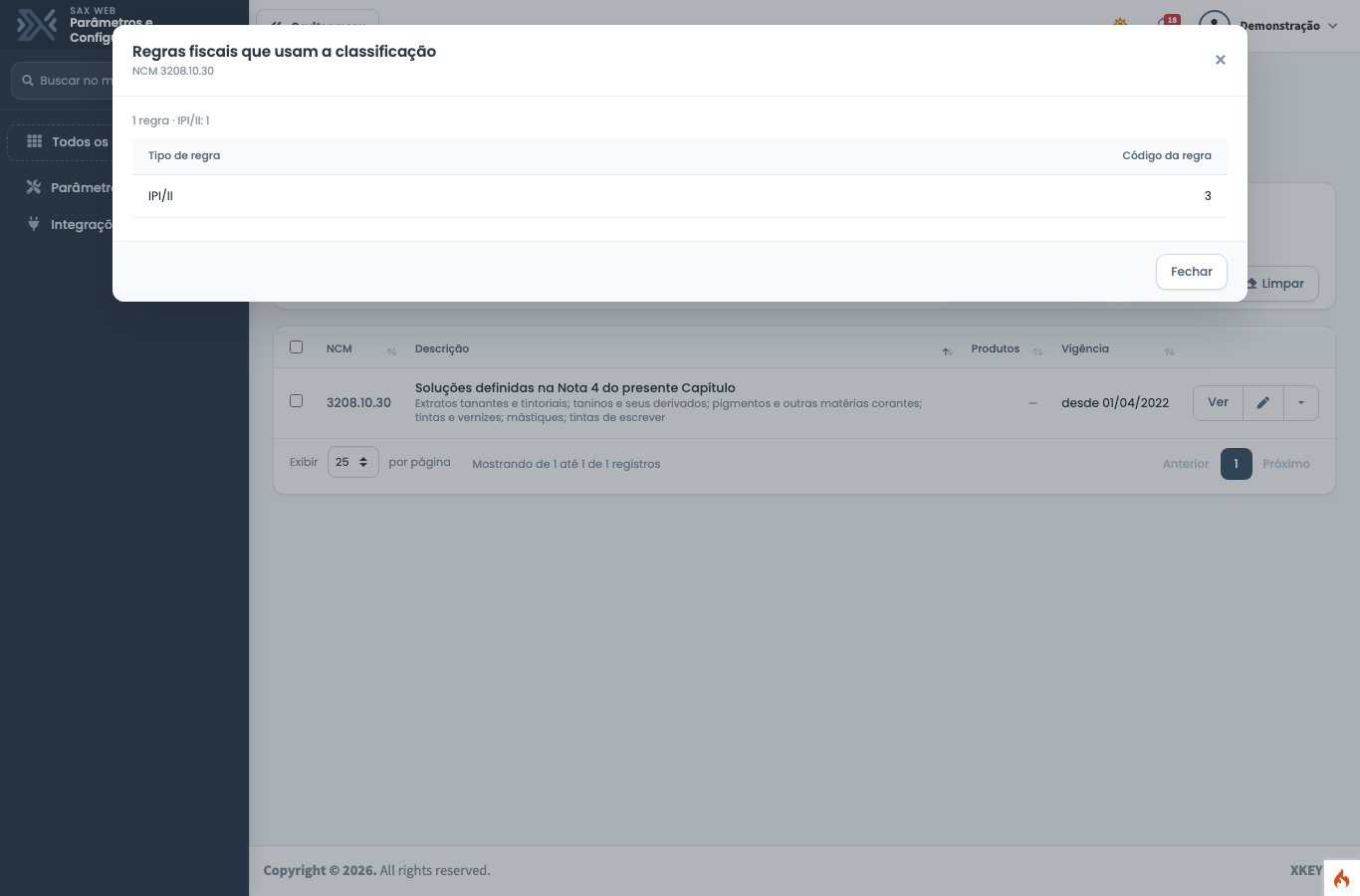
- Regras fiscais que a usam: abre uma janela com o tipo e o código de cada regra fiscal que usa a classificação, e o total por tipo.
2. Cadastrar uma nova classificação
Normalmente, a tabela de NCM já vem completa com o SAX. Cadastre uma classificação só quando um NCM ou uma exceção da TIPI novos ainda não estiverem na lista. Clique em Nova classificação. Os campos marcados com * são obrigatórios.
| Campo | Para que serve |
|---|---|
| NCM * | Código de 8 dígitos da Nomenclatura Comum do Mercosul. Digite só os números: os pontos são colocados automaticamente (ex.: 85395100 vira 8539.51.00). |
| EX | Número da exceção da TIPI, com até 2 dígitos. Deixe 00 quando não houver exceção. O mesmo NCM pode ser cadastrado de novo com outro EX. |
| Descrição * | Texto da classificação. Na tabela oficial, a descrição vai do capítulo até o item, com os níveis separados por ponto e vírgula. O último trecho é o que aparece em destaque na listagem e nas buscas dos outros cadastros: termine a descrição com o nome do item. |
| Início da vigência e Fim da vigência | Período em que a classificação vale, na seção recolhível Vigência e ato legal. Deixe o fim em branco quando não houver data de término. O fim não pode ser anterior ao início. |
| Número do ato e Ano do ato | Ato legal (resolução Camex/Gecex) que criou ou alterou a classificação. O número aceita até 10 caracteres; o ano, 4 dígitos. |
| Código da atividade (tabela 4.3.11) | Na seção EFD-Contribuições: código da atividade usado na contribuição previdenciária sobre a receita bruta. Preencha só se a empresa entrega o bloco P da EFD-Contribuições; na dúvida, confirme com o contador. |
| Gera contribuição previdenciária sobre a receita bruta (bloco P) | Marque quando a venda dos itens desta classificação entrar no cálculo da contribuição previdenciária sobre a receita bruta. |
Depois de preencher, clique em Salvar (ou tecle Enter em qualquer campo). Se você tentar sair da tela com alterações não salvas, o navegador pede confirmação.
Mensagens ao salvar
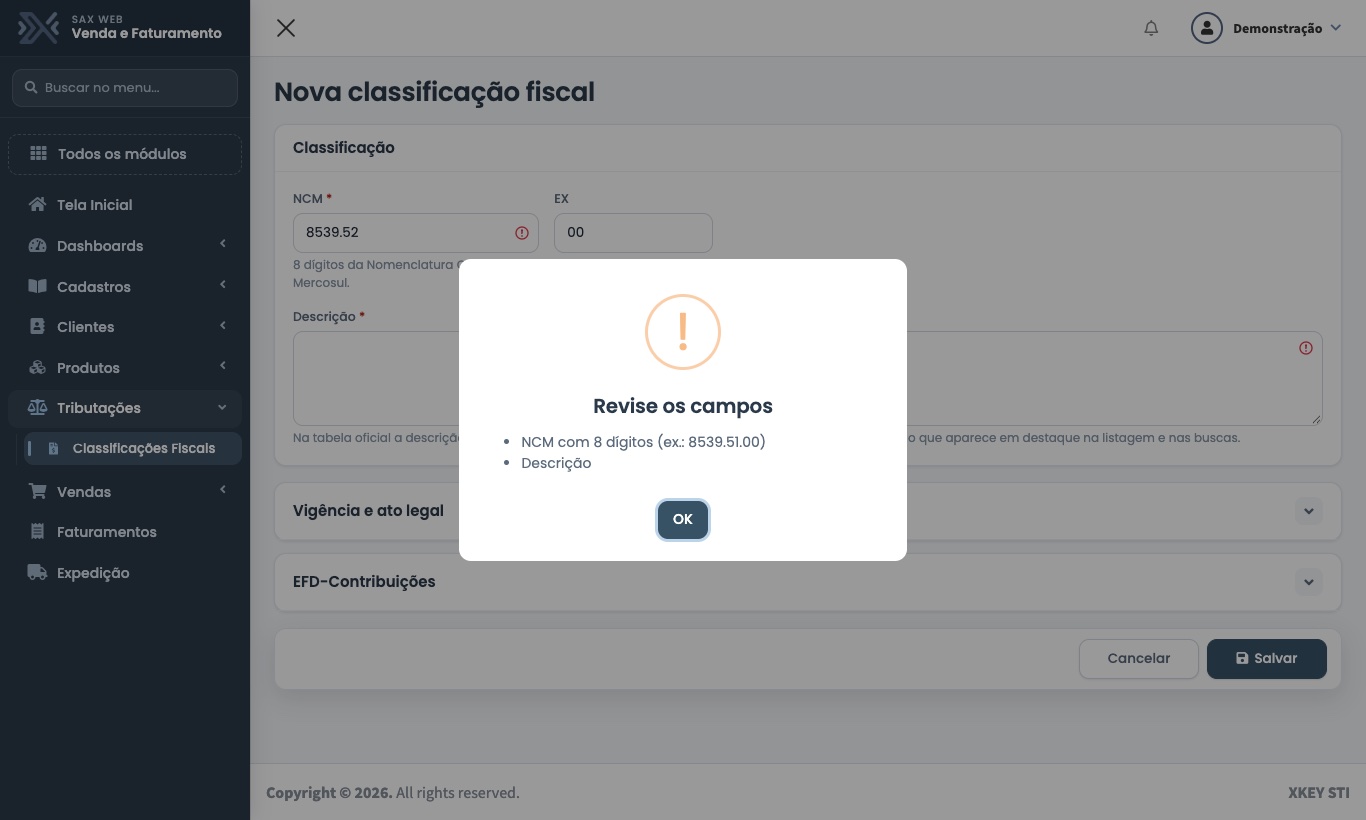
Se faltar algum campo obrigatório, ou se o NCM não tiver os 8 dígitos, o sistema lista tudo o que está pendente numa única mensagem, Revise os campos, e leva o cursor ao primeiro campo.
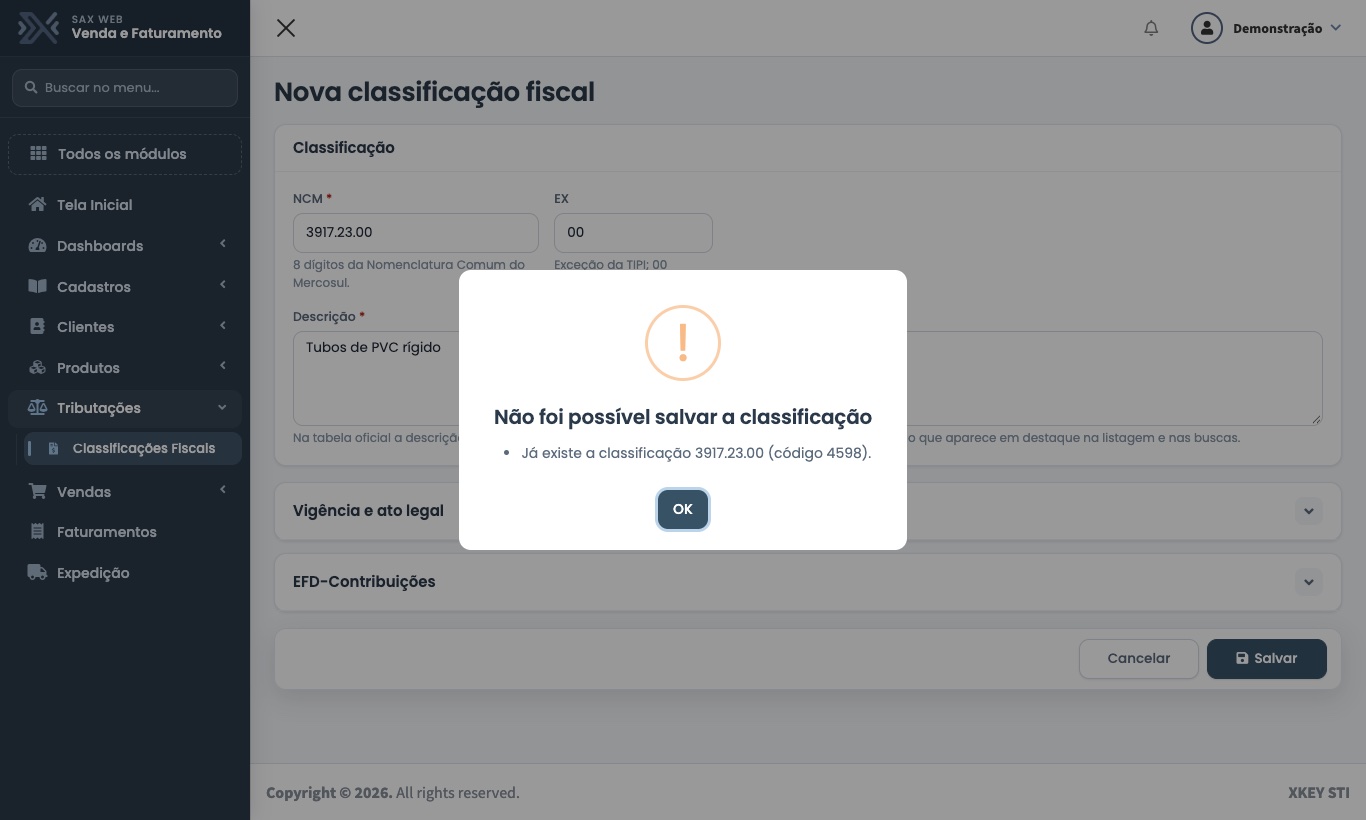
Se já existir uma classificação com o mesmo NCM e o mesmo EX, o cadastro não é gravado: a mensagem informa o código da classificação que já existe, e os dados continuam na tela para você corrigir.
3. Consultar e alterar
Ao abrir uma classificação, os campos aparecem só para leitura. O título mostra o NCM (e o EX, se houver), e logo abaixo aparece quantos produtos usam a classificação. Para mudar alguma informação, clique em Editar. As seções recolhíveis abrem e fecham com um clique no título; quando há dados, o resumo aparece ao lado do título mesmo com a seção fechada (ex.: desde 01/04/2022 · ato 272/2021).
A seção Onde é usada mostra em quais cadastros a classificação está: produtos, grades e regras fiscais, com a quantidade de cada um. Ela também lista os 10 produtos mais recentes que usam a classificação; clique em um deles para abrir o produto.
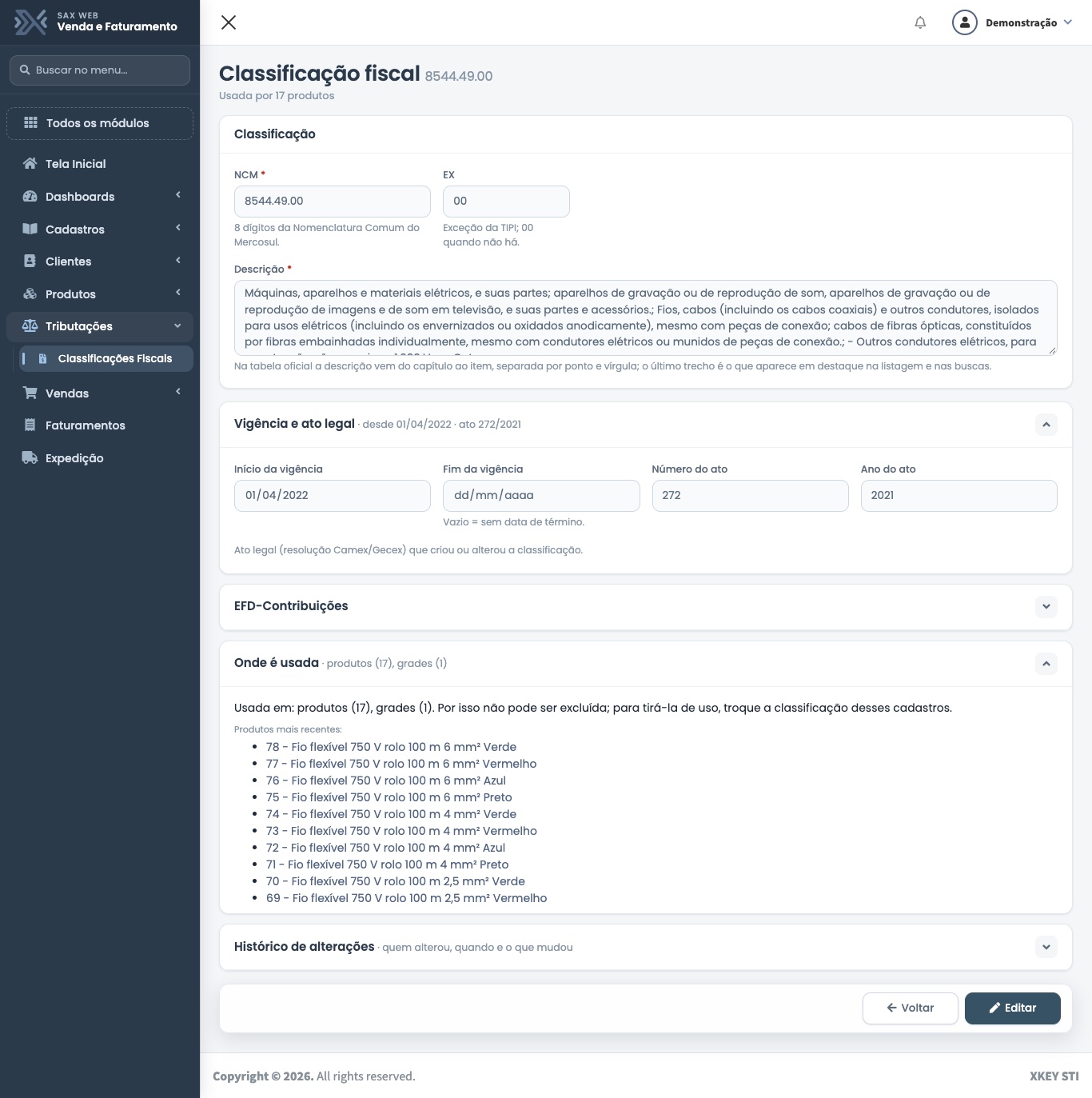
A seção Histórico de alterações mostra quem incluiu ou alterou a classificação pelo SAX Web, quando, e o valor de cada campo antes e depois. Alterações feitas pelo SAX desktop não aparecem aqui. Todas as alterações, inclusive as exclusões, também podem ser consultadas em Parâmetros > Log de usuário.
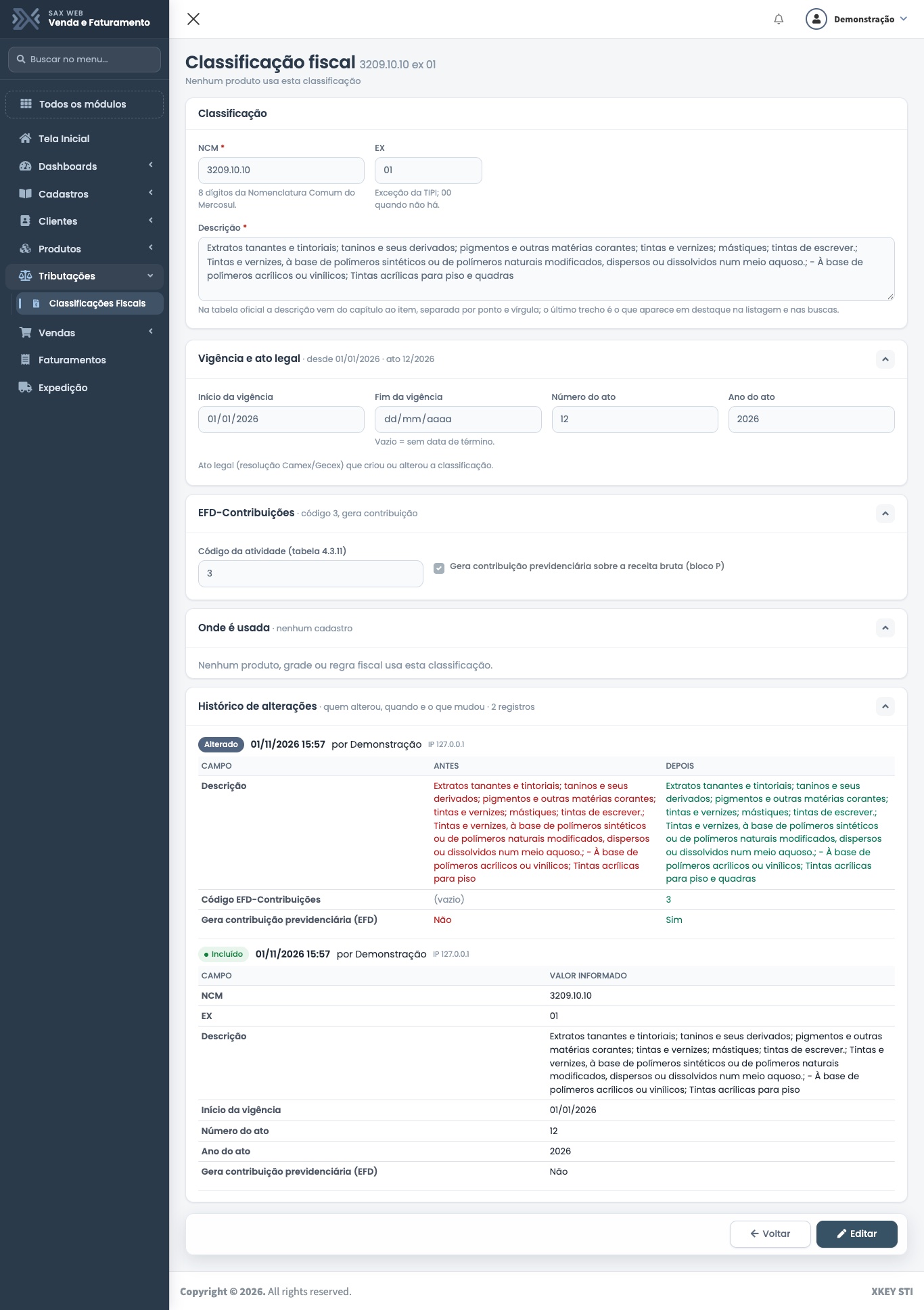
O histórico só aparece para quem tem a permissão do Log de usuário, 065 – Monitoramento de usuários (LOG), função Acessar (065.01). Sem ela, a seção não é exibida. A liberação fica em Cadastros > Colaboradores > busque o colaborador > coluna Ações > Permissões de Acesso > aba Venda e Faturamento > Supervisor > 065 – Monitoramento de usuários (LOG) > Acessar.
4. Remover
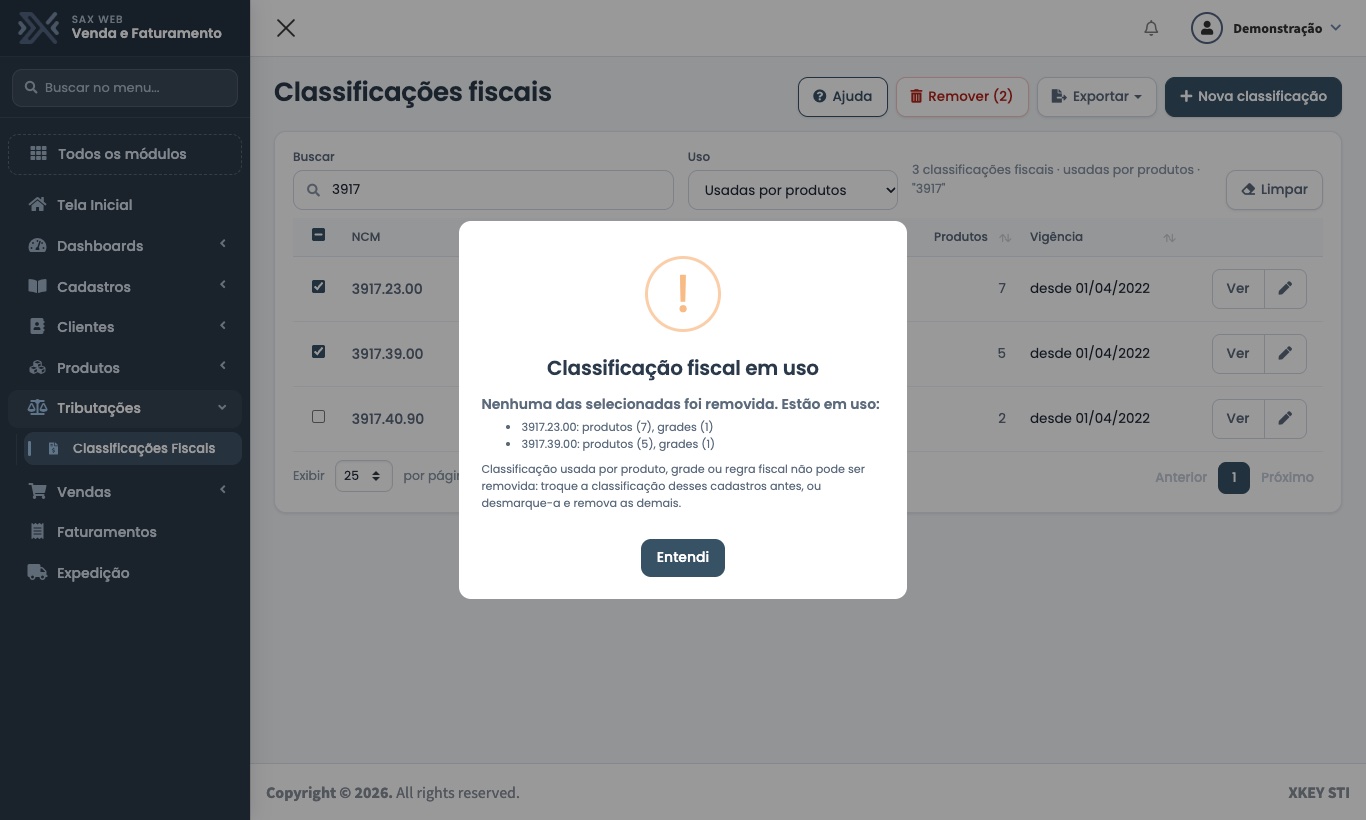
Para remover, marque as classificações na listagem e clique em Remover (o botão mostra quantas estão marcadas). Depois de confirmar, a remoção é definitiva. Só é possível remover uma classificação que não está em nenhum produto, grade ou regra fiscal.
A remoção de várias classificações é tudo ou nada: se alguma das marcadas estiver em uso, nenhuma é removida, nem as que estavam livres, e a mensagem lista as que impedem e onde cada uma é usada (por exemplo, 3917.23.00: produtos (7), grades (1)). Desmarque essas classificações e remova as demais.
Diferença do SAX desktop: no desktop, a exclusão apaga a classificação e deixa os produtos que a usavam sem NCM. O SAX Web não deixa produtos sem NCM sem aviso: troque a classificação nesses cadastros antes de remover.
5. Pontos de atenção
NCM e EX não se repetem
Cada combinação de NCM e EX existe uma única vez. Para cadastrar uma exceção da TIPI de um NCM que já está na lista, use o mesmo NCM com o número da exceção no campo EX (ex.: 3209.10.10 ex 01). Não é possível cadastrar outra classificação nem alterar uma existente para um NCM e EX que já estão em uso por outra.
Diferença do SAX desktop: o desktop recusa qualquer NCM já cadastrado, mesmo com outro EX; no SAX Web o mesmo NCM pode ser cadastrado de novo com um EX diferente.
Não há como inativar
O cadastro de classificações fiscais não tem a opção de inativar. Para deixar de usar uma classificação, abra os produtos, grades e regras fiscais listados em Onde é usada e troque a classificação deles. Quando nenhum cadastro usar mais a classificação, ela pode ser removida.
O filtro Sem produtos considera só os produtos: uma classificação usada apenas por uma grade ou por uma regra fiscal aparece nesse filtro, mas não pode ser removida. Confira a seção Onde é usada antes de remover.
Alterar o NCM muda a tributação dos produtos
Os produtos e as grades guardam a classificação, e não uma cópia do NCM. Se você alterar o NCM ou o EX de uma classificação em uso, todos os produtos que a usam passam a sair com o novo código nas próximas notas e nos cálculos de impostos, e as regras fiscais ligadas a ela passam a valer para o novo código. Se só alguns produtos mudaram de NCM, não altere a classificação: troque a classificação nesses produtos.
Descrição oficial do capítulo ao item
As classificações que vêm com o SAX trazem a descrição oficial completa: o capítulo, a posição, a subposição e o item, separados por ponto e vírgula. Por isso a descrição é longa, e a listagem mostra em destaque só o último trecho, com o capítulo abaixo. Ao cadastrar uma classificação, siga o mesmo formato e deixe o nome do item no final.
O SAX desktop não aceita alguns caracteres especiais. Ao gravar, o travessão (—), as aspas curvas (“ ”) e as reticências de um caractere só (…) são trocados pelo equivalente simples; outros símbolos fora do padrão, como emojis, viram ponto de interrogação.
Vigência em branco
Datas de vigência em branco significam que não há data definida: com o fim em branco, a classificação vale sem data de término. As classificações gravadas pelo SAX desktop sem data de término também aparecem com o fim em branco.
O filtro pronto Vencidas mostra as classificações com fim de vigência anterior a hoje; as que não têm data de término contam como vigentes (condição vigente hoje do filtro avançado).
Permissões
O acesso à tela é controlado pela permissão 087 – Classificações fiscais, com as funções Consultar (087.01), Novo (087.02), Alterar (087.03), Excluir (087.04) e Relatórios (087.05, usada para exportar). Sem a permissão, o menu e os botões continuam visíveis, mas ao clicar aparece a mensagem Acesso Negado com o caminho para a liberação e a função a marcar:
Cadastros > Colaboradores > busque o colaborador > coluna Ações > Permissões de Acesso > aba Venda e Faturamento > Cadastros > Legislações > Federais > 087 – Classificações fiscais.
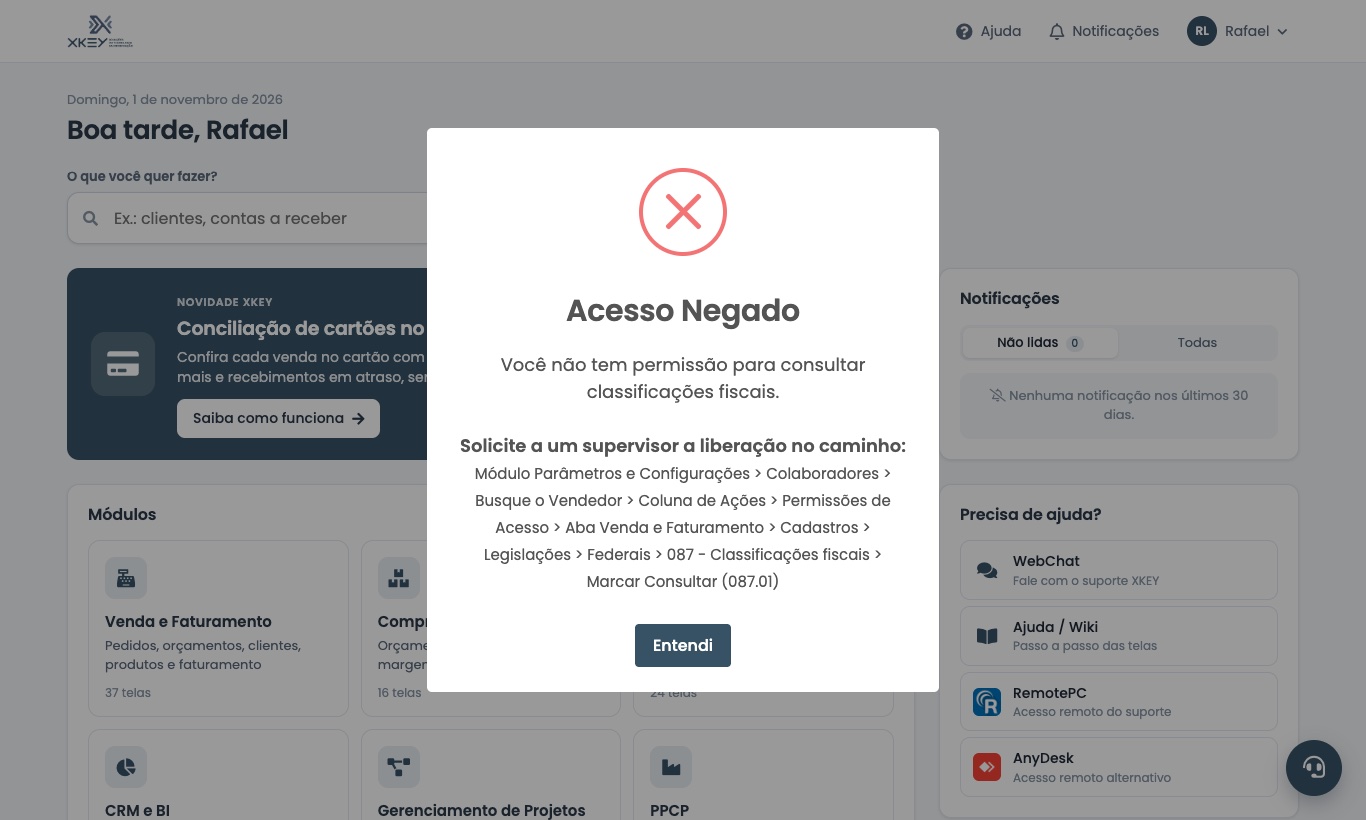
A permissão também é conferida na gravação e na remoção: sem a função liberada, nada é gravado e a mensagem mostra o caminho. Supervisores têm acesso a todas as funções. A busca de classificação dentro do cadastro de produtos e de grades não depende desta permissão.
6. No celular
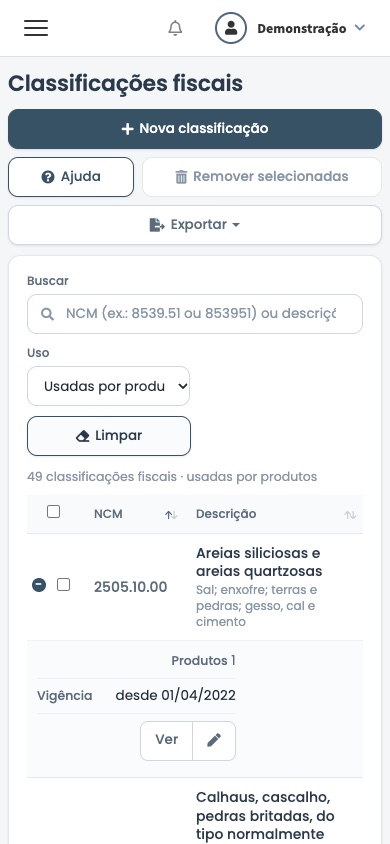
A tela funciona no celular. Na listagem, cada linha mostra o NCM e a descrição; toque no + azul para ver a quantidade de produtos, a vigência e os botões Ver e editar. O formulário se ajusta à largura da tela, sem rolagem lateral, e os botões de ação continuam fixos no rodapé.