SAX Web: cadastro de setores de estoque
O cadastro de Setores de Estoque do SAX Web define os locais onde a empresa guarda os produtos (ex.: depósito central, loja, showroom, avarias). Cada setor pertence a uma empresa e tem o seu próprio saldo de cada produto; as entradas, saídas, pedidos, compras e transferências informam de qual setor sai ou entra a mercadoria. Este guia mostra como consultar, cadastrar e alterar um setor, e explica os pontos que mais geram dúvida.
Onde fica: módulo Compras e Estoque, menu Cadastros > Setores de Estoque. O cadastro é o mesmo usado pelo SAX desktop: o que for alterado em um aparece no outro.
Os dados que aparecem nas imagens deste guia são fictícios.
1. Listagem
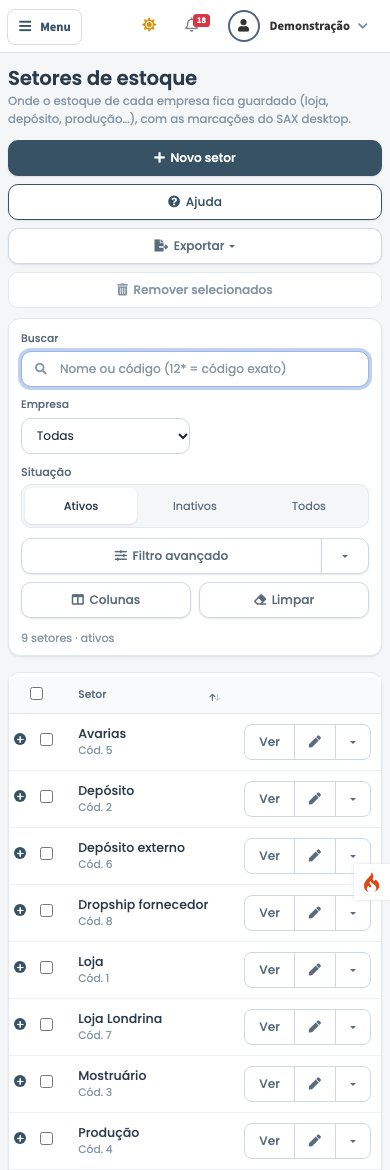
A tela abre com os setores ativos em ordem alfabética. Para cada setor, a lista mostra o nome e o código, a empresa, quantos produtos têm estoque nele, as marcações (estoque atual, estoque real nas vendas, necessidade de compra, setor padrão, site, dropship, BI) e a situação. Quando as marcações não cabem na largura da tela, clique no + à esquerda da linha para vê-las.
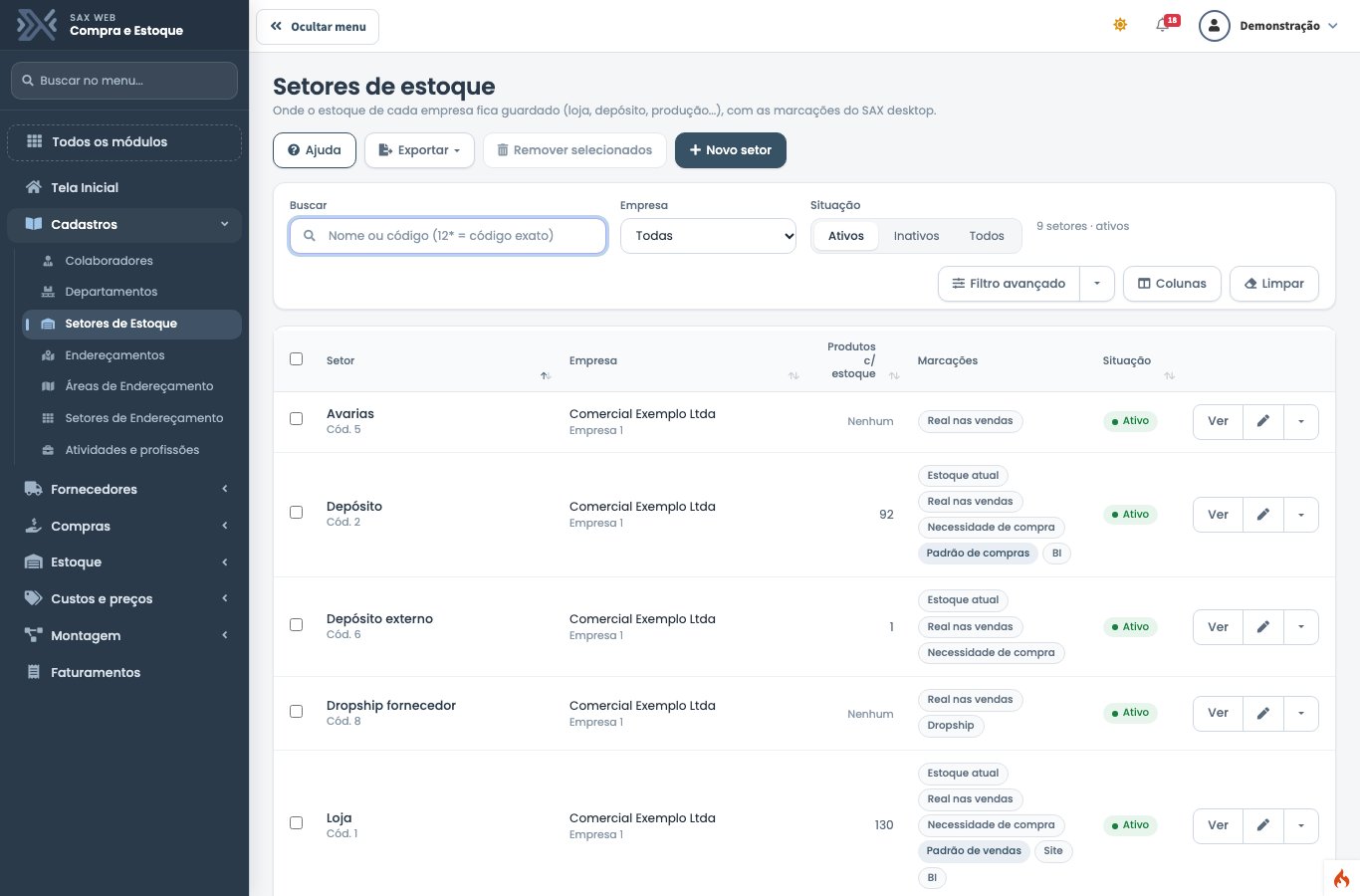
- Buscar: procura pelo nome ou pelo código. Para buscar só um código exato, digite o número seguido de um asterisco (ex.: 12*). A lista se atualiza enquanto você digita.
- Empresa: mostra só os setores de uma empresa. Aparecem apenas as empresas liberadas para você. O nome da empresa nas listas segue o parâmetro Nome das empresas nas listas (Parâmetros > Parâmetros do sistema, assunto Estoque: setores): razão social, nome fantasia ou nome reduzido.
- Situação: clique em Ativos (padrão), Inativos ou Todos. A contagem de setores aparece dentro da barra de filtros.
- Limpar: volta os filtros ao padrão. Os filtros ficam guardados enquanto a aba estiver aberta: ao sair e voltar para a tela, eles continuam aplicados.
- Clique no título de uma coluna para mudar a ordem da lista.
- Clique em uma linha (ou em Ver) para abrir o setor para consulta; o botão do lápis abre direto para edição.
- O botão Ajuda no topo da tela abre este guia em outra aba.
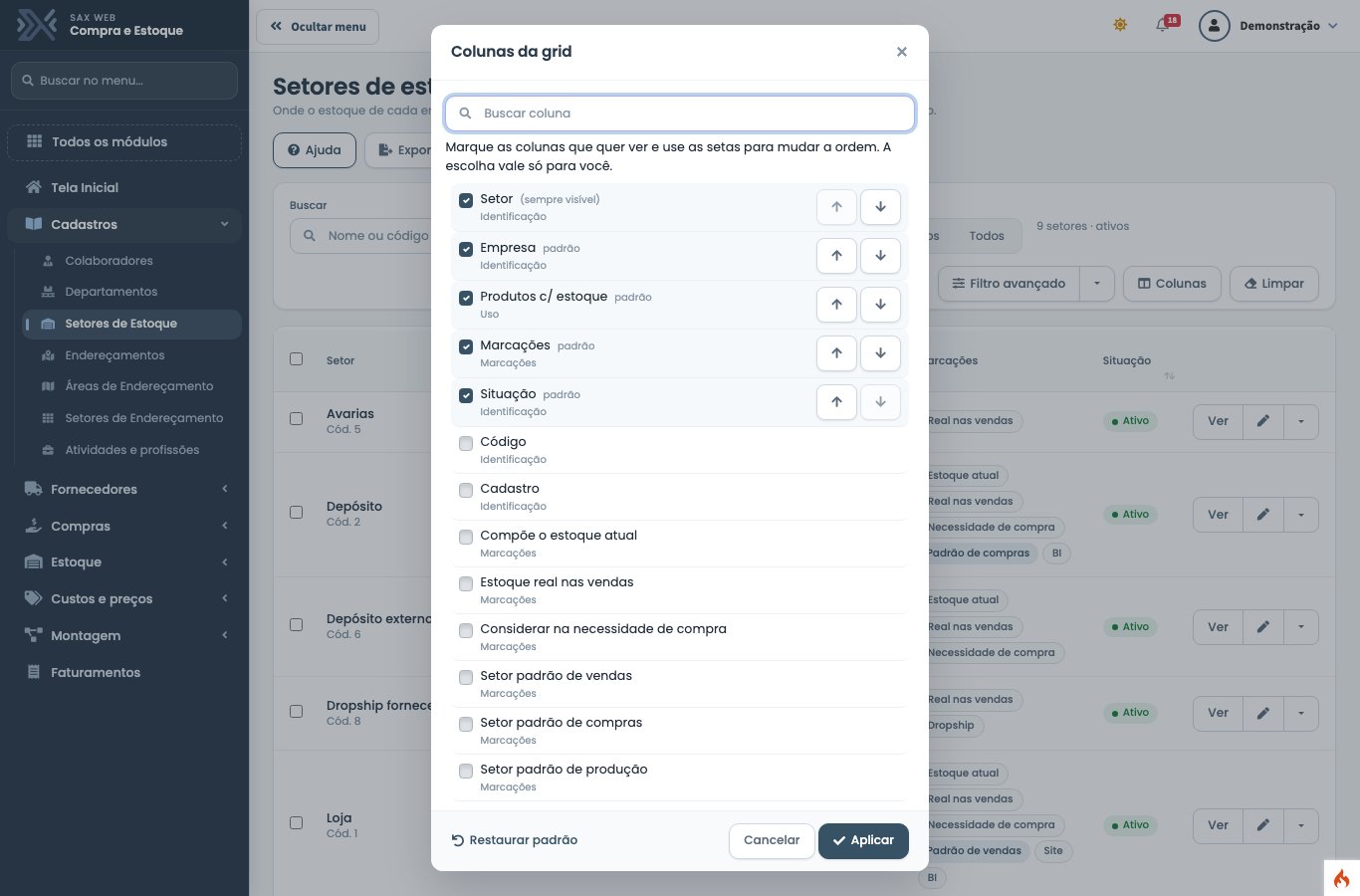
Colunas da grid
O botão Colunas escolhe quais colunas aparecem e em que ordem. As iniciais são Setor, Empresa, Produtos com estoque, Marcações (resumo em selos) e Situação. Também podem ser incluídos o código, a data de cadastro, cada marcação em uma coluna separada, a quantidade de movimentos, os colaboradores com acesso, o estoque total e o valor do estoque pelo custo médio (esta só para quem tem a permissão de visualizar custos, 009.11). A coluna Setor fica sempre visível; Restaurar padrão volta às colunas iniciais. A escolha vale só para você.
Filtro avançado
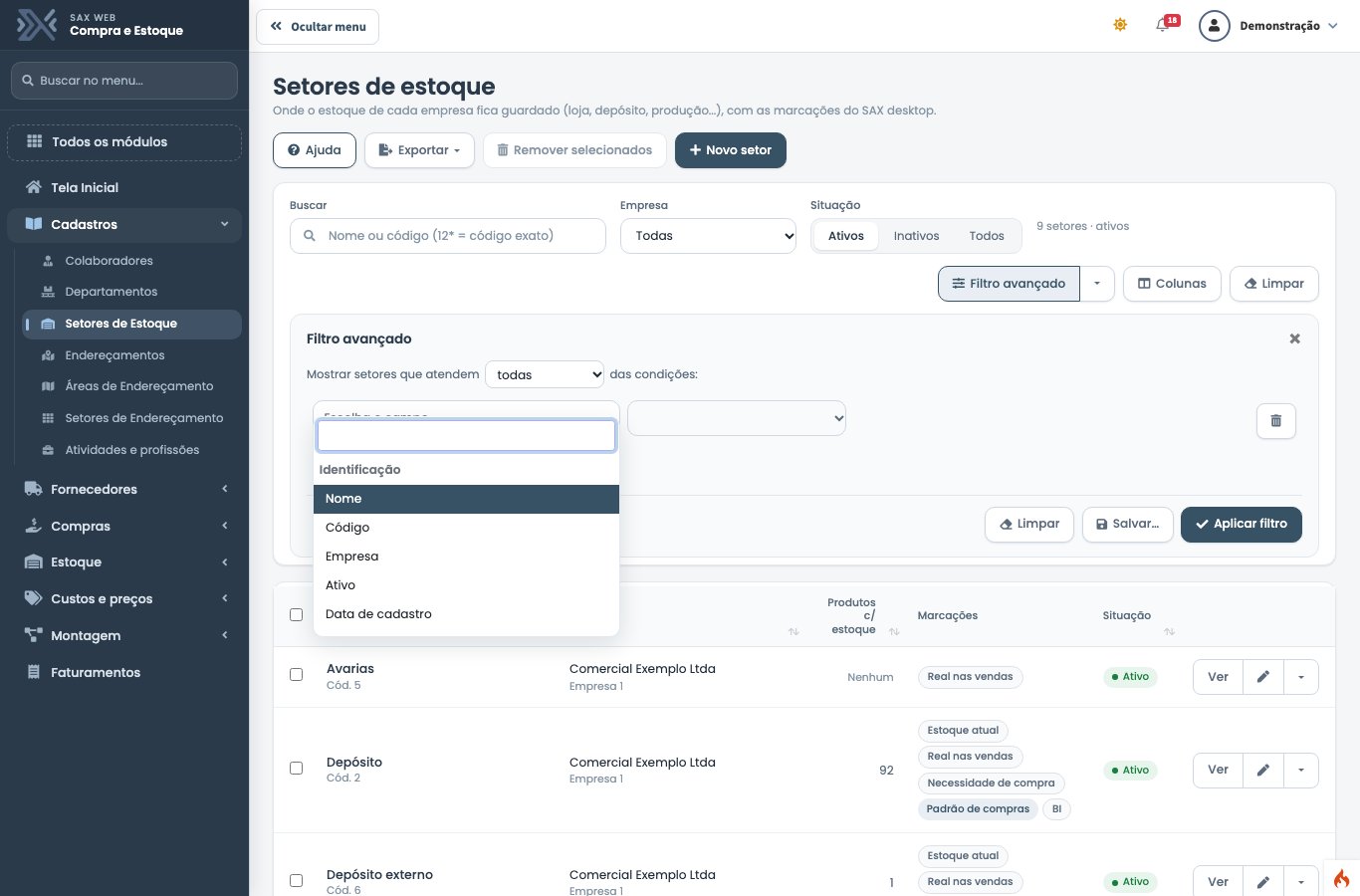
O botão Filtro avançado monta condições com qualquer informação do setor, inclusive as que não aparecem na grid: nome, código, empresa, ativo, data de cadastro, cada marcação, produtos com estoque, movimentos de estoque e colaboradores com acesso. As condições podem ser combinadas em grupos (todas ou qualquer uma) e a tela mostra quantos setores atendem antes de aplicar. O menu ao lado traz filtros prontos — Com estoque, Sem uso (sem estoque nem movimentos) e Fora da necessidade de compra — e os filtros que você salvou, só para você ou para todos.
Mais ações
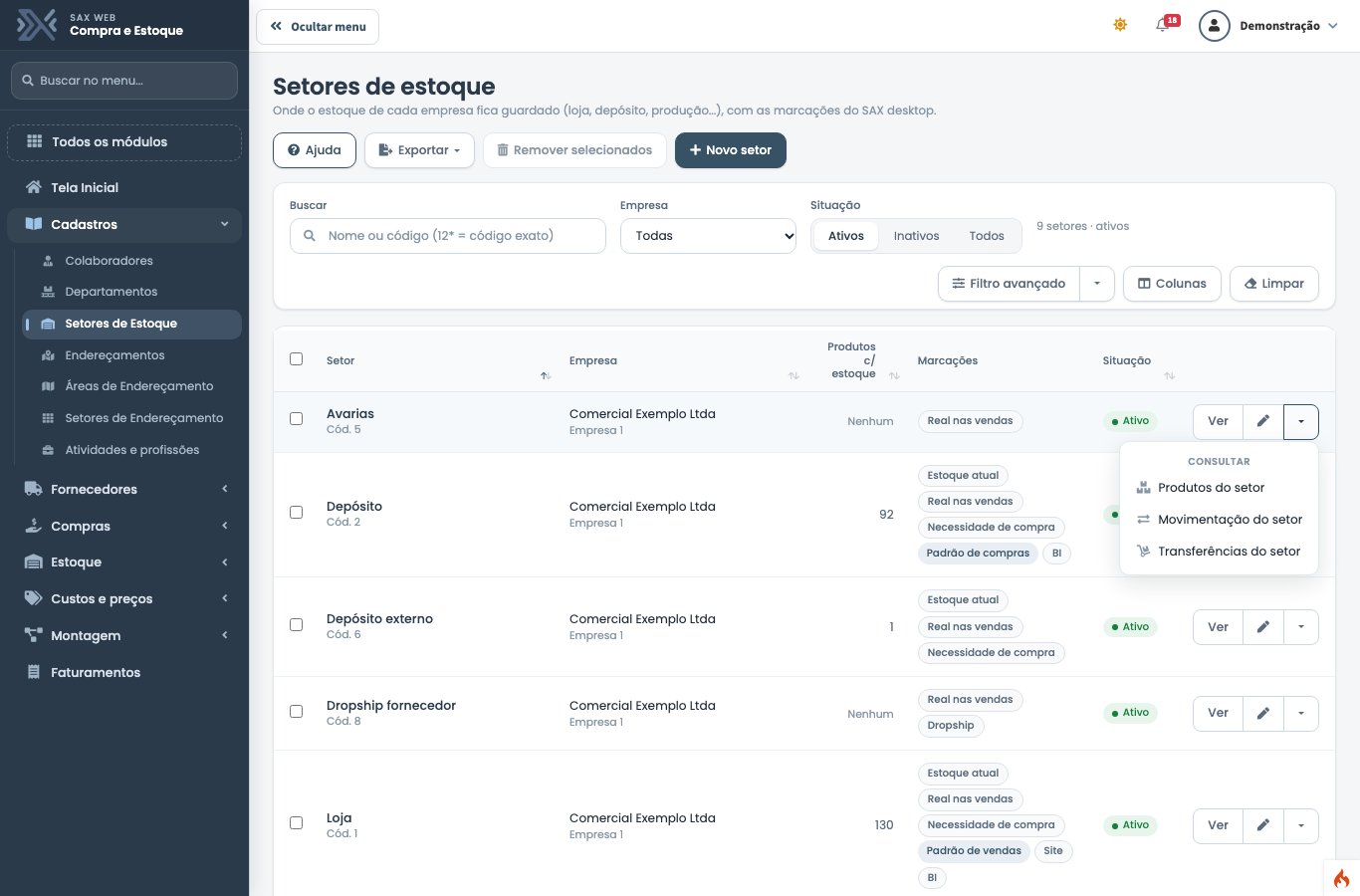
O botão ▾ ao lado de Ver, em cada linha, abre atalhos para outras telas já filtradas pelo setor:
- Produtos do setor: abre o cadastro de produtos mostrando só os produtos com saldo no setor (permissão 050.07, a mesma do Produtos do setor do SAX desktop).
- Movimentação do setor: abre a movimentação de estoque com a empresa e o setor escolhidos, no período do mês (permissão 051.01).
- Transferências do setor: abre as transferências entre setores com o setor na origem ou no destino, em todas as situações (permissão 053.01).
Exportar
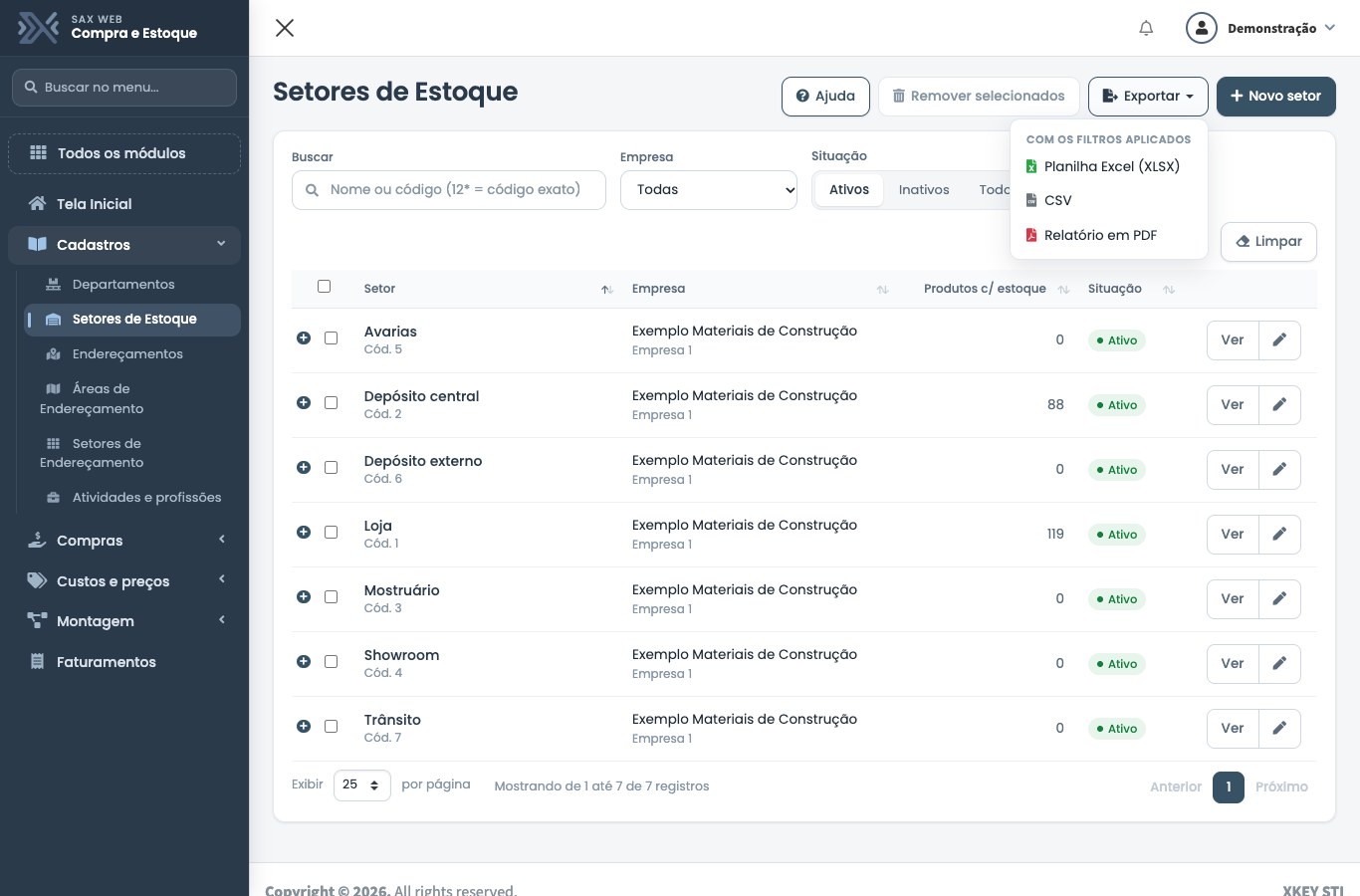
O menu Exportar gera a lista com os filtros e a ordem que estão na tela, com todos os registros (não só a página visível): Planilha Excel (XLSX), CSV ou Relatório em PDF, com o cabeçalho da empresa, os filtros aplicados e a data de emissão. A planilha e o CSV seguem as colunas e a ordem que você escolheu na grid.
2. Cadastrar um novo setor
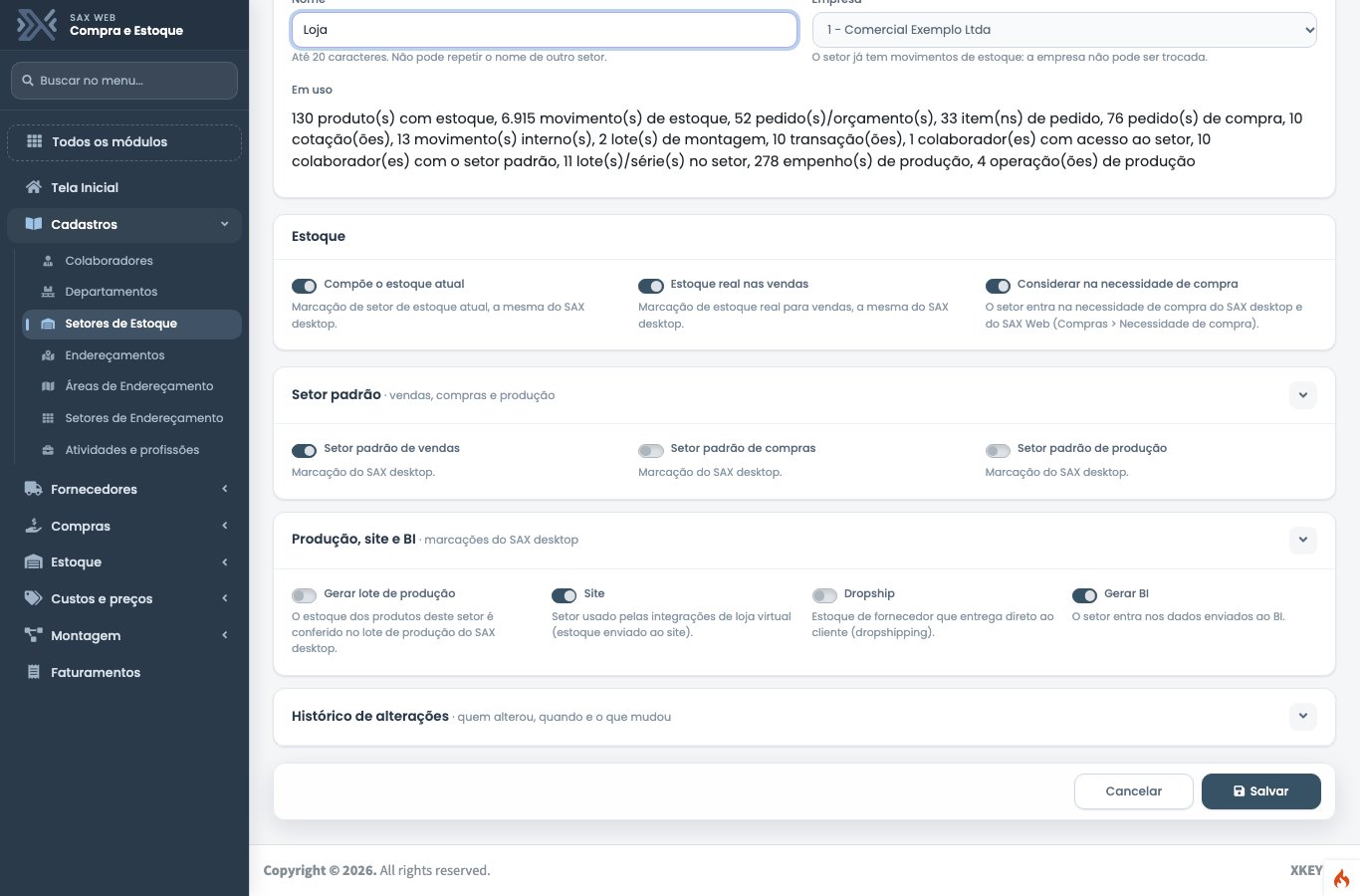
Clique em Novo setor, preencha o nome, escolha a empresa, confira as marcações e clique em Salvar. Ao ser gravado, o setor já recebe todos os produtos ativos, com estoque zero, como no SAX desktop. Depois de gravado, ele abre para consulta.
| Campo | Para que serve |
|---|---|
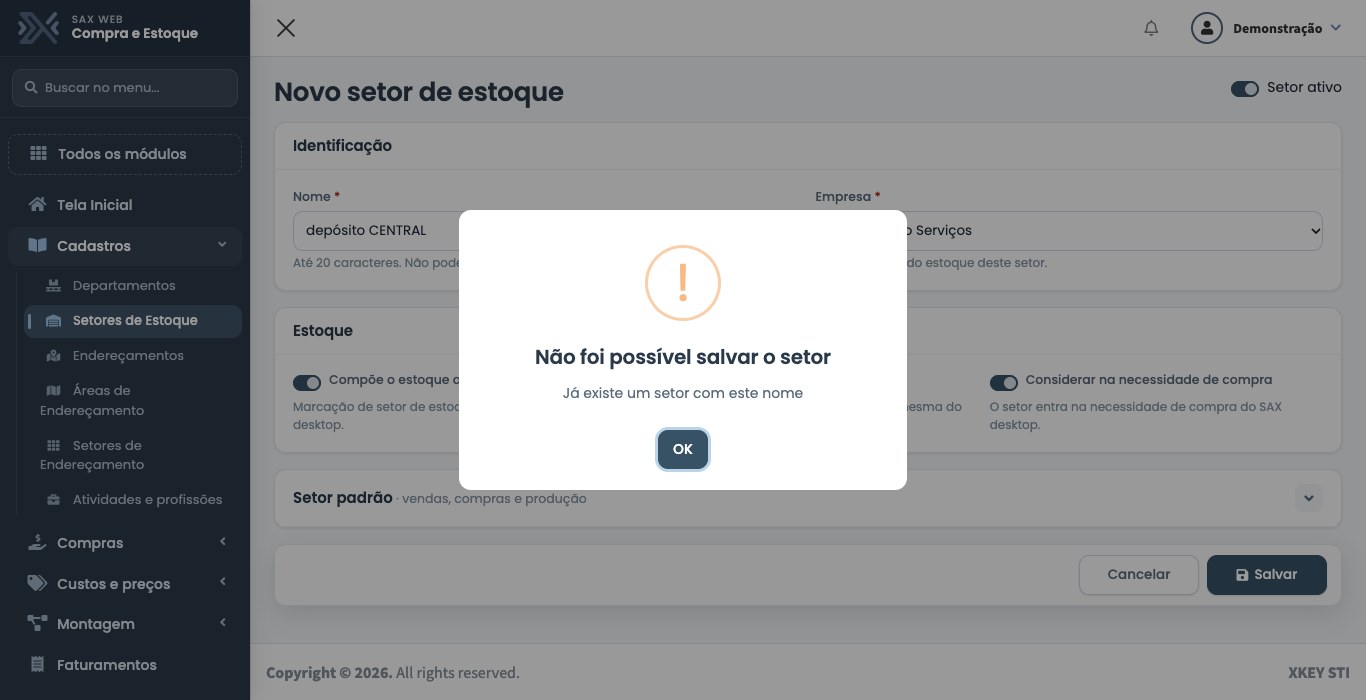
| Nome * | Nome do setor, com até 20 caracteres. É gravado do jeito que foi digitado (maiúsculas e minúsculas). Não pode repetir o nome de outro setor, mesmo que mude só entre maiúsculas e minúsculas. |
| Empresa * | Empresa dona do estoque do setor (só aparecem as empresas liberadas para você). |
| Compõe o estoque atual | O saldo do setor entra no estoque atual do produto. Vem ligada no setor novo. Mudar pede a permissão 050.06. |
| Estoque real nas vendas | O saldo do setor conta no estoque real mostrado nas vendas. Vem ligada no setor novo. |
| Considerar na necessidade de compra | O setor entra na necessidade de compra do SAX desktop e do SAX Web (veja SAX Web: necessidade de compra). Vem ligada no setor novo. |
| Setor padrão de vendas, compras e produção | Setor sugerido em cada rotina, na seção recolhível Setor padrão. Vêm desligadas no setor novo. Mudar pede a permissão 050.06. |
| Gerar lote de produção | O estoque dos produtos do setor é conferido no lote de produção do SAX desktop. |
| Site | Setor usado pelas integrações de loja virtual (estoque enviado ao site). |
| Dropship | Estoque de fornecedor que entrega direto ao cliente. |
| Gerar BI | O setor entra nos dados enviados ao BI. |
| Setor ativo | Chave no canto superior direito. Desligue para inativar o setor sem perder o estoque e os movimentos que ele já tem. Setor inativo não aparece nas escolhas das outras telas. |
Mensagens ao salvar
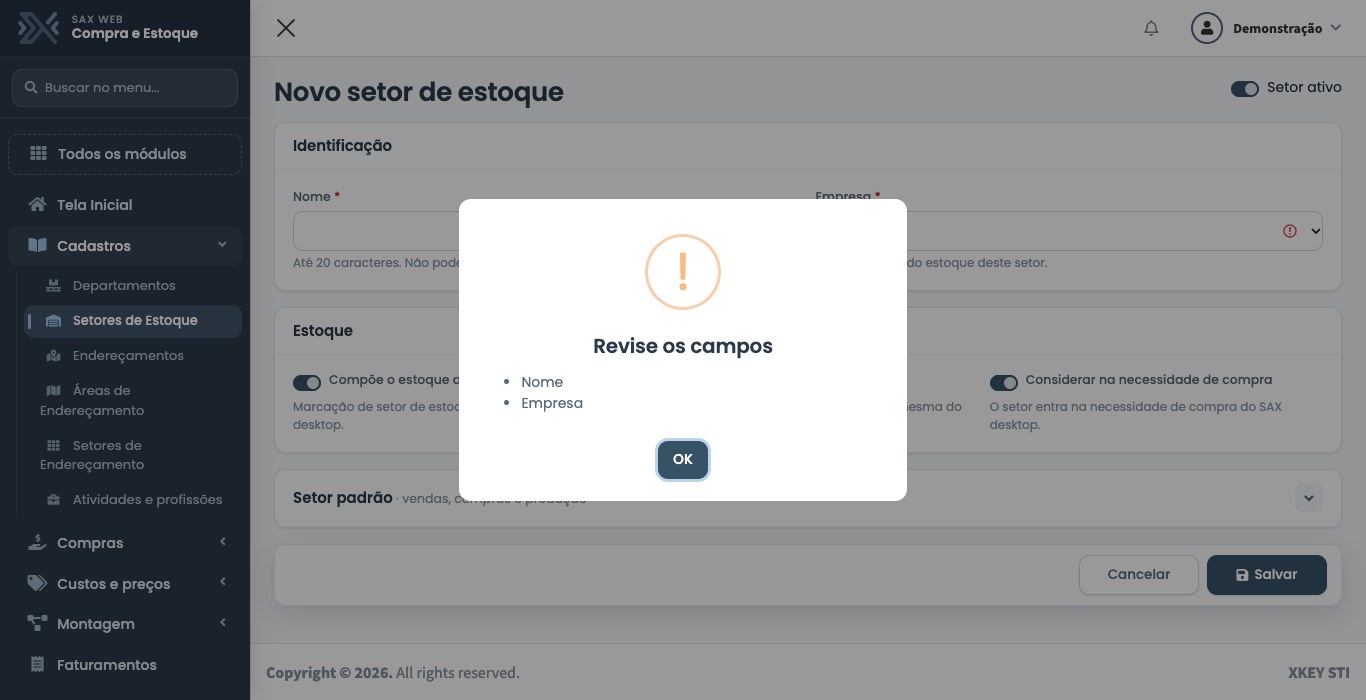
Se o nome ou a empresa ficarem vazios, o sistema mostra os campos pendentes e leva o cursor ao primeiro. Se já existir um setor com o mesmo nome, a gravação não é aceita e os dados continuam na tela para você corrigir.
3. Consultar e alterar
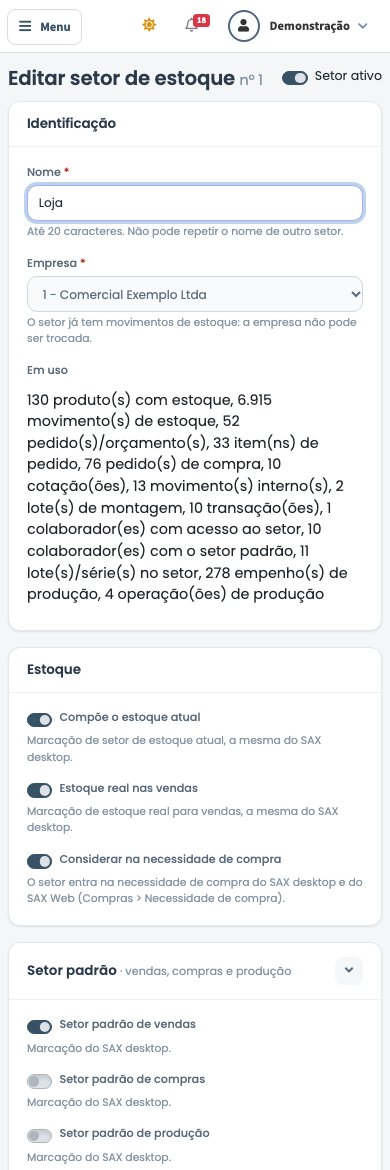
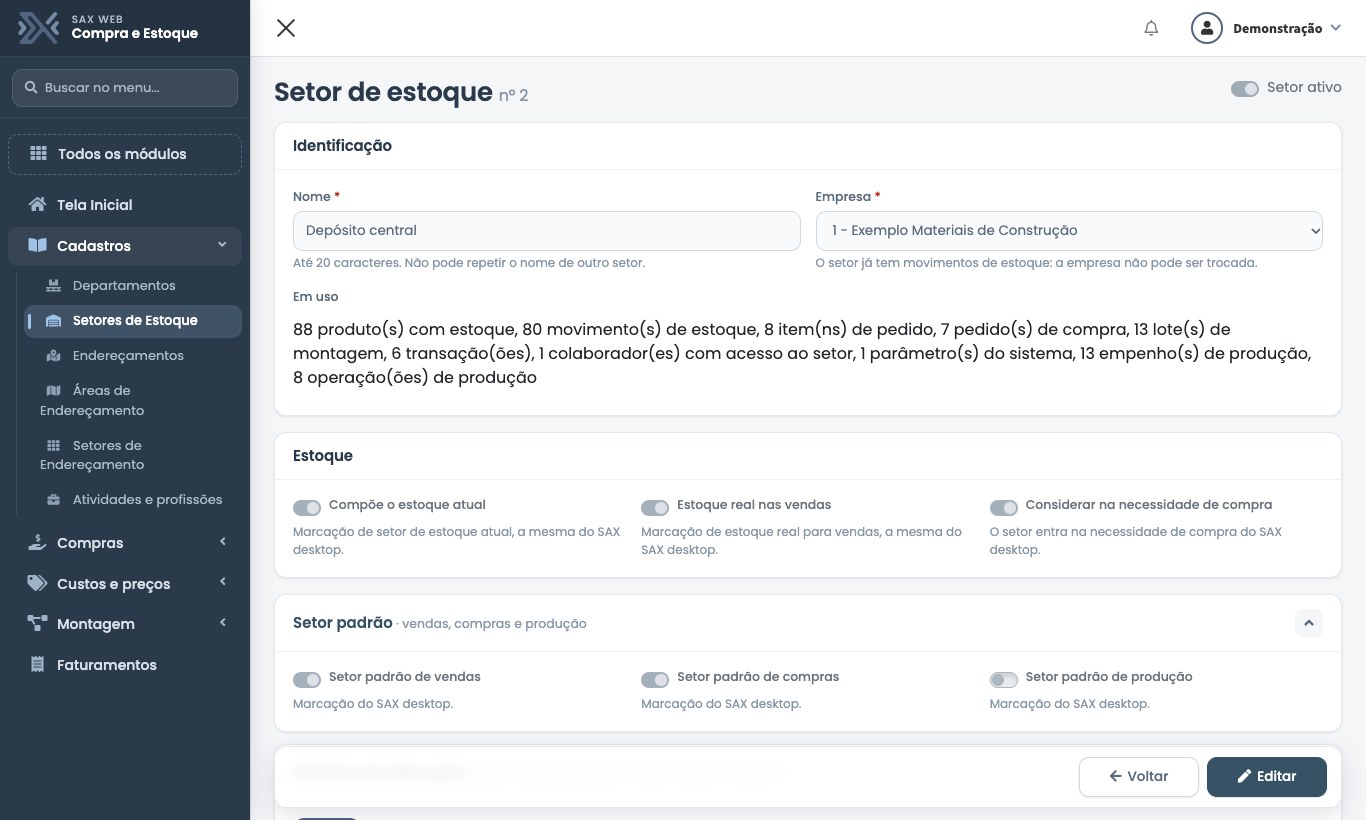
Ao abrir um setor, a tela mostra o nome, a empresa, as marcações e, em Em uso, onde ele é usado: produtos com estoque, movimentos de estoque, pedidos, compras, cotações, movimentos internos, lotes de montagem, colaboradores com acesso ao setor, integrações e outros cadastros. Para mudar alguma informação, clique em Editar.
A seção Histórico de alterações, no fim da tela, mostra quem incluiu ou alterou o setor pelo SAX Web, quando e o que mudou. Ela aparece para quem tem a permissão do Log de usuário (065 – Monitoramento de usuários); todas as alterações também podem ser consultadas em Parâmetros > Log de usuário.
4. Pontos de atenção
Remover ou inativar
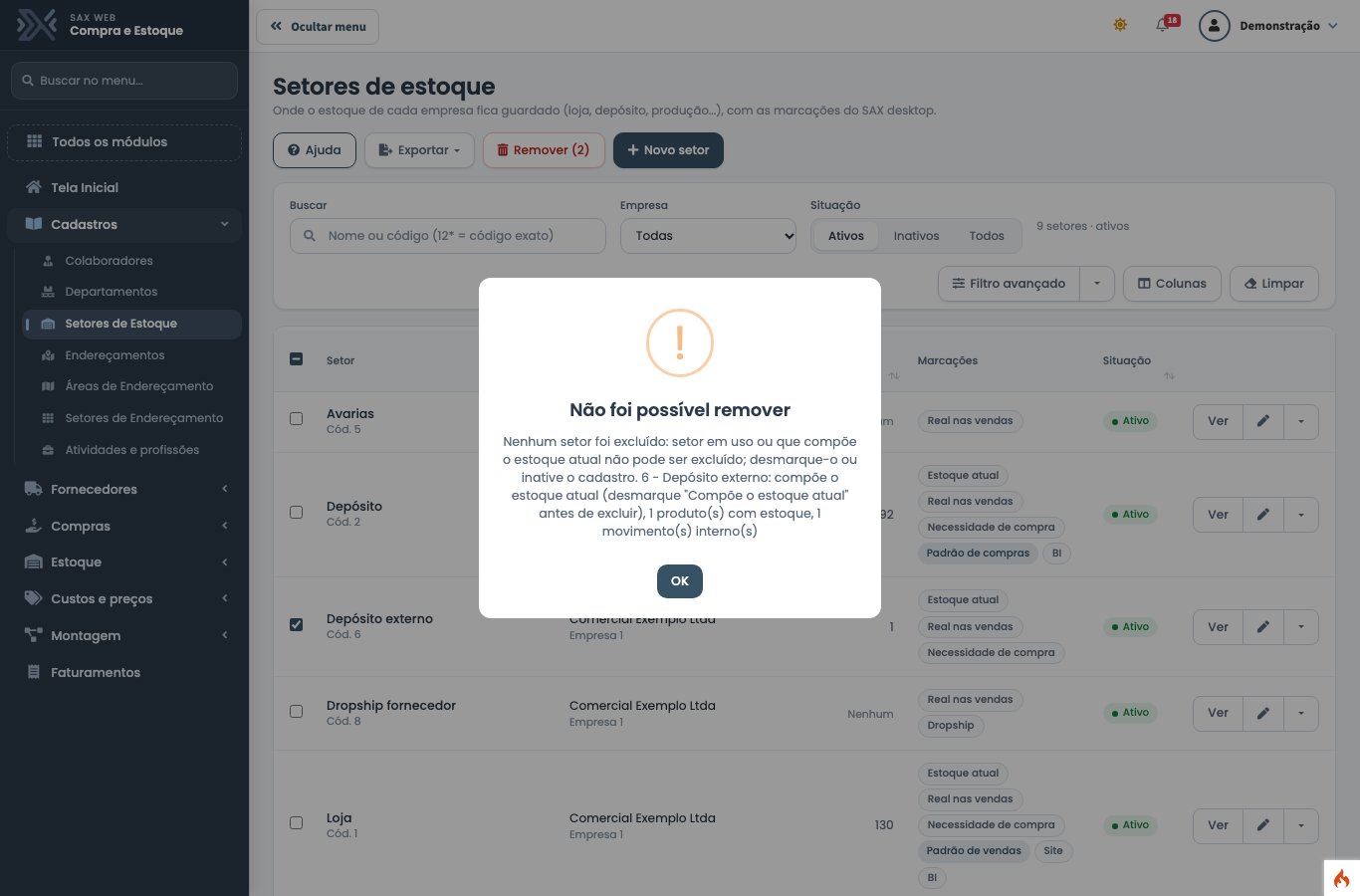
Na listagem, marque os setores e clique em Remover selecionados. A remoção é tudo ou nada: se algum dos marcados compõe o estoque atual ou está em uso (estoque, movimentos, pedidos, cotações, transferências, colaboradores, integrações…), nenhum é removido e a mensagem mostra o motivo de cada um. Para um setor que compõe o estoque atual, desmarque essa opção antes (permissão 050.06); para um setor em uso, o caminho é abrir o setor, desligar Setor ativo e salvar.
Trocar a empresa do setor
A empresa só pode ser trocada enquanto o setor não tem movimentos de estoque. Depois do primeiro movimento, o campo fica travado, porque o estoque e os movimentos já registrados pertencem àquela empresa. (No SAX desktop a empresa nunca muda depois de gravada.)
Quem vê cada setor
Você só vê os setores das empresas liberadas para você em Cadastros > Colaboradores > Liberação de filial; setores de outras empresas não aparecem na lista e não abrem. Além disso, colaboradores que não são supervisores e têm setores liberados no cadastro de colaboradores veem só esses setores. Supervisores veem todos.
Permissões
O acesso à tela é controlado pela permissão 050 – Setores: Consultar (050.01), Novo (050.02), Alterar (050.03), Excluir (050.04), Relatórios (050.05, usada na exportação), Alterar setores padrões e de estoque atual (050.06: sem ela, essas chaves ficam travadas) e Produtos do setor (050.07). A coluna de valor do estoque depende de Visualizar custos (009.11). Sem a permissão, o botão ou a chave continua visível, mas ao clicar aparece a mensagem Acesso Negado com o caminho para a liberação:
Cadastros > Colaboradores > busque o colaborador > coluna Ações > Permissões de Acesso > aba Venda e Faturamento > Cadastros > 050 – Setores.
Supervisores têm acesso a todas as funções.
5. No celular
A tela funciona no celular: os botões e os filtros se reorganizam em colunas, e na listagem o + azul de uma linha mostra as colunas que não cabem na largura da tela. O menu ▾ traz as mesmas ações do computador.