SAX Web: cadastro de veículos
O cadastro de Veículos do SAX Web guarda a frota usada nas entregas e no transporte: placa, marca e modelo, cliente dono do veículo, pesos e os dados que o CT-e e o MDF-e precisam (tipo de rodado, carroceria, proprietário e reboque). Este guia mostra como consultar, cadastrar e alterar um veículo, e explica os pontos que mais geram dúvida.
Onde fica: módulo Vendas, menu Cadastros > Veículos. O cadastro é o mesmo usado pelo SAX desktop: o que for alterado em um aparece no outro. As marcas e os modelos usados aqui vêm dos cadastros Marcas de veículos e Modelos de veículos, no mesmo menu.
1. Listagem
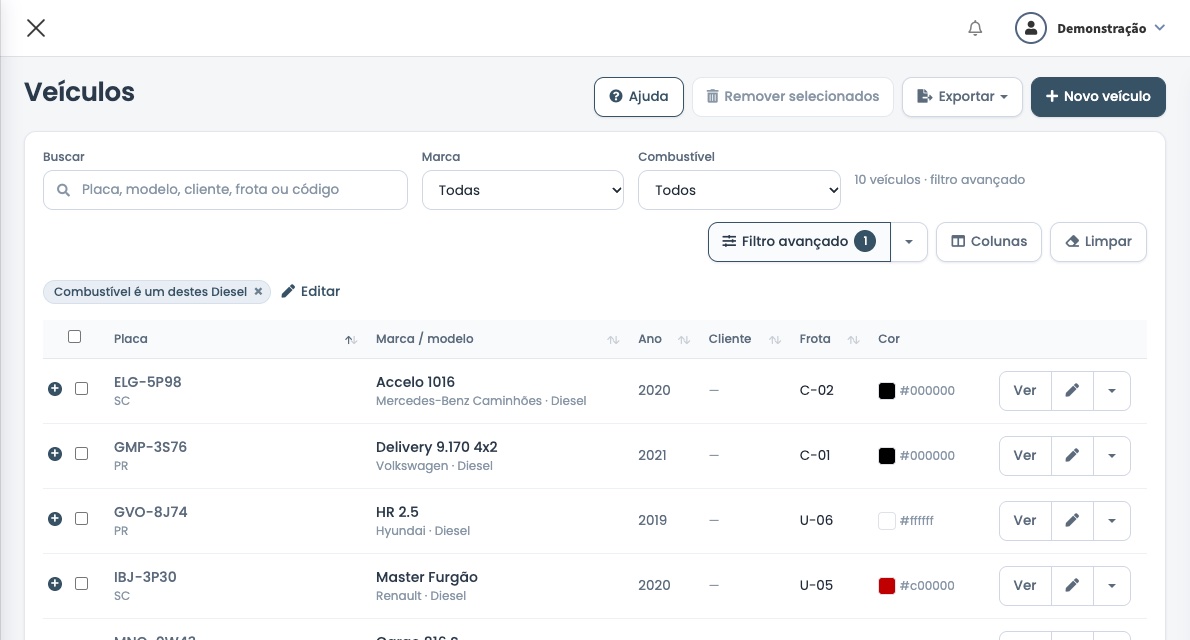
A tela abre com todos os veículos, em ordem de placa. Para cada um, a lista mostra a placa (com a UF), o modelo com a marca e o combustível, o ano, o cliente dono do veículo (com a cidade) e o número na frota.
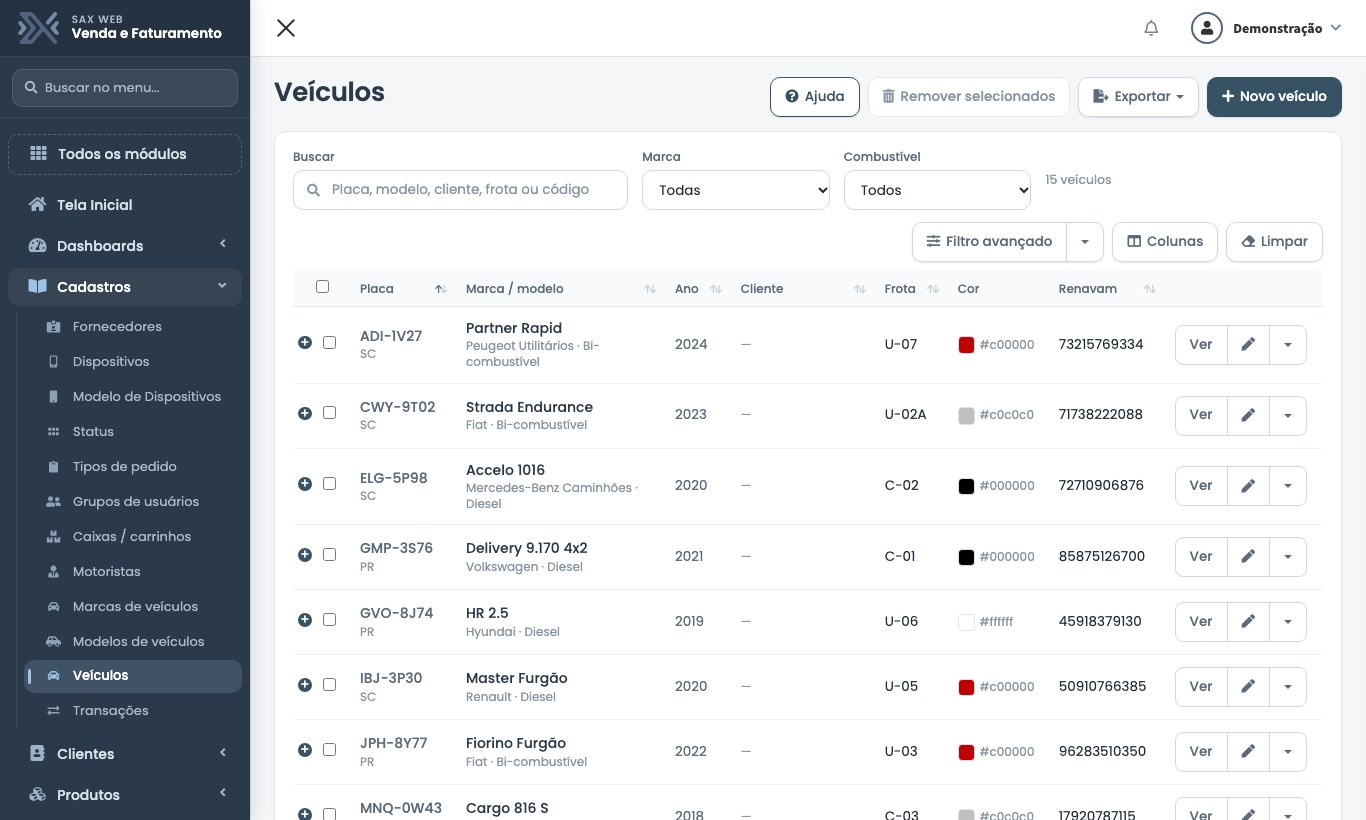
- Buscar: procura pela placa (com ou sem hífen), pelo modelo, pelo nome do cliente, pela frota ou pelo código. A lista se atualiza enquanto você digita.
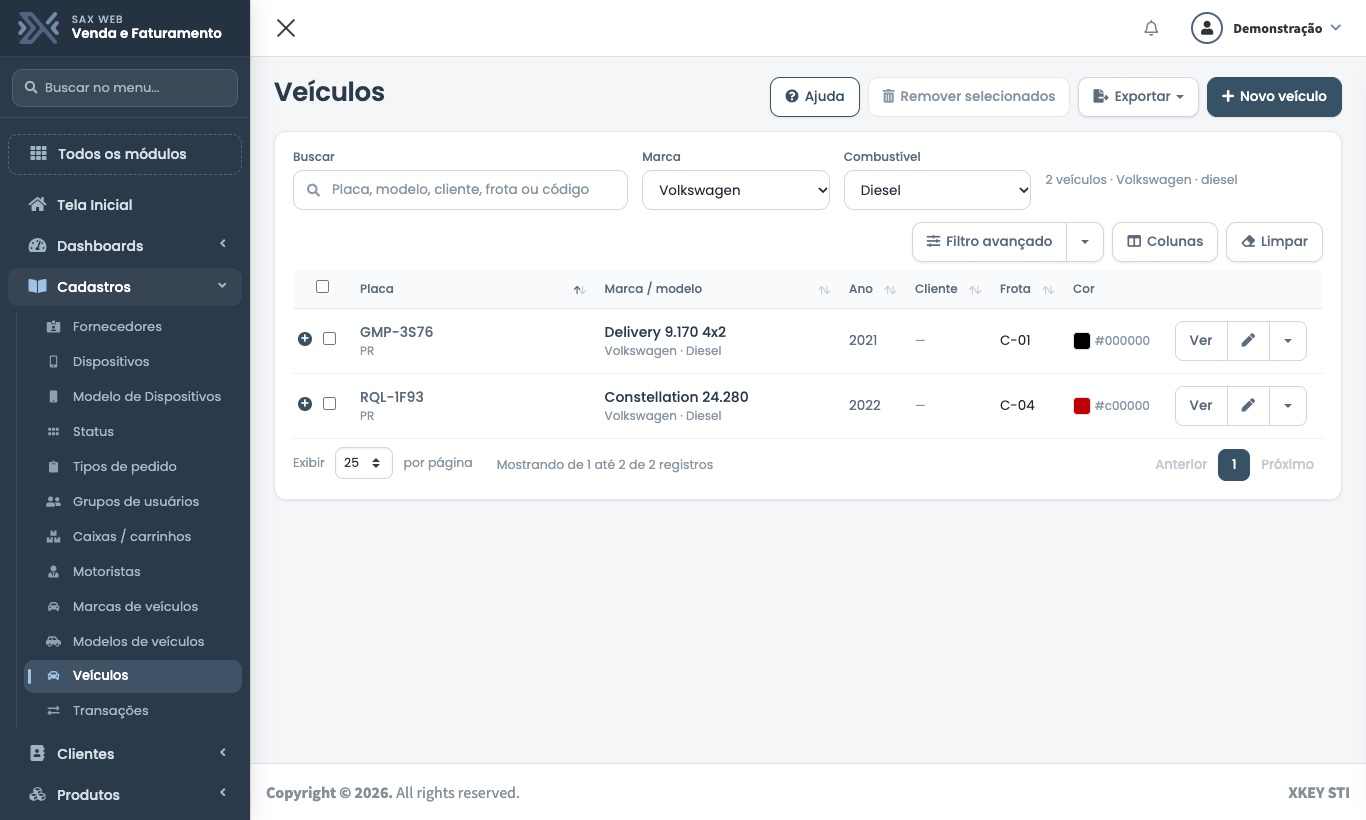
- Marca e Combustível: mostram só os veículos da marca ou do combustível escolhido.
- Limpar: volta os filtros ao padrão. Os filtros ficam guardados enquanto a aba estiver aberta: ao sair e voltar para a tela, eles continuam aplicados.
- Clique no título de uma coluna (Placa, Marca / modelo, Ano, Cliente ou Frota) para ordenar a lista.
- Clique em uma linha (ou em Ver) para abrir o veículo. O lápis abre o veículo direto para edição.
- O botão Ajuda no topo da tela abre este guia em outra aba.
Filtro avançado e filtros salvos
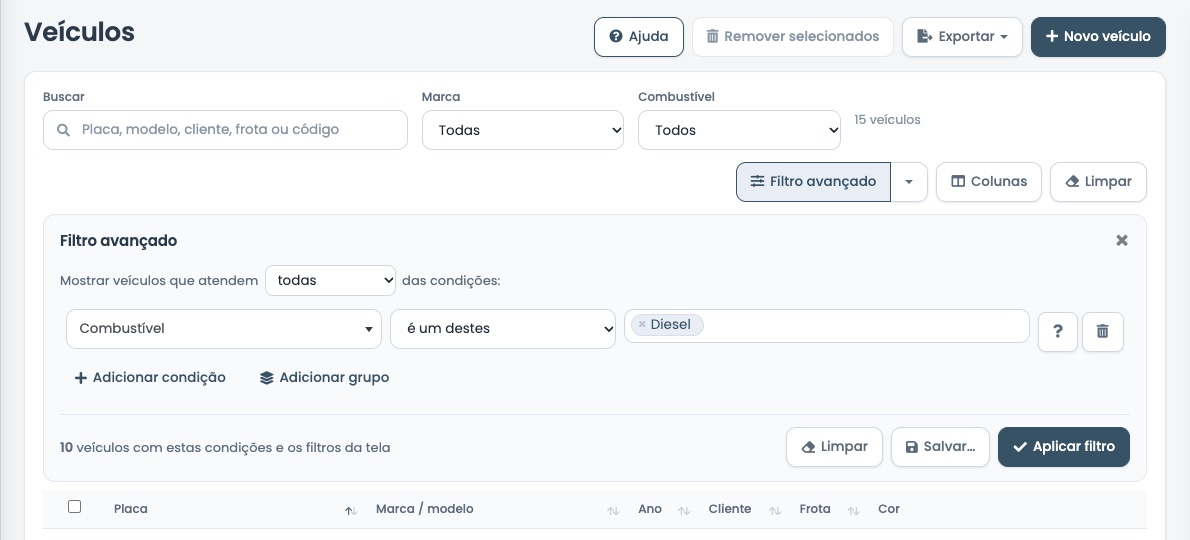
O botão Filtro avançado abre um painel para montar condições com qualquer informação do veículo, inclusive as que não aparecem na grid: placa, UF da placa, marca, modelo, ano, combustível, Renavam, frota, tipo de veículo, cliente, transportadora, proprietário, controle de manutenção, último atendimento, último km, última revisão, quantidade de orçamentos/pedidos com o veículo, capacidade, tara, placa do reboque, data de cadastro e observações. Escolha o campo, a comparação e o valor; combine as condições em “todas” ou “qualquer uma” e crie grupos se precisar (até 3 níveis). Antes de aplicar, o painel mostra quantos veículos vão aparecer.
O filtro aplicado aparece em etiquetas abaixo da barra (o X remove a condição e Editar reabre o painel), fica guardado quando você volta à tela e entra na exportação. Salvar… grava o filtro com um nome, só para você ou para todos (só quem criou ou um supervisor altera ou exclui um filtro de todos), e uma condição pode perguntar o valor ao usar. A setinha ao lado do botão lista os filtros salvos e os Prontos: sem cliente vinculado, sem atendimento há mais de 1 ano, revisão há mais de 180 dias, sem Renavam e cadastrados nos últimos 30 dias. Limpar tira também o filtro avançado.
Colunas da grid
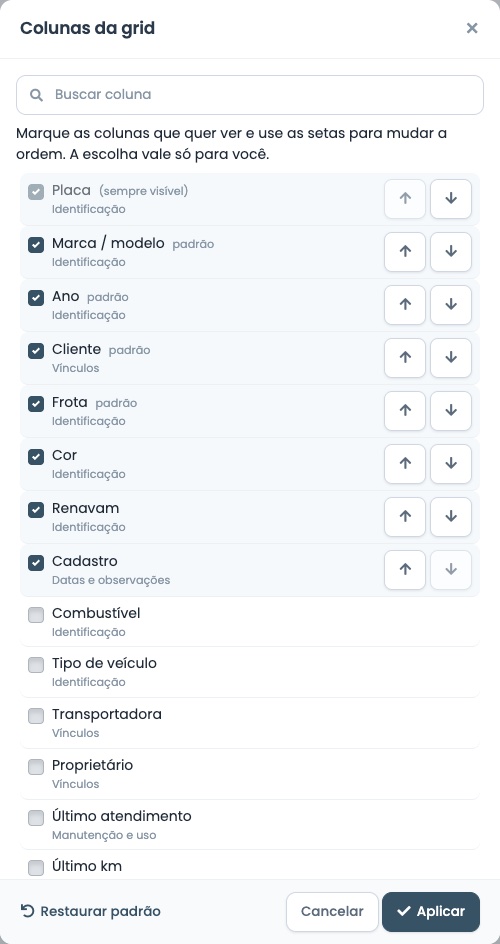
O botão Colunas abre a lista de todas as colunas possíveis (por exemplo: combustível, cor, Renavam, tipo de veículo, transportadora, proprietário, último atendimento, último km, última revisão, capacidade, tara e placa do reboque): marque as que quer ver, use as setas para mudar a ordem e clique em Aplicar. A escolha vale só para você e continua na próxima vez; Restaurar padrão volta às colunas originais. A planilha (XLSX) e o CSV exportados saem com as colunas e a ordem que você escolheu; o relatório em PDF mantém o próprio layout.
Exportar
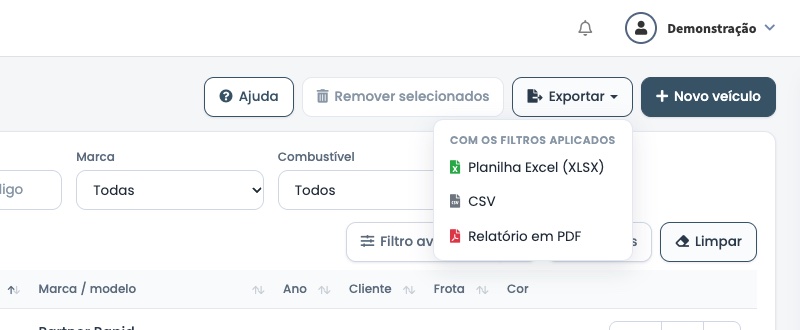
O menu Exportar gera uma planilha Excel (XLSX), um arquivo CSV ou um relatório em PDF. O arquivo sai com todos os veículos dos filtros aplicados, na ordem da tela, e não só os que aparecem na página. A planilha e o CSV trazem também o Renavam, a transportadora, o tipo de proprietário, o peso, a tara, o controle de revisão, os dados de transporte, a placa do reboque e a data de cadastro. O PDF é um resumo com placa, marca/modelo, ano, combustível, cliente e frota.
O relatório em PDF (Relação de veículos) segue o relatório de veículos do SAX desktop: placa e UF, marca, modelo e combustível, ano, cliente com o telefone, frota, data de cadastro e código. Os filtros do relatório do desktop (faixa de código, data de cadastro, cliente, transportadora, marca, modelo e ano) ficam no Filtro avançado. Entre as colunas que podem ser escolhidas também estão o código, o tipo de rodado, o tipo de carroceria, o último horímetro e a quantidade de ordens de serviço; a coluna de orçamentos e pedidos conta só os das empresas liberadas para você.
Quando a exportação tem mais de 1.000 veículos, ela é gerada em segundo plano e o sino no alto da tela avisa quando o arquivo estiver pronto (fica disponível por 2 dias, só para quem pediu).
Prévia do veículo
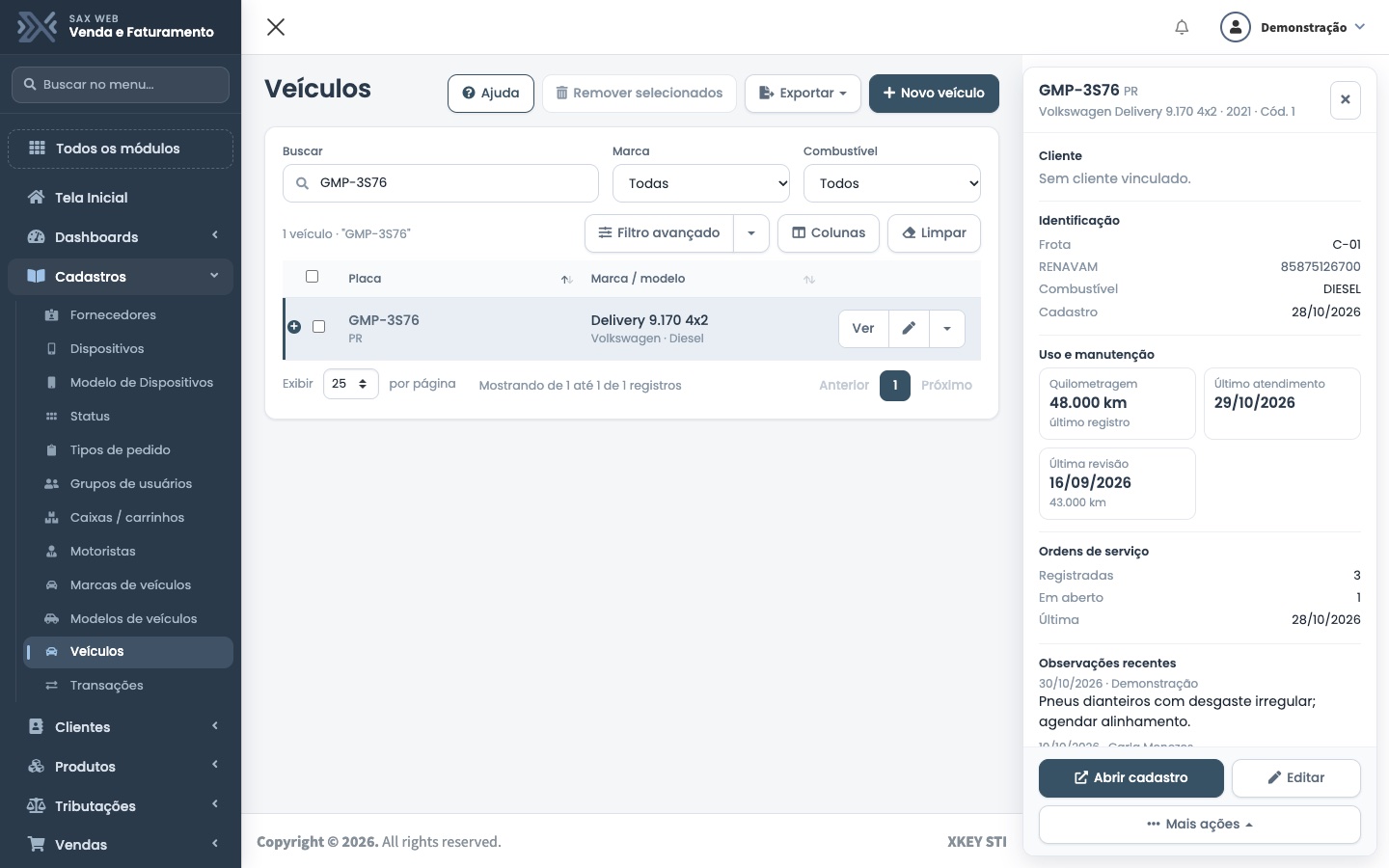
Clique em uma linha da listagem para abrir a prévia ao lado: o cliente dono (com ligar e WhatsApp), a identificação, a quilometragem ou o horímetro, o último atendimento e a última revisão, o resumo das ordens de serviço e as observações mais recentes. Setas ↑ e ↓ trocam de veículo, Enter ou duplo clique abre o cadastro e Esc fecha. As observações só aparecem para quem tem a permissão Consultar observações (006.06).
Mais ações: histórico e ordens de serviço
O botão ▾ ao lado de Ver, e o Mais ações da prévia, trazem as duas ações do menu do botão direito da consulta de veículos do SAX desktop: Histórico e Ordens de serviço.
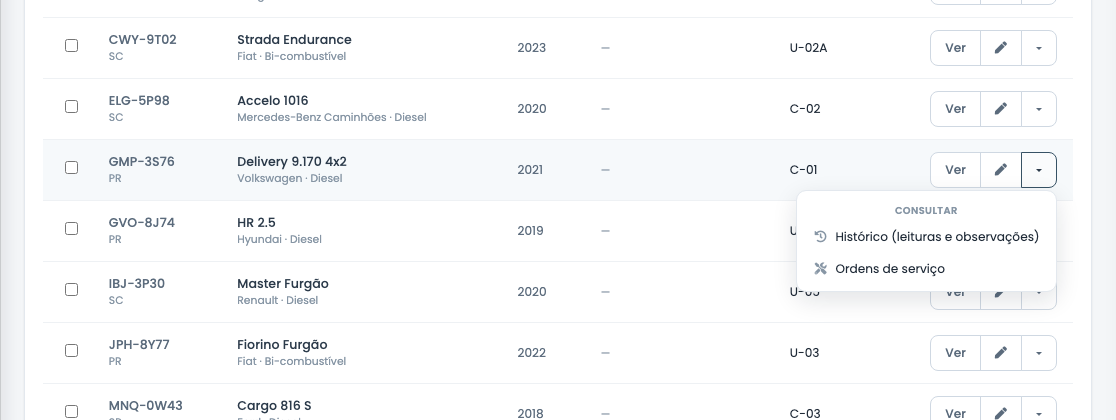
Histórico (leituras e observações)
Mostra o último atendimento do veículo (a quilometragem ou o horímetro mais recente) e todos os registros, do mais recente para o mais antigo: quem registrou e quando, a leitura informada (com a leitura anterior entre parênteses), o contrato e a observação. Em Registrar leitura ou observação informe a data da leitura e a quilometragem (ou o horímetro, nos veículos controlados por horas), escolha o contrato se houver e escreva a observação. Também dá para registrar só uma observação, sem leitura.
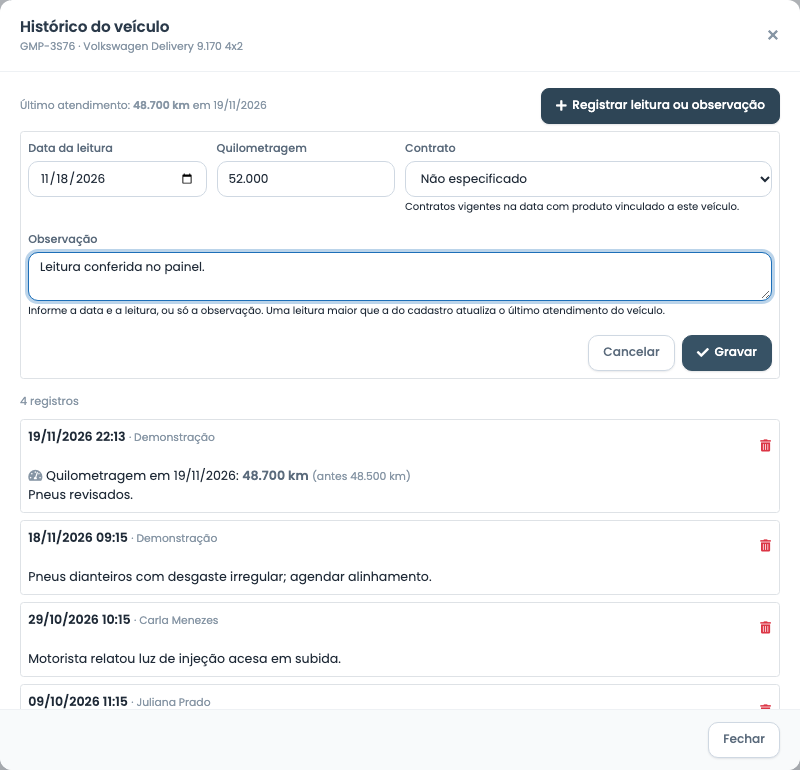
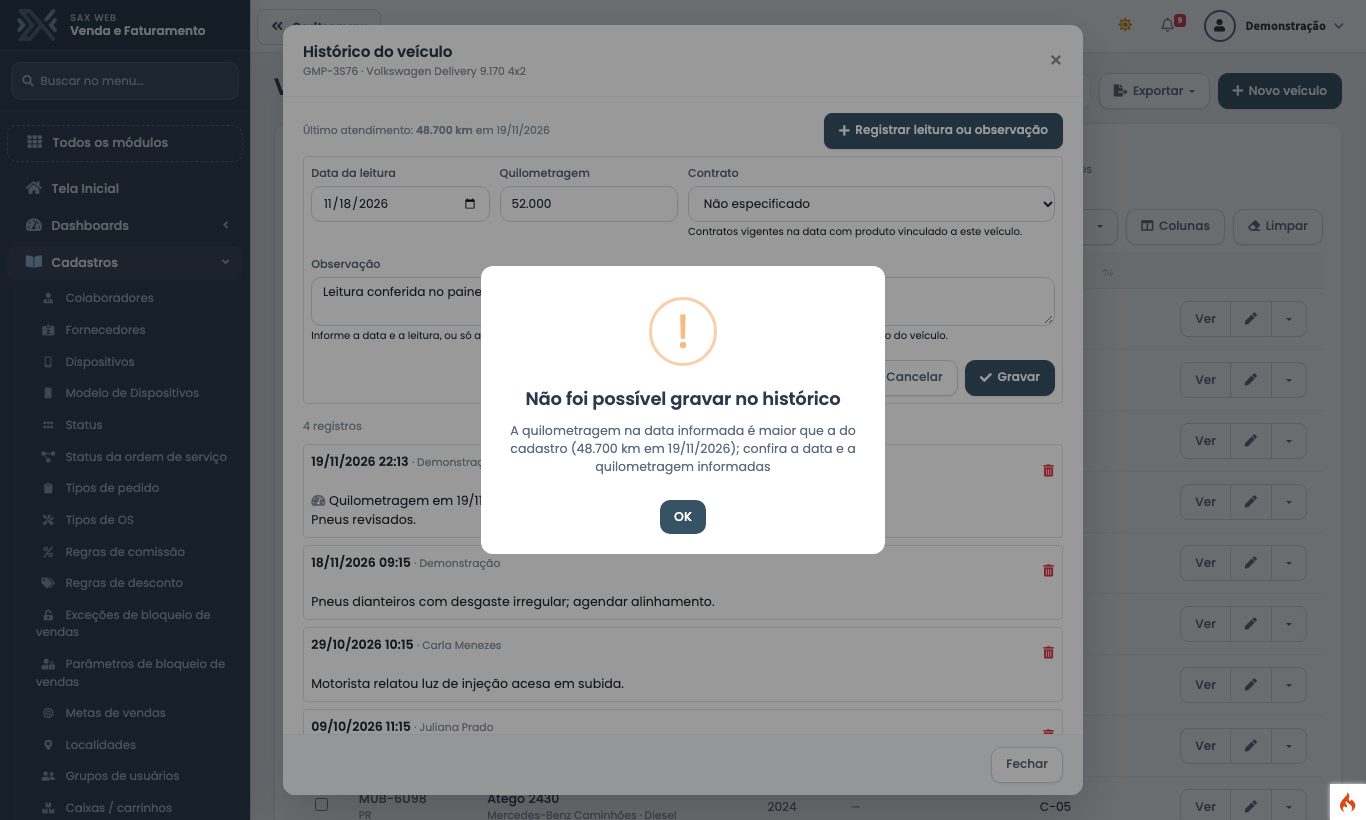
- Uma leitura maior que a do cadastro atualiza o último atendimento do veículo (aparece na prévia e na consulta).
- Com a data depois da leitura atual, a quilometragem não pode ser menor; com a data antes dela, não pode ser maior. A data não pode ser futura.
- O campo Contrato lista os contratos vigentes na data com produto vinculado ao veículo, só das empresas liberadas para você.
- O ícone da lixeira exclui o registro do histórico; a leitura do cadastro do veículo não volta.
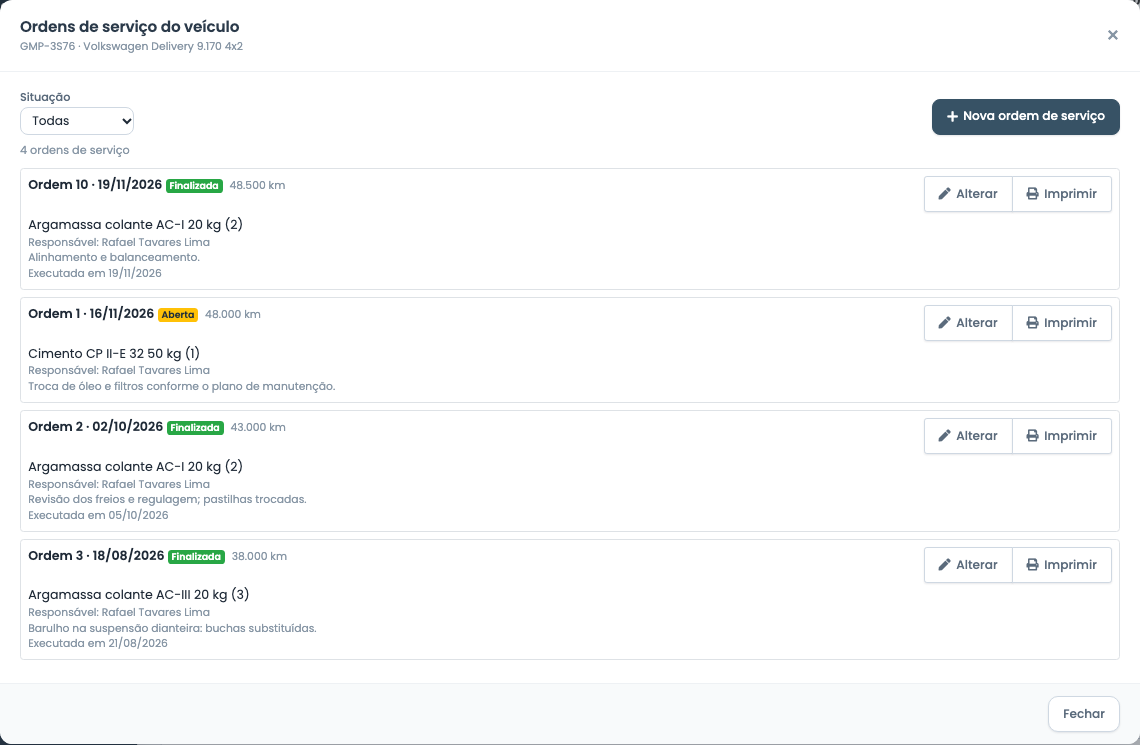
Ordens de serviço
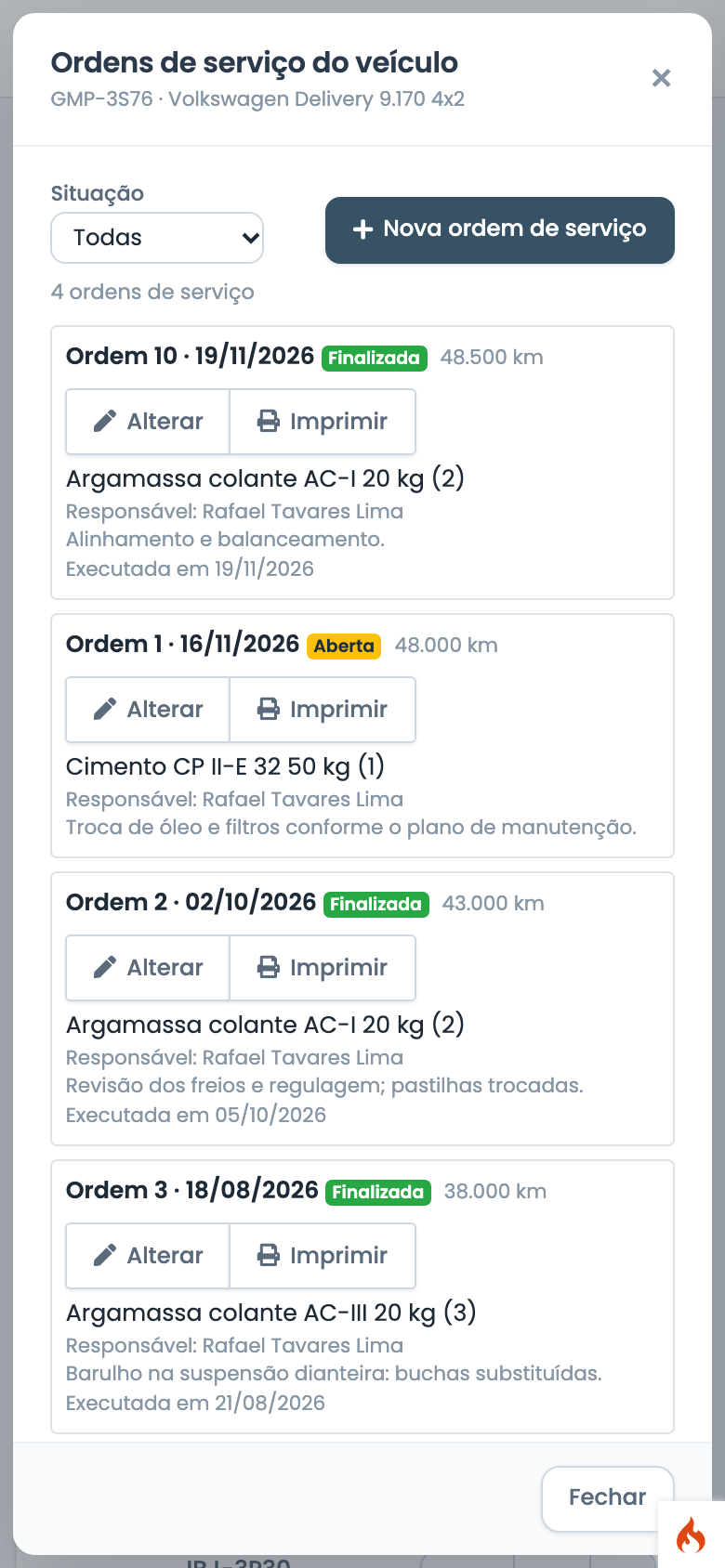
Lista as ordens de manutenção do veículo, da mais recente para a mais antiga, com a situação (aberta, em execução ou finalizada), a quilometragem ou o horímetro, os produtos e serviços, o responsável e as observações. O filtro Situação mostra só as abertas, em execução ou finalizadas. As ordens são as mesmas do SAX desktop.
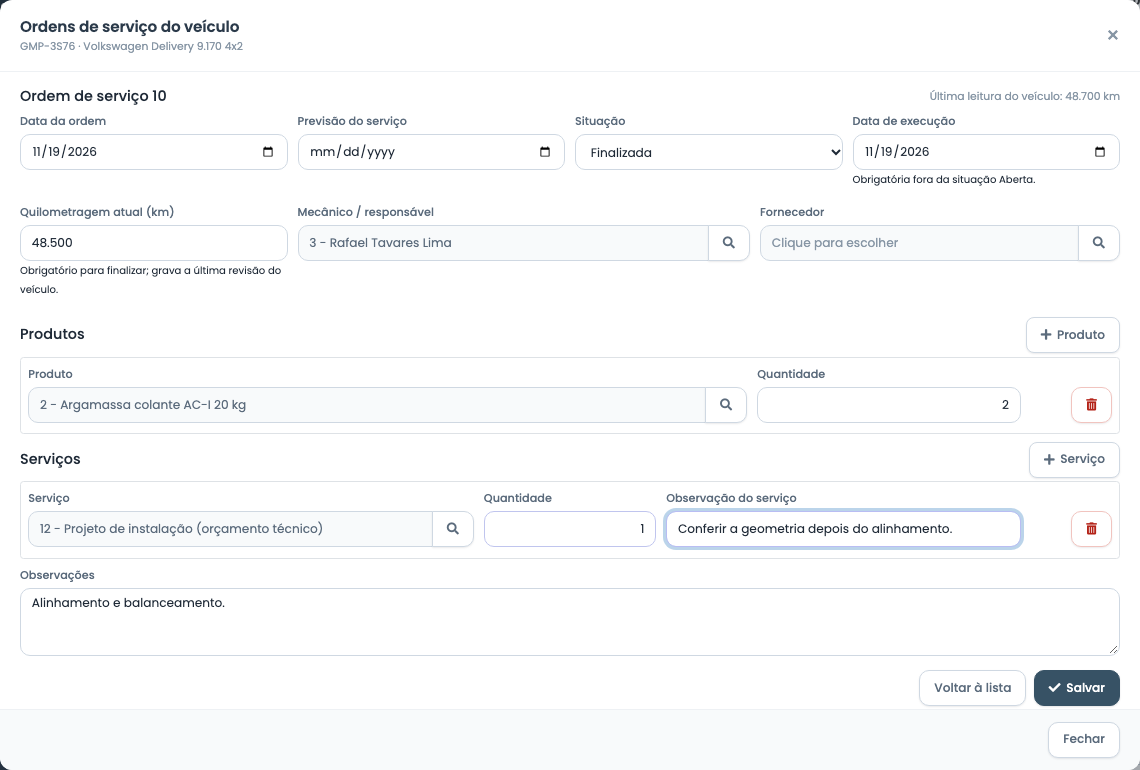
Nova ordem de serviço e Alterar abrem o formulário da ordem na própria janela:
- Data da ordem (obrigatória), Previsão do serviço e Situação.
- Data de execução: obrigatória quando a ordem está em execução ou finalizada.
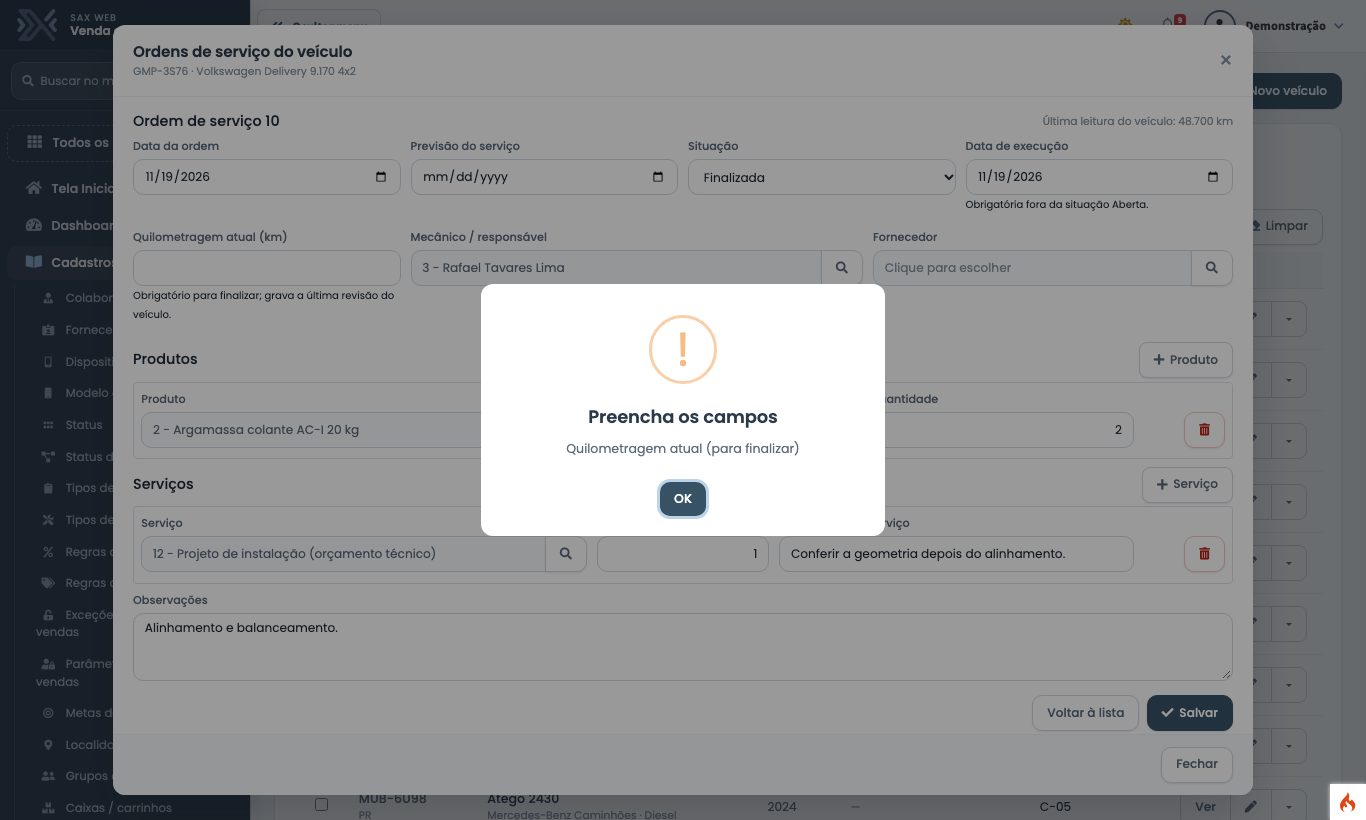
- Quilometragem atual (ou horímetro): obrigatória para finalizar. Ela vira a última revisão do veículo e, se for maior que a leitura atual, também o último atendimento.
- Mecânico / responsável e Fornecedor: escolhidos nas buscas; valem para todos os itens da ordem.
- Produtos e Serviços: ao menos um item. Cada um com a quantidade (até 2 casas decimais, conforme o parâmetro da empresa) e, no serviço, uma observação. O mesmo item lançado duas vezes é somado.
- Clique em Salvar para gravar ou em Voltar à lista para desistir. Pendências aparecem numa mensagem só, e os dados continuam na tela.
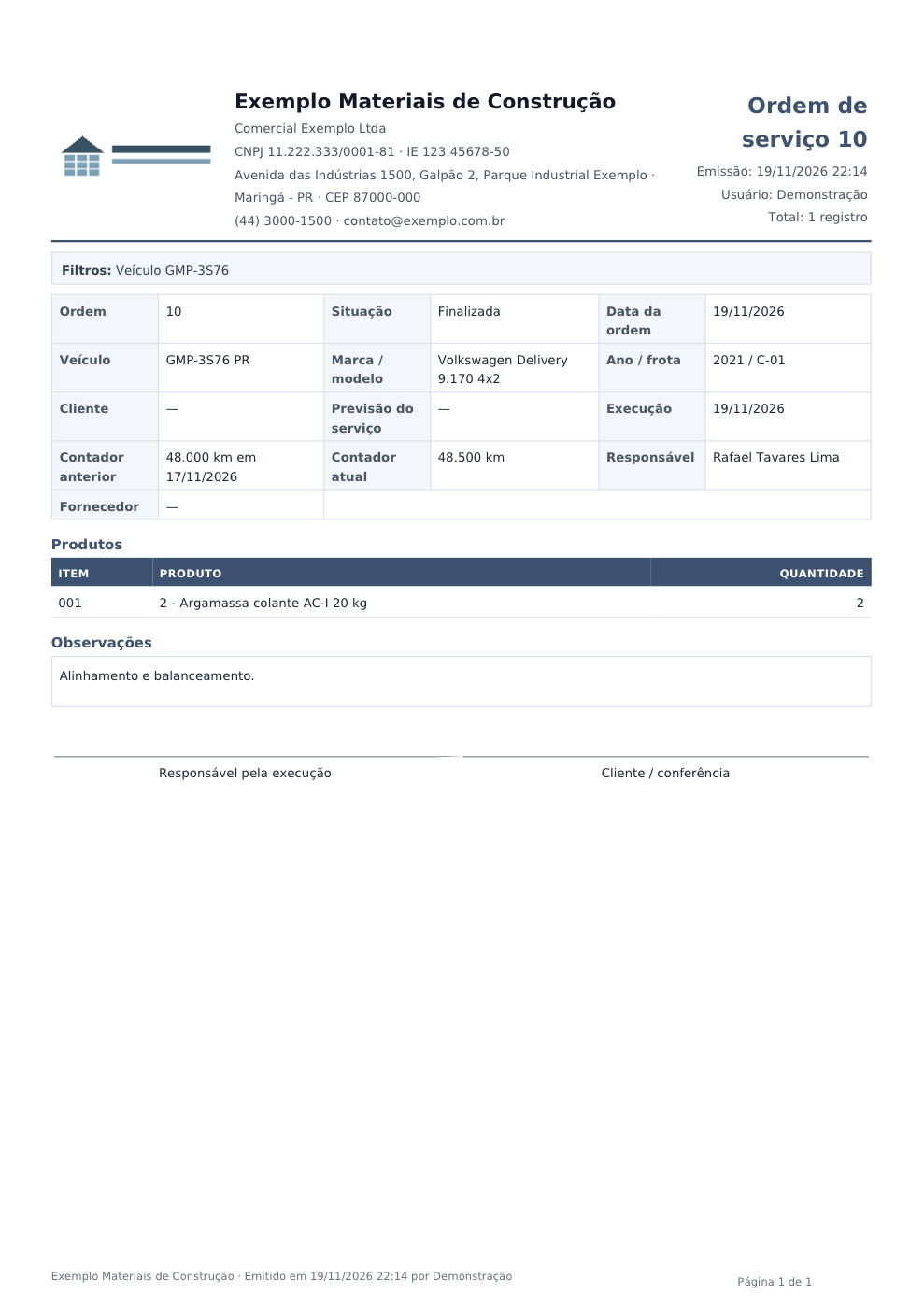
Imprimir gera a ordem em PDF, com os dados do veículo, a leitura anterior e a atual, o responsável, os produtos, os serviços, as observações e o espaço para as assinaturas.
2. Cadastrar um novo veículo
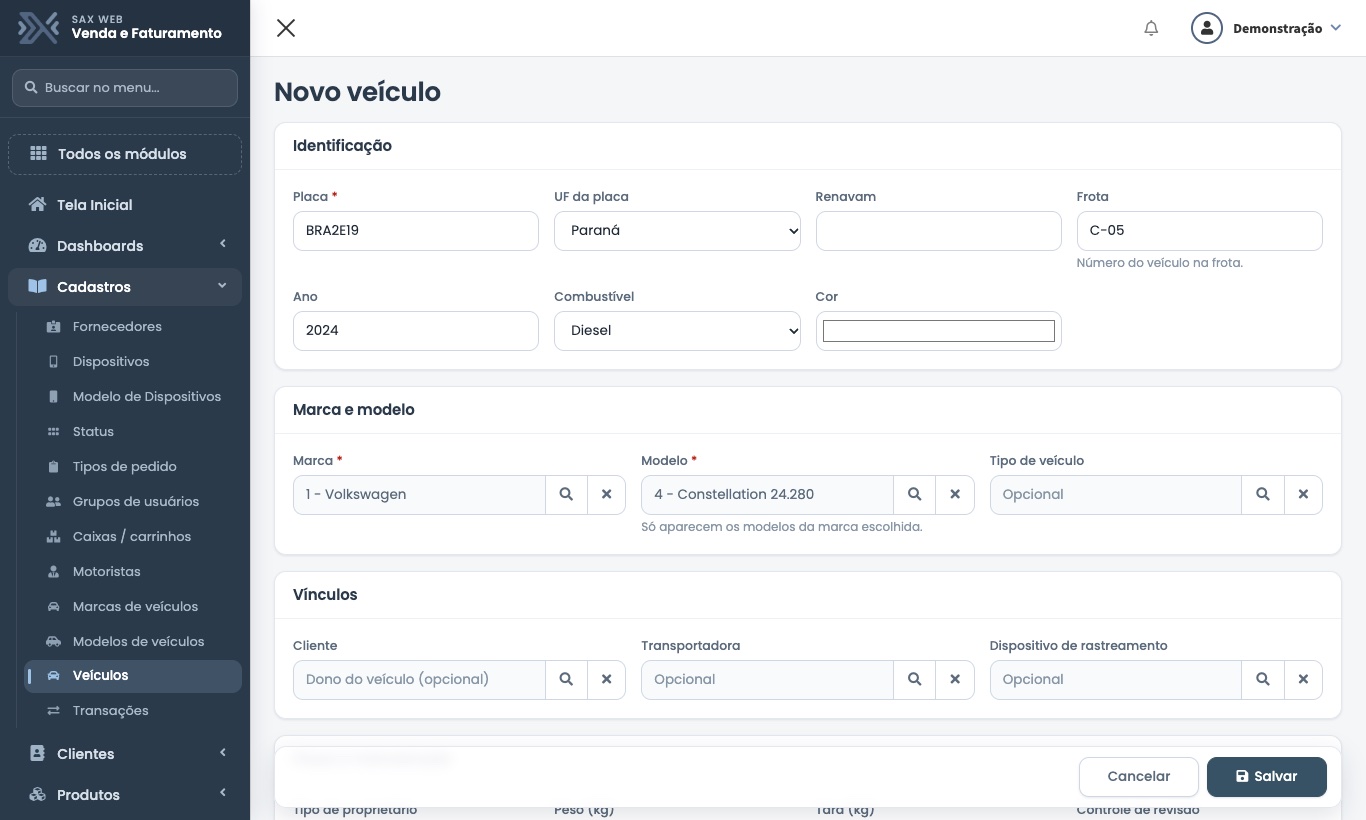
Clique em Novo veículo. Os campos marcados com * são obrigatórios. Os dados de transporte ficam na seção recolhível Transporte (CT-e / MDF-e), no fim da página: clique no título para abrir.
| Campo | Para que serve |
|---|---|
| Placa * | Placa no formato antigo (ABC1234) ou Mercosul (ABC1D23). Pode digitar com ou sem hífen: o sistema grava no formato ABC-1D23. Não pode repetir a placa de outro veículo. |
| UF da placa | Estado de registro do veículo. |
| Renavam | Número do Renavam, só dígitos (até 11). |
| Frota | Número do veículo na sua frota (até 10 caracteres). |
| Ano | Ano do veículo, de 1950 até o ano que vem. |
| Combustível | Gasolina, álcool, diesel, bicombustível, GNV, elétrico ou outro. Um veículo novo começa com Outro. |
| Cor | Cor do veículo, escolhida na paleta. |
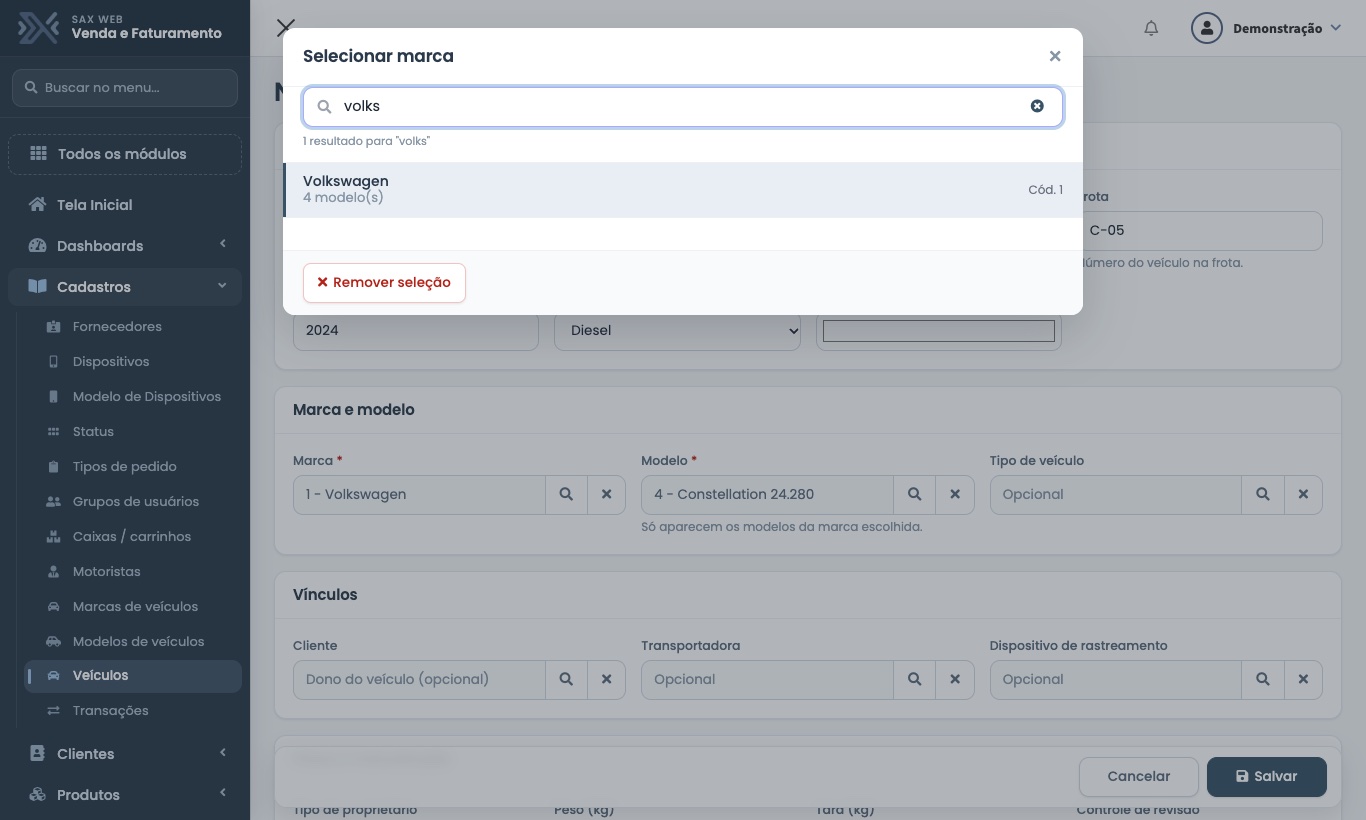
| Marca * e Modelo * | Escolhidos pela lupa. O modelo só pode ser escolhido depois da marca e a busca mostra apenas os modelos daquela marca. Trocar a marca limpa o modelo. |
| Tipo de veículo | Classificação opcional do veículo. |
| Cliente | Cliente dono do veículo, quando o veículo é de um cliente (opcional). |
| Transportadora | Fornecedor transportador ligado ao veículo (opcional). |
| Dispositivo de rastreamento | Rastreador instalado no veículo (opcional). |
| Tipo de proprietário | TAC agregado, TAC independente, Outros ou Próprio. |
| Peso (kg) e Tara (kg) | Peso do veículo e peso dele vazio, sempre em quilos. |
| Controle de revisão | Se as revisões são controladas por quilômetros ou por horas (horímetro). |
| Observações gerais | Texto livre de até 255 caracteres, gravado como você digitou. |
| Tipo de rodado e Tipo de carroceria | Na seção Transporte. Usados no CT-e e no MDF-e. Um veículo novo começa com rodado Outros e carroceria Não aplicável. |
| Proprietário e RNTRC | Na seção Transporte: fornecedor dono do veículo quando ele não é próprio, e o RNTRC dele (até 8 dígitos). |
| Reboque | Na seção Transporte: placa, UF, Renavam, carroceria, capacidade e tara do reboque, tipo de proprietário, RNTRC e proprietário do reboque. Preencha só se o veículo puxa reboque. |
Os campos Marca, Modelo, Cliente, Transportadora e os demais com lupa abrem uma janela de busca: digite parte do nome ou o código e clique no resultado. O X ao lado da lupa remove a escolha.
Depois de preencher, clique em Salvar (ou tecle Enter em qualquer campo). Se você tentar sair da tela com alterações não salvas, o navegador pede confirmação.
Mensagens ao salvar
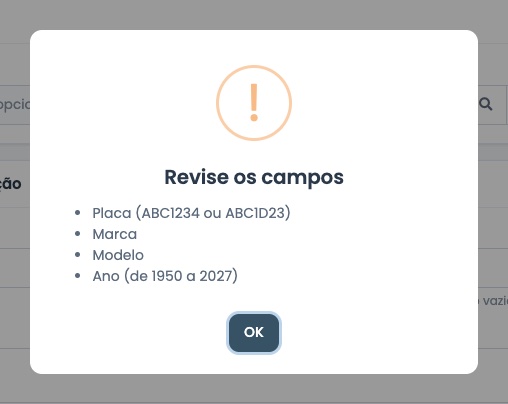
Se faltar algum campo obrigatório ou algum valor estiver fora do formato (placa, ano, placa do reboque), o sistema lista tudo o que está pendente numa única mensagem e leva o cursor ao primeiro campo.
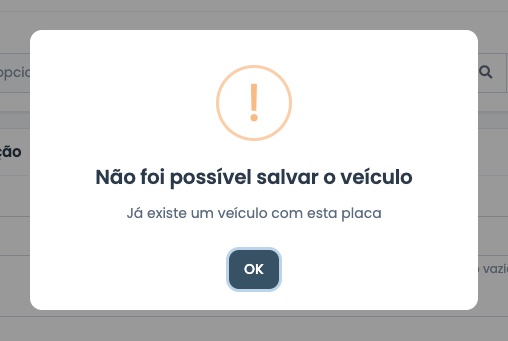
Se a placa já existir em outro veículo (Já existe um veículo com esta placa), ou se o modelo escolhido não for da marca informada, o veículo não é gravado e os dados continuam na tela para você corrigir.
Se o peso ou a tara ficarem abaixo de 50 kg, aparece um aviso abaixo dos campos para você conferir se o valor foi digitado em quilos, e não em toneladas. O aviso não impede de salvar.
3. Consultar e alterar
Ao abrir um veículo, os campos aparecem só para leitura. Para mudar alguma informação, clique em Editar. A seção Transporte já vem aberta quando o veículo tem dados de transporte ou de reboque preenchidos.
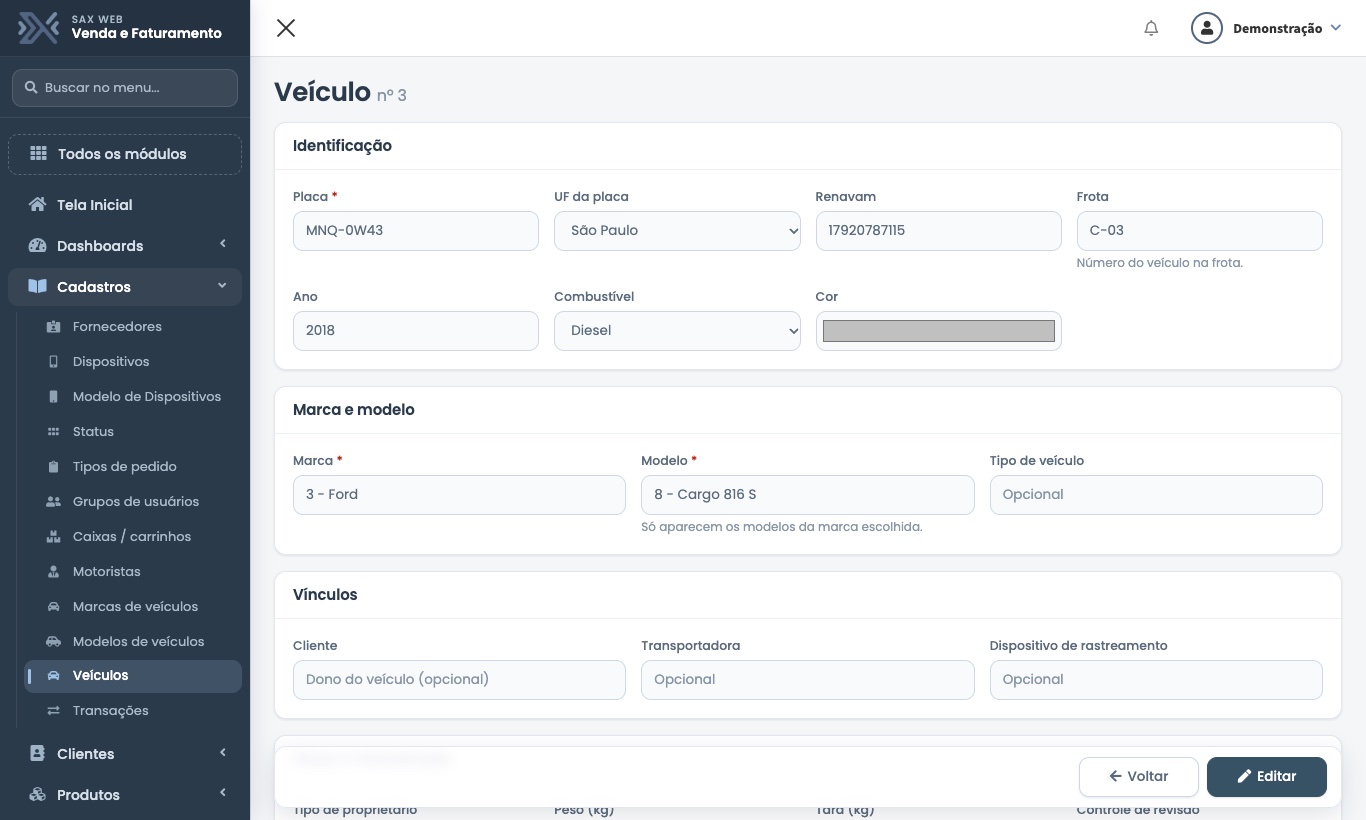
- Manutenção: quando a oficina do SAX desktop já registrou atendimentos, aparecem o último atendimento, o último km, a última revisão e o último horímetro. Essas informações são só para consulta.
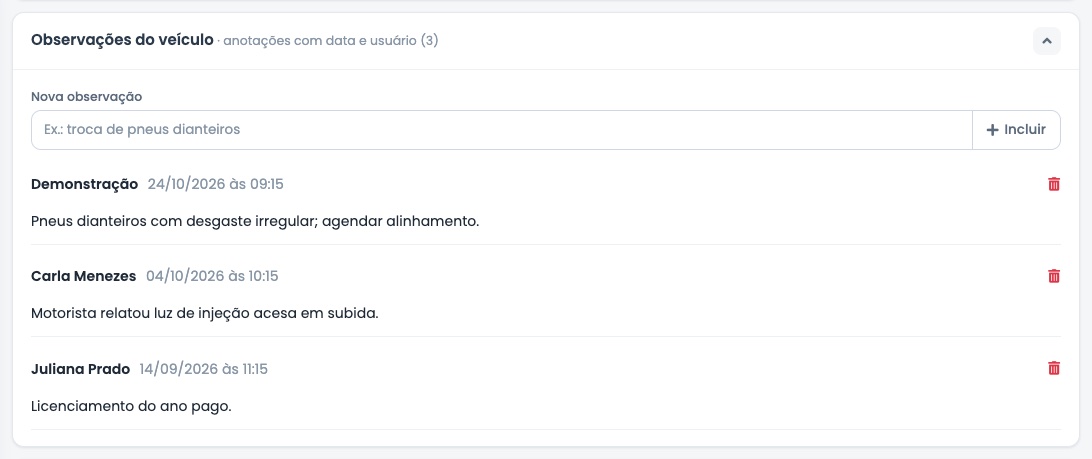
- Observações do veículo: anotações com data, hora e usuário (ex.: troca de pneus). Abra a seção, escreva a observação e clique em Incluir. A lixeira de cada observação a exclui depois de confirmar. Consultar exige a função 006.06, incluir a 006.03 e excluir a 006.07.
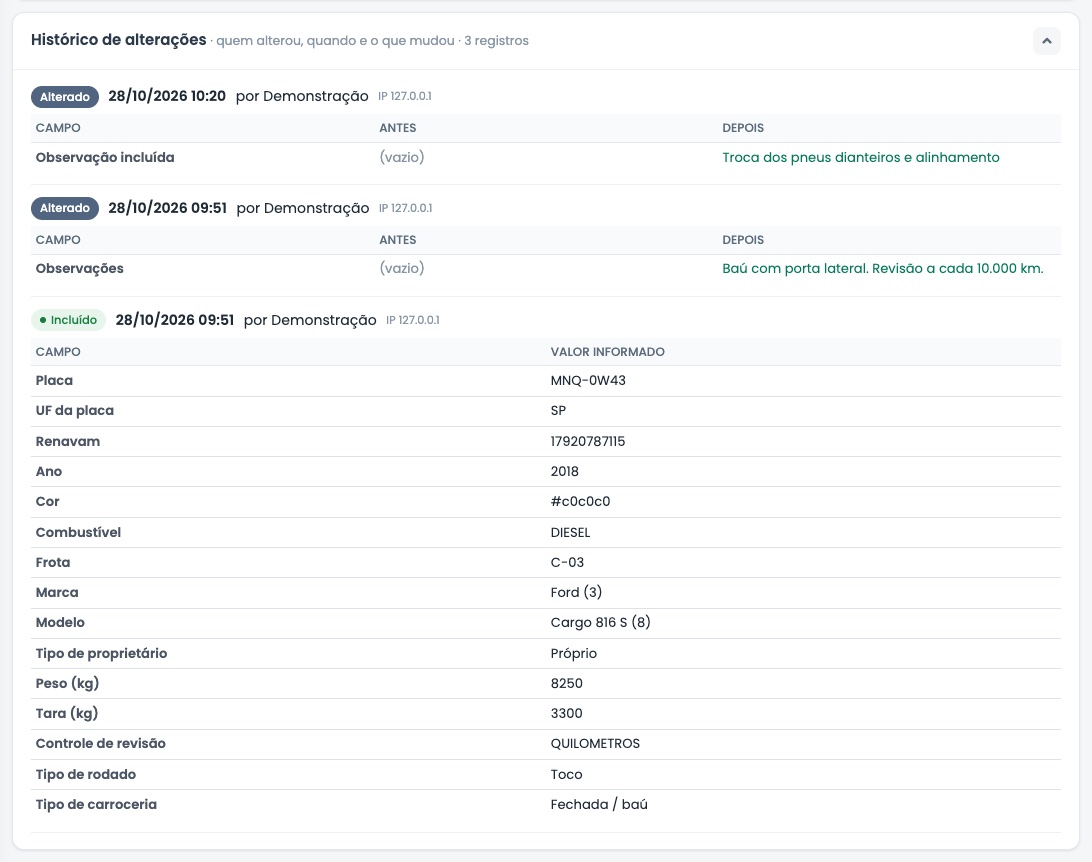
- Histórico de alterações: mostra quem incluiu ou alterou o veículo pelo SAX Web, quando, e o valor de cada campo antes e depois, inclusive as observações incluídas e excluídas. Alterações feitas pelo SAX desktop não aparecem aqui. Todas as alterações também podem ser consultadas em Parâmetros > Log de usuário.
O Histórico de alterações só aparece para quem tem a permissão Acessar (065.01) do Log de usuário. Para liberar: Cadastros > Colaboradores > busque o colaborador > coluna Ações > Permissões de Acesso > aba Venda e Faturamento > Supervisor > 065 – Monitoramento de usuários (LOG) > Acessar.
4. Pontos de atenção
Placa única
Não é possível ter dois veículos com a mesma placa. A comparação ignora o hífen: ABC1D23 e ABC-1D23 são a mesma placa.
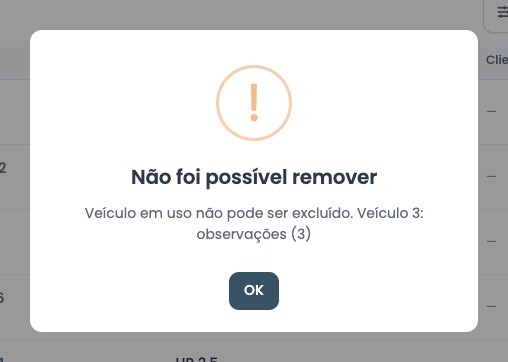
Veículo em uso não pode ser excluído
Para excluir, marque os veículos na listagem e clique em Remover selecionados. A exclusão é definitiva e só é permitida para veículos que não aparecem em orçamentos e pedidos, notas fiscais, CT-e, expedições, mapas de carga, pesagens, solicitações de viagem, produtos e que não têm observações. Os vínculos do veículo com motoristas são removidos junto com ele.
A exclusão de vários veículos é tudo ou nada: se algum dos selecionados estiver em uso, nenhum é removido e a mensagem lista os veículos que impedem a exclusão e onde cada um é usado (no exemplo, Veículo 3: observações (1)). Desmarque esses veículos e remova os demais.
Veículos com ordens de serviço ou registros no histórico também não podem ser excluídos.
O cadastro de veículos não tem a opção de inativar: um veículo em uso continua na lista.
Combustível antigo
Veículos gravados por outras telas podem ter um combustível fora da lista (ex.: FLEX). Ele aparece como (valor antigo) e continua aceito enquanto não for trocado.
Histórico e ordens de serviço
As ordens de serviço não são excluídas (nem no SAX desktop): uma ordem lançada errada pode ser alterada. Alterar uma ordem antiga não volta a última revisão nem baixa o último atendimento do veículo. No SAX desktop, a ordem de um veículo controlado por quilometragem não gravava a quilometragem; no SAX Web ela é gravada.
Permissões
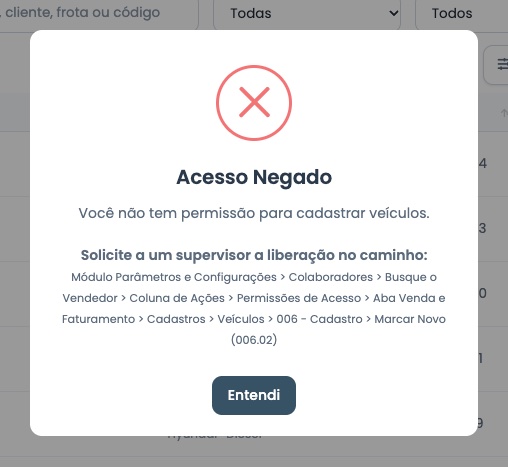
O acesso à tela é controlado pela permissão 006 – Cadastro de veículos, com as funções Consultar (006.01), Novo (006.02), Alterar (006.03, também usada para incluir observações), Excluir (006.04), Relatórios (006.05, usada para exportar), Consultar observações (006.06) e Excluir observações (006.07). Sem a permissão, os botões continuam visíveis, mas ao clicar aparece a mensagem Acesso Negado com o caminho e o código a liberar:
Nas ações: o Histórico pede Consultar observações (006.06); registrar no histórico e lançar ou alterar ordens de serviço pedem Alterar (006.03) (no SAX desktop o registro no histórico usa a permissão de clientes 001.19); excluir do histórico pede Excluir observações (006.07); imprimir a ordem pede Relatórios (006.05). Sem a permissão, o botão continua visível e o clique mostra o caminho para liberar.
Cadastros > Colaboradores > busque o colaborador > coluna Ações > Permissões de Acesso > aba Venda e Faturamento > Cadastros > Veículos > 006 – Cadastro.
Supervisores têm acesso a todas as funções. A mesma regra vale ao gravar ou excluir: se a permissão faltar, a mensagem mostra o caminho e o código a liberar, e os dados continuam na tela.
5. No celular
A tela funciona no celular. Na listagem, toque no + de uma linha para ver as colunas que não cabem na largura da tela.
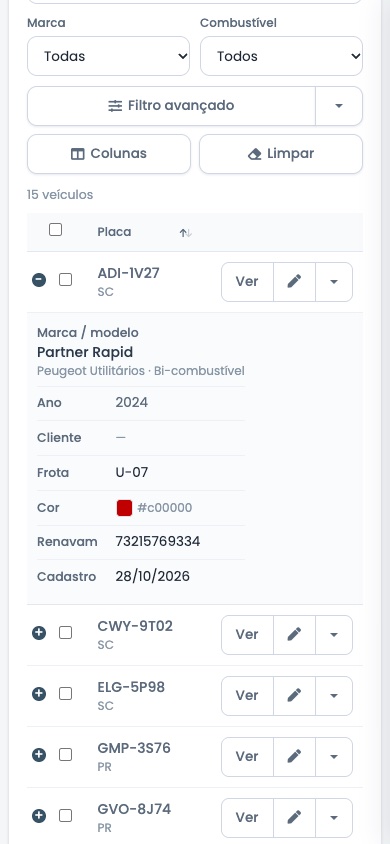
As janelas de Histórico e de Ordens de serviço também funcionam no celular: os registros viram cartões e o formulário da ordem fica em uma coluna.