SAX Web: cadastro de sub-regiões
O cadastro de Sub-regiões do SAX Web divide a área de atuação comercial em partes menores: cada sub-região tem uma lista de cidades (identificadas pelo código IBGE), pode pertencer a uma região e pode ter um vendedor responsável. Os clientes são ligados às sub-regiões no cadastro de clientes. Este guia mostra como consultar, cadastrar e alterar uma sub-região, e explica os pontos que mais geram dúvida.
Onde fica: módulo Vendas, menu Clientes > Sub-regiões. O cadastro é o mesmo usado pelo SAX desktop: o que for alterado em um aparece no outro.
1. Listagem
A tela abre com todas as sub-regiões, em ordem alfabética. Para cada uma, a lista mostra o código, o nome, a região, o vendedor, quantas cidades e quantos clientes ela tem.
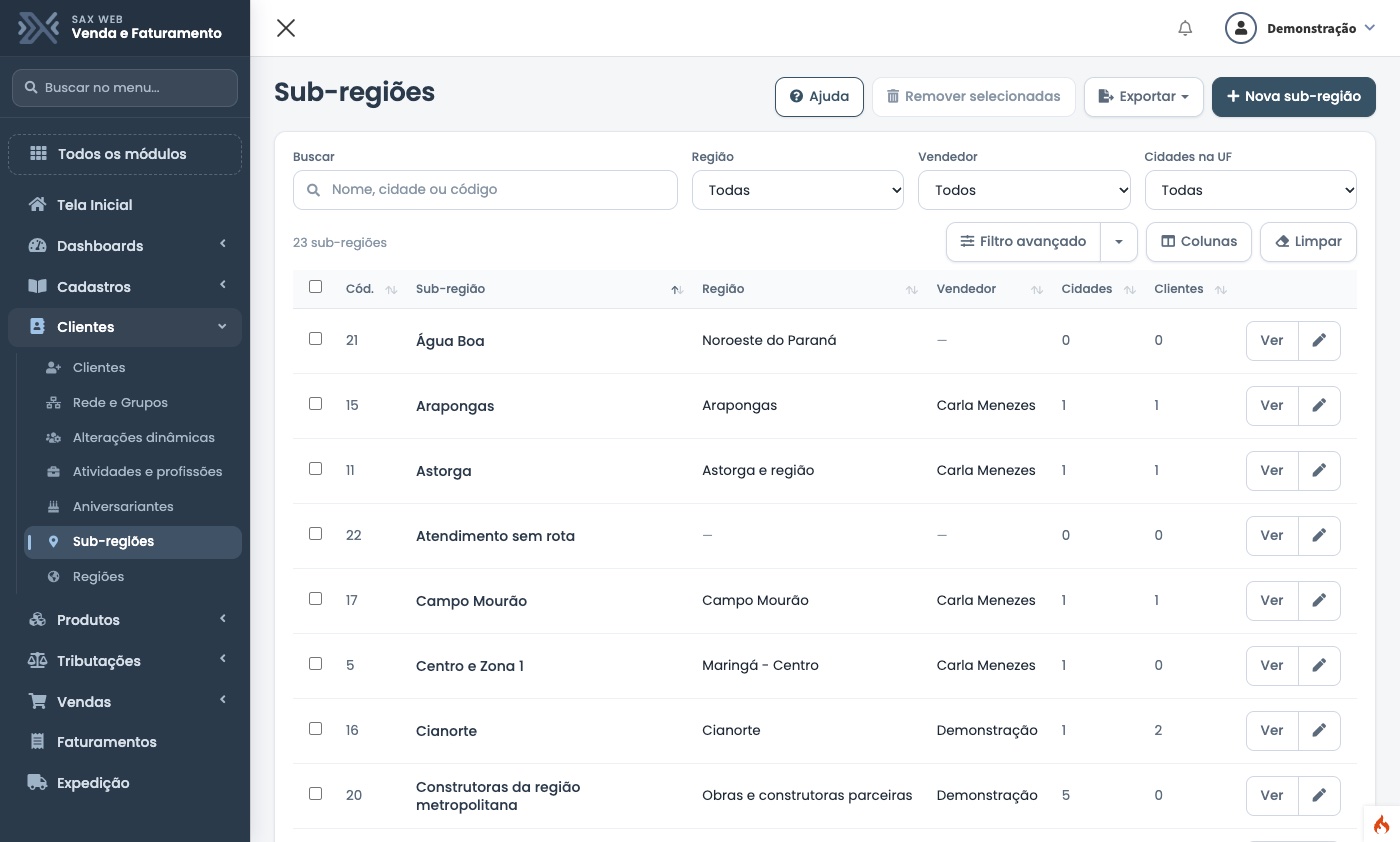
- Buscar: procura pelo nome da sub-região, pelo nome de uma das suas cidades ou pelo código. A lista se atualiza enquanto você digita.
- Região: mostra só as sub-regiões de uma região, ou as que estão Sem região.
- Vendedor: mostra só as sub-regiões do vendedor escolhido.
- Cidades na UF: mostra só as sub-regiões que têm alguma cidade no estado escolhido.
- Limpar: volta os filtros ao padrão, inclusive o filtro avançado. Os filtros ficam guardados enquanto a aba estiver aberta: ao sair e voltar para a tela, eles continuam aplicados.
- Clique no título de uma coluna para ordenar a lista (por exemplo, por quantidade de clientes).
- Clique em uma linha (ou em Ver) para abrir a sub-região. O lápis abre a sub-região direto para edição.
- O botão Ajuda no topo da tela abre este guia em outra aba.
Filtro avançado
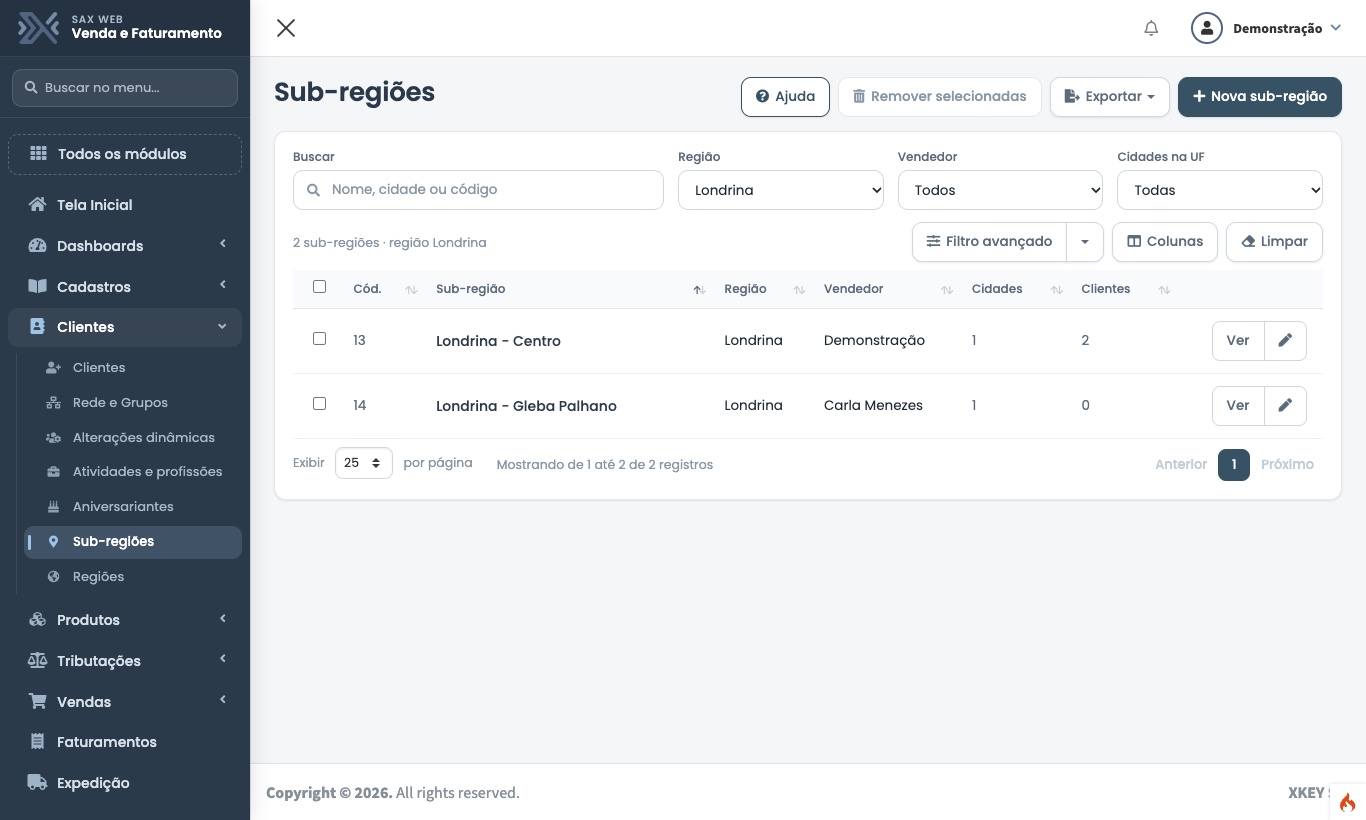
Para buscas que os filtros da barra não cobrem, clique em Filtro avançado. Você monta condições com qualquer informação da sub-região, das cidades e dos clientes dela, inclusive as que não aparecem na lista: escolha o campo, a comparação e o valor. As condições podem valer todas juntas (“todas”) ou bastar uma delas (“qualquer uma”), e dá para criar grupos dentro de grupos.
- Campos disponíveis: código e nome; região e vendedor da sub-região (inclusive “sem valor”, para achar as que estão sem região ou sem vendedor); quantidade de cidades, UF de alguma cidade e cidade; quantidade de clientes e de clientes ativos; clientes com outro vendedor (clientes cujo vendedor no cadastro não é o vendedor da sub-região); vendedor e UF de algum cliente; data da última compra de um cliente.
- Antes de aplicar, o painel mostra quantas sub-regiões atendem às condições.
- Filtros prontos (seta ao lado do botão): Sem região, Sem vendedor, Sem cidades, Sem clientes, Com clientes de outro vendedor e Sem compra há mais de 180 dias.
- Salvar: guarda o filtro para usar de novo, só para você ou para todos. Só quem criou (ou um supervisor) altera ou exclui um filtro salvo. Uma condição marcada como “perguntar ao usar” pede o valor na hora de aplicar.
- O filtro aplicado aparece em etiquetas abaixo da barra; clique no × para tirar uma condição ou em Editar para mudar. Ele também vale para a exportação.
Colunas da grid
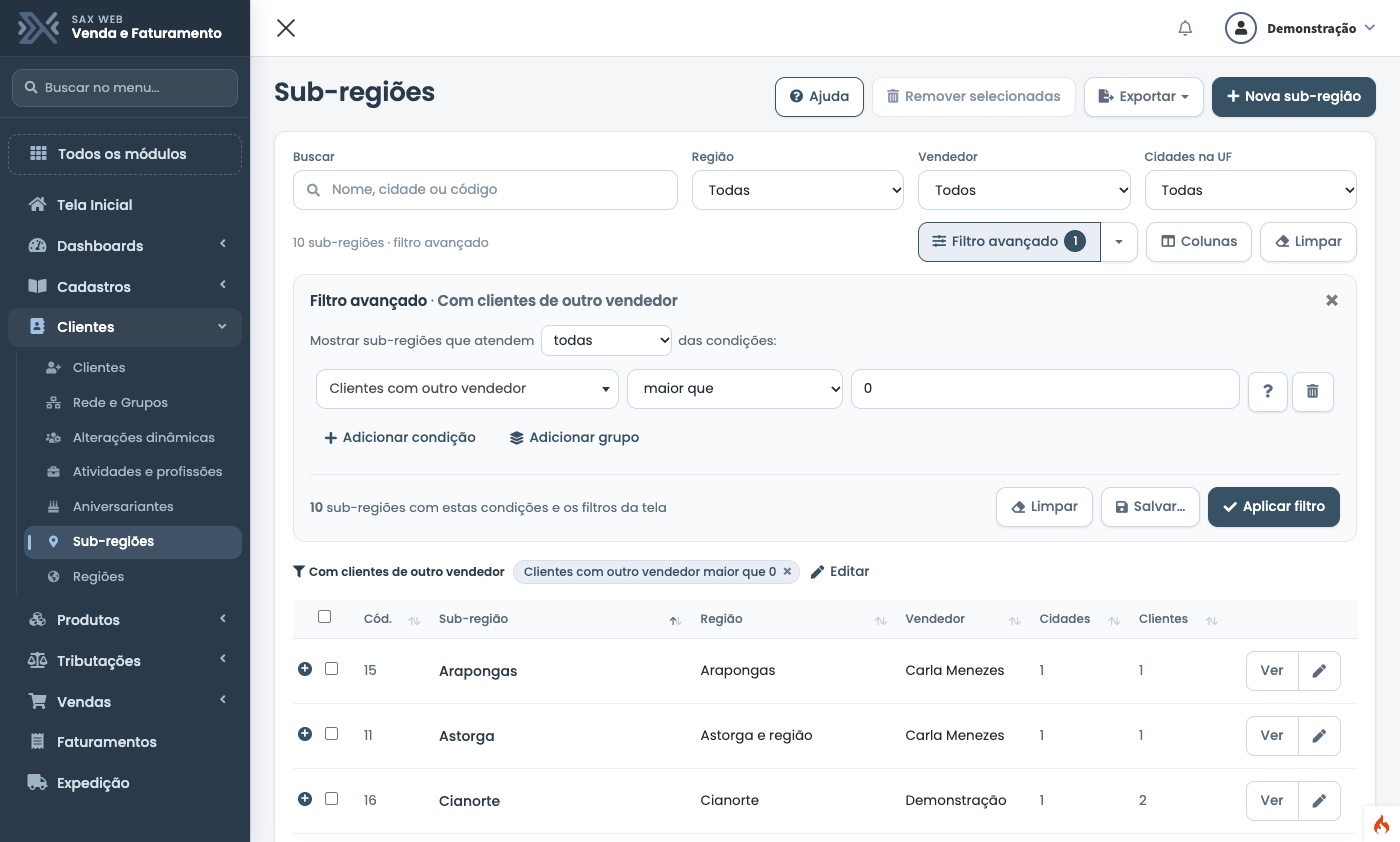
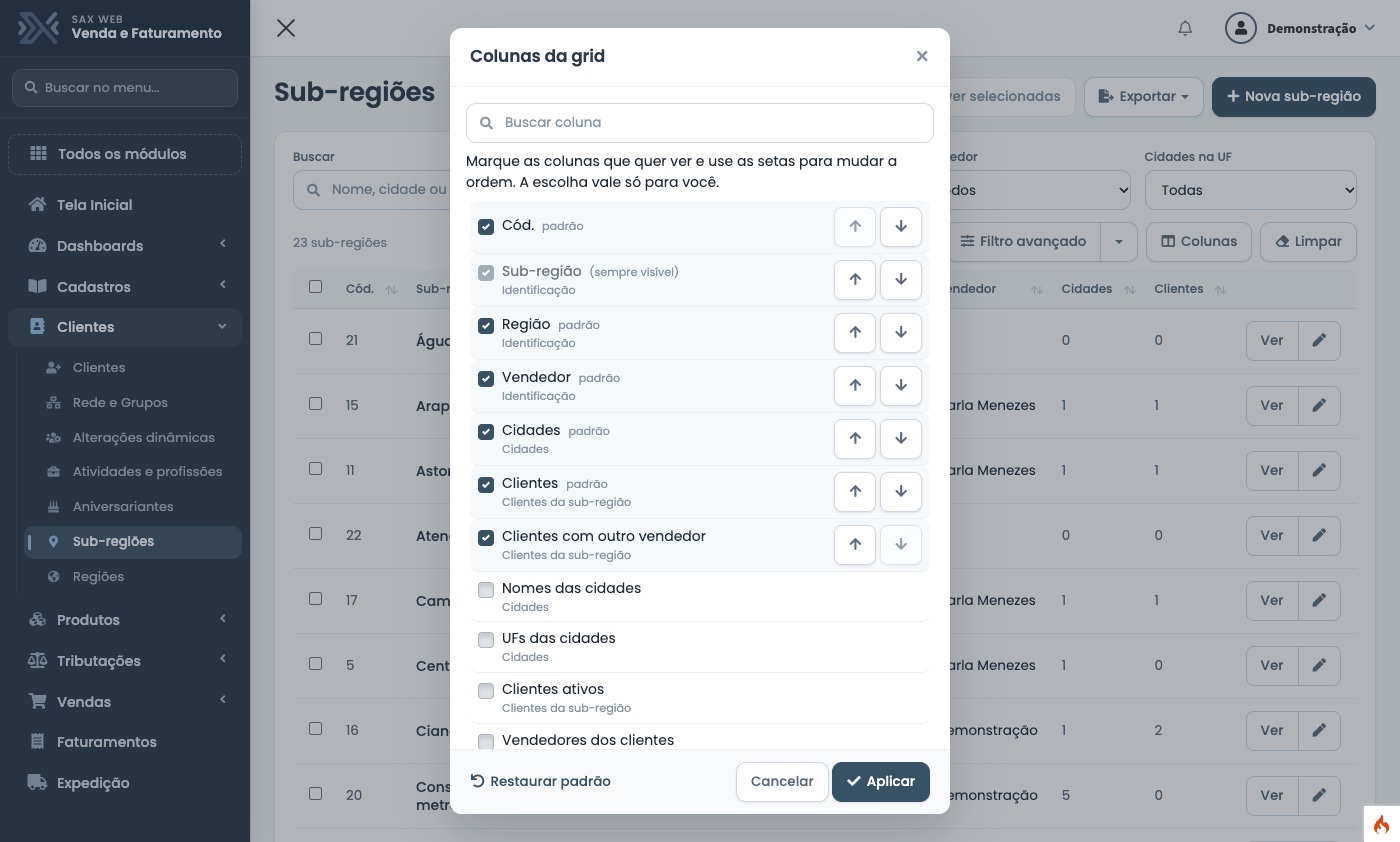
O botão Colunas deixa cada pessoa escolher o que a lista mostra: marque ou desmarque as colunas, mude a ordem com as setas e use Restaurar padrão para voltar ao original. A escolha vale só para você e fica guardada para os próximos acessos. A coluna Sub-região não pode ser retirada.
Além das colunas padrão (Cód., Sub-região, Região, Vendedor, Cidades e Clientes), estão disponíveis: Nomes das cidades, UFs das cidades, Clientes ativos, Clientes com outro vendedor, Vendedores dos clientes e Última compra. A planilha (XLSX) e o CSV exportados saem com as colunas e a ordem que você escolheu; o relatório em PDF mantém o layout padrão.
Exportar
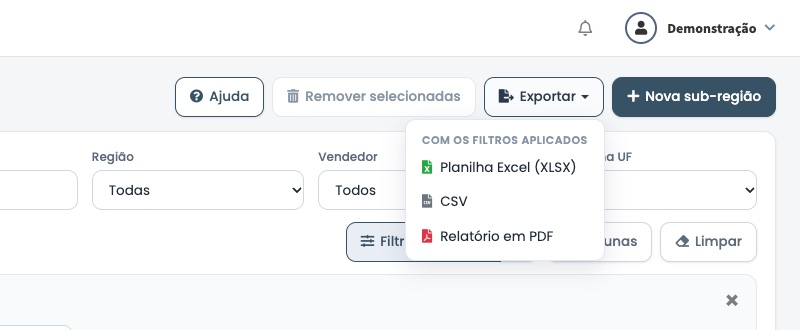
O menu Exportar gera uma planilha Excel (XLSX), um arquivo CSV ou um relatório em PDF. A planilha e o CSV saem com as colunas que você escolheu na grid; o PDF mantém o layout padrão. O arquivo sai com todas as sub-regiões dos filtros aplicados (inclusive o filtro avançado), na ordem da tela, e não só as que aparecem na página.
2. Cadastrar uma nova sub-região
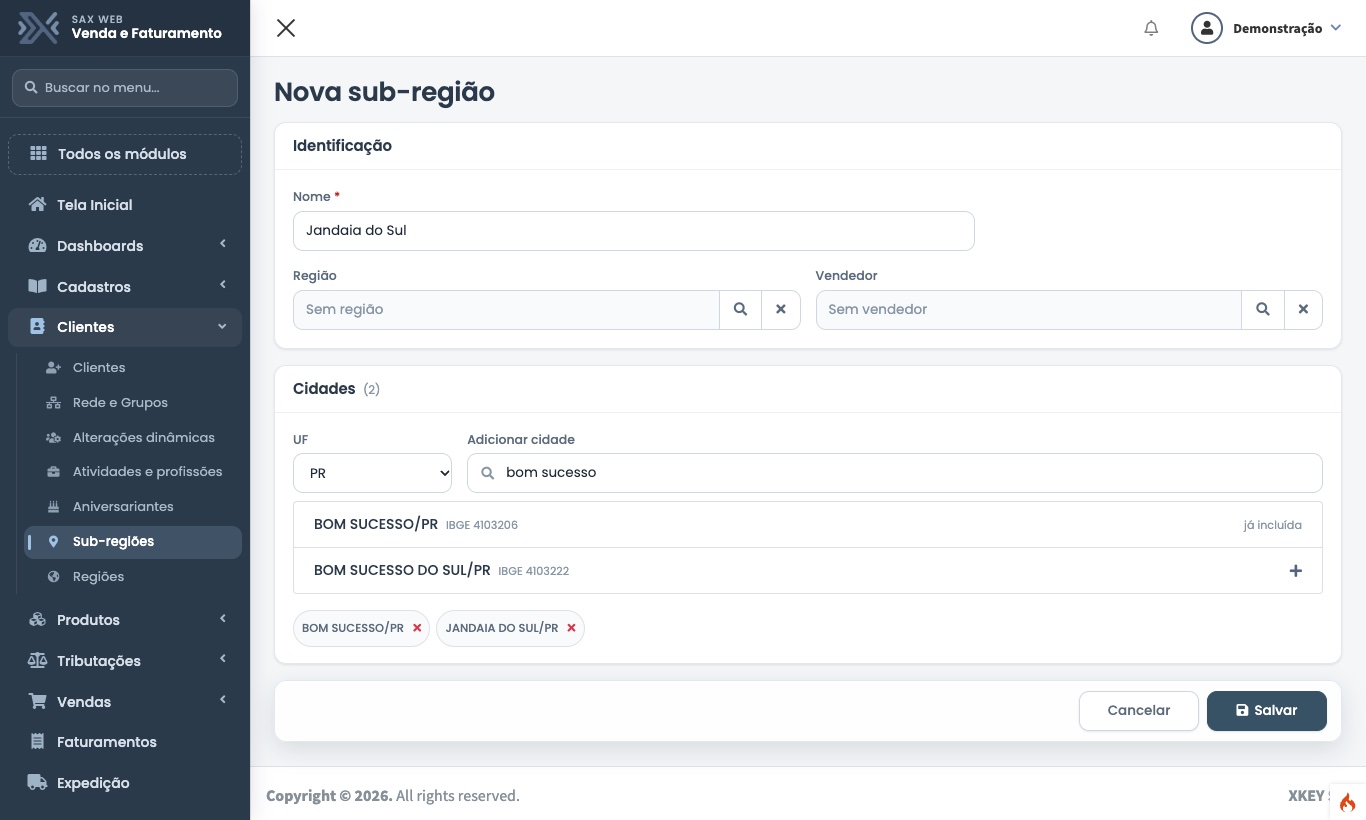
Clique em Nova sub-região. Só o nome é obrigatório.
| Campo | Para que serve |
|---|---|
| Nome * | Nome da sub-região, com até 100 caracteres, gravado exatamente como você digitou, com maiúsculas e minúsculas. Não pode repetir o nome de outra sub-região. |
| Região | Região à qual a sub-região pertence (opcional), escolhida pela lupa. As regiões são cadastradas em Clientes > Regiões. |
| Vendedor | Vendedor responsável pela sub-região (opcional). A busca mostra só colaboradores ativos. |
| Cidades | Cidades que compõem a sub-região. Veja como incluir logo abaixo. |
O X ao lado da lupa remove a região ou o vendedor escolhido.
Incluir cidades
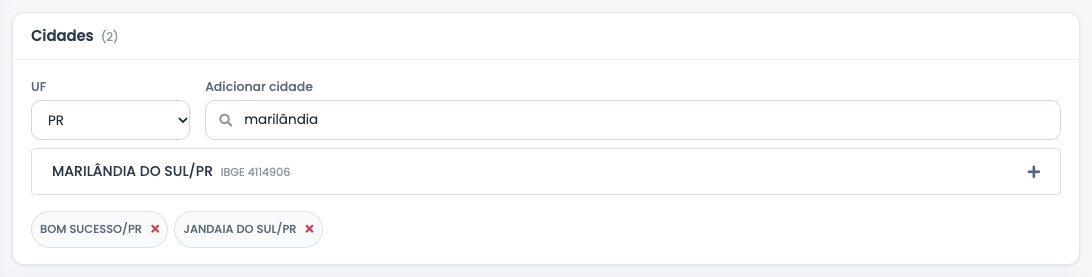
- No card Cidades, escolha a UF (opcional) e digite parte do nome da cidade ou o código IBGE no campo Adicionar cidade. A lista de resultados aparece enquanto você digita, com o código IBGE e o selo Capital nas capitais.
- Clique em um resultado (ou tecle Enter para incluir o primeiro) e a cidade entra na lista abaixo. Cidades que já estão na sub-região aparecem como já incluída.
- Para tirar uma cidade, clique no X vermelho ao lado do nome dela.
- O nome e a UF de cada cidade vêm da tabela oficial de municípios pelo código IBGE.
Depois de preencher, clique em Salvar (ou tecle Enter no nome). Ao gravar, a sub-região é aberta para consulta. Se você tentar sair da tela com alterações não salvas, o navegador pede confirmação.
Mensagens ao salvar
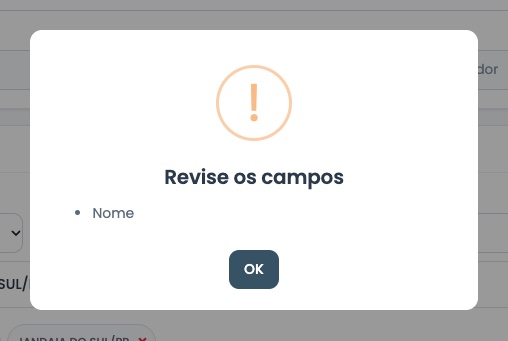
Se o nome ficar em branco, o sistema avisa e leva o cursor ao campo.
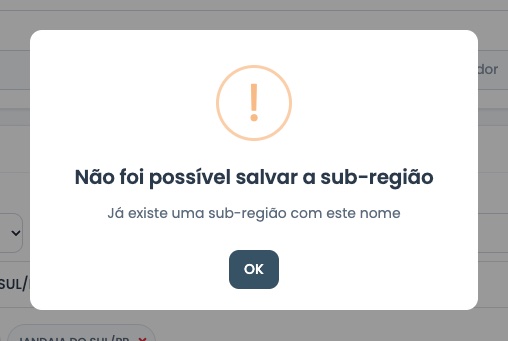
Se já existir outra sub-região com o mesmo nome (Já existe uma sub-região com este nome), ou se a região ou o vendedor não forem encontrados, a sub-região não é gravada: a mensagem diz o motivo e os dados continuam na tela para você corrigir.
3. Consultar e alterar
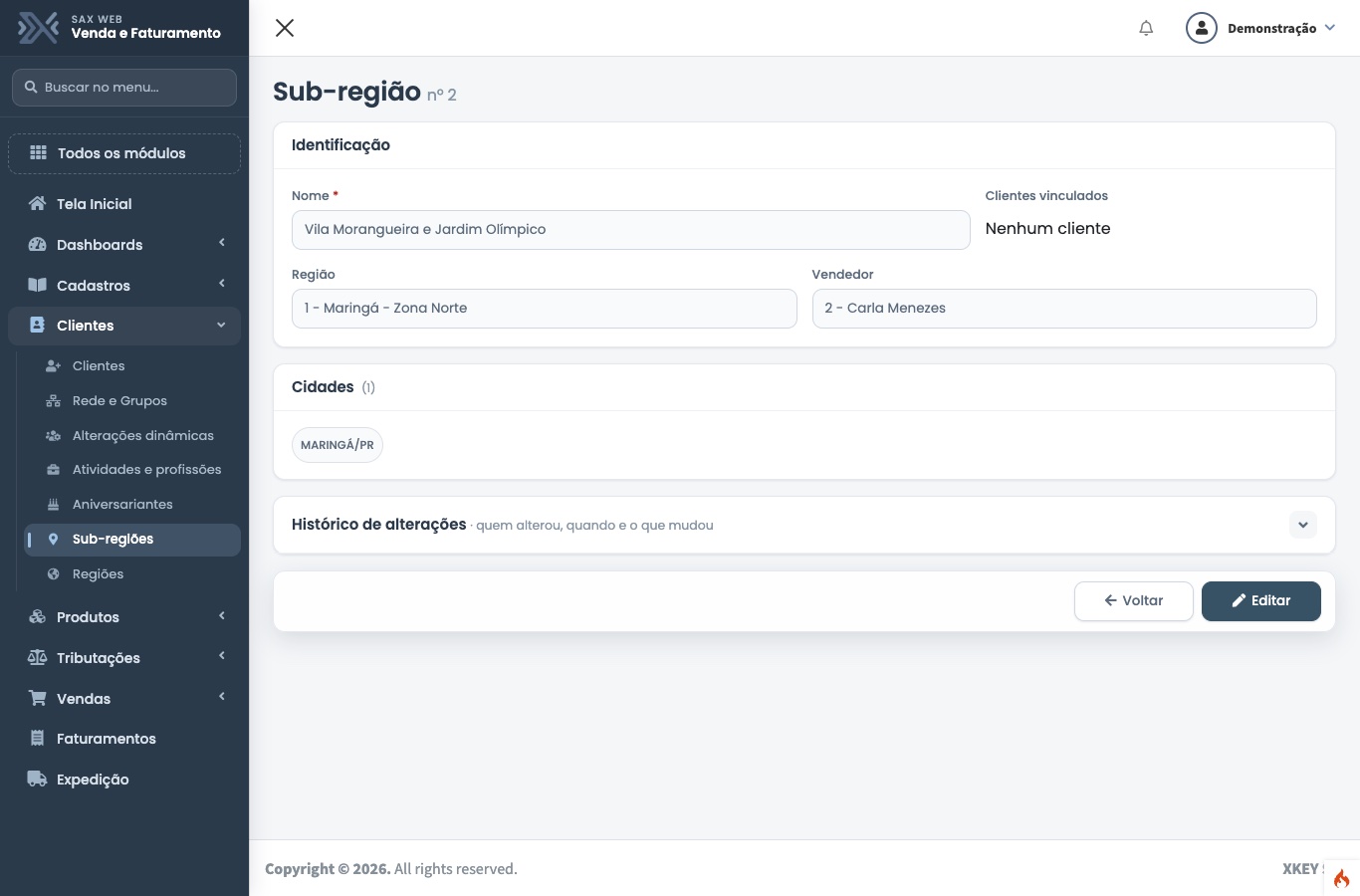
Ao abrir uma sub-região, os campos e as cidades aparecem só para leitura, e o campo Clientes vinculados mostra quantos clientes estão ligados a ela. Para mudar alguma informação, incluir ou tirar cidades, clique em Editar.
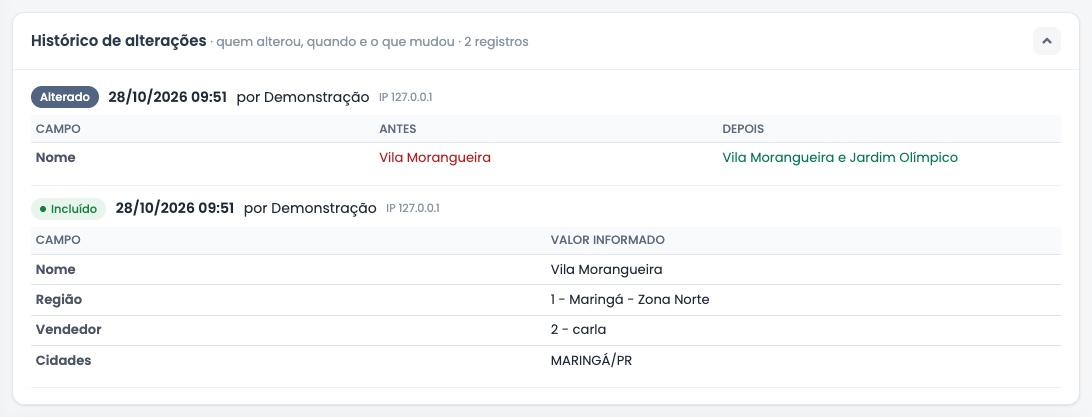
A seção Histórico de alterações mostra quem incluiu ou alterou a sub-região pelo SAX Web, quando, e o valor de cada campo antes e depois. Alterações feitas pelo SAX desktop não aparecem aqui. Todas as alterações também podem ser consultadas em Parâmetros > Log de usuário.
A seção só aparece para quem tem a permissão Acessar (065.01) do Log de usuário. Para liberar: Cadastros > Colaboradores > busque o colaborador > coluna Ações > Permissões de Acesso > aba Venda e Faturamento > Supervisor > 065 – Monitoramento de usuários (LOG) > Acessar.
4. Pontos de atenção
Cidades x clientes
Incluir uma cidade na sub-região não liga automaticamente os clientes daquela cidade. Os clientes são ligados às sub-regiões no cadastro de clientes, no card Comercial, botão Adicionar sub-região; um cliente pode estar em mais de uma sub-região.
Sub-região com clientes não pode ser excluída
Para excluir, marque as sub-regiões na listagem e clique em Remover selecionadas. A exclusão é definitiva e só é permitida para sub-regiões sem clientes vinculados; as cidades da sub-região são removidas junto.
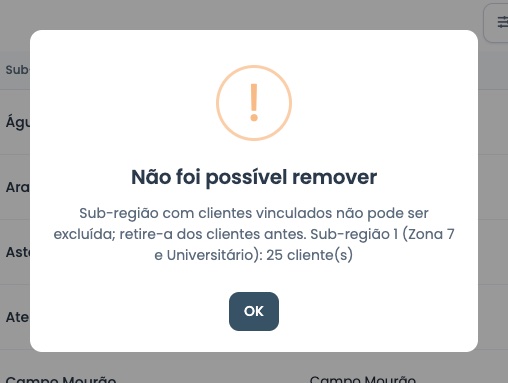
A exclusão de várias sub-regiões é tudo ou nada: se alguma das selecionadas tiver clientes, nenhuma é excluída e a mensagem lista as sub-regiões que impedem a exclusão, com quantos clientes cada uma tem. Desmarque essas sub-regiões e remova as demais, ou retire a sub-região desses clientes antes. O cadastro de sub-regiões não tem a opção de inativar.
Permissões
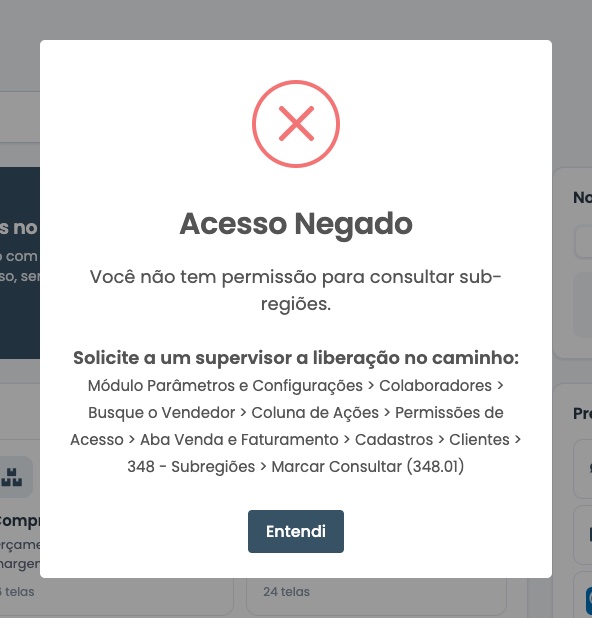
O acesso à tela é controlado pela permissão 348 – Subregiões, com as funções Consultar (348.01), Novo (348.02), Alterar (348.03), Excluir (348.04) e Relatórios (348.05, usada para exportar). Sem a permissão, os botões continuam visíveis, mas ao clicar (ou ao abrir a tela sem a permissão de consultar) aparece a mensagem Acesso Negado com o caminho e o código a liberar:
Cadastros > Colaboradores > busque o colaborador > coluna Ações > Permissões de Acesso > aba Venda e Faturamento > Cadastros > Clientes > 348 – Subregiões.
Supervisores têm acesso a todas as funções. A mesma regra vale ao gravar ou excluir: se a permissão faltar, a mensagem mostra o caminho e o código a liberar, e os dados continuam na tela.
5. No celular
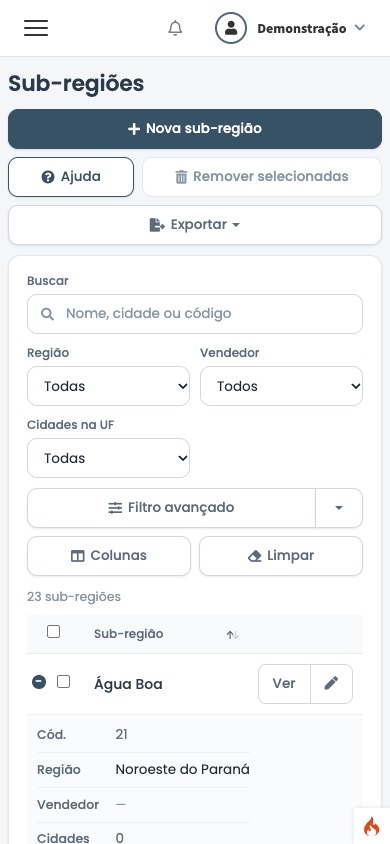
A tela funciona no celular. Na listagem, toque no + azul de uma linha para ver as colunas que não cabem na largura da tela.