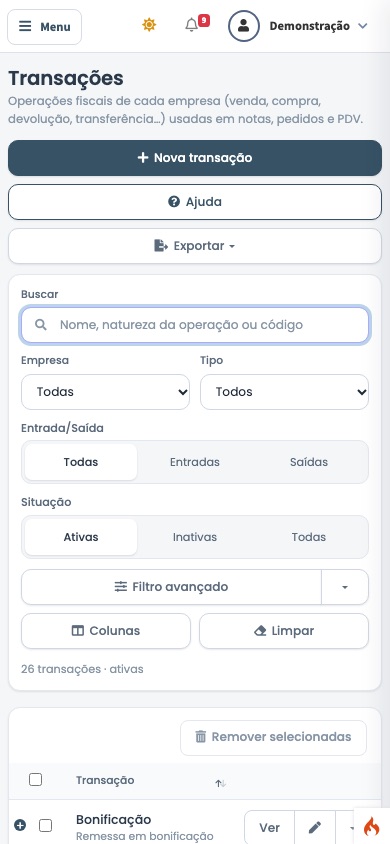
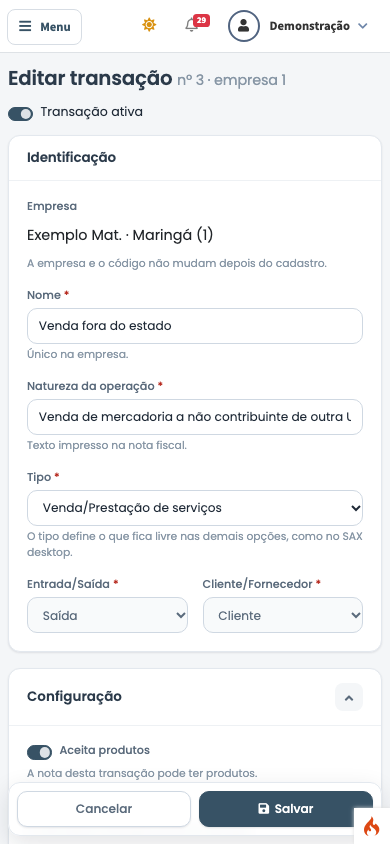
SAX Web: cadastro de transações
O cadastro de Transações do SAX Web define as operações usadas nas notas fiscais, pedidos e demais documentos: venda de mercadoria, compra, devolução, transferência, remessa e outras. Cada transação pertence a uma filial e reúne a natureza da operação impressa na nota, o tipo de movimento e uma série de configurações fiscais, financeiras e de estoque. Pelo SAX Web você configura a transação por inteiro, com os mesmos campos e as mesmas regras das abas do cadastro do SAX desktop. Este guia mostra como consultar, cadastrar e alterar uma transação, e explica os pontos que mais geram dúvida.
Onde fica: módulo Vendas, menu Cadastros > Transações. O cadastro é o mesmo usado pelo SAX desktop: o que for alterado em um aparece no outro.
1. Listagem
A tela abre com as transações ativas de todas as empresas liberadas para você, em ordem alfabética de nome. Para cada transação, a lista mostra o código e a filial, o nome (com a natureza da operação abaixo, quando for diferente), o tipo, o movimento (por exemplo, Saída de cliente ou Entrada de fornecedor) e a situação.
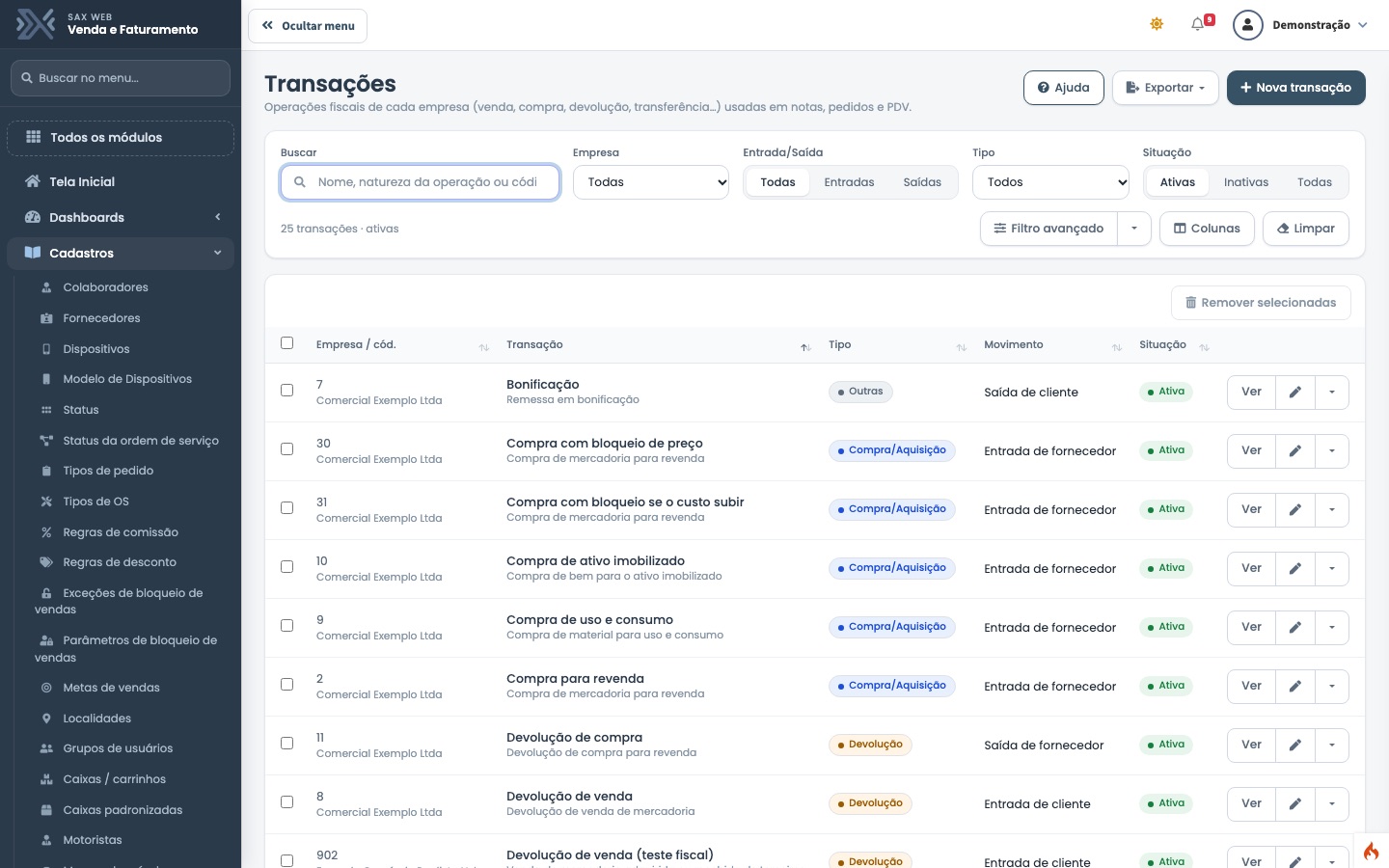
- Buscar: procura pelo nome, pela natureza da operação ou pelo código. A lista se atualiza enquanto você digita.
- Filial: mostra só as transações de uma empresa. O nome que aparece (razão social, nome fantasia ou nome reduzido) segue o parâmetro Nome das empresas nas listas, em Parâmetros > Parâmetros do sistema.
- Entrada/Saída: clique em Todas, Entradas ou Saídas.
- Tipo: Venda/Prestação de serviços, Compra/Aquisição, Devolução, Transferência, Outras entradas/saídas, Conhecimento de transporte, Complemento ou Permuta.
- Situação: clique em Ativas (padrão), Inativas ou Todas.
- Limpar: volta os filtros ao padrão. Os filtros ficam guardados enquanto a aba estiver aberta: ao sair e voltar para a tela, eles continuam aplicados.
- Clique no título de uma coluna para mudar a ordem da lista.
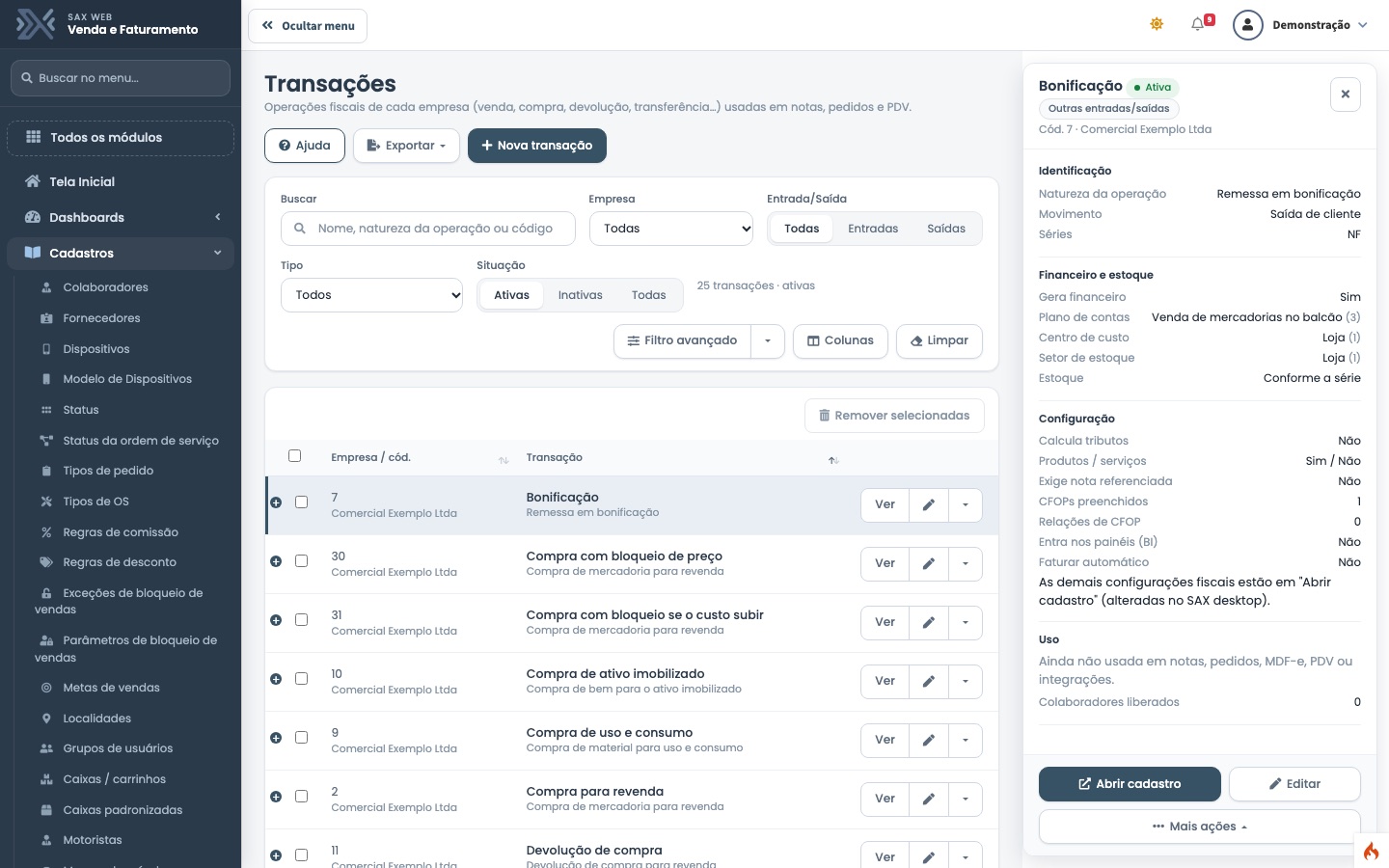
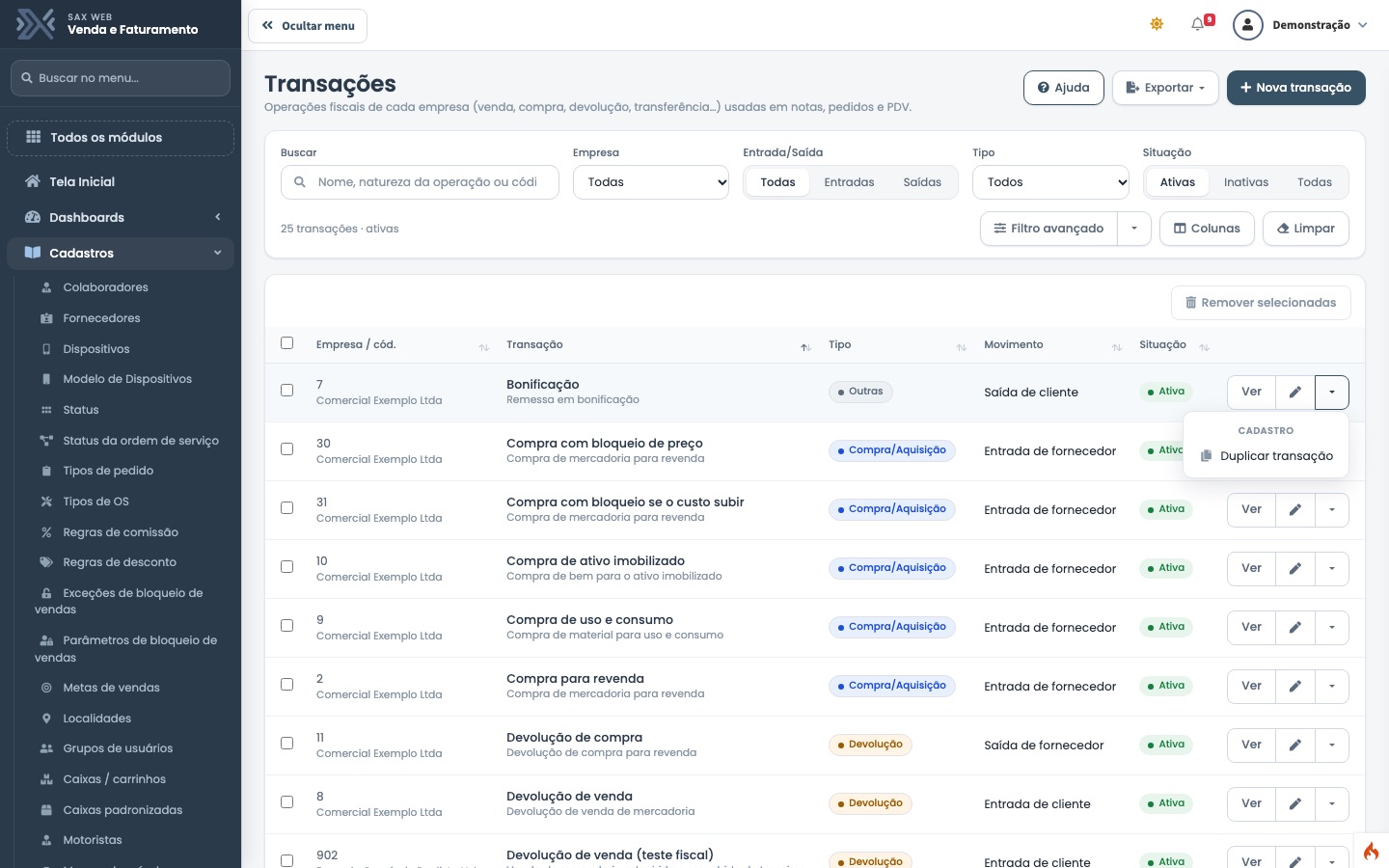
- Clique em uma linha para abrir a prévia ao lado da lista; o duplo clique, o botão Ver, a tecla Enter ou o botão Abrir cadastro da prévia abrem a transação. O lápis abre a transação direto para edição, e a setinha ao lado dele (Mais ações) tem a opção Duplicar transação.
- O botão Ajuda no topo da tela abre este guia em outra aba.
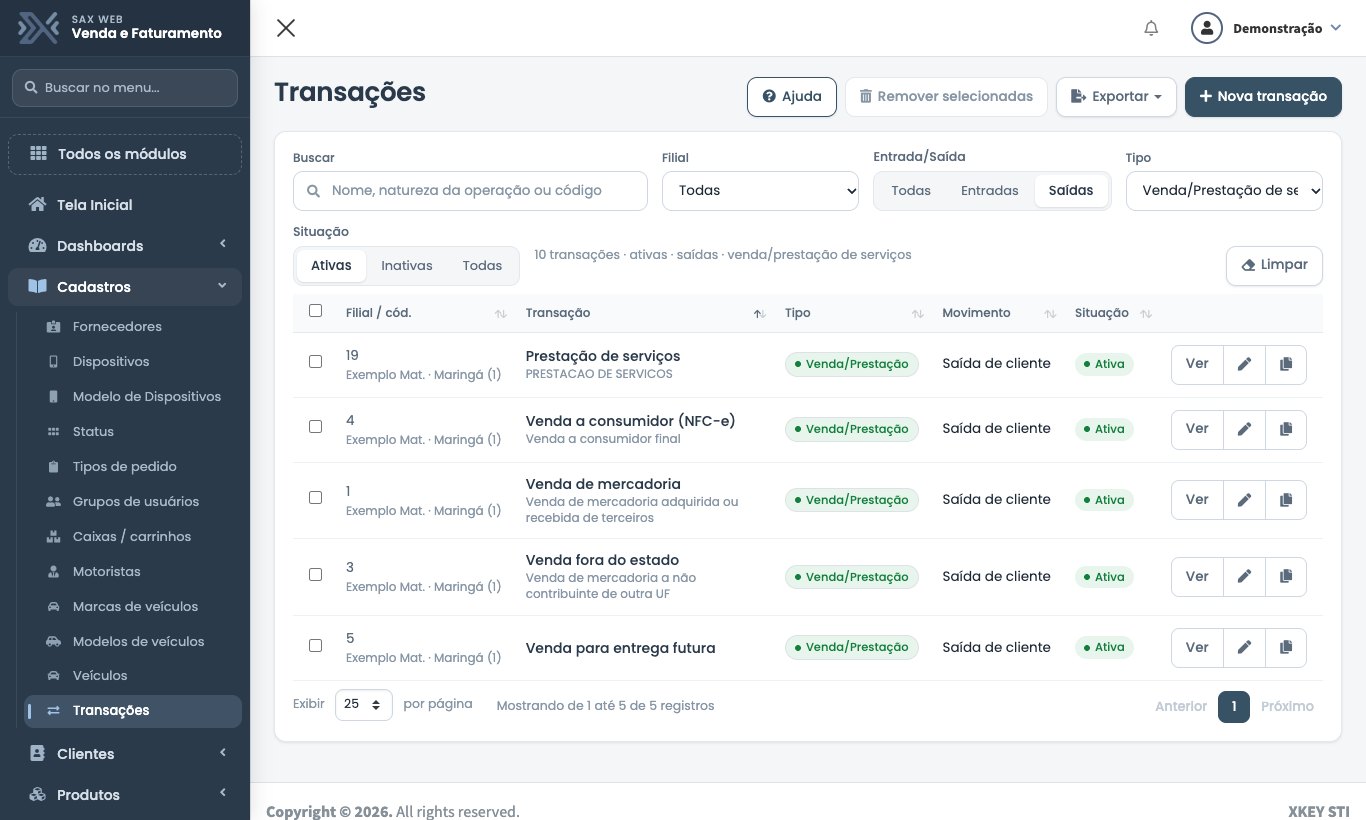
Prévia da transação
A prévia mostra, sem sair da lista, a natureza da operação, o movimento, as séries, se gera financeiro, o plano de contas, o centro de custo, o setor de estoque, as principais configurações (calcula tributos, produtos e serviços, nota referenciada, quantidade de CFOPs, entra nos painéis, faturar automático), onde a transação já foi usada (notas, pedidos, MDF-e, PDV…) e quantos colaboradores a têm liberada. Quando a transação aceita serviços, mostra também os grupos de serviço aceitos (ou Todos). Use as setas ↑ e ↓ para passar de uma transação para outra e Esc para fechar. No rodapé ficam Abrir cadastro, Editar e Mais ações.
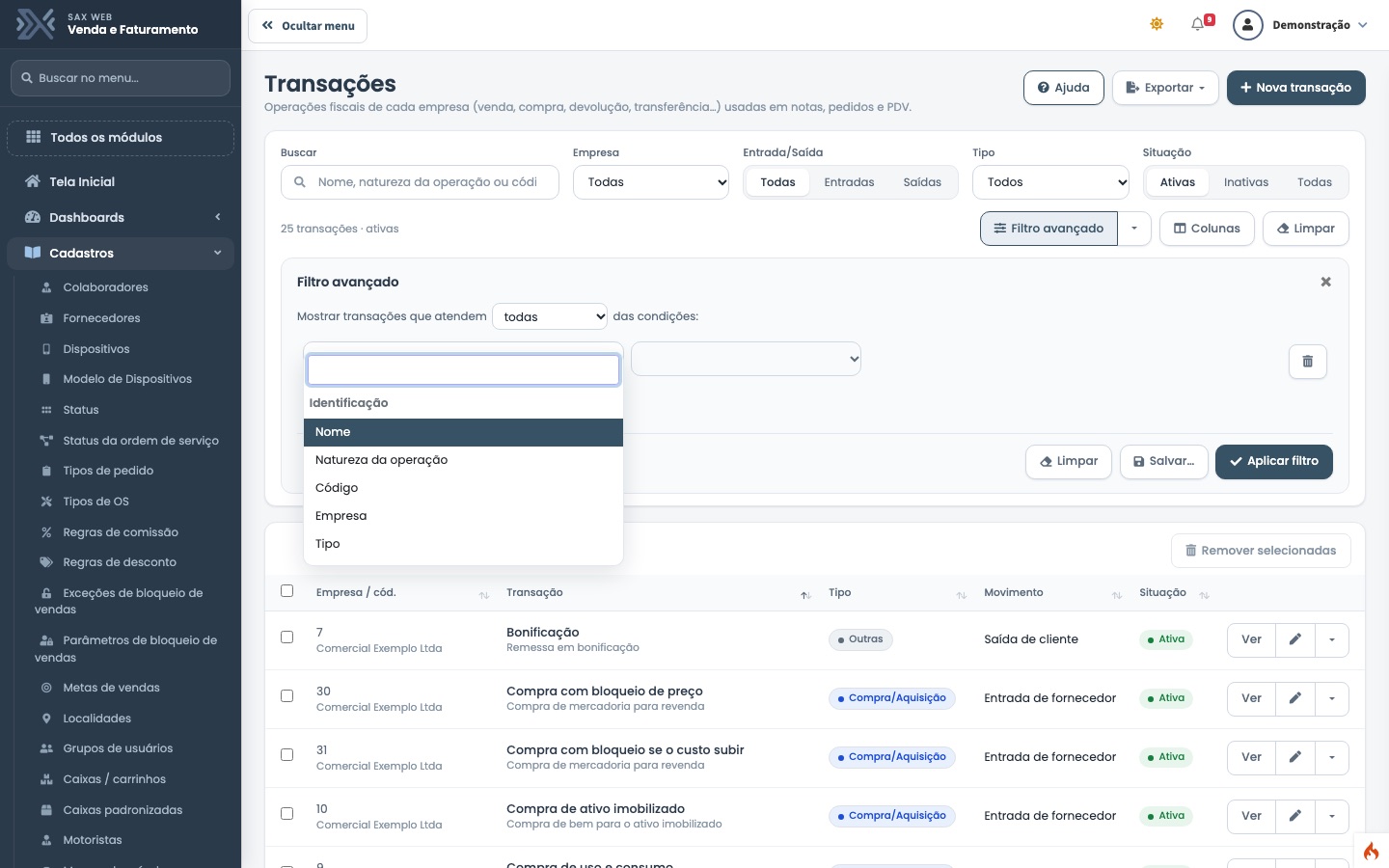
Filtro avançado
O botão Filtro avançado monta condições com qualquer informação da transação, inclusive as que não aparecem na grid: identificação (nome, natureza, código, empresa, tipo, entrada/saída, cliente/fornecedor, ativa), configuração (produtos, serviços, nota referenciada, considerar os dados da nota de origem, referenciar devolução, tipo de pessoa, transferência de impostos, nota de ajuste, transmitir ao SEFAZ automaticamente, importar XML da NF-e, gerar CT-e, fulfillment, entra nos painéis, faturar automático), financeiro (gera financeiro, o que as parcelas consideram, crédito ou débito, plano de contas, centro de custo, projeto), tributos (calcula e credita tributos, exigibilidade do ISS, guia GNRE, classificação fiscal), comissão (gera comissão, exige indicação), integração de contrato/pedido, custos (recálculo do custo médio, atualiza o último custo), estoque (setor, estoque movimentado, saldo/R.M.A., separação, sucata, lote de montagem, expedição, tabela de preços), séries, quantidade de CFOPs, CFOP relacional (o CFOP do documento relacionado e se a transação tem CFOP relacional), grupo de serviço aceito (a opção “sem valor” traz as transações que aceitam todos os grupos), faturamento de entrada na empresa destino e o uso (notas, orçamentos e pedidos e colaboradores liberados). Antes de aplicar, o painel mostra quantas transações vão aparecer.
Pela setinha ao lado do botão ficam os filtros salvos e os prontos: vendas que entram nos painéis, sem uso em notas e pedidos, sem colaborador liberado e as que geram financeiro. Um filtro pode ser salvo só para você ou para todos.
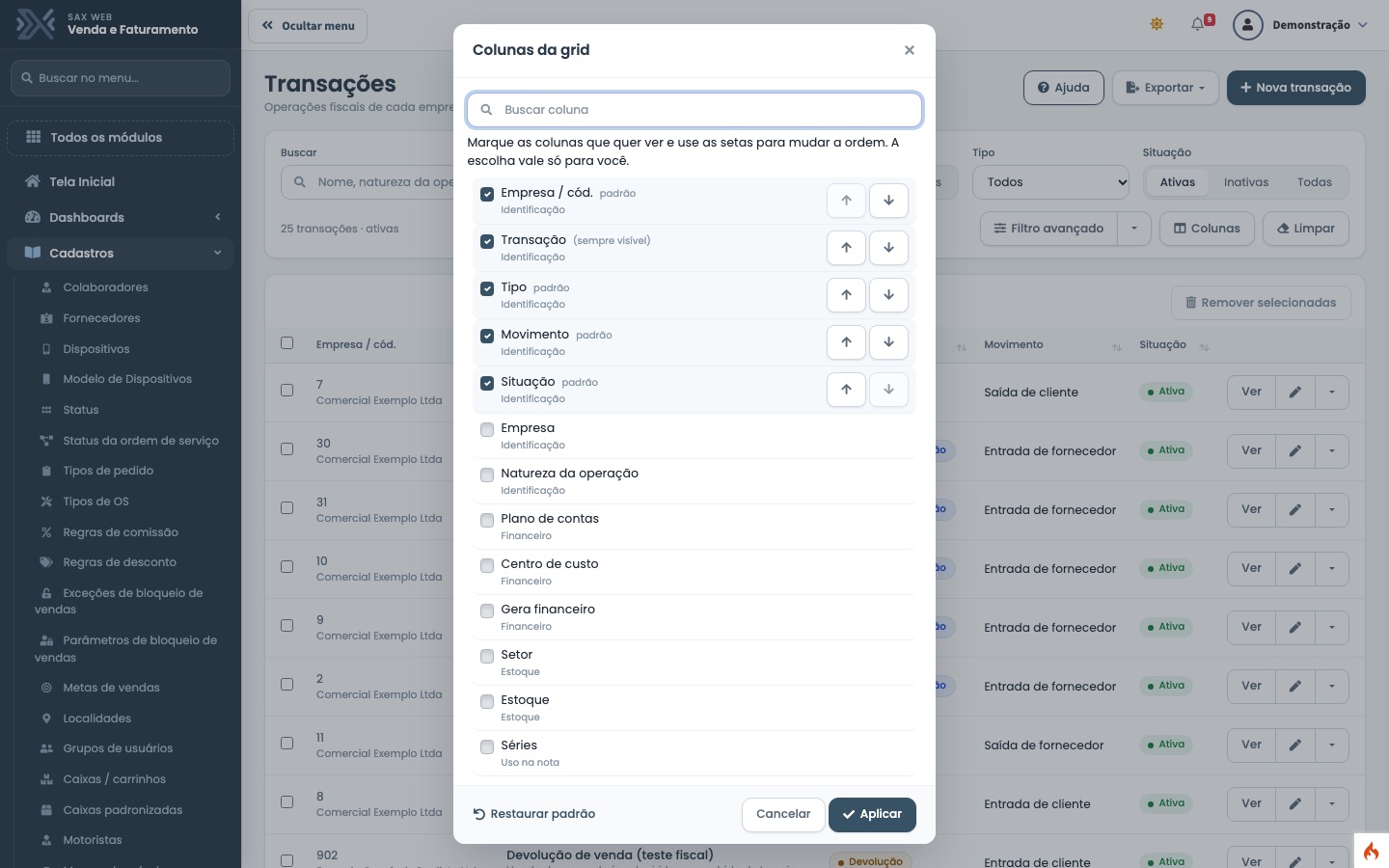
Colunas da grid
O botão Colunas deixa cada usuário escolher as colunas e a ordem: além das padrão (empresa e código, transação, tipo, movimento e situação), há empresa, natureza da operação, plano de contas, centro de custo, gera financeiro, o que as parcelas consideram, crédito/débito, projeto, setor, estoque, séries, produtos, serviços, calcula tributos, exigibilidade do ISS, guia GNRE, NCM, CFOPs, relações de CFOP, grupos de serviço, BI, faturar automático, tipo de pessoa, comissão, integração de pedido, recálculo do custo médio, controle de sucata, tabela de preços, entrada na empresa destino, notas, orçamentos/pedidos e colaboradores liberados. A coluna Transação não pode sair; Restaurar padrão volta às colunas iniciais.
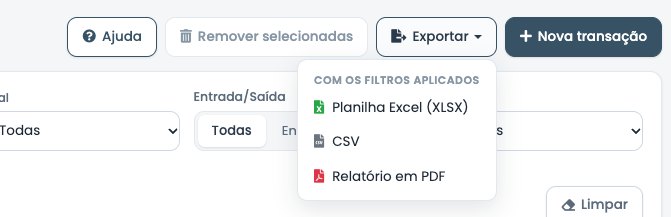
Exportar
O menu Exportar gera uma planilha Excel (XLSX), um arquivo CSV ou um relatório em PDF. O arquivo sai com todas as transações dos filtros aplicados, na ordem da tela, e não só as que aparecem na página. A planilha e o CSV saem com as colunas e a ordem que você escolheu na grid; o relatório em PDF mantém o modelo fixo. Com o filtro avançado aplicado, o arquivo traz só as transações filtradas e o filtro aparece descrito no cabeçalho.
2. Cadastrar uma nova transação
Clique em Nova transação. No card Como criar, escolha a Empresa e como começar:
- De um modelo: a nova transação copia todas as configurações de uma transação existente da empresa (tributos, CFOPs, séries, custos, estoque, comissão, financeiro e as demais), as relações de CFOP e os grupos de serviço. É o caminho mais rápido quando já existe uma transação parecida.
- Em branco: a transação começa com os mesmos valores iniciais que o SAX desktop usa ao clicar em Novo (tipo Venda/Prestação de serviços, saída, cliente) e você configura o restante.
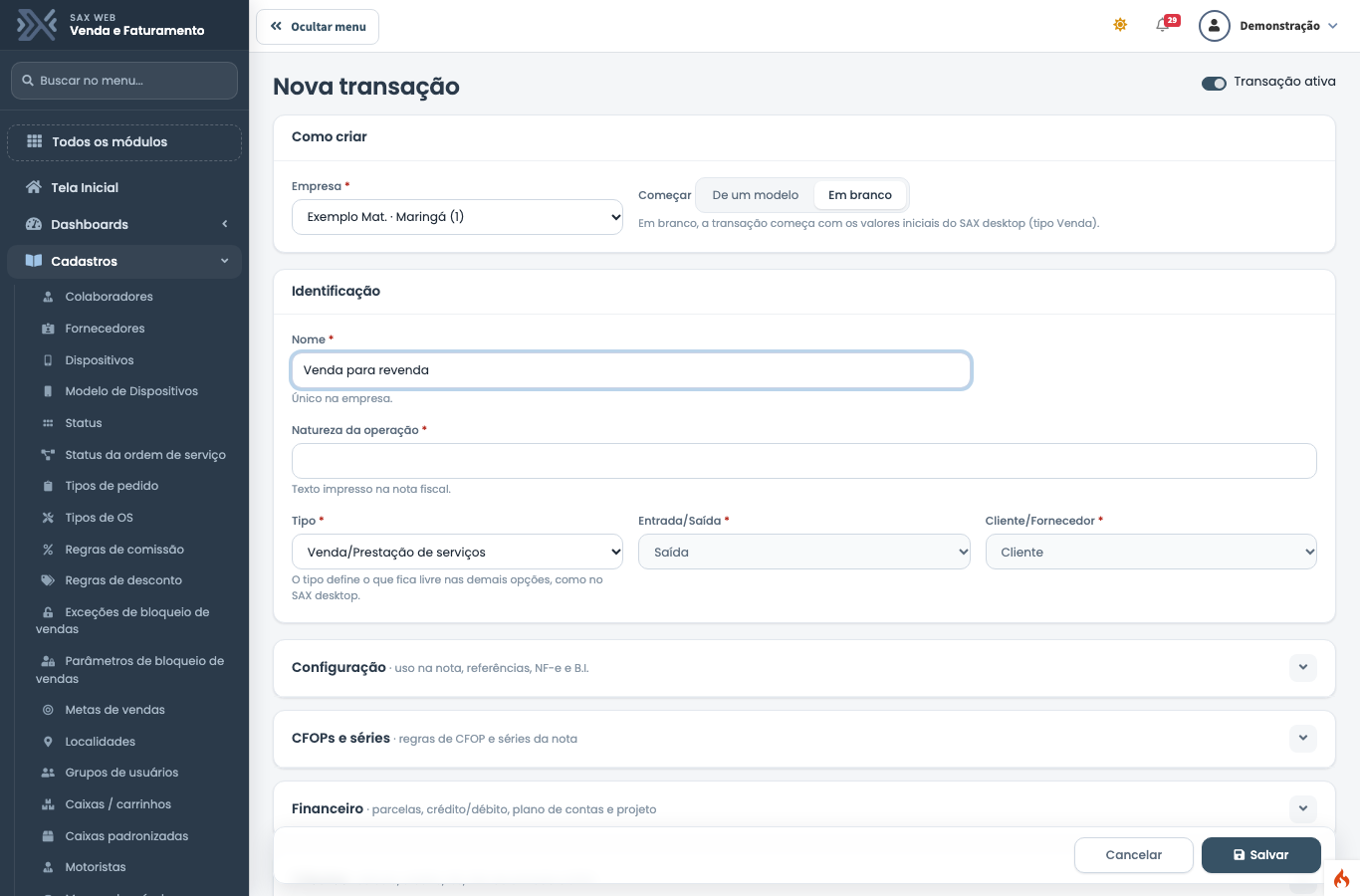
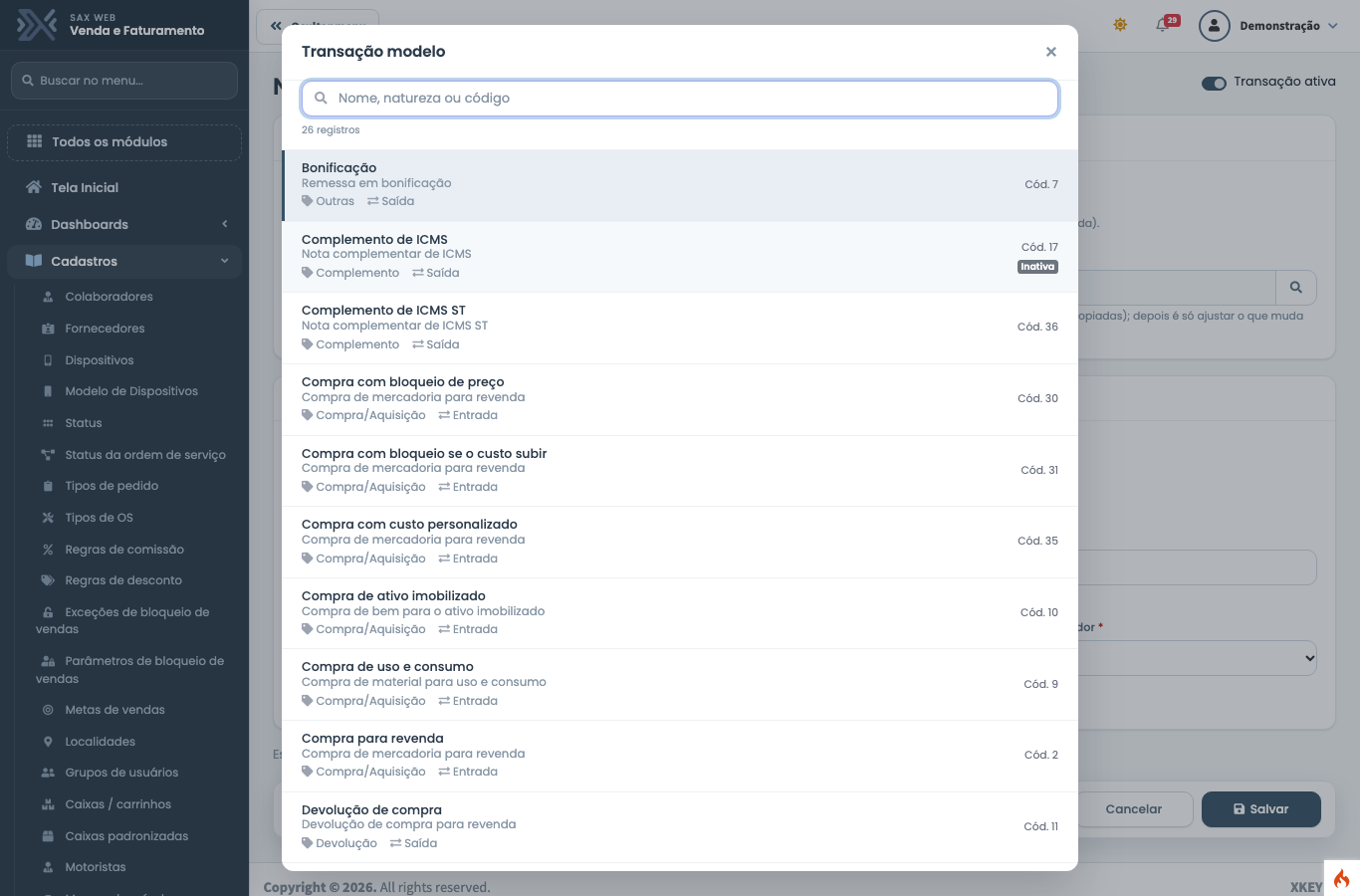
Em De um modelo, clique na lupa de Copiar as configurações de. A busca mostra as transações da empresa, com o tipo e o movimento de cada uma; digite parte do nome, da natureza ou o código para filtrar. Ao escolher o modelo, a tela é preenchida com os dados dele e o nome ganha o prefixo Cópia de. Troque o nome e ajuste o que for preciso antes de salvar.
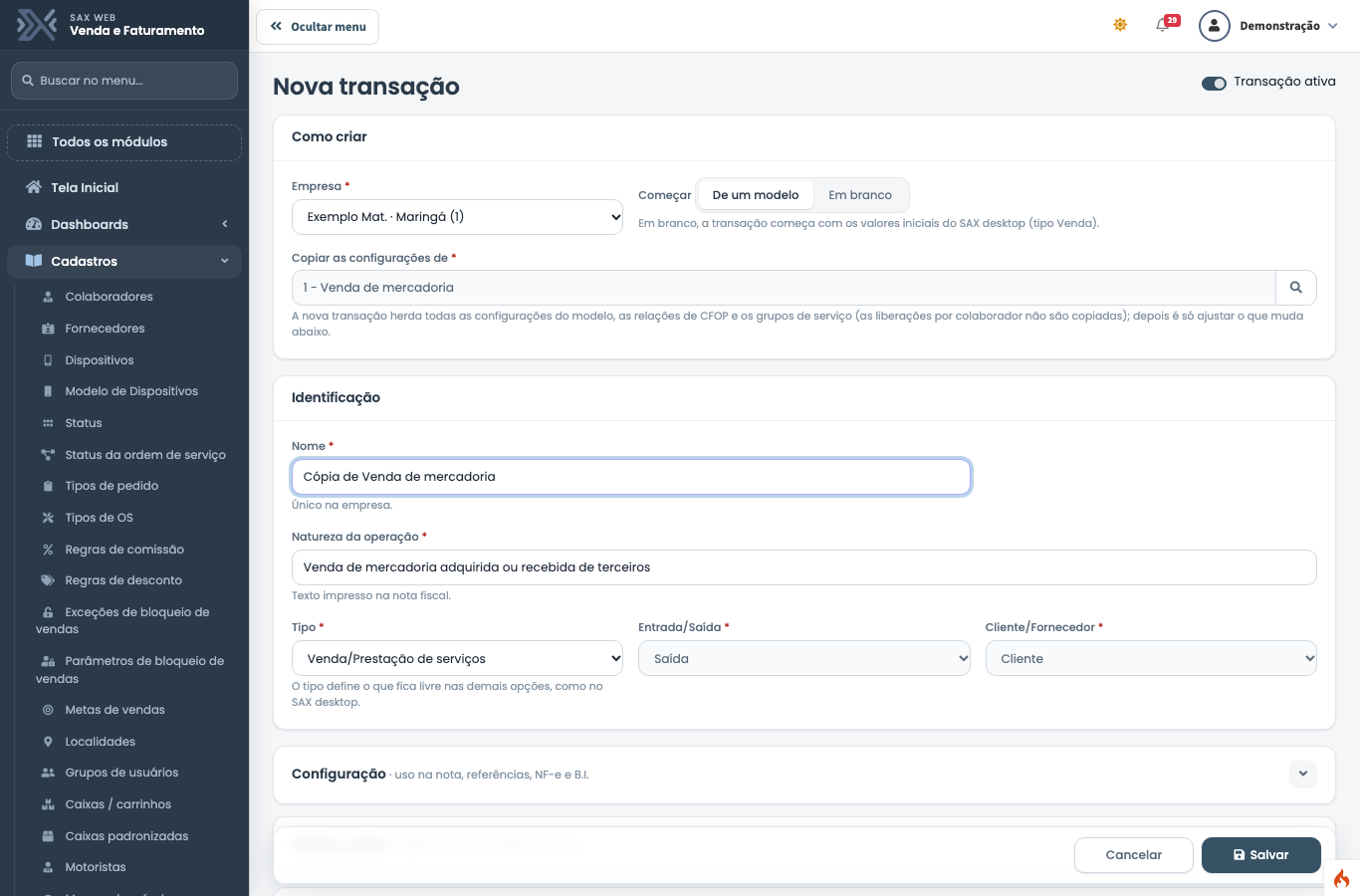
Os campos marcados com * são obrigatórios. O nome e a natureza da operação são gravados como você digitar, com maiúsculas e minúsculas. O código da nova transação é o próximo número livre da empresa e aparece na mensagem de confirmação. Depois de preencher, clique em Salvar (ou tecle Enter em qualquer campo). Se você tentar sair da tela com alterações não salvas, o navegador pede confirmação.
Para criar uma transação parecida com uma existente, também é possível abrir a transação e clicar em Duplicar: a tela de nova transação já abre com ela como modelo.
Identificação
| Campo | Para que serve |
|---|---|
| Empresa * | Empresa da transação. Não muda depois do cadastro. |
| Nome * | Nome da transação nas listas e nos pedidos, com até 50 caracteres. Não pode se repetir na mesma empresa. |
| Natureza da operação * | Texto impresso na nota fiscal, com até 100 caracteres (ex.: Venda de mercadoria adquirida ou recebida de terceiros). |
| Tipo * | Venda/Prestação de serviços, Compra/Aquisição, Devolução, Transferência, Outras entradas/saídas, Conhecimento de transporte/MDF-e, Complemento ou Permuta. O tipo define o que fica livre no restante do formulário. |
| Entrada/Saída * e Cliente/Fornecedor * | Sentido da nota e com quem a transação é usada. Na maioria dos tipos são preenchidos e travados pelo próprio tipo (por exemplo, Compra é sempre entrada de fornecedor). |
| Transação ativa | Chave no canto superior direito. Desligue para inativar a transação sem perder o histórico dos documentos que já a usam. |
Configurações em cards
Abaixo da identificação, as configurações ficam em cards recolhíveis, um para cada aba do cadastro do SAX desktop. Clique no título de um card para abri-lo ou fechá-lo. Campos que o tipo da transação (ou outra opção) não permite mudar aparecem em cinza, já com o valor que será gravado.
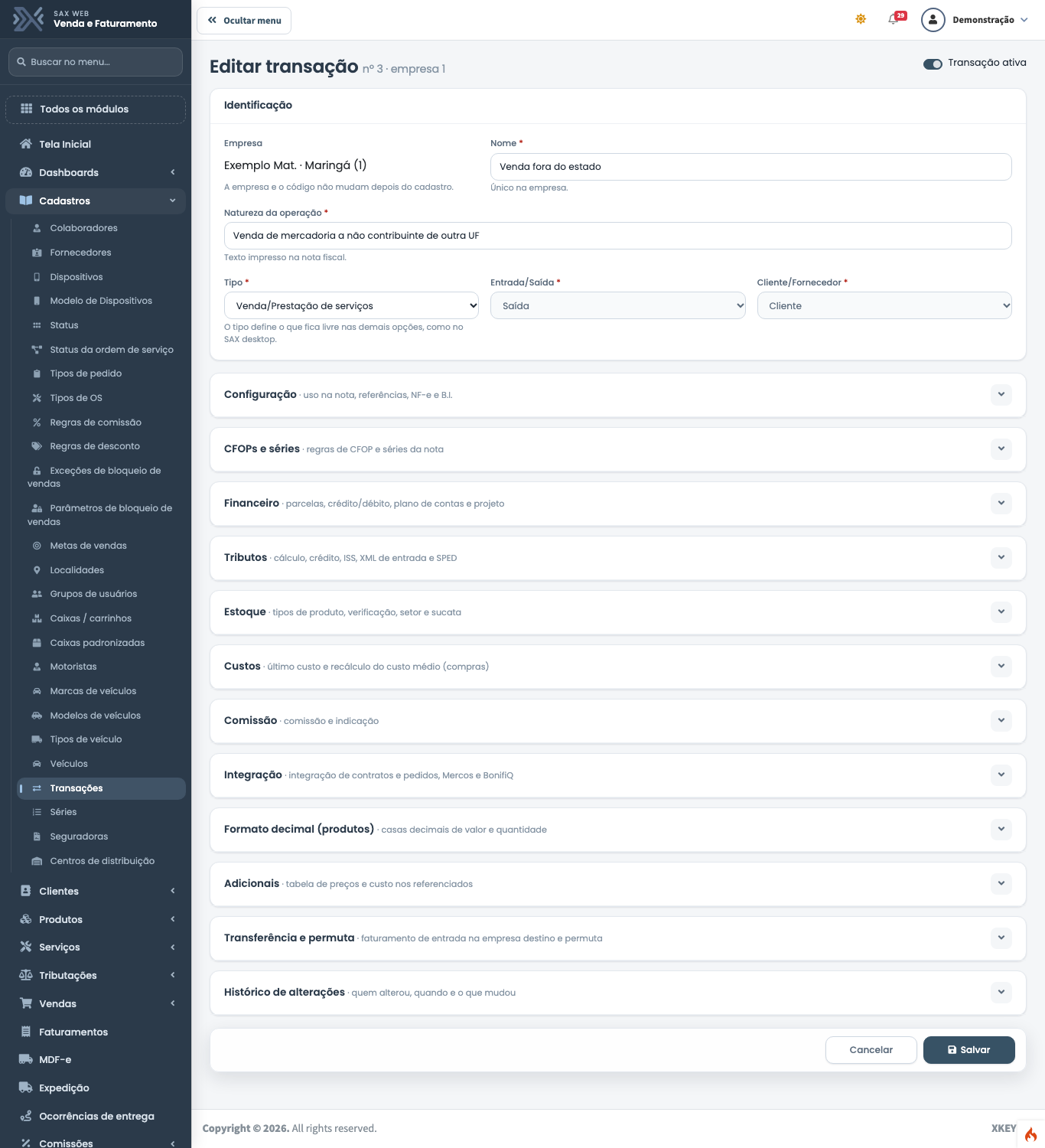
| Card | O que configura |
|---|---|
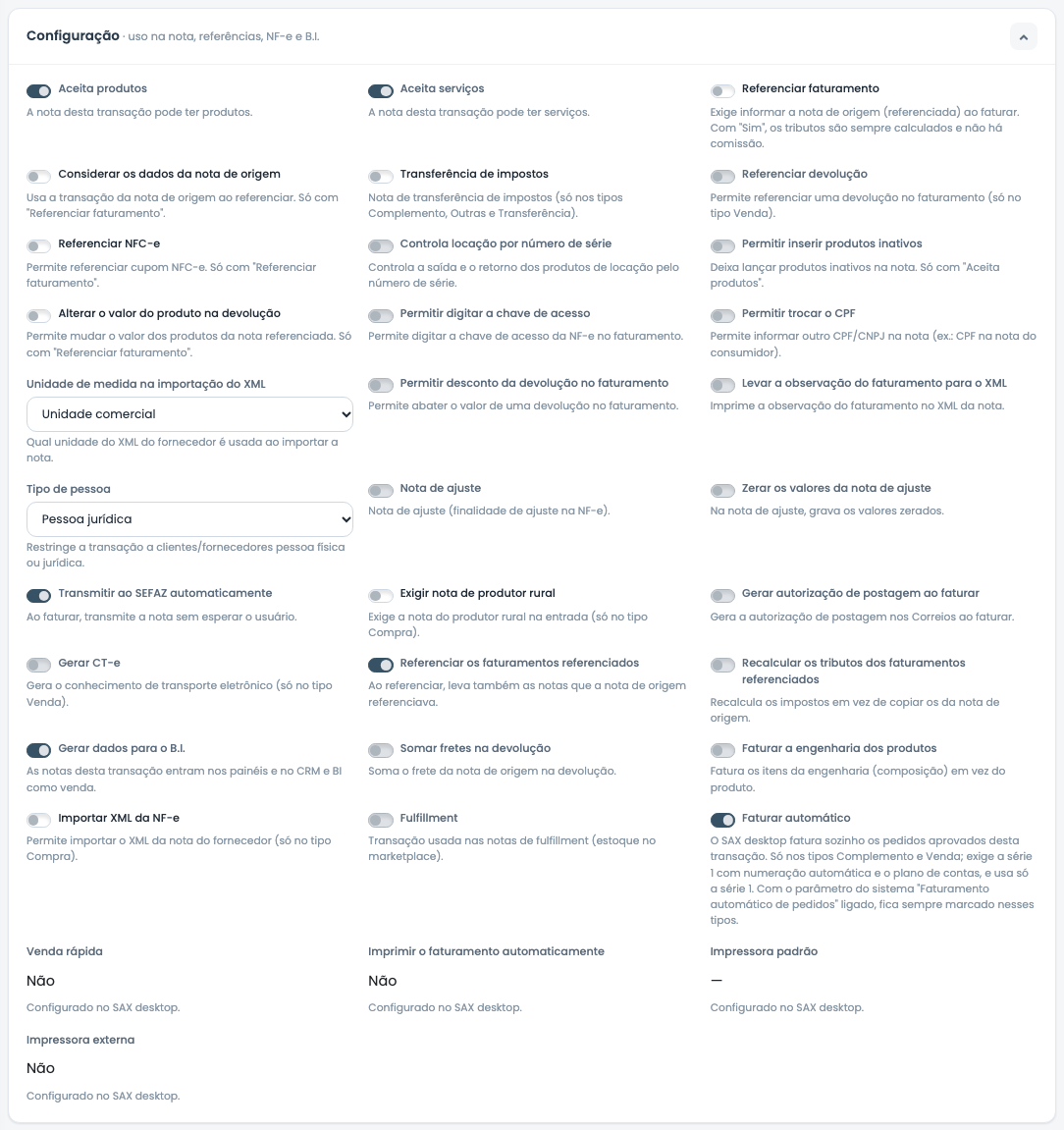
| Configuração | O que a nota aceita e como ela se comporta: Aceita produtos e Aceita serviços, Referenciar faturamento (exige a nota de origem; com ela, os tributos são sempre calculados e não há comissão), considerar os dados da nota de origem, referenciar devolução e NFC-e, tipo de pessoa (física, jurídica ou indiferente), nota de ajuste, transmitir ao SEFAZ automaticamente, gerar CT-e, importar o XML da NF-e, exigir nota de produtor rural, gerar dados para o B.I. (a nota entra nos painéis e no CRM e BI), fulfillment e Faturar automático. |
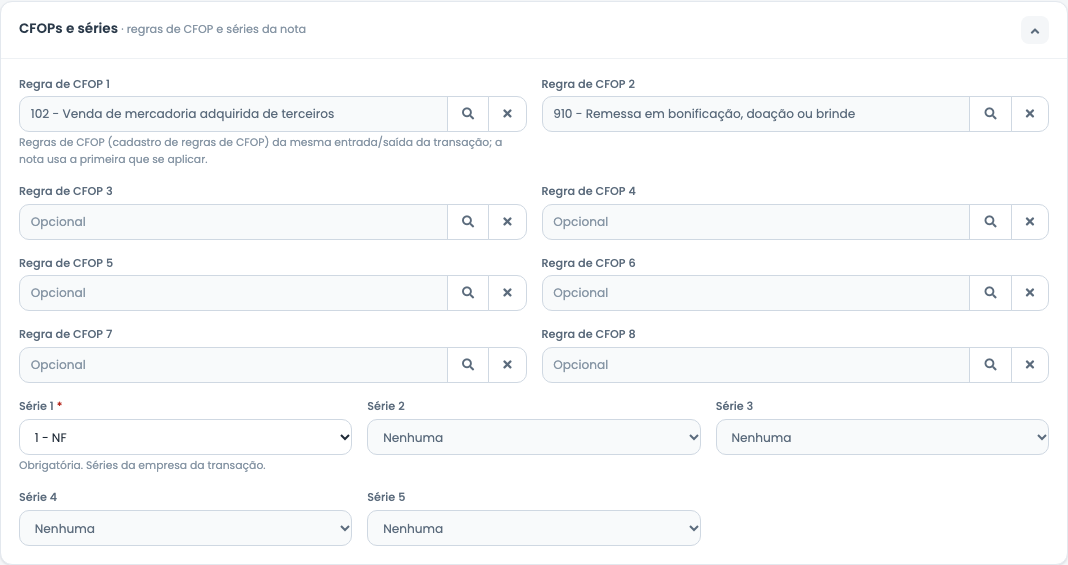
| CFOPs e séries | Até 8 Regras de CFOP (do cadastro de regras de CFOP, do mesmo sentido da transação: a nota usa a primeira que se aplicar) e as Séries 1 a 5 da empresa. A série 1 é obrigatória. |
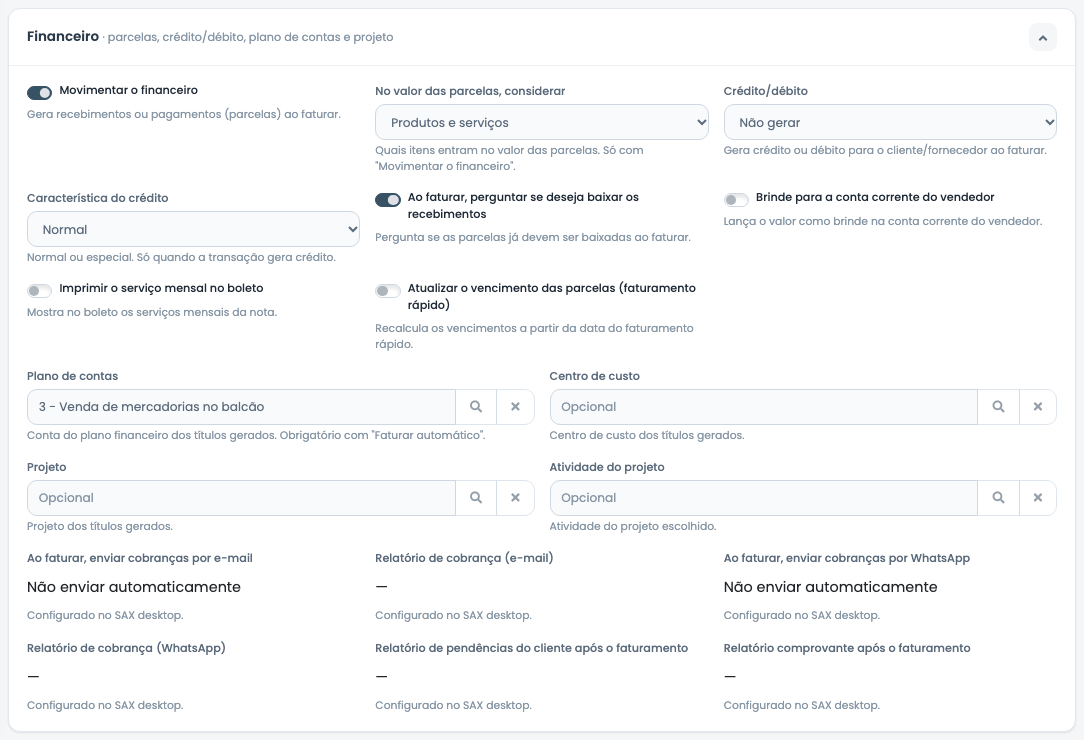
| Financeiro | Movimentar o financeiro (gera as parcelas ao faturar), o que entra no valor das parcelas, Crédito/débito para o cliente/fornecedor e a característica do crédito, perguntar se deseja baixar os recebimentos ao faturar, e os vínculos dos títulos gerados: Plano de contas (a conta do plano financeiro), Centro de custo, Projeto e Atividade do projeto. |
| Tributos | Calcular tributos e Creditar tributos, classificação fiscal (NCM), exigibilidade do ISS, validações de IPI, ICMS, PIS/COFINS e CFOP na importação do XML de entrada, natureza da base de crédito do SPED, CST do ICMS ST da nota complementar e o imposto da guia GNRE. |
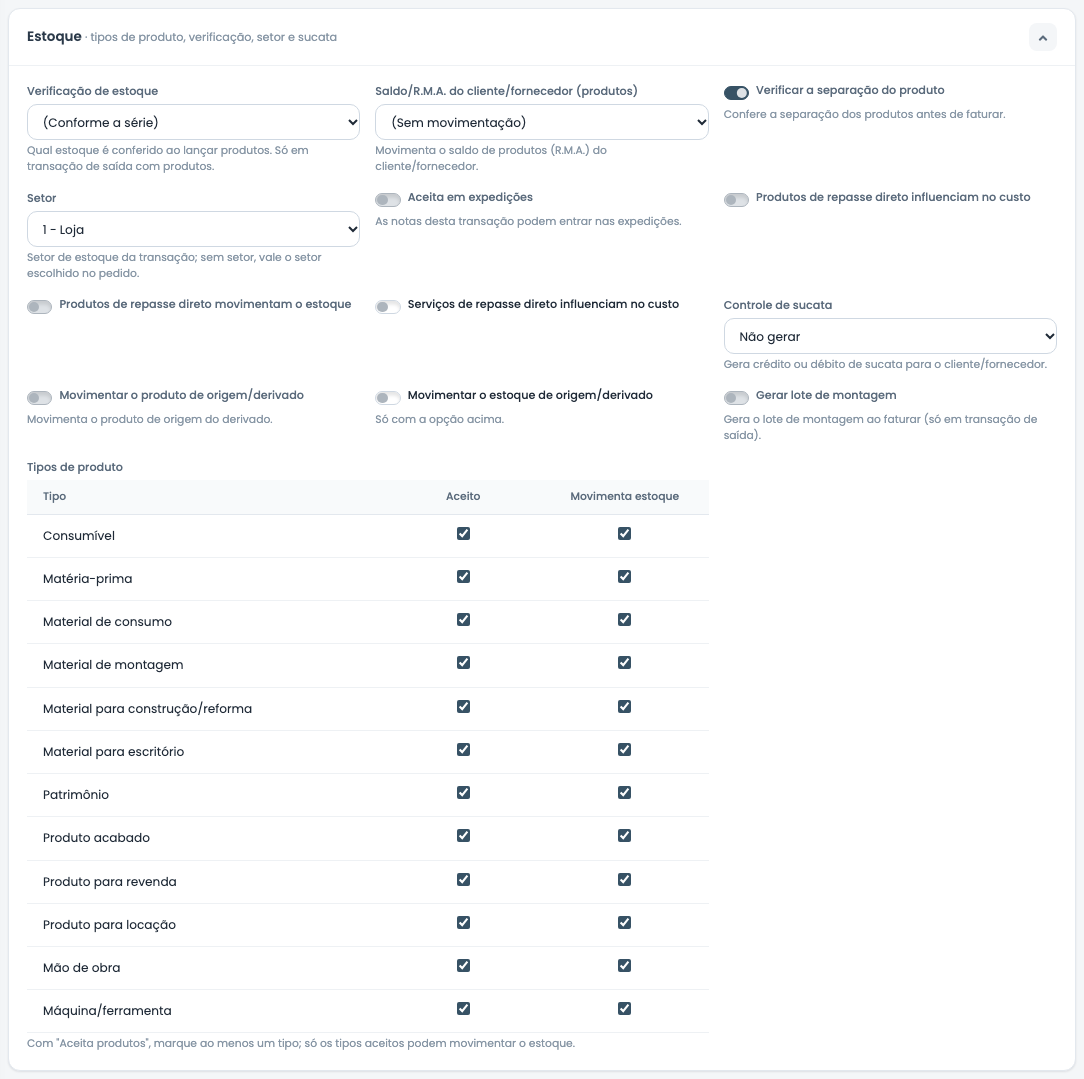
| Estoque | Verificação de estoque (conforme a série, inventariado ou real), a tabela de tipos de produto aceitos e que movimentam o estoque, saldo/R.M.A. do cliente/fornecedor, verificar a separação, setor, aceita em expedições, repasse direto, controle de sucata, produto de origem/derivado e gerar lote de montagem. |
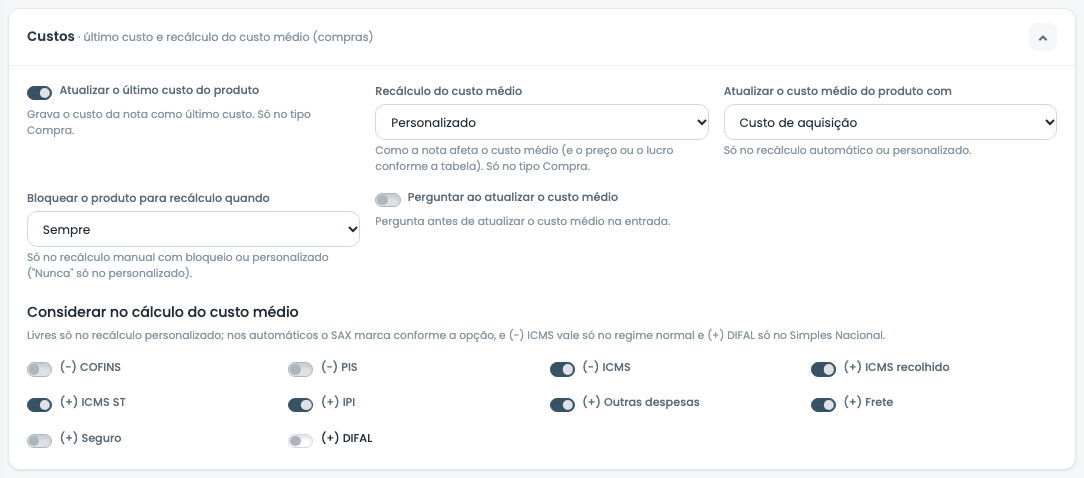
| Custos | Só no tipo Compra: atualizar o último custo, como a nota afeta o recálculo do custo médio (sem influenciar, automático, manual ou personalizado), com que valor atualizar, quando bloquear o produto e os itens que entram no cálculo (PIS, COFINS, ICMS, IPI, ICMS ST, frete, seguro, outras despesas, DIFAL). |
| Comissão | Gerar comissão, exigir indicação e a comissão dos produtos e serviços de repasse direto. |
| Integração | Se o faturamento precisa vir de um contrato ou pedido (obrigatória, opcional ou sem integração), excluir o pedido depois de integrado, o que fazer com a situação do pedido, distribuição de quantidade/valor e o envio ao Mercos e ao BonifiQ. |
| Formato decimal (produtos) | Casas decimais do valor unitário e da quantidade dos produtos nesta transação (ou o parâmetro da empresa). |
| Adicionais | Tabela de preços da nota (só na saída com produtos) e usar o custo médio do produto nos faturamentos referenciados (retorno simbólico). |
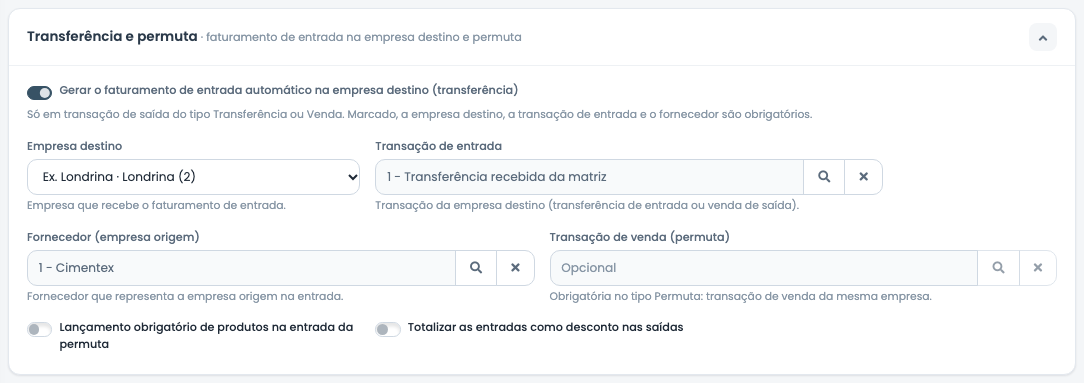
| Transferência e permuta | Gerar o faturamento de entrada automático na empresa destino (com empresa destino, transação de entrada e fornecedor que representa a empresa origem) e, no tipo Permuta, a transação de venda e as opções de lançamento e totalização da permuta. |
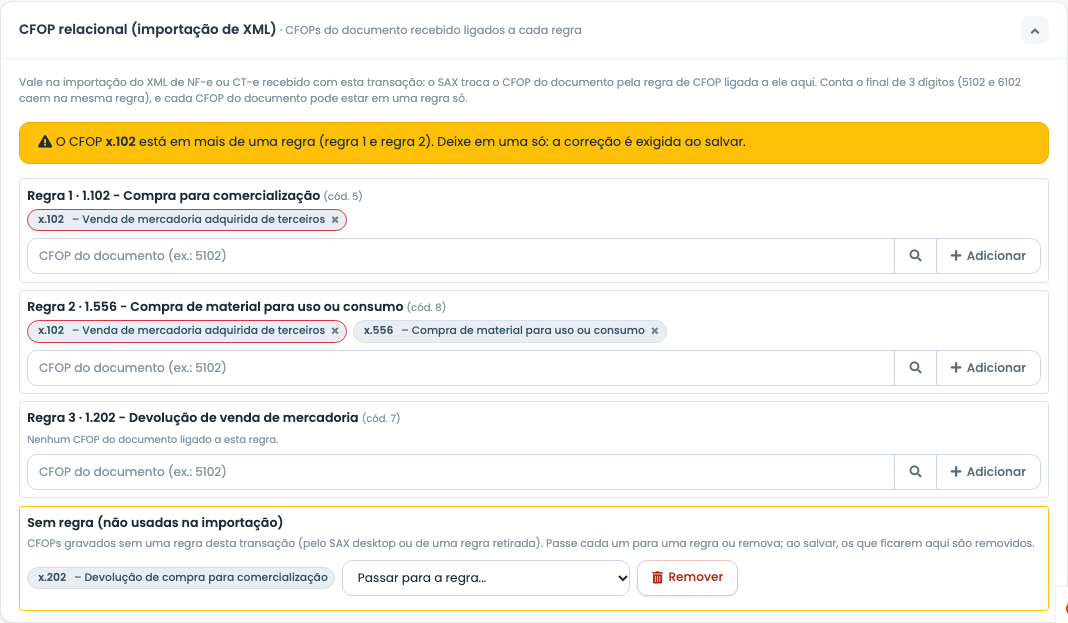
| CFOP relacional (importação de XML) | Liga cada CFOP que vem no XML da NF-e ou CT-e do fornecedor a uma das regras de CFOP da transação. É usado na importação do XML no SAX desktop. Fica bloqueado no tipo Complemento. |
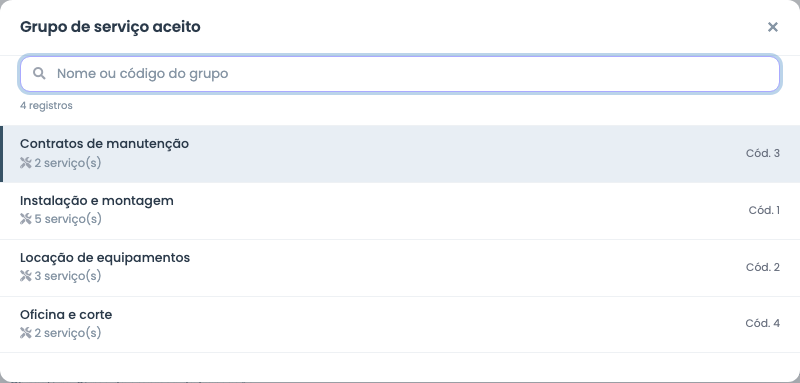
| Grupos de serviço aceitos | Limita os serviços que a nota aceita aos grupos da lista (lista vazia = todos os grupos). Só vale com Aceita serviços marcado no card Configuração. |
CFOP relacional (importação de XML)
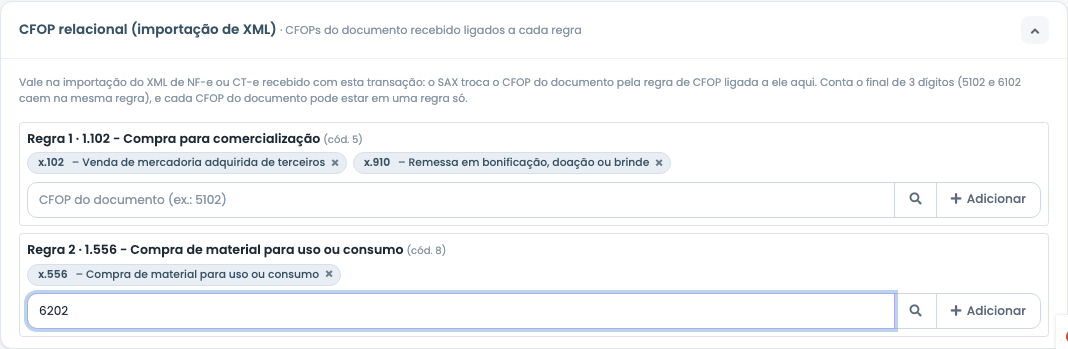
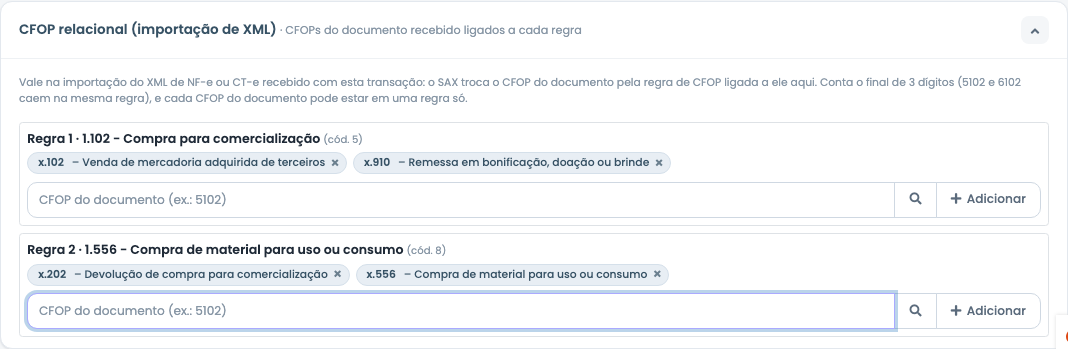
Ao importar o XML de uma NF-e ou CT-e recebida com esta transação, o SAX troca o CFOP que vem no documento do fornecedor pela regra de CFOP ligada a ele neste card. O card mostra uma linha para cada regra preenchida no card CFOPs e séries, com os CFOPs do documento ligados a ela. Ele aparece em todas as transações; sem regras de CFOP preenchidas, o card pede que você as preencha primeiro.
- Para ligar um CFOP, digite o CFOP completo do documento (por exemplo, 5102 ou 6102) no campo da regra e tecle Enter ou clique em Adicionar. Se preferir, a lupa abre a busca de regras de CFOP.
- Conta só o final de 3 dígitos: 5102 e 6102 aparecem como x.102 e caem na mesma regra.
- Cada CFOP do documento pode estar em uma regra só, e não se repete na mesma regra. Se ele já estiver em outra regra, a tela avisa e não o inclui: tire-o de lá antes.
- Para retirar um CFOP, clique no × da etiqueta.
- No tipo Complemento, o card fica bloqueado: o CFOP relacional não é usado nesse tipo, como no SAX desktop.
Transações gravadas pelo SAX desktop podem ter o mesmo CFOP em duas regras ou CFOPs ligados a uma regra que não está mais na transação. Ao abrir, o card mostra um aviso amarelo para cada CFOP em mais de uma regra (as etiquetas ficam com borda vermelha) e, no fim, o grupo Sem regra (não usadas na importação), onde cada CFOP pode ser passado para uma regra ou removido. Veja os detalhes em Pontos de atenção.
Grupos de serviço aceitos
Define de quais grupos de serviço a transação aceita serviços. Com a lista vazia, ela aceita serviços de todos os grupos. Clique em Adicionar grupo para escolher um grupo na busca e no × da etiqueta para retirá-lo. O mesmo grupo não entra duas vezes.
No SAX desktop, a lista filtra os serviços oferecidos no faturamento, na importação de pedidos e no PDV. O card só fica disponível com Aceita serviços marcado no card Configuração; ao desmarcar essa opção, a lista de grupos é limpa, com um aviso.

Ao duplicar uma transação (ou criar a partir de um modelo), a cópia leva o CFOP relacional e os grupos de serviço, sem repetições. Ao excluir uma transação, o CFOP relacional e os grupos dela também são apagados.
O tipo define o que fica livre
Como no SAX desktop, ao trocar o tipo (ou algumas opções) a tela trava e preenche os campos que dependem dele. Os principais casos:
- Compra, Conhecimento de transporte e Permuta são sempre de entrada; Venda é sempre de saída. Fora de Outras entradas/saídas e Complemento, Cliente/Fornecedor também é definido pelo tipo.
- Devolução sempre aceita produtos e não movimenta o financeiro; Conhecimento de transporte não aceita produtos; Complemento, Conhecimento, Devolução e Permuta não aceitam serviços.
- Com Referenciar faturamento, os tributos são sempre calculados e não há comissão. Sem Calcular tributos, o ISS fica como não incidência e os tributos não são creditados.
- Os custos só ficam livres no tipo Compra. Os itens considerados no cálculo do custo médio só ficam livres no recálculo Personalizado; nos automáticos, o SAX marca conforme a opção. (-) ICMS só vale para empresa do regime normal e (+) DIFAL só para empresa do Simples Nacional.
- Faturar automático só existe nos tipos Venda e Complemento, exige a série 1 com numeração automática e o plano de contas, e trava as séries 2 a 5. Com o parâmetro do sistema de faturamento automático de pedidos ligado (Parâmetros > Parâmetros do sistema), fica sempre marcado nesses tipos.
- O faturamento de entrada na empresa destino só existe na saída dos tipos Transferência e Venda. A transação de venda da permuta só existe no tipo Permuta.
- Sem Aceita produtos, os tipos de produto, a tabela de preços, o saldo/R.M.A. e o formato decimal ficam travados. Só os tipos de produto aceitos podem movimentar o estoque.
- Ao trocar Entrada/Saída, as regras de CFOP escolhidas são removidas, porque cada regra vale para um sentido só: escolha as do novo sentido.
Campos que só o SAX desktop altera
Alguns campos aparecem nos cards só para consulta, com a nota Configurado no SAX desktop, porque dependem de recursos do computador onde o SAX desktop roda: os relatórios de cobrança, de pendências do cliente e o comprovante após o faturamento e o envio automático das cobranças por e-mail ou WhatsApp (card Financeiro), a impressora padrão, a impressora externa e imprimir o faturamento automaticamente, a venda rápida (card Configuração), o leitor de código de barras e a venda ambulante (card Adicionais) e o tratamento do desconto dos produtos (card Integração). O SAX Web mostra o valor gravado e não o altera.
Duplicar transação
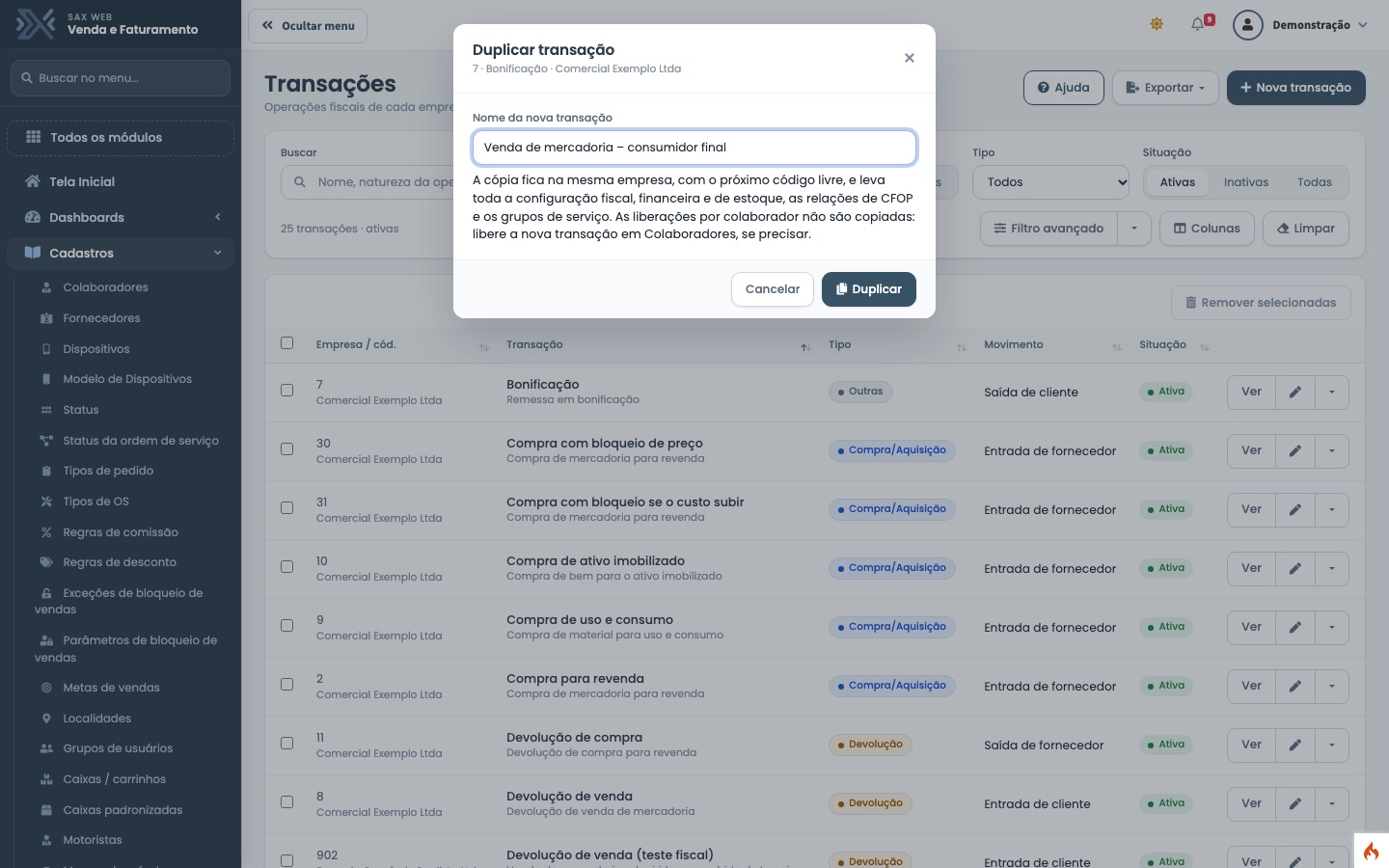
Para criar uma cópia sem passar pelo formulário, use Mais ações > Duplicar transação na linha da listagem ou no rodapé da prévia (é a mesma opção do menu do botão direito da consulta de transações do SAX desktop). Confira ou troque o nome da nova transação e clique em Duplicar. A cópia fica na mesma empresa, com o próximo código livre da empresa, e leva toda a configuração fiscal, financeira e de estoque, as relações de CFOP e os grupos de serviço. Depois de duplicar, a lista é atualizada e a nova transação aparece na prévia.
Mensagens ao salvar
Se faltar algum dado obrigatório, o sistema lista tudo o que está pendente numa única mensagem, abre o card do primeiro campo e leva o cursor até ele. Além da identificação, são conferidos:
- a série 1;
- com Aceita produtos, ao menos um tipo de produto aceito (card Estoque);
- com Faturar automático, o plano de contas e a série 1 com numeração automática;
- com o faturamento de entrada na empresa destino, a empresa destino, a transação de entrada e o fornecedor;
- no tipo Permuta, a transação de venda da permuta.
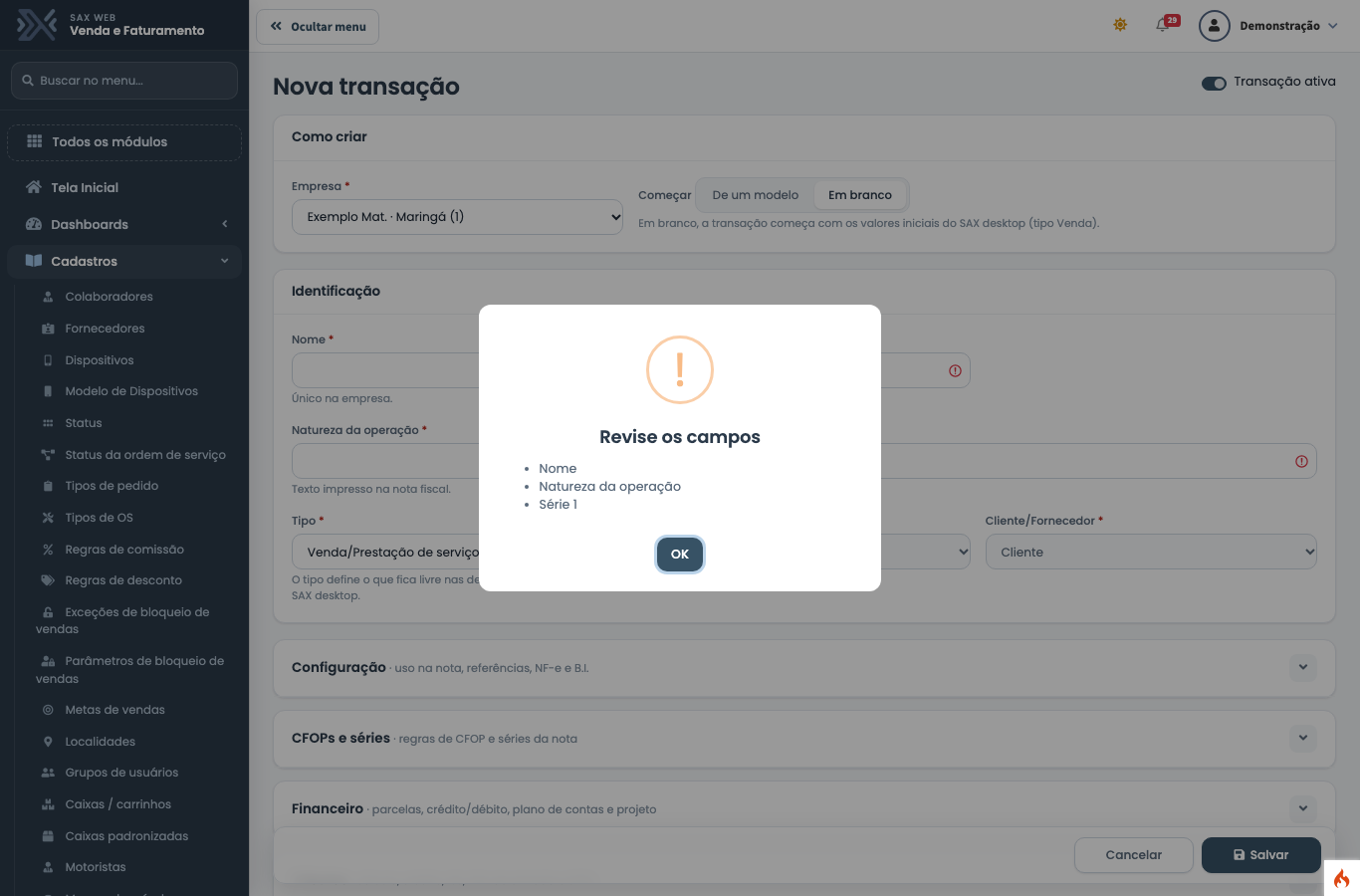
Se um vínculo escolhido não existir mais ou não servir para a transação (por exemplo, plano de contas inativo, série ou setor de outra empresa, regra de CFOP do outro sentido, tabela de preços inativa ou atividade de outro projeto), a transação não é gravada, a mensagem lista todos os problemas e os dados continuam na tela.
3. Consultar e alterar
Ao abrir uma transação, os campos aparecem só para leitura, nos mesmos cards. Para mudar alguma informação, clique em Editar. A empresa e o código não mudam depois do cadastro. Na edição, todos os campos dos cards podem ser alterados, com as mesmas regras do cadastro.
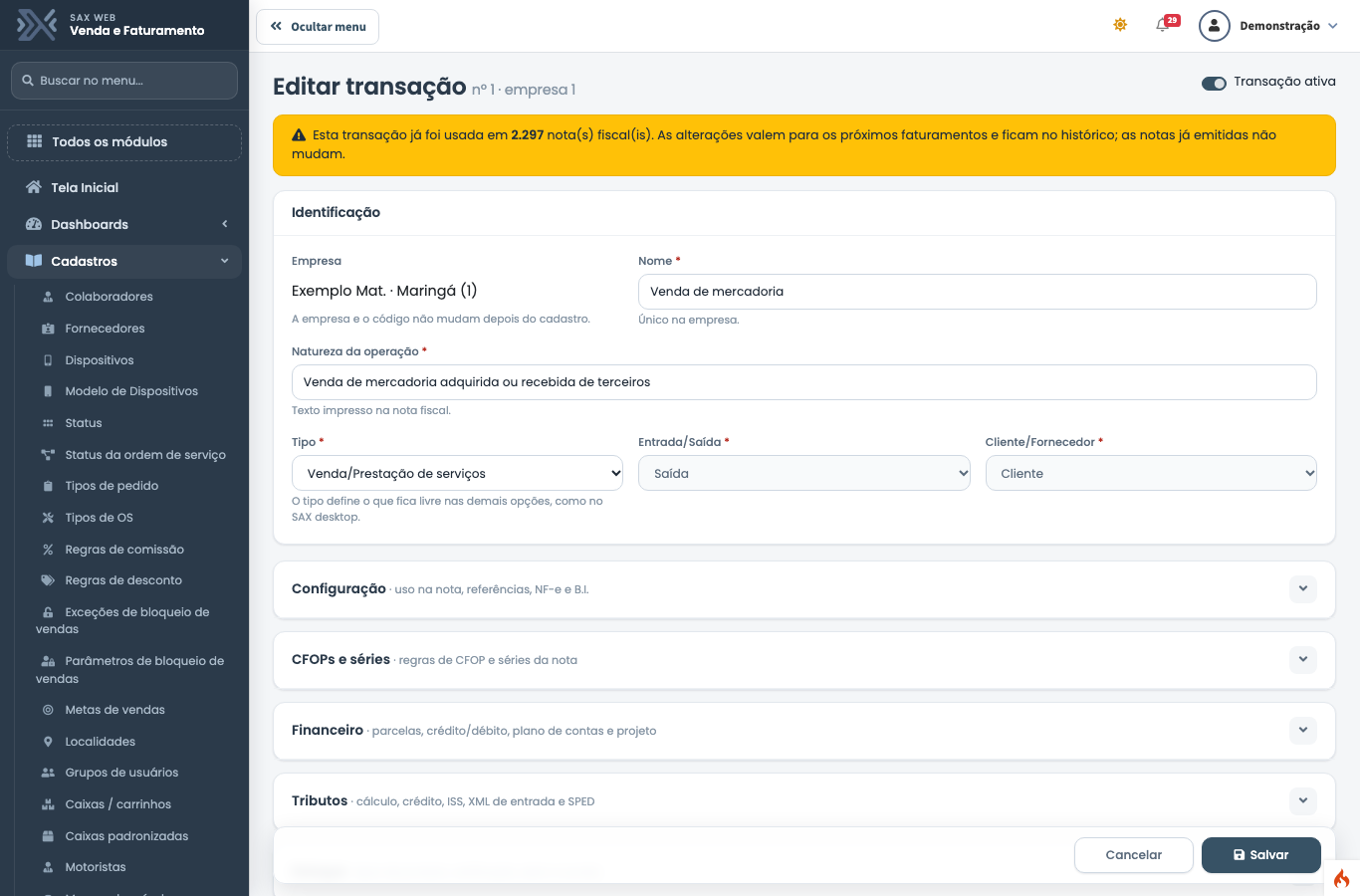
Se a transação já foi usada em notas fiscais, a edição mostra um aviso no alto com a quantidade de notas. Ele não impede a gravação: serve para lembrar que as mudanças valem para os próximos faturamentos e que as notas já emitidas não mudam.
A seção Histórico de alterações mostra quem incluiu ou alterou a transação pelo SAX Web, quando, e o valor de cada campo antes e depois. Alterações feitas pelo SAX desktop não aparecem aqui. Clique no título da seção para abri-la. Todas as alterações também podem ser consultadas em Parâmetros > Log de usuário.
O histórico só aparece para quem tem a permissão do Log de usuário, 065 – Monitoramento de usuários (LOG), função Acessar (065.01). Sem ela, a seção não é exibida. A liberação fica em Cadastros > Colaboradores > busque o colaborador > coluna Ações > Permissões de Acesso > aba Venda e Faturamento > Supervisor > 065 – Monitoramento de usuários (LOG) > Acessar.
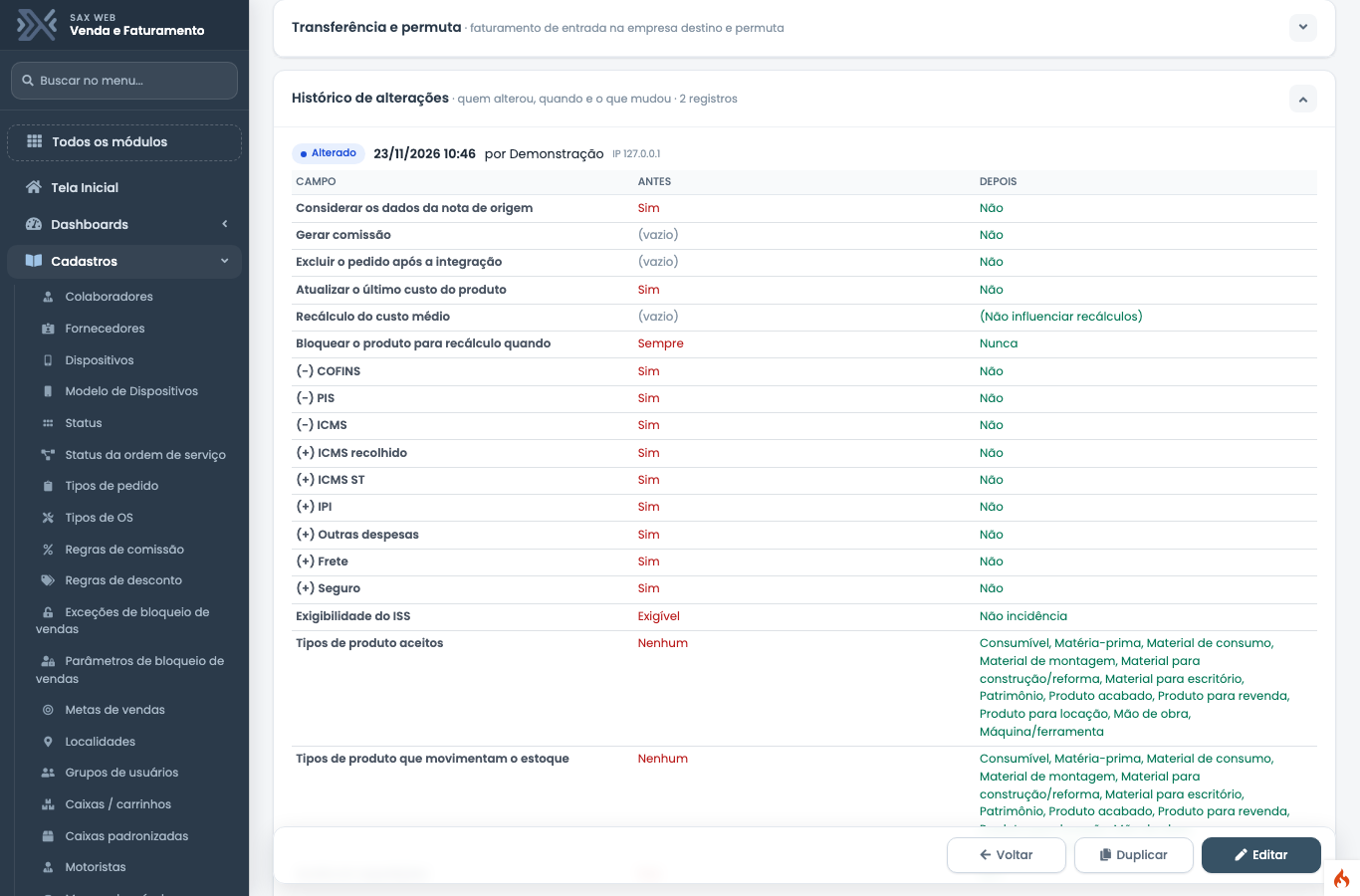
As mudanças no CFOP relacional e nos grupos de serviço também entram no histórico, nas linhas CFOP relacional (cada regra com os CFOPs do documento ligados a ela) e Grupos de serviço.

4. Pontos de atenção
Transação em uso não pode ser excluída
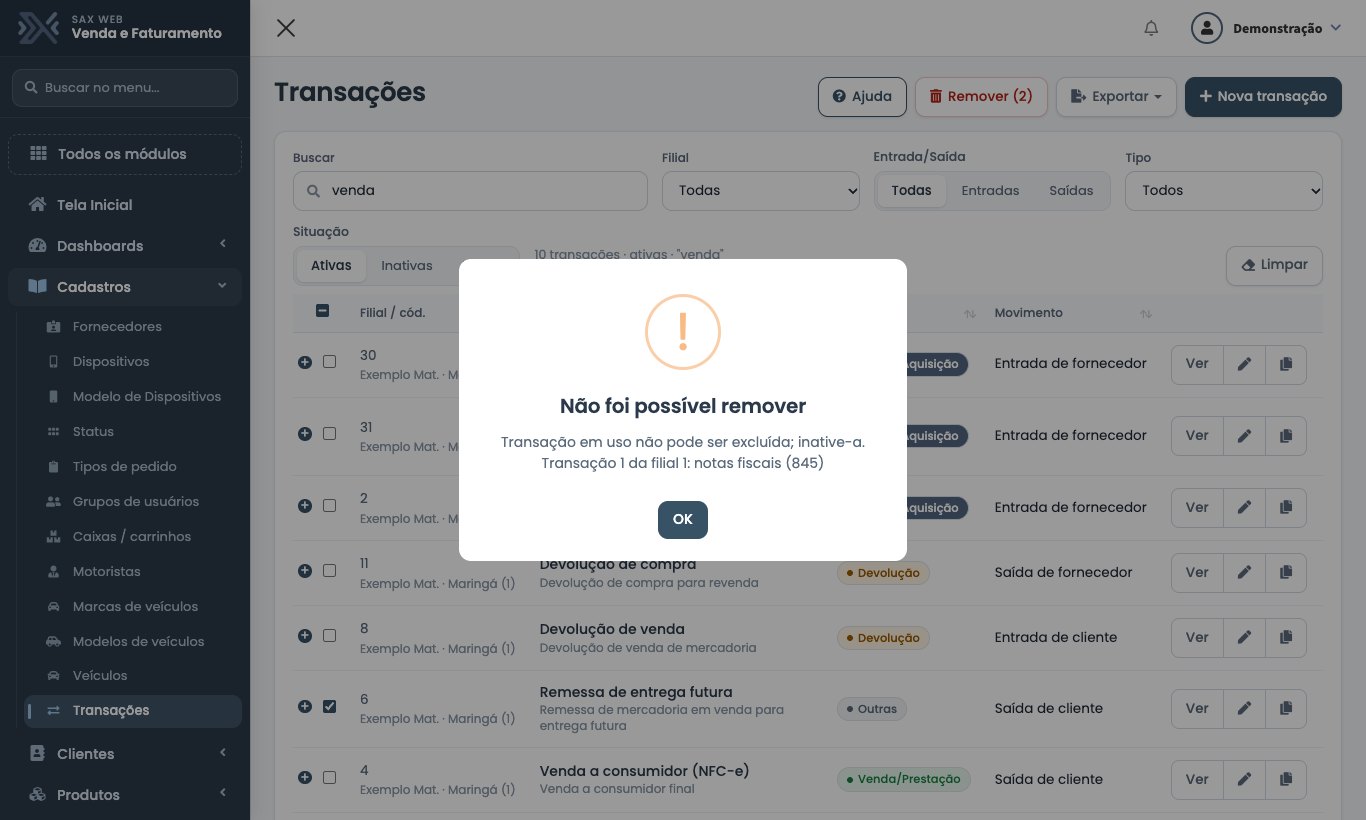
Para excluir, marque as transações na listagem e clique em Remover selecionadas. A exclusão é definitiva e só é permitida para transações que não aparecem em nenhuma nota fiscal, orçamento, pedido, MDF-e, ordem de faturamento, PDV, pré-nota de serviço, integração ou crédito do SPED fiscal. A exclusão de várias transações é tudo ou nada: se alguma das marcadas estiver em uso, nenhuma é excluída, nem as que estavam livres, e a mensagem lista as que impedem e onde são usadas (por exemplo, Transação 1 da filial 1: orçamentos e pedidos (1)). Desmarque essas transações e exclua as demais, ou inative a transação em uso: abra-a, clique em Editar, desligue Transação ativa e salve.
Ao excluir uma transação que não está em uso, as liberações dela por colaborador e a relação de CFOPs da transação também são removidas.
Cada filial tem as suas transações
O código da transação se repete entre filiais: a transação 6 da filial 1 é diferente da transação 6 da filial 2. Confira a filial na listagem antes de abrir ou de usar uma transação como modelo. As séries e os setores oferecidos no formulário são sempre os da filial da transação.
Nomes iguais
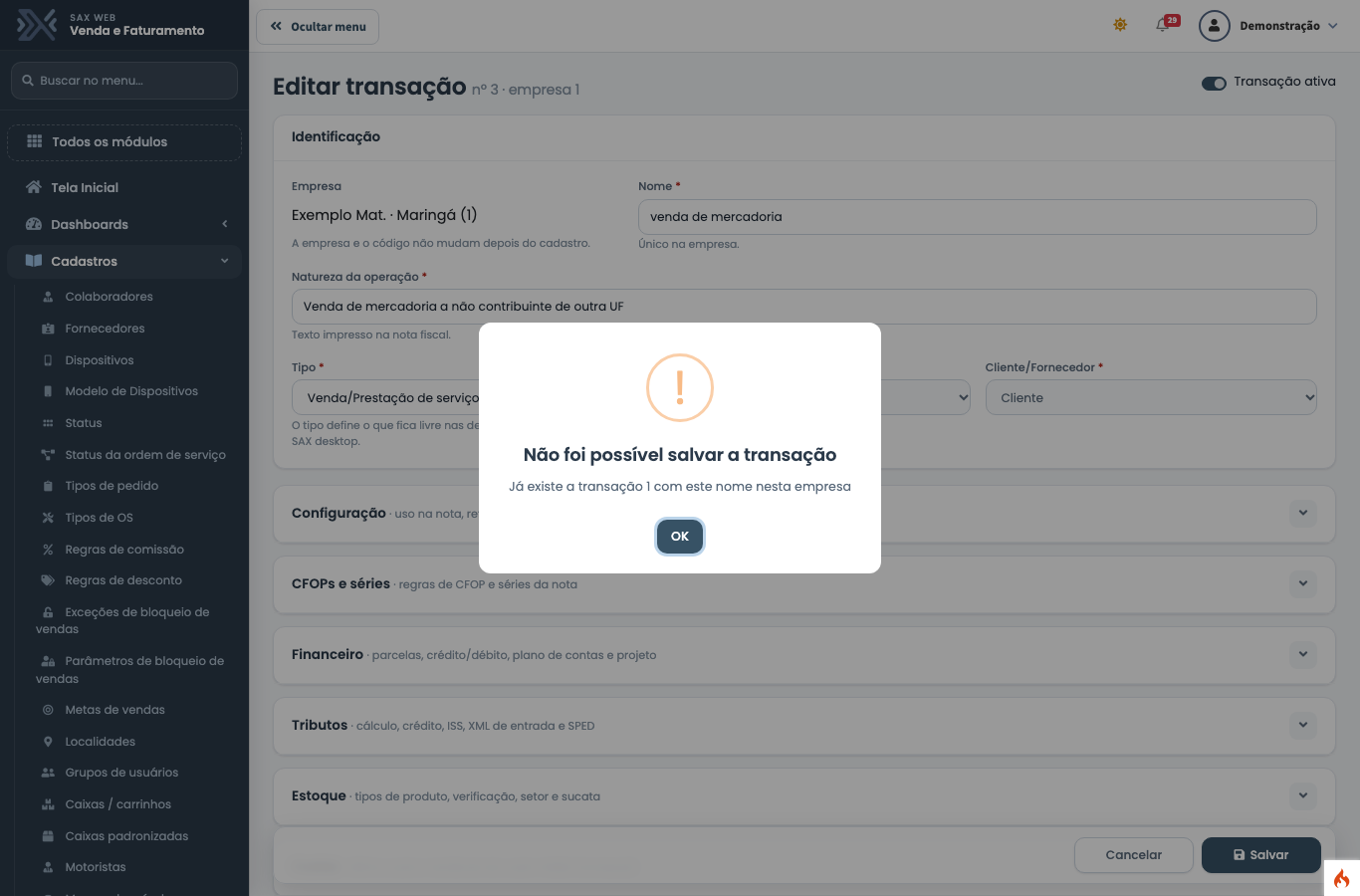
Não é possível ter duas transações com o mesmo nome na mesma empresa. A comparação não diferencia maiúsculas de minúsculas: venda de mercadoria e Venda de mercadoria são o mesmo nome. A mensagem informa o código da transação que já usa o nome. Empresas diferentes podem ter transações com o mesmo nome.
Salvar uma transação antiga aplica as regras do tipo
Transações antigas (ou criadas fora do cadastro) podem ter valores que o tipo não permite mais. Ao salvar uma delas pelo SAX Web, os campos que o tipo obriga passam a ter o valor do tipo, como acontece no SAX desktop: por exemplo, uma venda sem tipos de produto marcados passa a aceitar todos, e os itens de custo de uma transação que não é de compra ficam desmarcados. Na edição, a tela já mostra esses valores antes de você salvar, e o histórico registra cada campo que mudou.
Transação já usada em notas
Alterar uma transação usada em notas é permitido, mas a mudança vale para os próximos faturamentos, pedidos e documentos: as notas já emitidas não mudam. Se a mudança for grande (outro tipo, outro tratamento fiscal), prefira criar uma transação nova a partir dela e inativar a antiga.
Campos fiscais
A natureza da operação vai impressa na nota fiscal, e as regras de CFOP, as séries e as opções do card Tributos definem como a nota é calculada. Revise esses cards com cuidado, principalmente ao criar a partir de um modelo: escolha um modelo com o mesmo tratamento fiscal que a nova transação deve ter. Na dúvida, confirme com o responsável fiscal antes de usar a transação.
CFOP relacional: CFOP em duas regras e CFOPs sem regra
- CFOP em mais de uma regra: o SAX Web não deixa gravar a transação enquanto o mesmo CFOP do documento estiver em duas regras. O aviso amarelo mostra qual CFOP e em quais regras; retire-o de uma delas antes de salvar.
- Sem regra (não usadas na importação): são CFOPs ligados a uma regra que não está mais na transação. Eles não têm efeito na importação. Passe cada um para uma regra ou clique em Remover; o que ficar nesse grupo é descartado ao salvar.
- Trocar ou retirar uma regra remove os CFOPs ligados a ela: ao trocar ou apagar uma regra no card CFOPs e séries, ou ao trocar entrada/saída (o que limpa as regras), os CFOPs do documento ligados àquela regra saem do card, com um aviso. Se não quiser perder as ligações, clique em Cancelar antes de salvar.
Grupos de serviço ainda não filtram as vendas do SAX Web
Por enquanto, a lista de grupos de serviço aceitos só tem efeito no SAX desktop (faturamento, importação de pedidos e PDV). Nas vendas feitas pelo SAX Web, os serviços ainda não são filtrados pelos grupos da transação. Lembre também que desmarcar Aceita serviços limpa a lista de grupos ao salvar.
Recursos de editora
As opções de editora (faturamento de produtos por origem, reenvio de produtos/edições, faturar produtos e serviços pelo valor do recebimento e comissão sobre direitos autorais) só aparecem para as empresas com o módulo Editora contratado. Para as demais, elas não aparecem e não são alteradas.
Empresas liberadas
Você só vê as transações das empresas liberadas para você em Cadastros > Colaboradores > Liberação de filial. Supervisores veem todas. A prévia, a exportação, a duplicação e a consulta de uma transação de empresa não liberada respondem como se ela não existisse.
Duplicar não copia as liberações
As liberações de transações por colaborador não são copiadas na duplicação (nem ao criar uma transação a partir de um modelo): libere a nova transação para os colaboradores que vão usá-la. Duplicar exige a permissão Novo (035.02).
Permissões
O acesso à tela é controlado pela permissão 035 – Transações, com as funções Consultar (035.01), Novo (035.02, usada também para duplicar), Alterar (035.03), Excluir (035.04) e Relatórios (035.05, usada para exportar). Sem a permissão, o botão continua visível, mas ao clicar aparece a mensagem Acesso Negado com o caminho para a liberação e a função a marcar. Sem a função Consultar, a tela não abre: o sistema volta para a página anterior e mostra o aviso.
Cadastros > Colaboradores > busque o colaborador > coluna Ações > Permissões de Acesso > aba Venda e Faturamento > Cadastros > 035 – Transações.
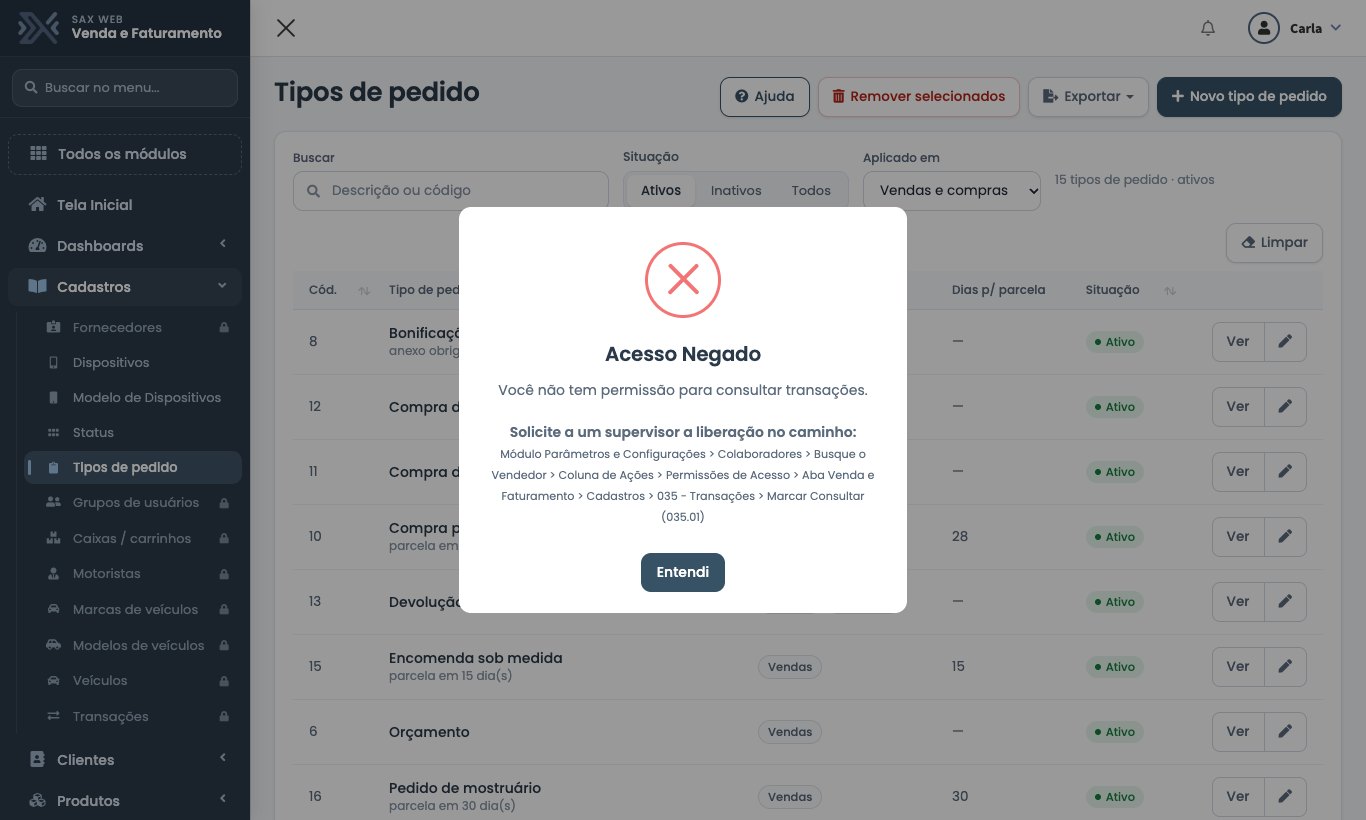
A permissão também é conferida na gravação e na exclusão: sem a função liberada, nada é gravado e a mensagem mostra o caminho. Supervisores têm acesso a todas as funções.
5. No celular
A tela funciona no celular, na listagem e no formulário. Na listagem, toque no + de uma linha para ver as colunas que não cabem na largura da tela.