SAX Web: cadastro de status
O cadastro de Status do SAX Web define as situações usadas para acompanhar orçamentos, pedidos e ordens de serviço: aguardando aprovação, aprovado, faturado, entregue e outras. Cada status tem uma cor, que aparece como um selo nas telas de vendas, e indica em quais lugares ele pode ser escolhido. Este guia mostra como consultar, cadastrar e alterar um status, e explica os pontos que mais geram dúvida.
Onde fica: módulo Vendas, menu Cadastros > Status. O cadastro é o mesmo usado pelo SAX desktop: o que for alterado em um aparece no outro.
1. Listagem
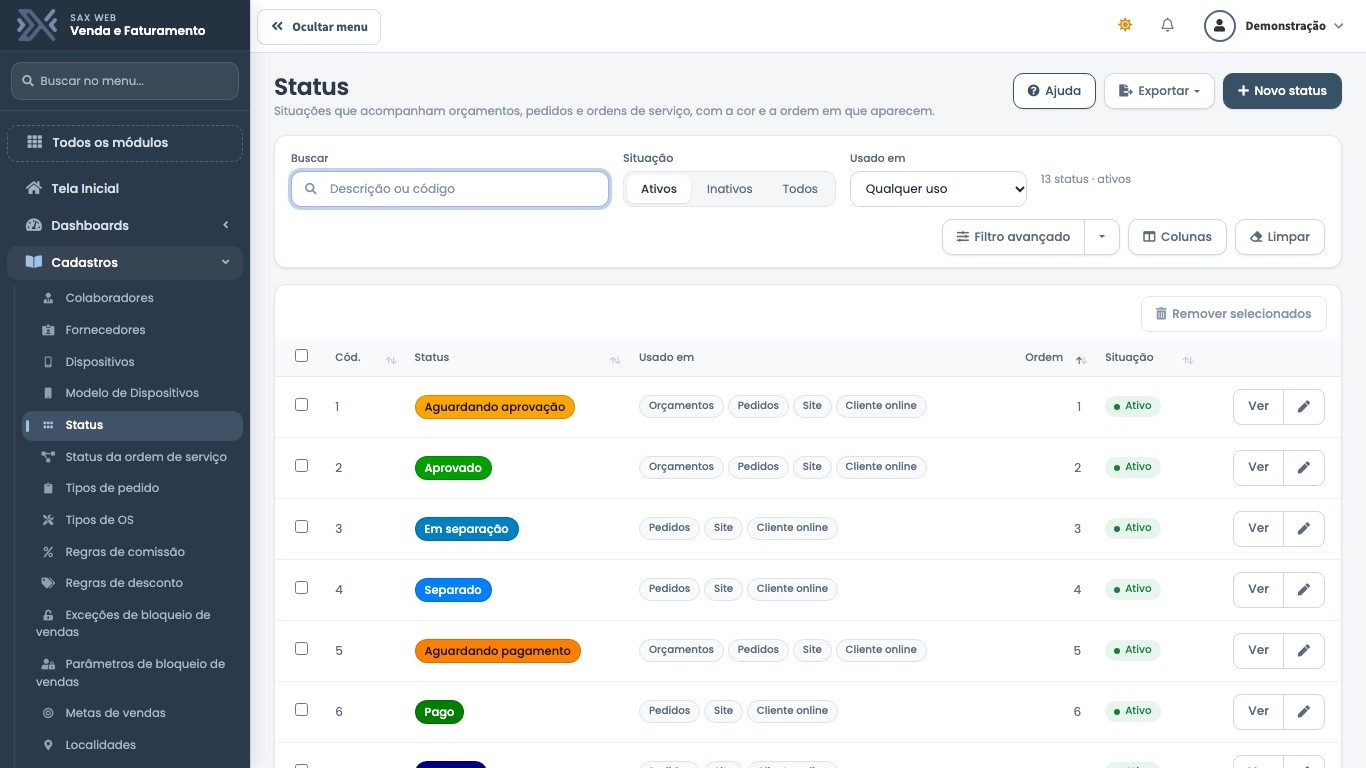
A tela abre com os status ativos, na ordem definida no campo Ordem (os que não têm ordem ficam sempre por último). No topo ficam o botão Ajuda, o menu Exportar e o botão Novo status. Por padrão, a grid mostra o código, o selo com a descrição na cor do status, onde ele é usado, a ordem e a situação.
Filtros
- Buscar: procura pela descrição ou pelo código. A lista se atualiza enquanto você digita.
- Situação: clique em Ativos (padrão), Inativos ou Todos.
- Usado em: mostra só os status marcados para orçamentos, pedidos, aprovação de O.S., site ou cliente online.
- Limpar: volta todos os filtros ao padrão, inclusive o filtro avançado. Os filtros ficam guardados enquanto a aba estiver aberta: ao sair e voltar para a tela, eles continuam aplicados.
- Ao lado dos filtros aparece quantos status foram encontrados e quais filtros estão valendo.
- Clique no título de uma coluna para mudar a ordem da lista. Clique em uma linha (ou em Ver) para abrir o status; o lápis abre o status direto para edição.
Filtro avançado
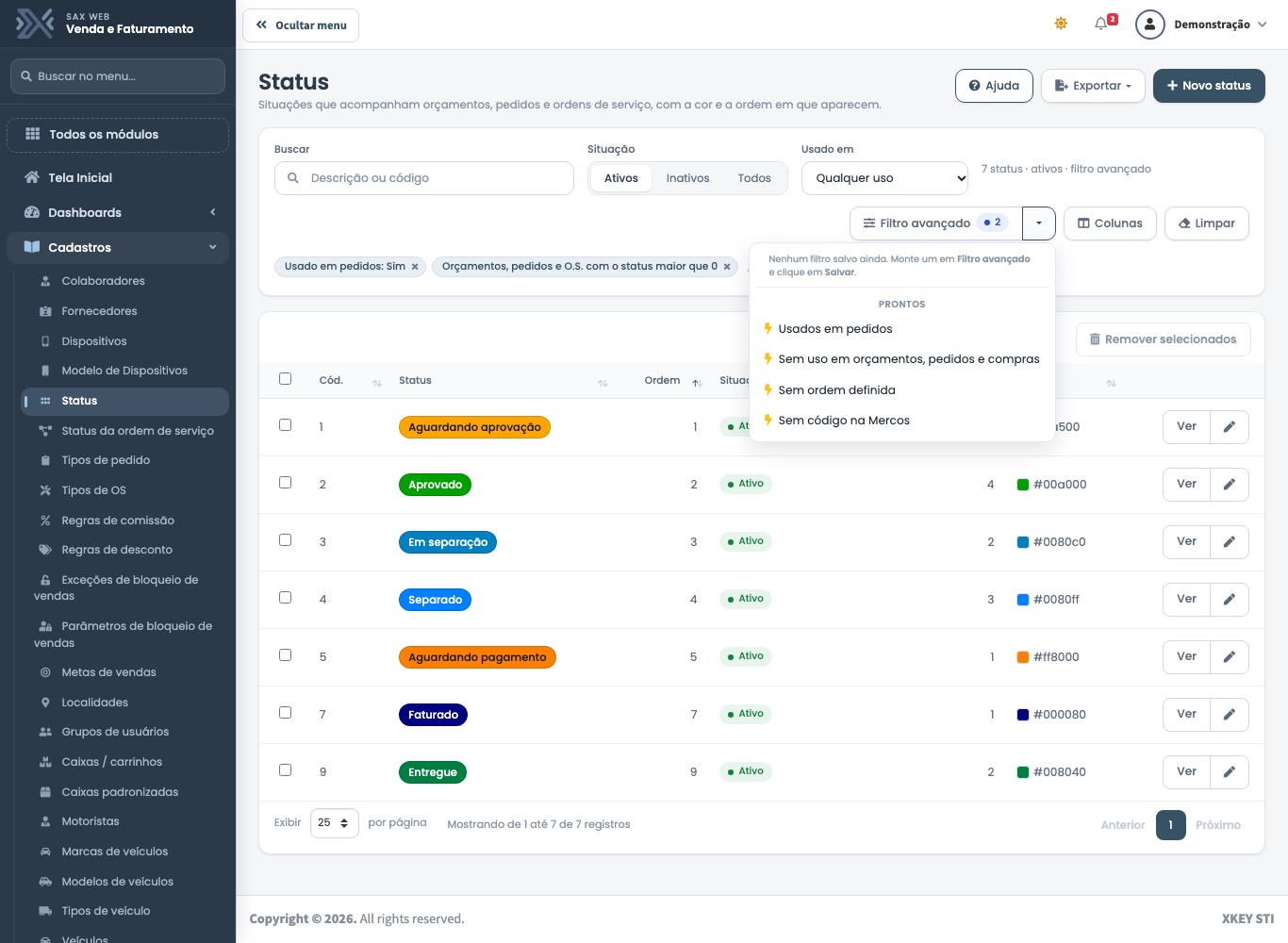
Clique em Filtro avançado para montar condições com qualquer informação do status, inclusive as que não aparecem na grid: descrição, código, se está ativo, ordem (com as opções sem ordem e com ordem), onde aparece (orçamentos, pedidos, aprovação de O.S., site e cliente online), usos de outros módulos (Projetos, Financeiro, CRM e motivo de pausa da produção), quantos orçamentos, pedidos e O.S. e quantas compras estão com o status, se o status tem código na Mercos, se alguma empresa o integra com a Mercos e as datas de cadastro e de alteração.
Escolha se o status deve atender todas ou qualquer uma das condições e use Adicionar grupo para combinar regras (até três níveis). Antes de aplicar, o painel mostra quantos status atendem às condições. Depois de aplicado, cada condição aparece como uma etiqueta abaixo dos filtros: clique no x da etiqueta para tirá-la ou em Editar para voltar ao painel.
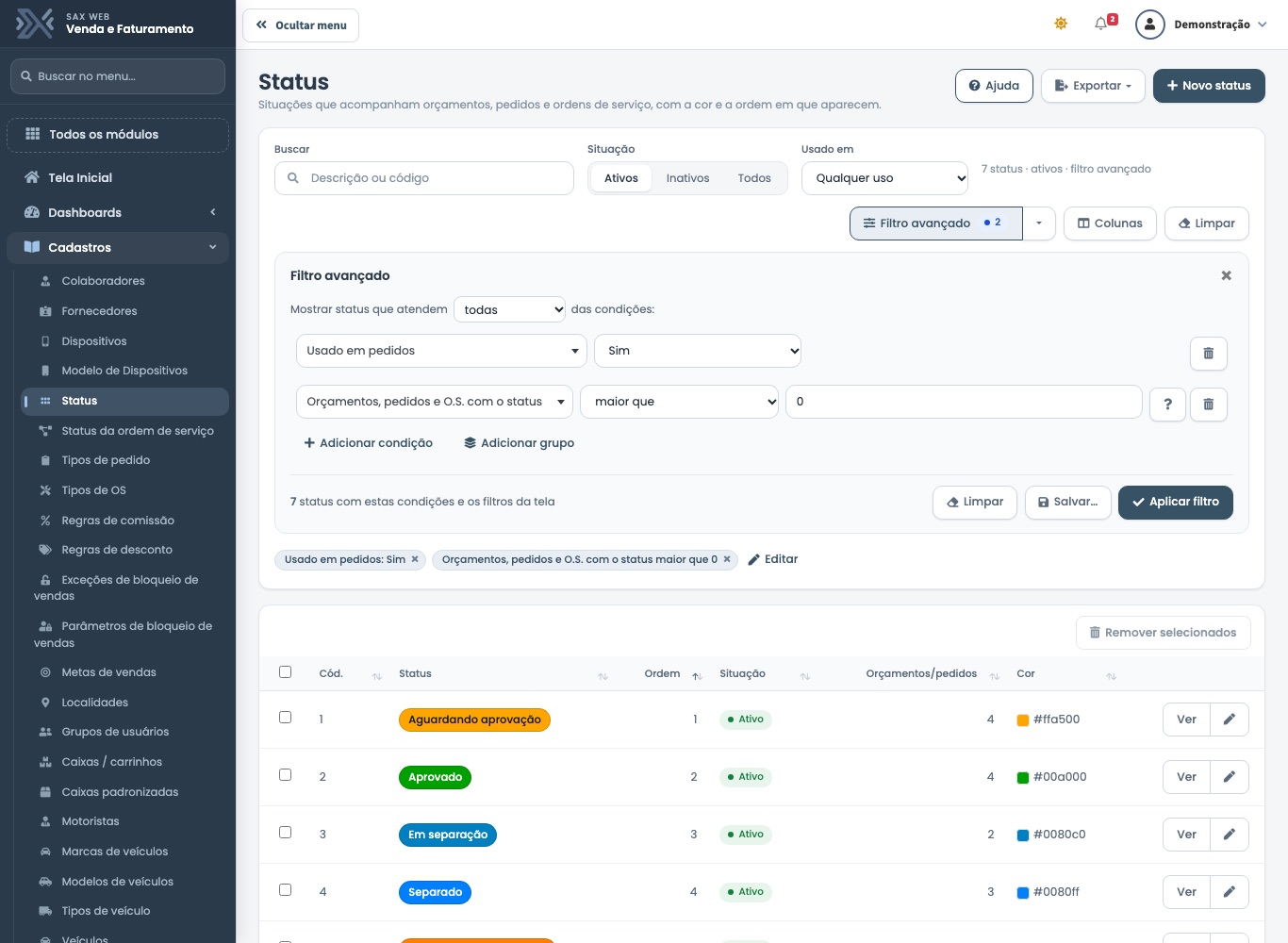
Salvar… guarda o filtro só para você ou para todos os usuários; só quem criou o filtro (ou um supervisor) pode alterá-lo ou excluí-lo. A seta ao lado do botão lista os filtros salvos e os filtros prontos: Usados em pedidos, Sem uso em orçamentos, pedidos e compras, Sem ordem definida e Sem código na Mercos.
Colunas
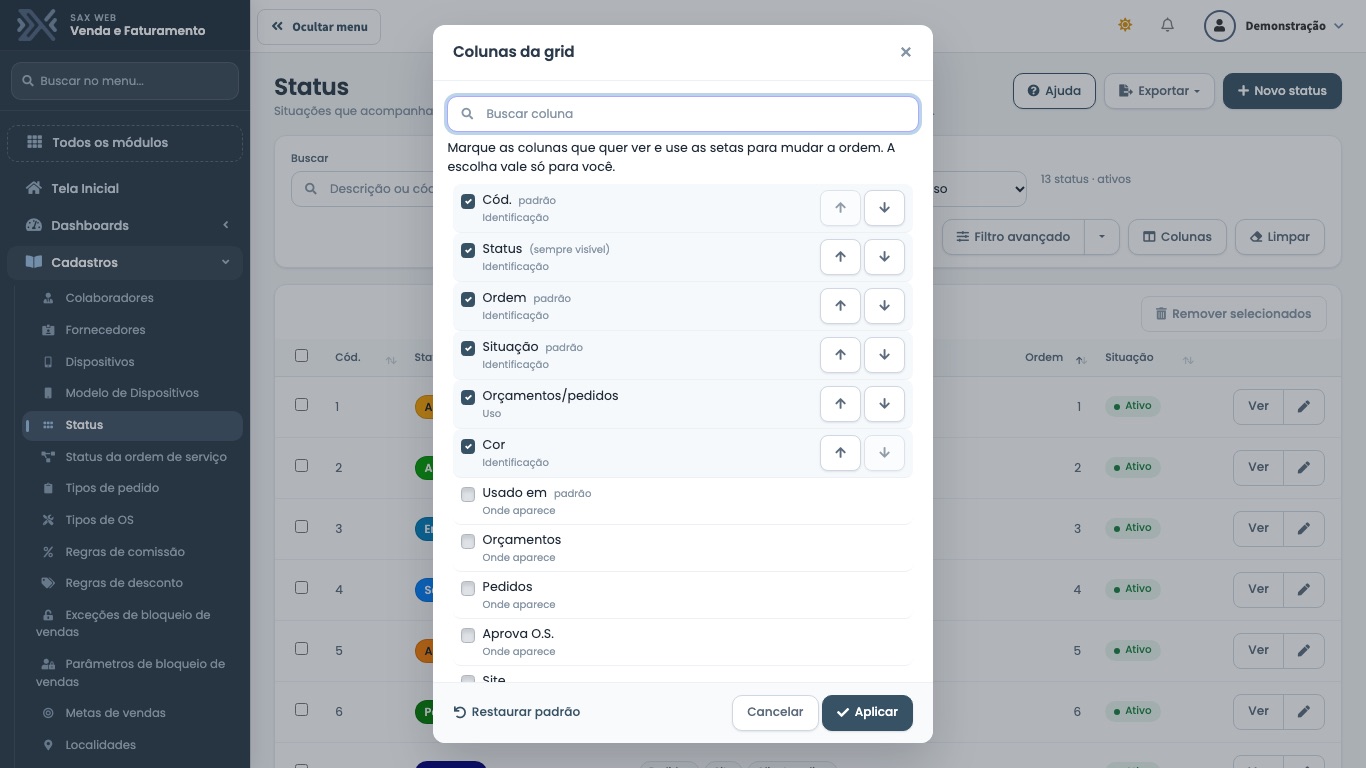
O botão Colunas abre a lista de colunas da grid. Marque as que quer ver, use as setas para mudar a ordem e clique em Aplicar. A escolha vale só para você e fica guardada para as próximas vezes; Restaurar padrão volta às colunas iniciais. A coluna Status não pode ser retirada.
Além das colunas padrão, você pode incluir: Cor (com o código #RRGGBB), cada lugar onde o status aparece (Orçamentos, Pedidos, Aprova O.S., Site, Cliente online), os usos de outros módulos, Orçamentos/pedidos e Compras (quantos estão com o status), Código na Mercos e as datas de cadastro e de alteração. Em telas menores, as colunas que não cabem vão para o + no início da linha.
Selecionar e remover
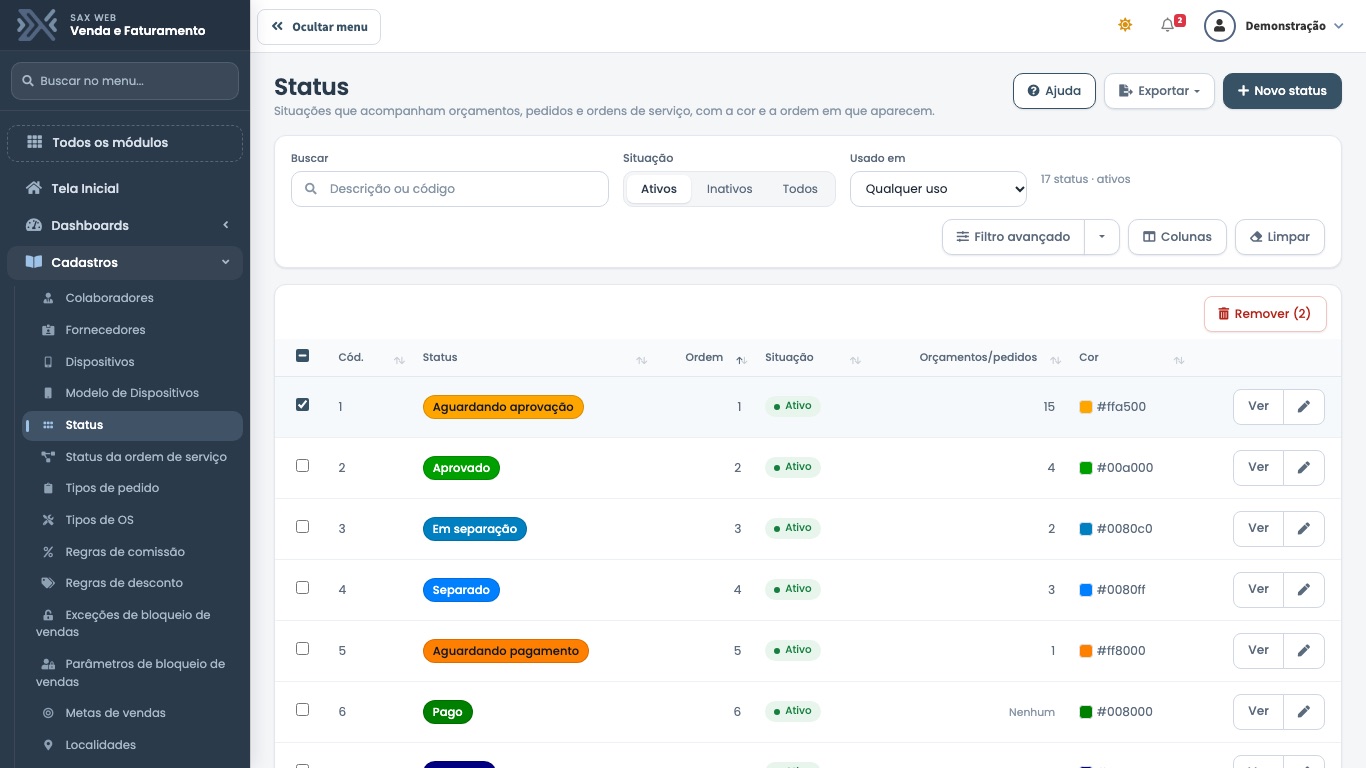
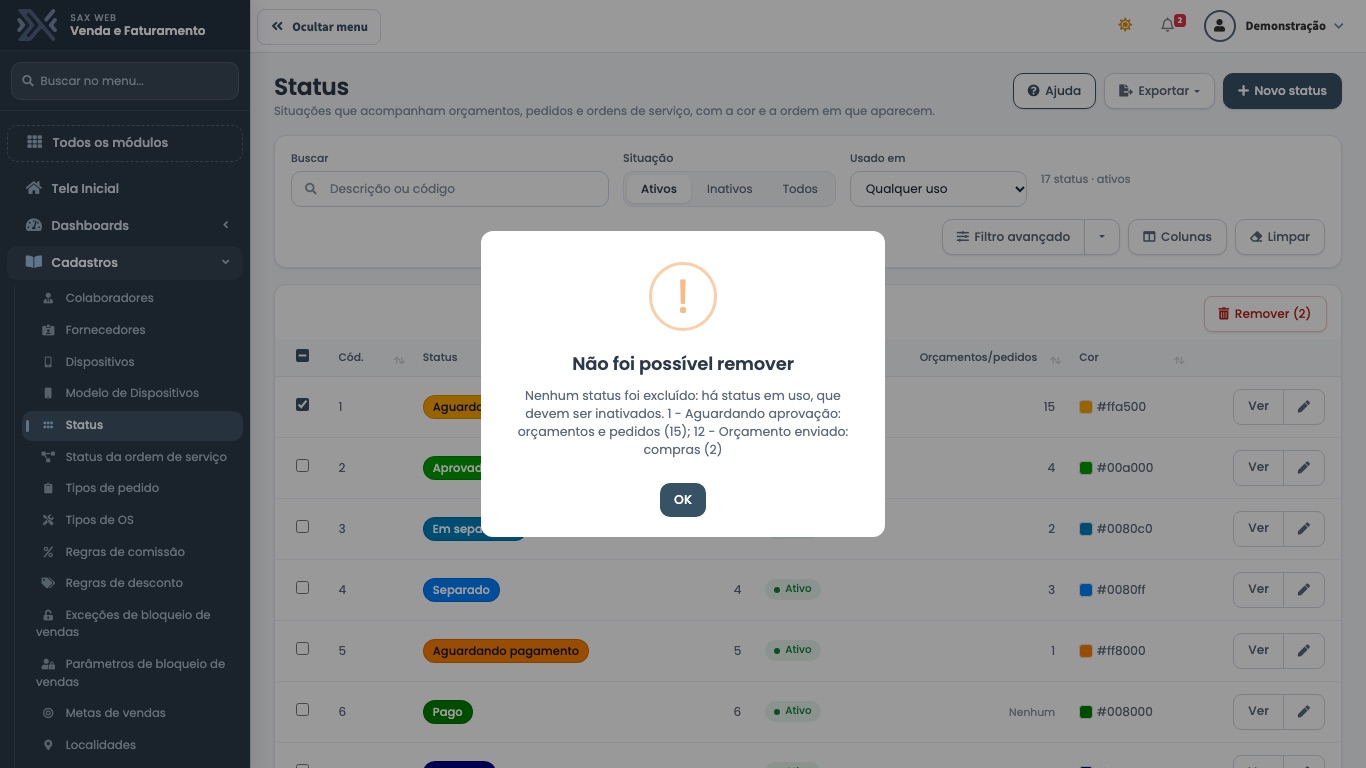
Marque os status na caixa da primeira coluna (a caixa do cabeçalho marca todos da página). O botão Remover, logo acima da grid, mostra quantos estão marcados, por exemplo Remover (2). Veja em Pontos de atenção quando a exclusão é bloqueada.
Exportar
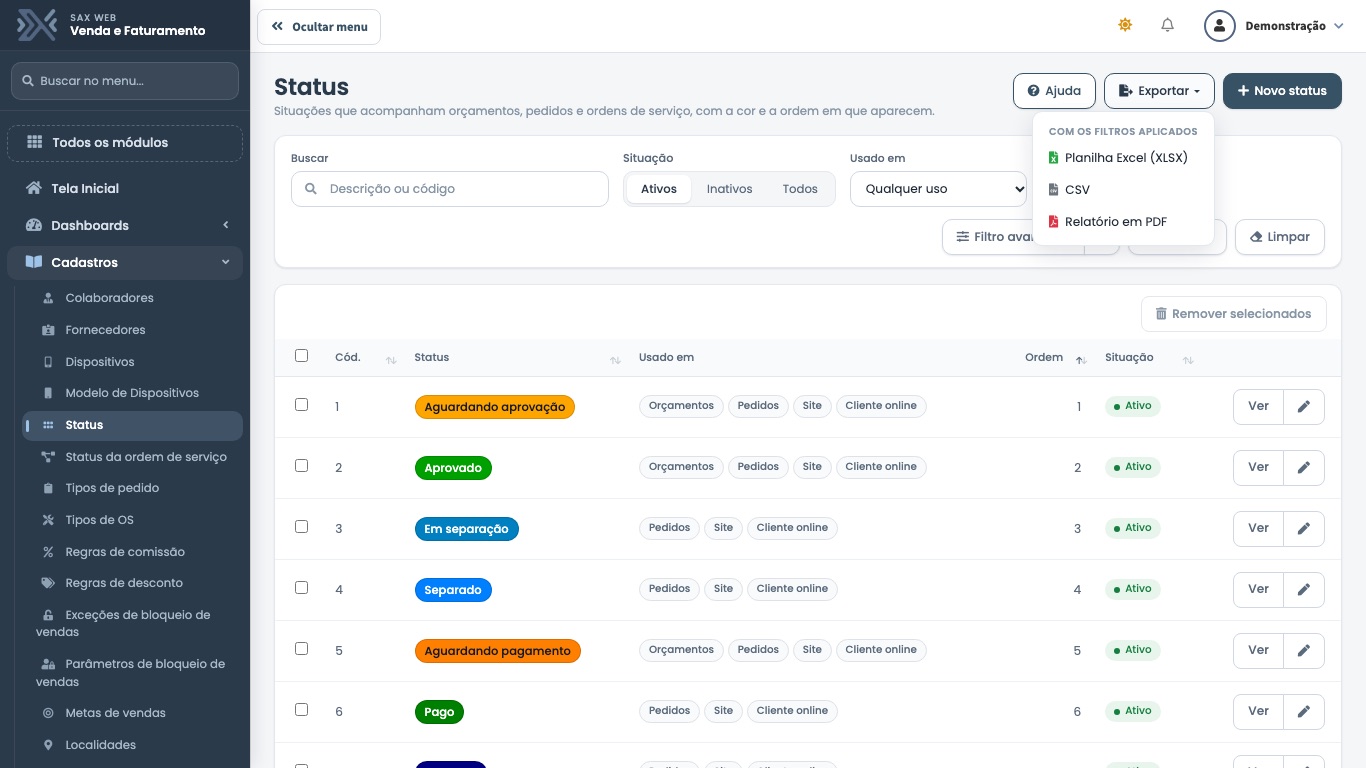
O menu Exportar gera uma planilha Excel (XLSX), um arquivo CSV ou um relatório em PDF, com todos os status dos filtros aplicados (inclusive o filtro avançado), na ordem da grid, e não só os que aparecem na página. A planilha e o CSV saem com as colunas e a ordem que você escolheu em Colunas. O PDF mantém o modelo do relatório (código, status, onde é usado, ordem e situação) e descreve no cabeçalho os filtros aplicados.
2. Cadastrar um novo status
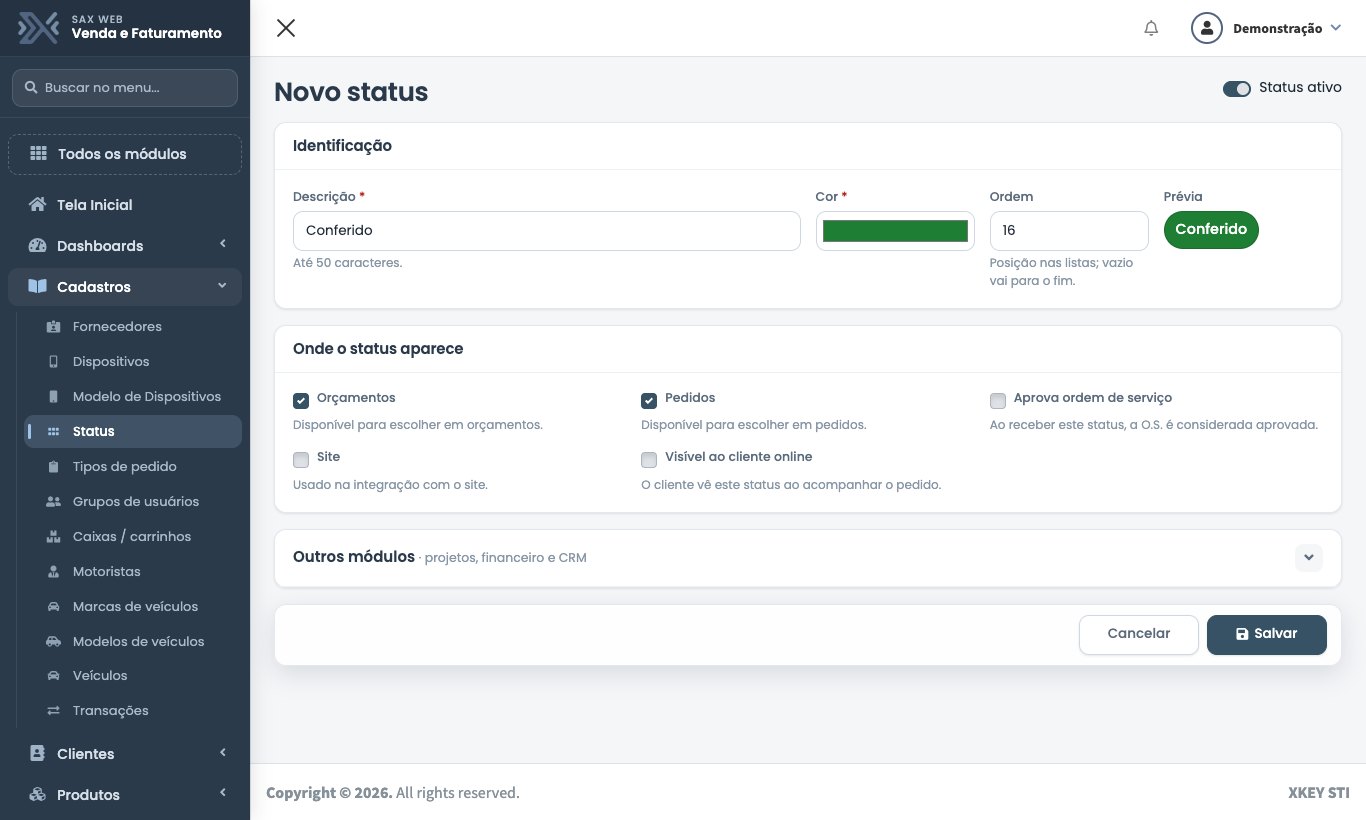
Clique em Novo status. Os campos marcados com * são obrigatórios. A descrição é gravada como você digitar, com maiúsculas e minúsculas.
| Campo | Para que serve |
|---|---|
| Descrição * | Nome do status, com até 50 caracteres (ex.: Aprovado, Aguardando pagamento). |
| Cor * | Cor do selo do status nas listas e nos pedidos. Clique no quadro para escolher. |
| Ordem | Posição do status nas listas, de 0 a 99. Se ficar vazio, o status vai para o fim. |
| Prévia | Mostra como o selo vai ficar com a descrição e a cor escolhidas. |
| Orçamentos | O status pode ser escolhido em orçamentos. |
| Pedidos | O status pode ser escolhido em pedidos. |
| Aprova ordem de serviço | Ao receber este status, a O.S. é considerada aprovada. |
| Site | Status usado na integração com o site. |
| Visível ao cliente online | O cliente vê este status ao acompanhar o pedido. |
| Outros módulos | Seção recolhível com os usos em Projetos, Financeiro e CRM (fase, situação do lead e se a fase encerra a estratégia). |
| Status ativo | Chave no canto superior direito. Desligue para inativar o status sem perder o histórico dos documentos que já o usam. |
Depois de preencher, clique em Salvar (ou tecle Enter em qualquer campo). Se você tentar sair da tela com alterações não salvas, o navegador pede confirmação.
Mensagens ao salvar
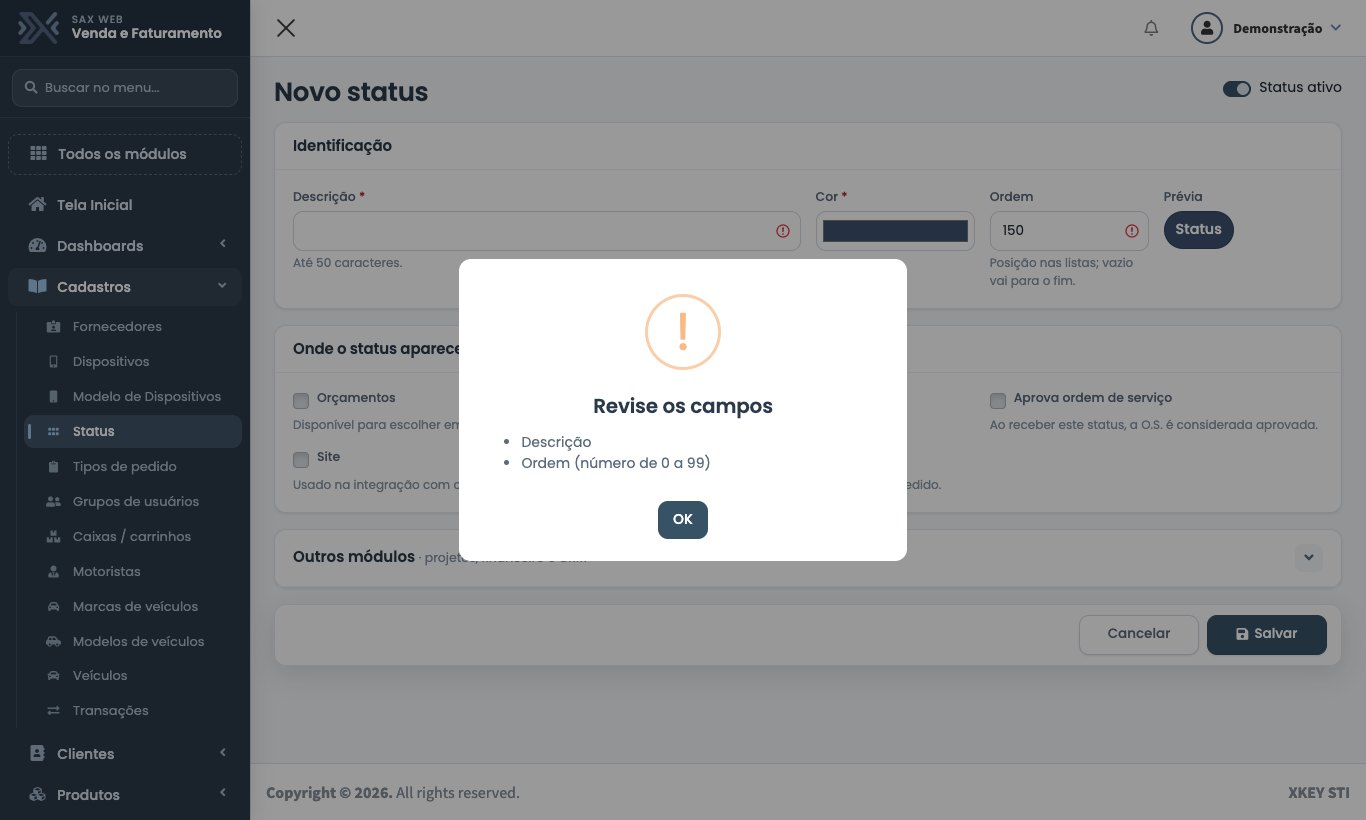
Se faltar a descrição, ou se a ordem não for um número de 0 a 99, o sistema lista o que está pendente numa única mensagem e leva o cursor ao primeiro campo.
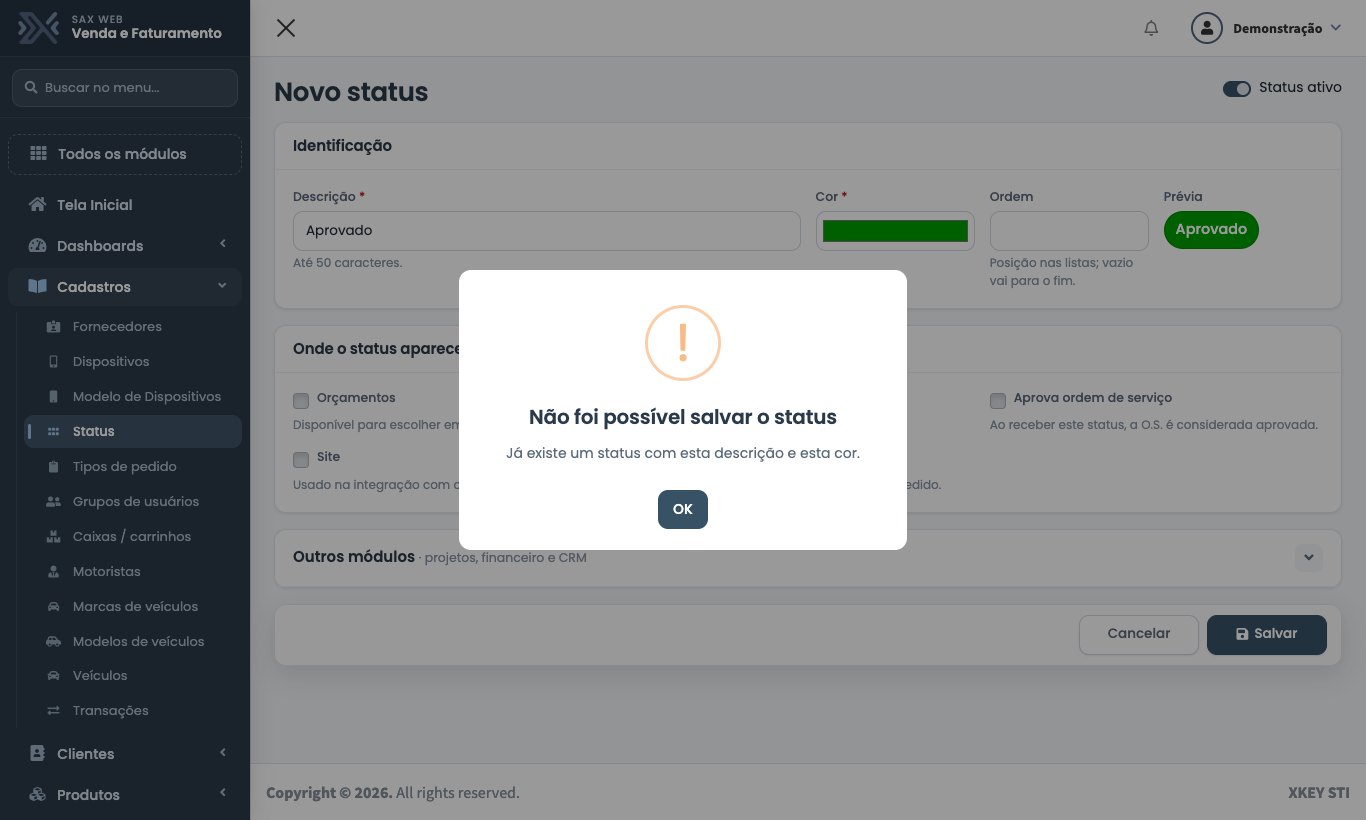
Não pode haver dois status com a mesma descrição e a mesma cor. Nesse caso, o cadastro não é gravado, aparece a mensagem Já existe um status com esta descrição e esta cor e os dados continuam na tela para você corrigir.
3. Consultar e alterar
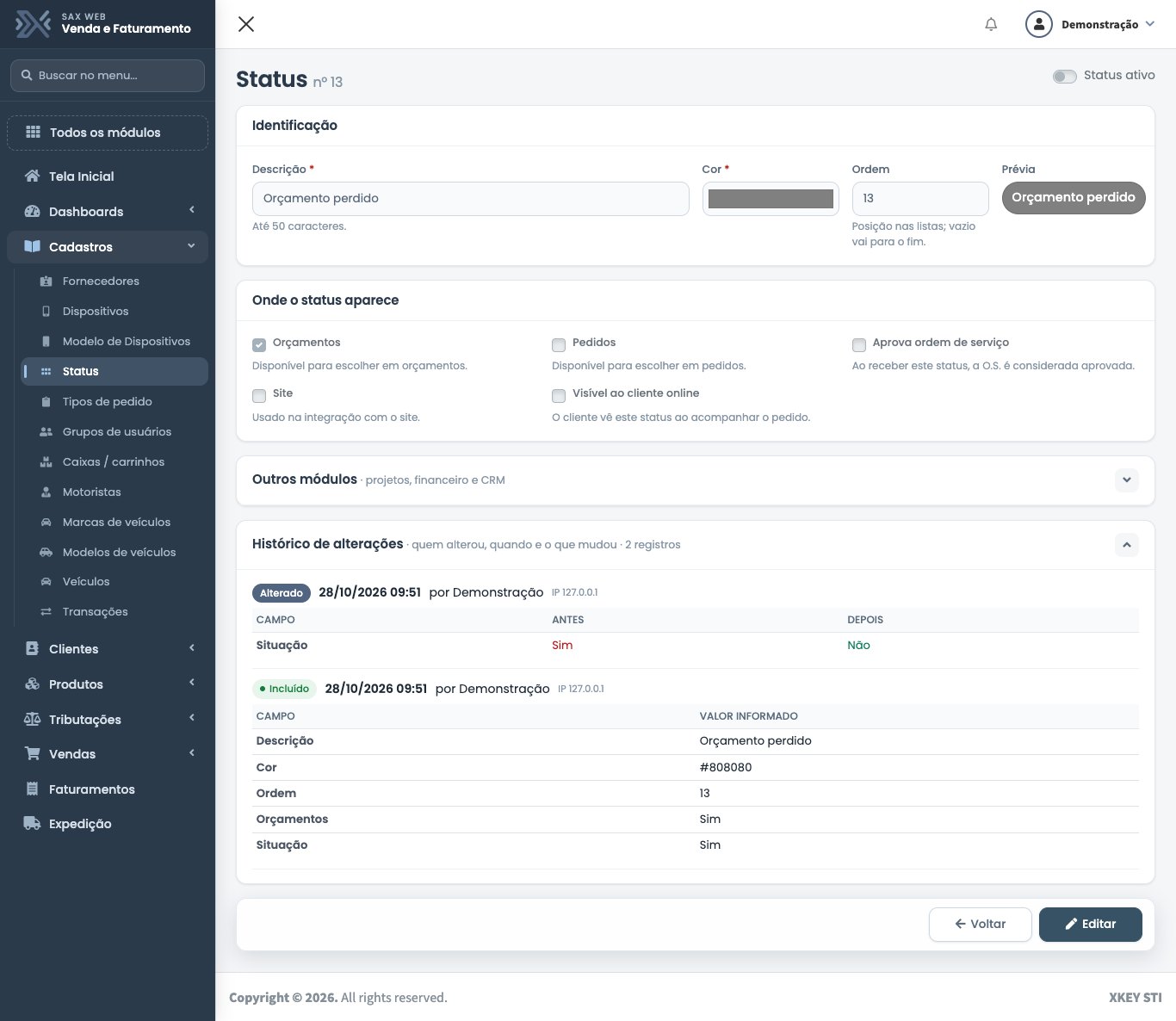
Ao abrir um status, os campos aparecem só para leitura. Se algum uso de outros módulos estiver marcado, a seção Outros módulos já abre expandida. Para mudar alguma informação, clique em Editar.
A seção Histórico de alterações mostra quem incluiu ou alterou o status pelo SAX Web, quando, e o valor de cada campo antes e depois. Alterações feitas pelo SAX desktop não aparecem aqui. Clique no título da seção para abri-la. Todas as alterações também podem ser consultadas em Parâmetros > Log de usuário.
O histórico só aparece para quem tem a permissão do Log de usuário, 065 – Monitoramento de usuários (LOG), função Acessar (065.01). Sem ela, a seção não é exibida. A liberação fica em Cadastros > Colaboradores > busque o colaborador > coluna Ações > Permissões de Acesso > aba Venda e Faturamento > Supervisor > 065 – Monitoramento de usuários (LOG) > Acessar.
4. Pontos de atenção
Status em uso não pode ser excluído
Para excluir, marque os status na listagem e clique em Remover, acima da grid. A exclusão é definitiva e só é permitida para status que não aparecem em nenhum orçamento, pedido, compra, agenda, movimentação de ordem de serviço, configuração de status por tipo, parada de produção (motivo de pausa) ou integração com a Mercos. A exclusão de vários status é tudo ou nada: se algum dos marcados estiver em uso, nenhum é excluído, nem os que estavam livres, e a mensagem lista os que impedem e onde são usados (por exemplo, 1 – Aguardando aprovação: orçamentos e pedidos (15)). Desmarque esses status e exclua os demais, ou inative o status em uso: abra-o, clique em Editar, desligue Status ativo e salve. Para achar os status que podem ser excluídos, use o filtro pronto Sem uso em orçamentos, pedidos e compras.
Status inativo
Inativar não apaga o status: ele só deixa de ser listado como ativo. As telas do SAX Web que oferecem status para escolha mostram apenas os ativos. Para ver um status inativo na listagem, escolha Inativos ou Todos no filtro Situação.
Mesma descrição em cores diferentes
A regra de unicidade vale para a combinação de descrição e cor. Por isso é possível ter dois status com a mesma descrição e cores diferentes, o que costuma confundir quem escolhe o status. Prefira descrições diferentes para cada situação.
Usos que continuam no SAX desktop
Os usos do módulo pedagógico e da editora não aparecem nesta tela e continuam sendo configurados no SAX desktop. Alterar um status pelo SAX Web não muda essas configurações.
Permissões
O acesso à tela é controlado pela permissão 1004 – Status, criada para o SAX Web, com as funções Consultar (1004.01), Novo (1004.02), Alterar (1004.03), Excluir (1004.04) e Relatórios (1004.05, usada para exportar). Sem a permissão, o botão continua visível, mas ao clicar aparece a mensagem Acesso Negado com o caminho para a liberação e a função a marcar:
Cadastros > Colaboradores > busque o colaborador > coluna Ações > Permissões de Acesso > aba Venda e Faturamento > Cadastros > 1004 – Status.
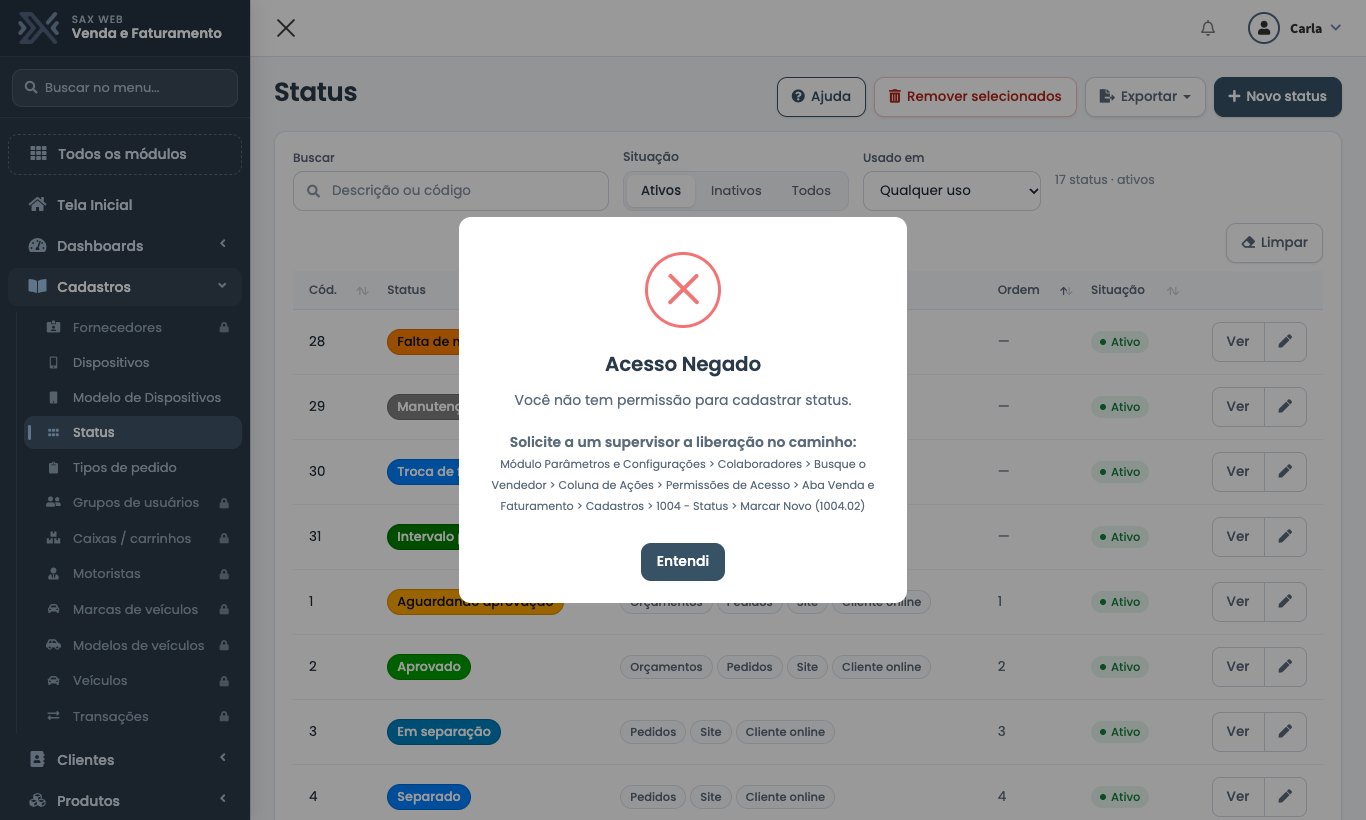
Sem a função Consultar, a tela não abre: o sistema volta para a página anterior e mostra o aviso com o caminho. A permissão também é conferida na gravação e na exclusão: sem a função liberada, nada é gravado e a mensagem mostra o mesmo caminho. Supervisores têm acesso a todas as funções. Quem já usava a tela antes dessa permissão existir precisa recebê-la para continuar acessando.
5. No celular
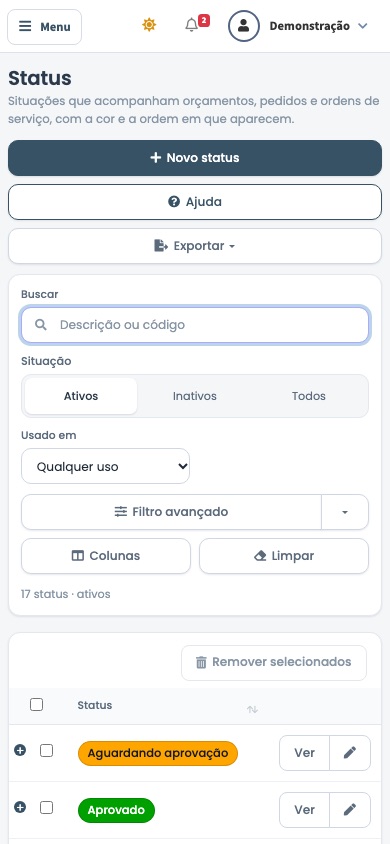
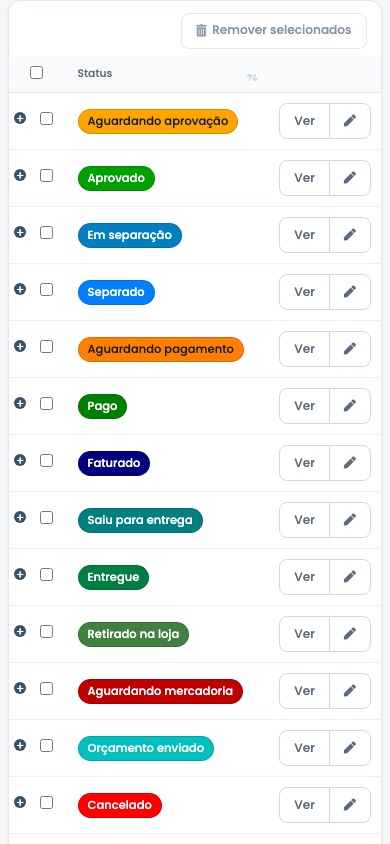
A tela funciona no celular. Os filtros ficam um abaixo do outro e os botões ocupam a largura toda. Na grid continuam visíveis a caixa de seleção, o selo do status e os botões Ver e Editar; toque no + de uma linha para ver as demais colunas.