SAX Web: Conciliação bancária
A Conciliação bancária do SAX Web confere os lançamentos das contas bancárias do sistema com o que realmente aconteceu no banco. O extrato do banco chega por arquivo OFX ou pelo Open Finance, e para cada linha do banco o sistema já sugere o par: um lançamento que já existe na conta, um título a pagar ou a receber em aberto ou uma regra de texto (tarifas, rendimentos). Você confere, confirma e o sistema dá a baixa no título, cria ou concilia o lançamento da conta e marca a linha do banco como conciliada. Este guia mostra a tela e explica os pontos que mais geram dúvida.
Onde fica: módulo Financeiro, menu Financeiro > Conciliação bancária.
Os dados que aparecem nas imagens deste guia são fictícios, de uma empresa de demonstração.
1. A tela: abas, conta e período
A tela tem três abas, sempre de uma conta e de um período (campos De e Até):
- Extrato do banco: as linhas do extrato (OFX ou Open Finance), cada uma com a sugestão de par e a ação. É onde a conciliação acontece.
- Lançamentos da conta: os lançamentos da conta no sistema (recebimentos, pagamentos e lançamentos diretos), para conciliar à mão, como na conciliação do SAX desktop.
- Saldos: o saldo do banco comparado com o do sistema, dia a dia (veja a seção 4).
No campo Conta aparecem só as contas liberadas para você, com quantas linhas pendentes cada uma tem. A tela guarda a conta, a aba e os filtros de cada conta (período, situação e página): ao voltar, outro dia ou em outra aba do navegador, ela abre onde você parou. Uma conta sem nada guardado abre no período das linhas pendentes.
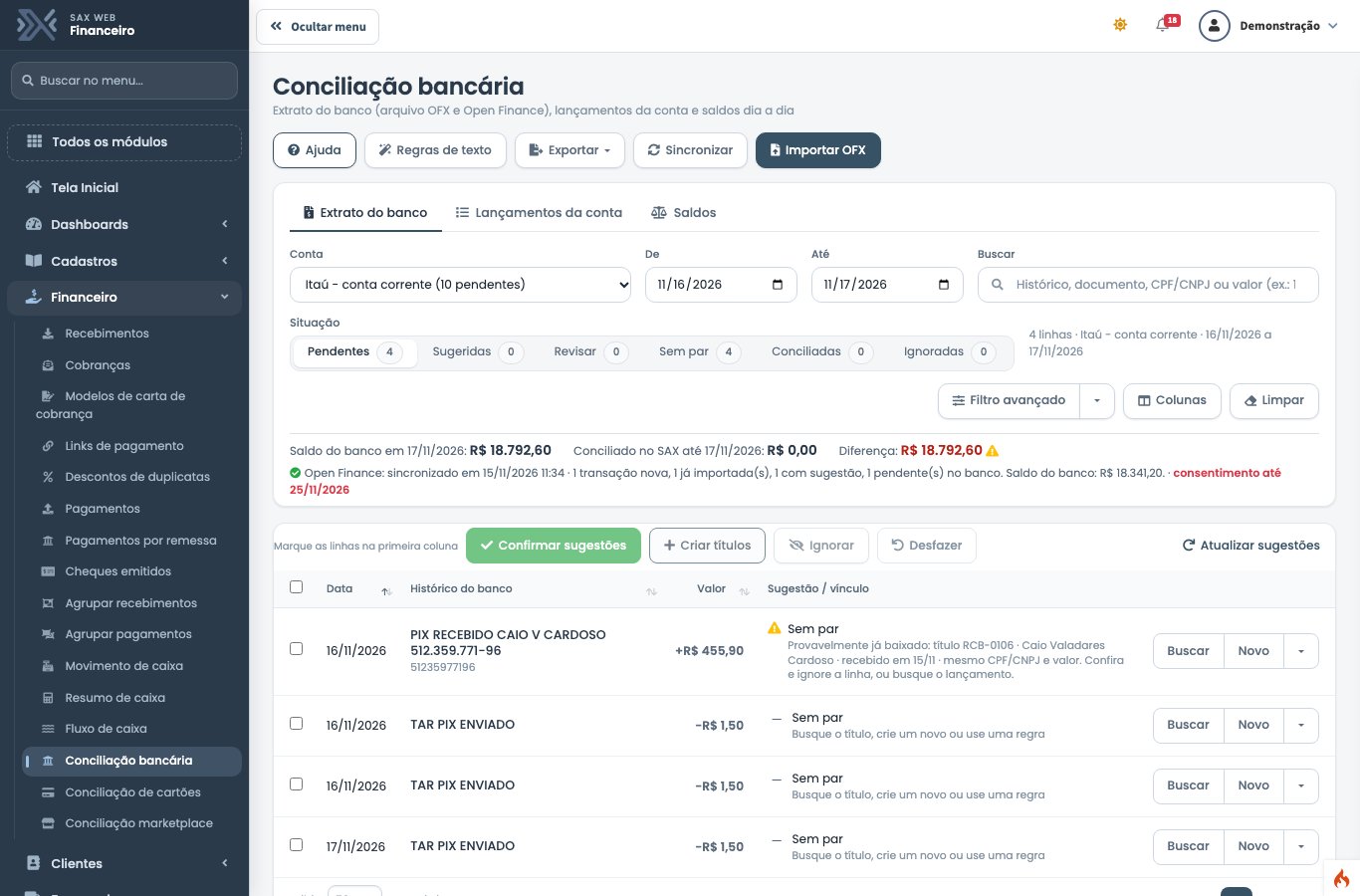
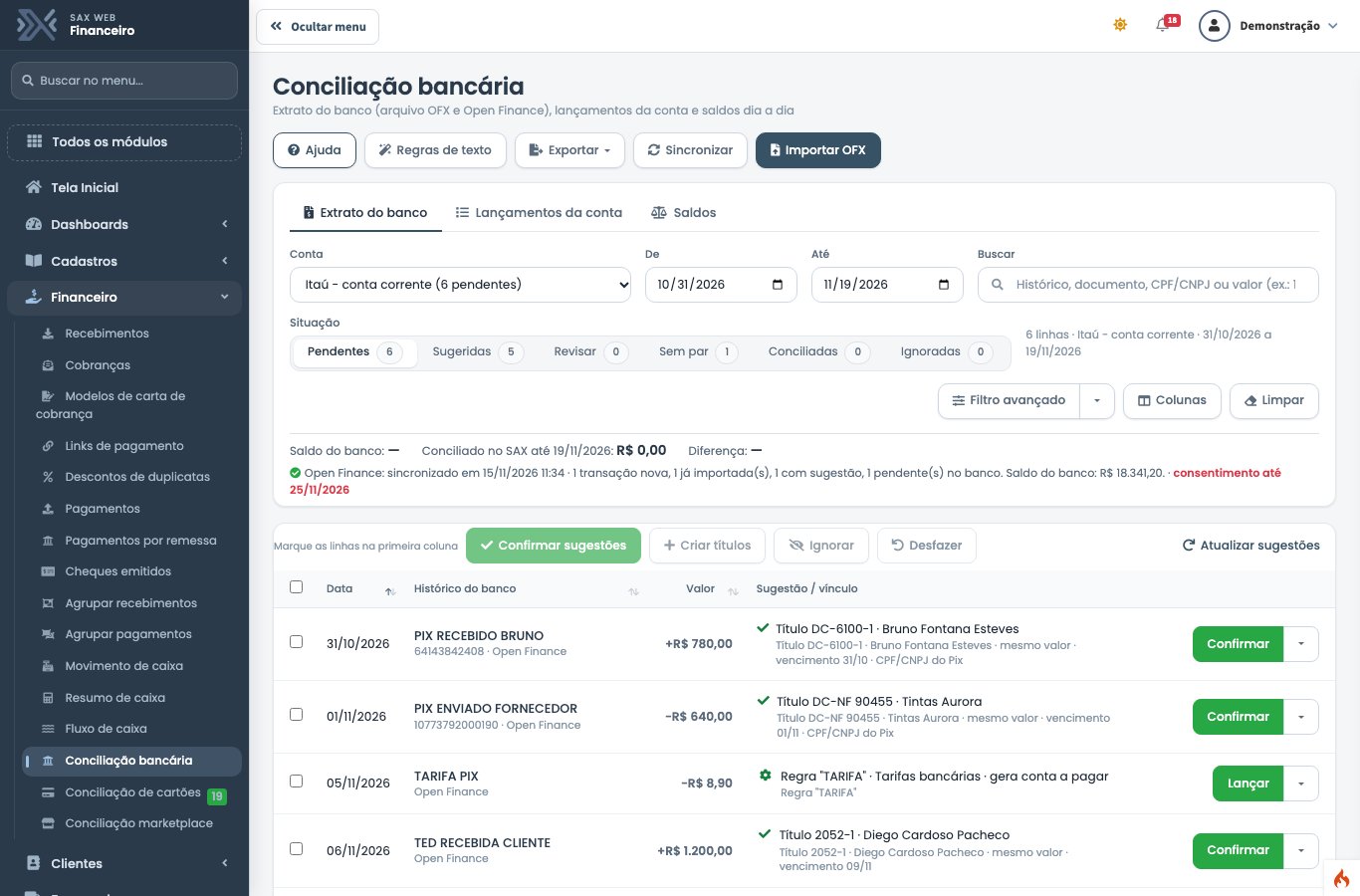
Abaixo dos filtros, a barra mostra o saldo do banco na data final, o conciliado no SAX até essa data e a diferença entre eles; nas contas do Open Finance, aparece também a última sincronização e a validade do consentimento.
No cabeçalho ficam os botões Ajuda (abre este guia), Regras de texto, Exportar, Sincronizar (Open Finance) e Importar OFX.
Filtros do extrato
- Buscar: procura no histórico do banco, no documento, no CPF/CNPJ e no valor (digite, por exemplo, 1.250,00).
- Situação: Pendentes (todas as que faltam conciliar), Sugeridas (par com valor exato e data próxima), Revisar (par que pede conferência), Sem par, Conciliadas e Ignoradas, cada uma com a quantidade.
- Filtro avançado: combina condições com qualquer campo da linha do extrato (CPF/CNPJ do Pix, origem, como foi conciliada, motivo de ignorar…), com filtros salvos só para você ou para todos.
- Colunas: escolha as colunas da grade e a ordem (vale só para você).
- Limpar: volta os filtros ao padrão.
Importar o extrato OFX
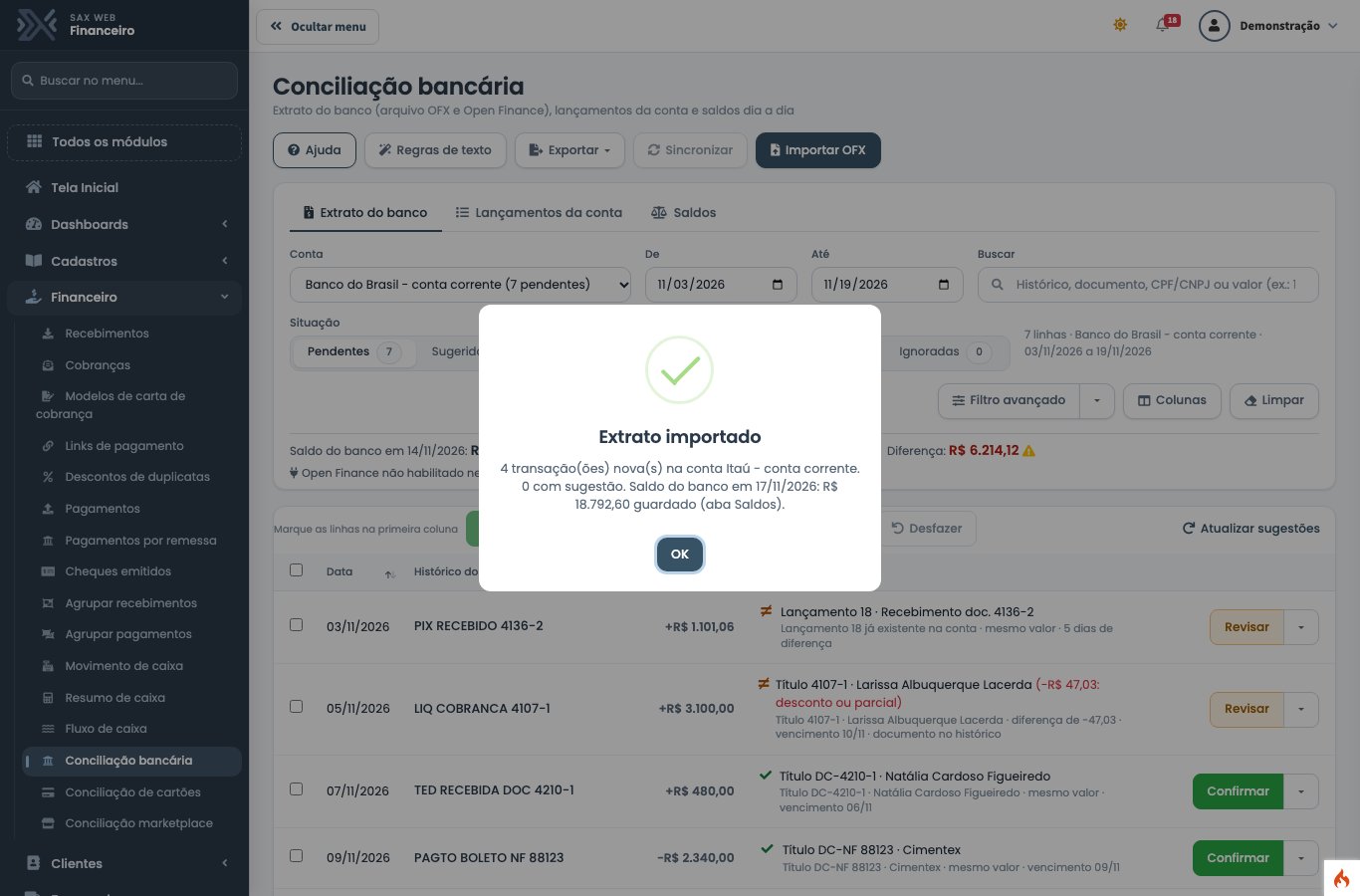
O arquivo OFX é o extrato em formato digital que o internet banking oferece para download. Clique em Importar OFX e escolha o arquivo: a conta é identificada pelo banco, agência e conta do arquivo (precisam estar iguais no cadastro de Contas movimento); se não identificar, a tela pergunta de qual conta é o extrato. Ao terminar, a mensagem informa quantas transações novas entraram, quantas já vieram com sugestão e o saldo do banco que ficou guardado para a aba Saldos. A tela abre o extrato da conta no período do arquivo.
Importar o mesmo arquivo de novo não duplica nada: cada transação do banco entra uma vez só por conta (a mensagem é Nada novo no arquivo). Por isso, também não há problema em importar arquivos com períodos que se sobrepõem.
Lançamentos da conta
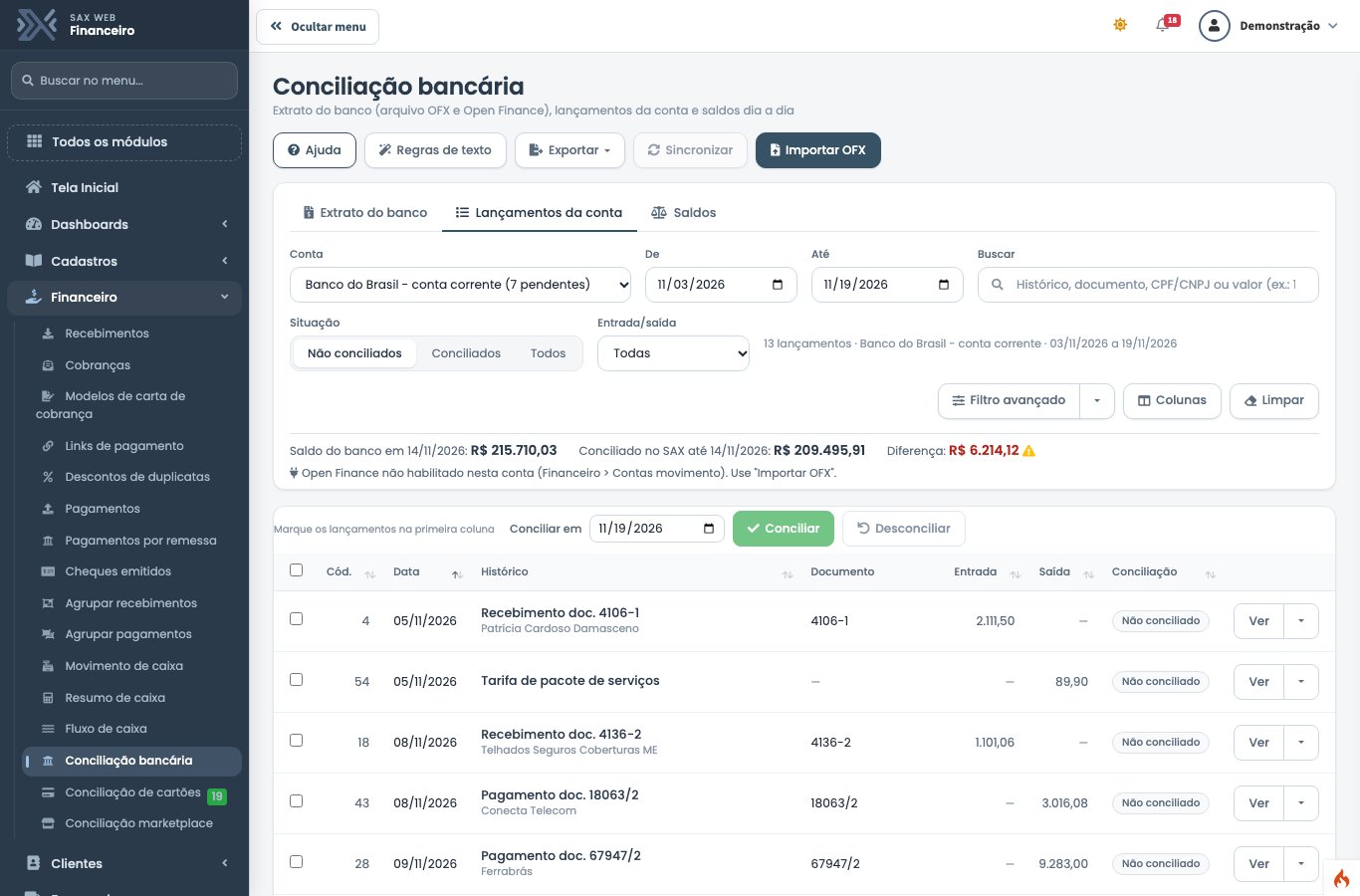
A aba Lançamentos da conta mostra os lançamentos da conta no período, com código, data, histórico (com o cliente ou fornecedor), documento, entrada, saída e a situação da conciliação. Filtre por Situação (Não conciliados, Conciliados ou Todos), por Entrada/saída e pela busca.
Para conciliar à mão o que você já conferiu no extrato, marque os lançamentos na primeira coluna, confira a data em Conciliar em e clique em Conciliar. Desconciliar desfaz: o lançamento volta a não conciliado, o saldo conciliado da conta é refeito e a linha do extrato ligada a ele volta a pendente. Cada lançamento tem o menu ▾ ao lado de Ver com Detalhes da baixa, Origem do lançamento, Alterar documento do título, Alterar plano e histórico, Excluir lançamento direto (só lançamento direto não conciliado), Histórico do lançamento e o atalho para abrir o título no contas a pagar ou a receber.
Exportar
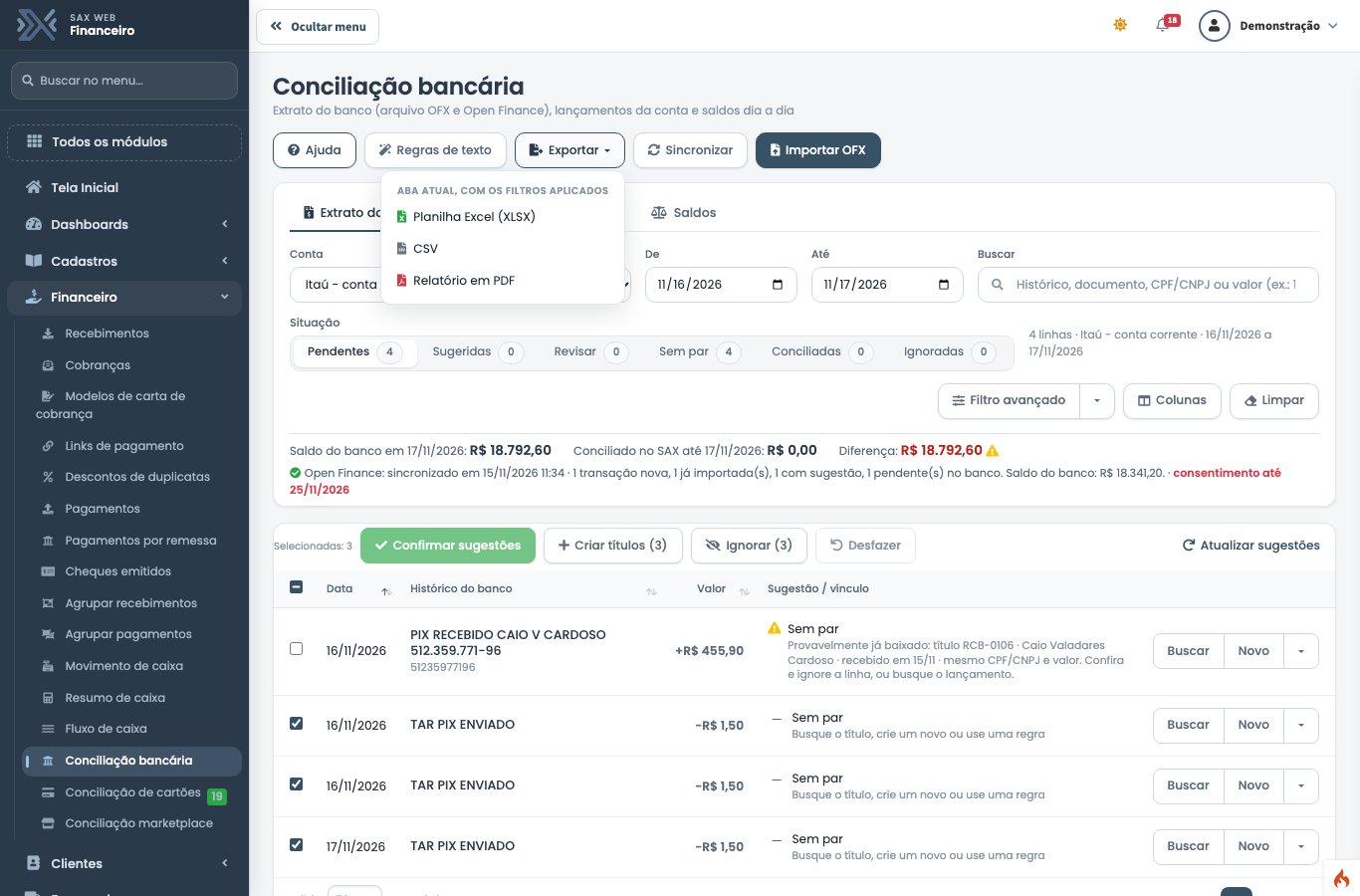
O menu Exportar gera a aba atual, com os filtros aplicados, em planilha Excel (XLSX), CSV ou relatório em PDF. Arquivos grandes são preparados em segundo plano e o sino avisa quando estiverem prontos.
2. Conciliar o extrato
As sugestões de cada linha
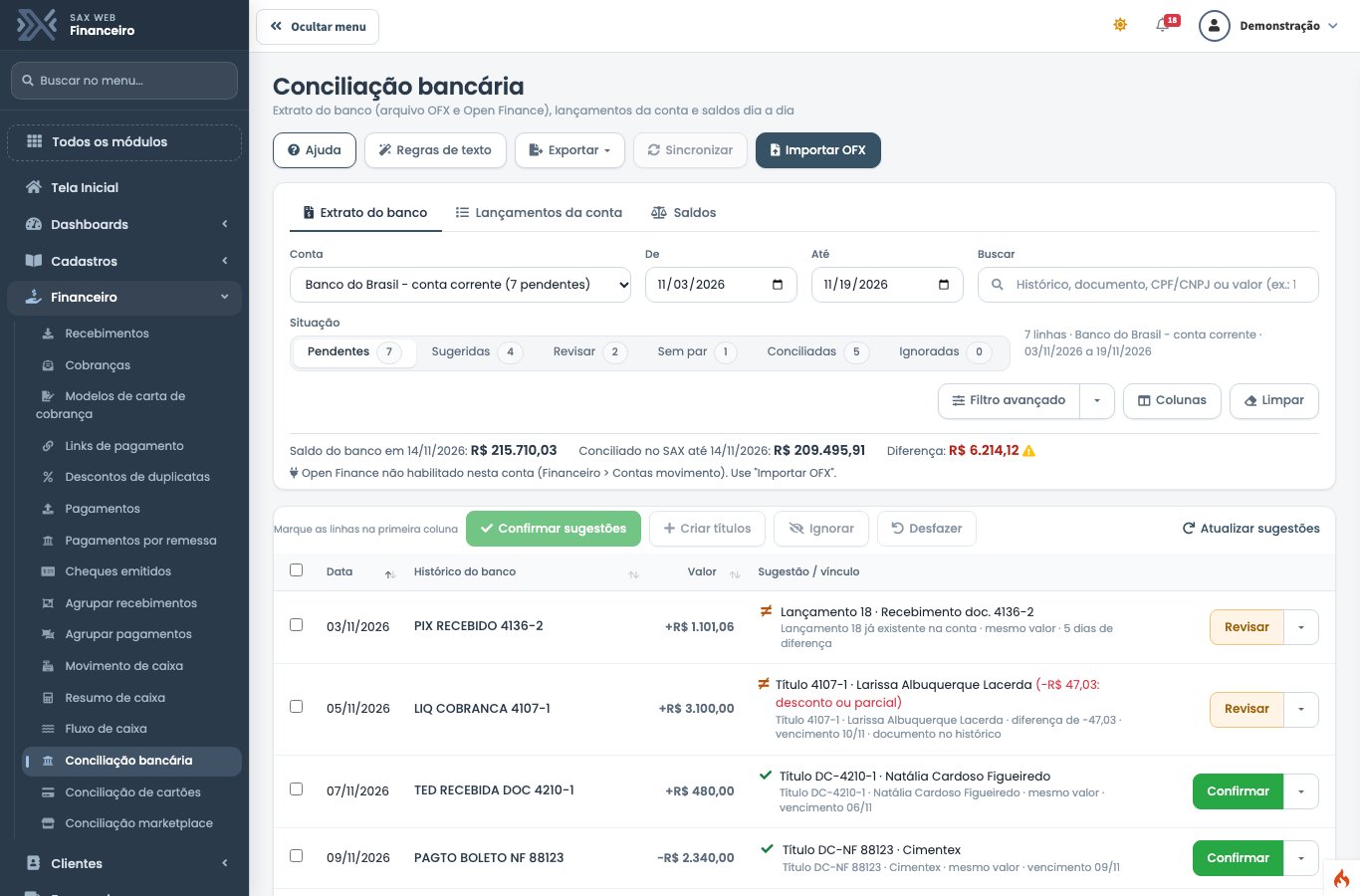
Na aba Extrato do banco, cada linha do banco já vem com a sugestão de par, procurada nesta ordem: um lançamento que já existe na conta (por exemplo, uma baixa feita antes no contas a pagar), um título em aberto da mesma natureza (entrada: contas a receber; saída: contas a pagar) ou uma regra de texto. A coluna Sugestão / vínculo mostra o par e o motivo (mesmo valor, vencimento, documento no histórico, CPF/CNPJ do Pix):
- Sugerida (✓ verde, botão Confirmar): valor exato e data até 3 dias da linha, ou valor exato com o documento ou o CPF/CNPJ batendo.
- Revisar (≠ laranja, botão Revisar): pede conferência — valor um pouco diferente (até 10%) com documento ou CPF/CNPJ batendo, ou valor exato com data mais distante (até 30 dias).
- Sem par: nenhum par encontrado; a linha mostra Buscar e Novo.
Um mesmo título ou lançamento só é sugerido para uma linha: dois Pix iguais no mesmo dia recebem dois títulos diferentes (ou um fica sem par). Linhas cujo par você escolheu à mão não são recalculadas.
Confirmar e revisar a diferença
Confirmar concilia a linha com a sugestão, na data do banco: dá a baixa no título (com o valor do banco), ou concilia o lançamento que já existia, ou lança a regra. Quando o valor do banco é diferente do título, o botão é Revisar e abre Revisar a diferença: o título aparece com o valor, o desconto, os juros e a multa já gravados nele (e Outros valores, nos títulos a receber), e a tela já sugere a diferença — a mais em juros, a menos em desconto. Os atalhos Lançar a diferença que falta em põem o valor no campo escolhido. Quando o banco pagou menos, você pode marcar Baixa parcial: o restante fica num título novo em aberto, com o vencimento que você informar. O sistema nunca quita um título com diferença sem perguntar.
Buscar o par de uma linha
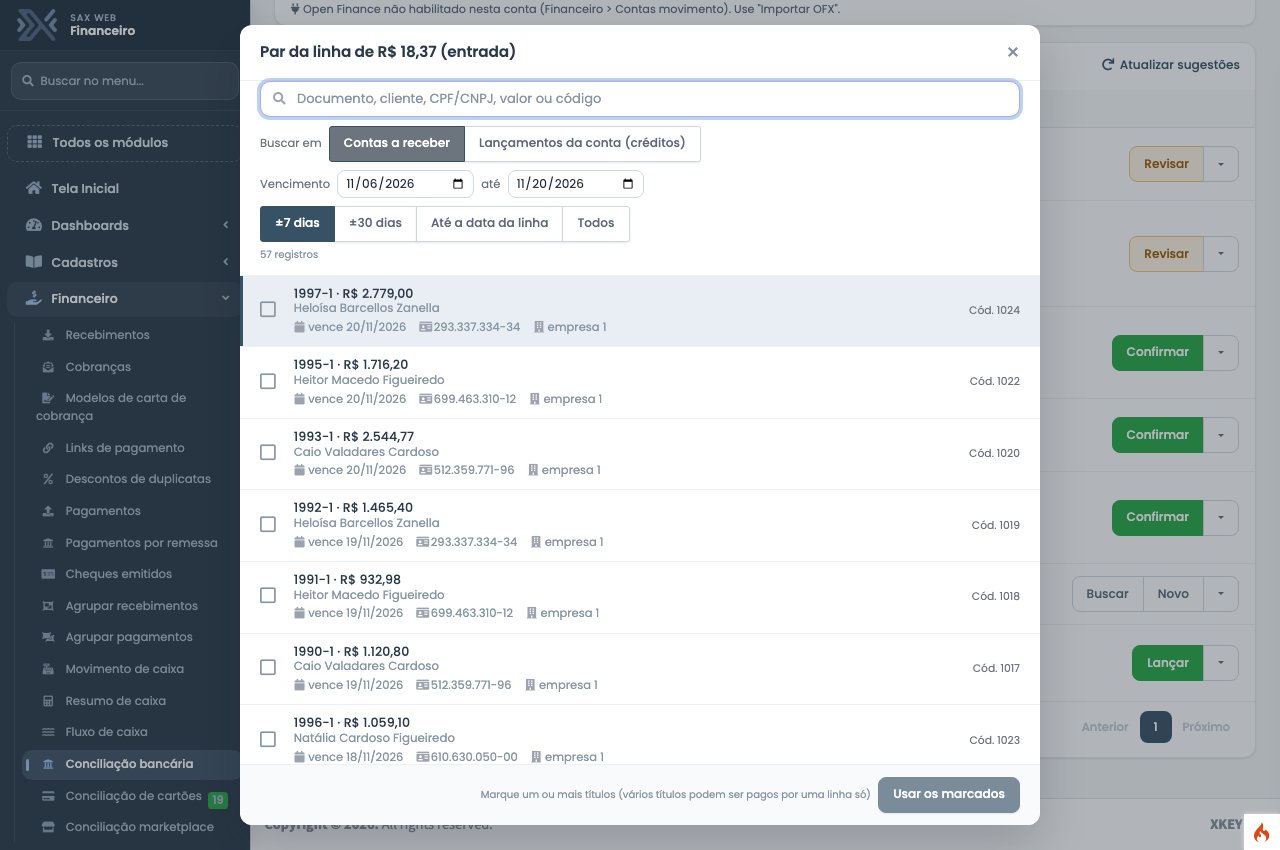
O botão Buscar da linha abre uma janela com duas abas:
- Contas a receber (linha de entrada) ou Contas a pagar (linha de saída): os títulos em aberto da mesma natureza da linha. Busque pelo documento, cliente ou fornecedor, CPF/CNPJ, valor ou código. O selo mesmo valor destaca os que fecham com o banco.
- Lançamentos da conta (créditos ou débitos, conforme a linha): lançamentos ainda não conciliados da própria conta, para quando a baixa já foi feita fora da conciliação.
O campo Vencimento (ou Data do lançamento, na segunda aba) limita o período com de e até, e os atalhos ±7 dias, ±30 dias, Até a data da linha e Todos mudam o período com um clique. Ao escolher, a tela pergunta se é para Conciliar agora ou Deixar como sugestão (a linha passa a sugerir o par escolhido e não é recalculada).
Vários títulos para uma linha
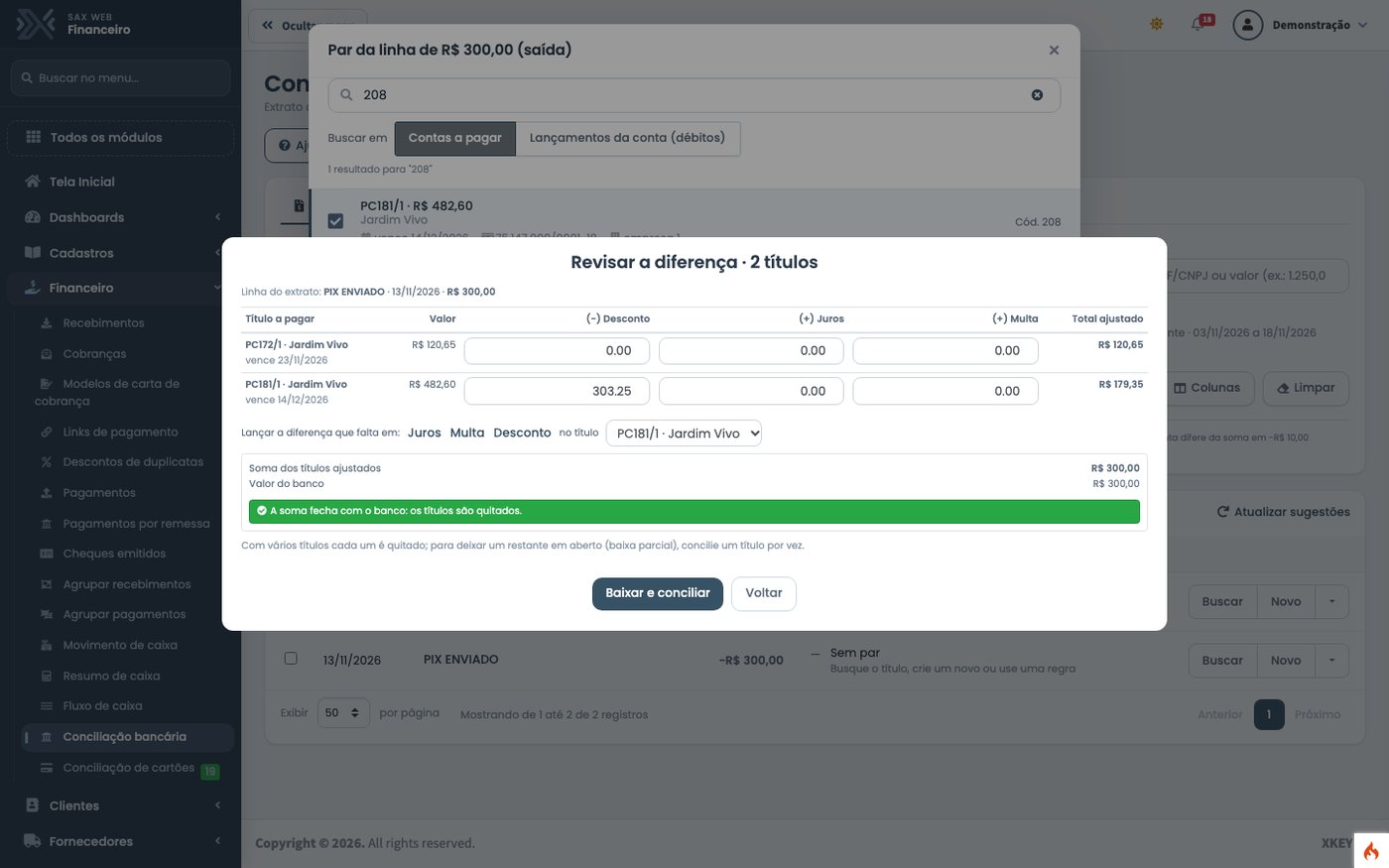
Um Pix ou uma TED pode pagar vários títulos de uma vez. Na aba de títulos do Buscar, marque todos eles: o rodapé mostra quanto foi marcado e quanto falta ou sobra para o valor do banco. Clique em Usar os marcados:
- se a soma fecha com o banco, a tela confirma e baixa cada título pelo seu valor;
- se sobra ou falta, abre Revisar a diferença com todos os títulos: cada um ganha os campos Desconto, Juros e Multa (e Outros valores, nos títulos a receber), e só é possível baixar quando a soma dos títulos ajustados fecha com o banco. Com vários títulos não há baixa parcial.
Título novo (e ratear)
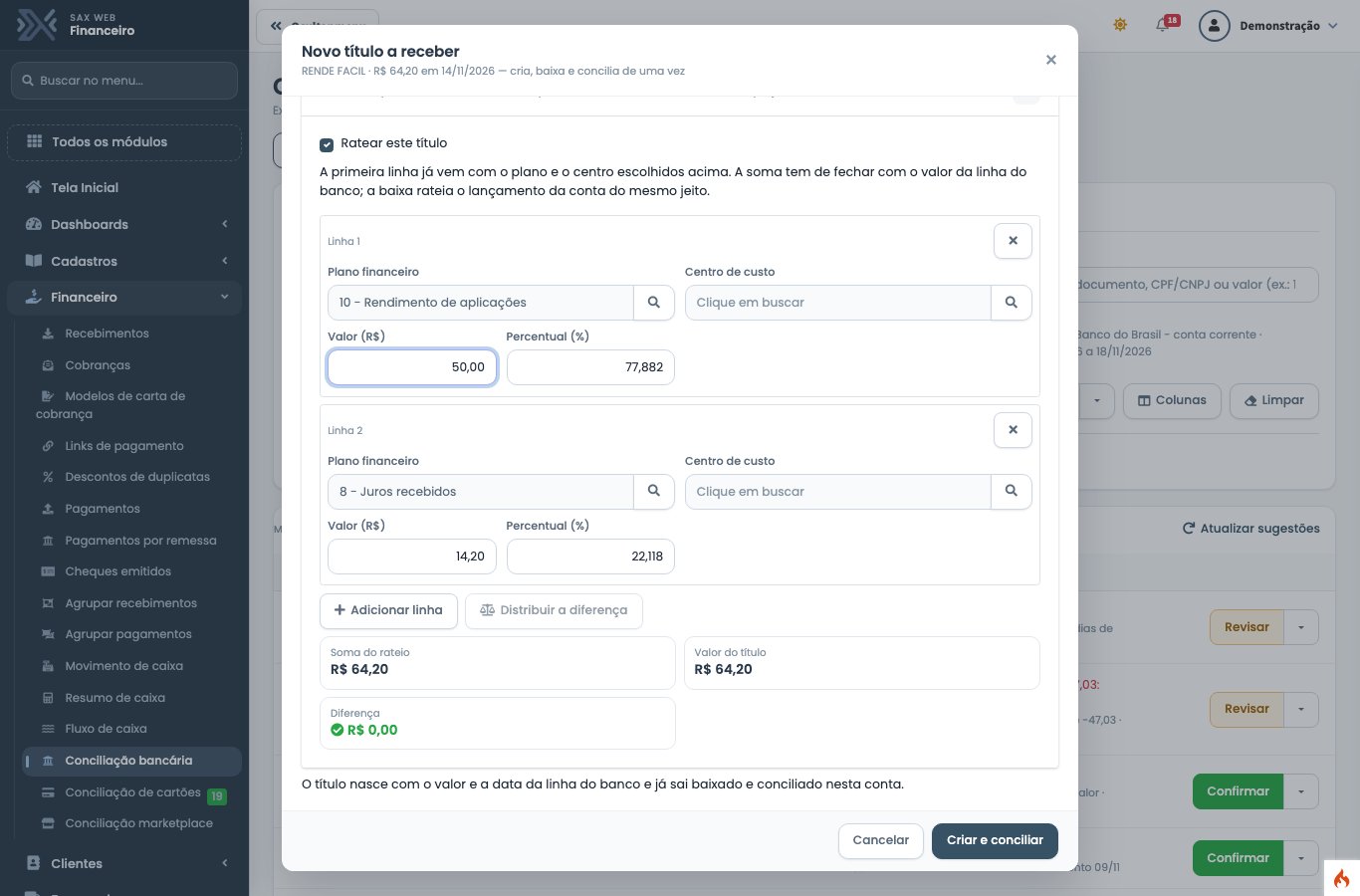
O botão Novo da linha cria o título que faltava (por exemplo, um rendimento ou uma tarifa), que já nasce com o valor e a data da linha e sai baixado e conciliado na conta. Informe o cliente ou fornecedor, o plano financeiro e, se quiser, centro de custo, tipo de recebimento ou pagamento, empresa (a da conta vem marcada), documento e histórico. Na seção recolhível Ratear, marque Ratear este título para dividir o valor entre planos financeiros, centros de custo e projetos: a primeira linha vem com o plano e o centro escolhidos acima; informe o valor ou o percentual de cada linha, use Adicionar linha e Distribuir a diferença. A soma do rateio tem de fechar com o valor da linha do banco, e o lançamento da baixa na conta é rateado do mesmo jeito.
CPF/CNPJ do Pix
Nas contas do Open Finance, o CPF ou CNPJ de quem pagou ou recebeu o Pix aparece embaixo do histórico do banco (nos extratos OFX, vale o primeiro CPF/CNPJ citado na descrição). Ele é usado para achar o título da mesma pessoa, e a sugestão mostra CPF/CNPJ do Pix quando foi ele que fechou o par. Se o CPF/CNPJ do Pix é de outra pessoa, o título só é sugerido com o valor exato, e como Revisar. A busca de títulos também aceita o CPF/CNPJ.
Provavelmente já baixado
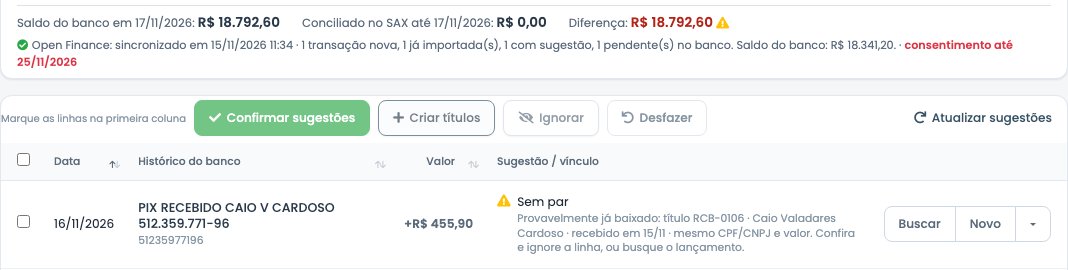
Quando uma linha não tem par, mas a mesma pessoa (pelo CPF/CNPJ) tem título já baixado até 3 dias da data da linha somando o mesmo valor, a linha avisa Provavelmente já baixado, com o documento, a pessoa e a data em que foi pago ou recebido. Nesse caso, não crie outro título: confira a baixa existente e concilie o lançamento dela (aba Lançamentos da conta do Buscar) ou, se a baixa foi feita em outra conta (por exemplo, no caixa), ignore a linha com o motivo.
Confirmar várias de uma vez
Marque as linhas na primeira coluna (ou todas, no cabeçalho) e use os botões acima da grade, que mostram a quantidade marcada:
- Confirmar sugestões: concilia cada linha com a sugestão dela, na data do banco. Linhas com diferença de valor ficam de fora e são revisadas uma a uma. É tudo ou nada: se alguma não puder ser conciliada, nenhuma é gravada e a mensagem diz o motivo.
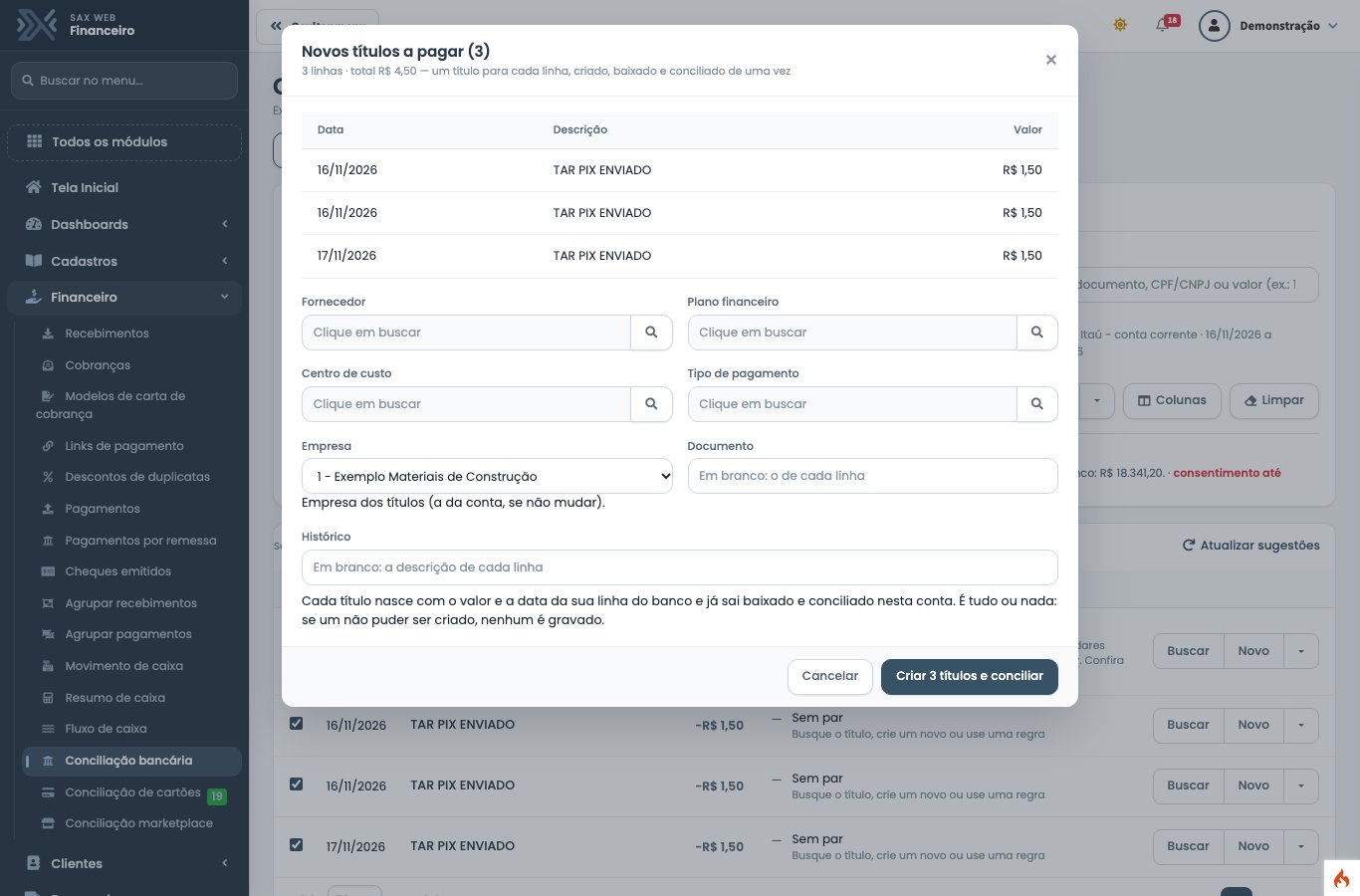
- Criar títulos: um título novo para cada linha marcada (por exemplo, várias tarifas de Pix do mês), com o valor e a data da linha, já baixado e conciliado. Marque só saídas (viram títulos a pagar) ou só entradas (viram títulos a receber), até 200 por vez. Fornecedor (ou cliente) e plano financeiro são obrigatórios; centro de custo, tipo de pagamento, empresa, documento e histórico valem para todos — documento e histórico em branco ficam com os de cada linha.
- Ignorar: tira as linhas da conciliação com um motivo, que fica no histórico (por exemplo, um estorno do próprio banco). Elas vão para a situação Ignoradas e podem voltar pelo menu da linha, em Voltar a considerar.
- Desfazer: desfaz a conciliação das linhas marcadas (veja abaixo).
- Atualizar sugestões: procura de novo os pares das linhas pendentes (por exemplo, depois de lançar um título que faltava).
Mais ações da linha
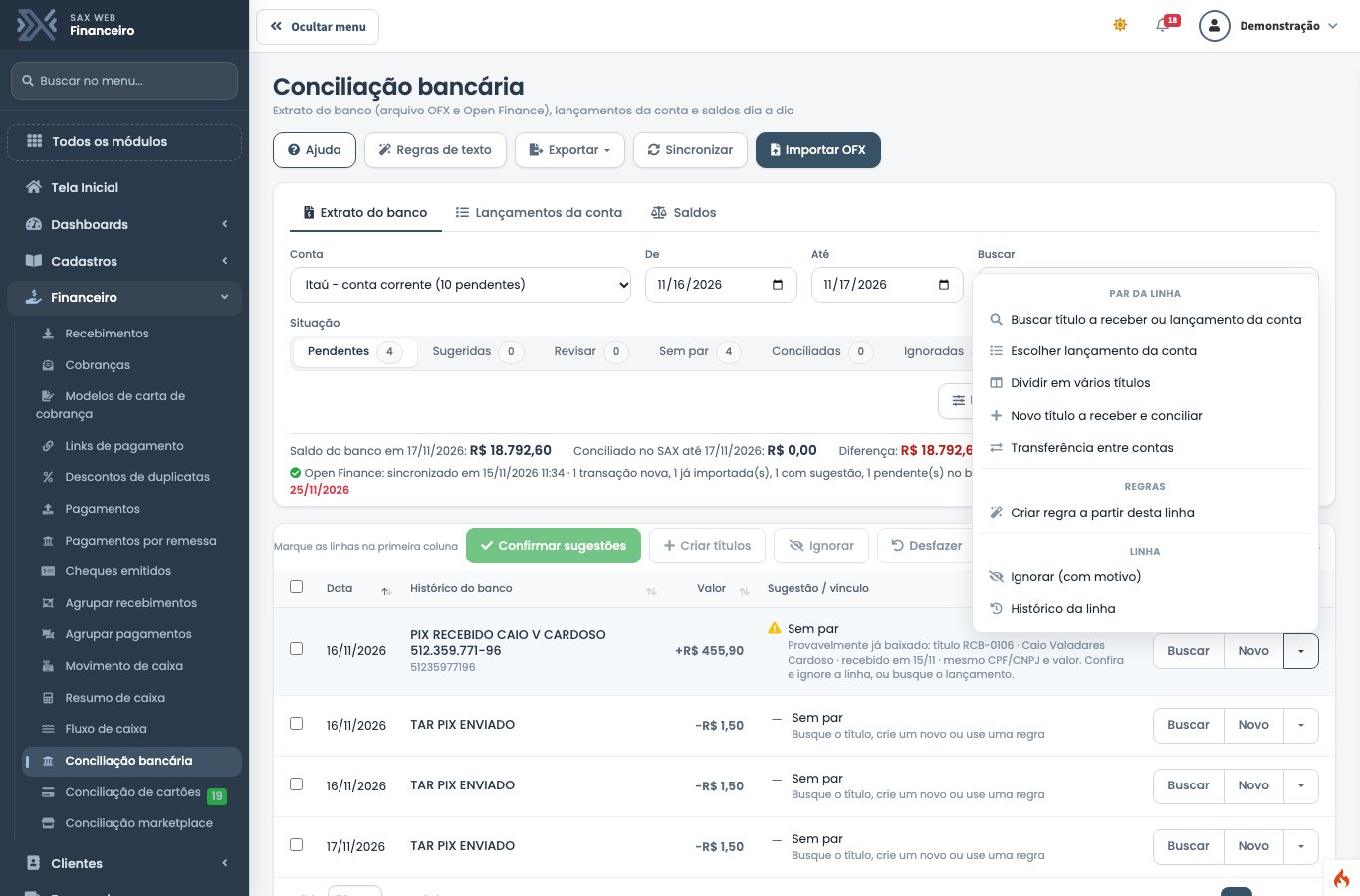
O botão ▾ ao lado da ação de cada linha pendente abre o menu com Buscar título ou lançamento da conta, Escolher lançamento da conta, Dividir em vários títulos, Novo título e conciliar, Transferência entre contas, Rejeitar a sugestão, Voltar à sugestão automática (quando você escolheu o par à mão), Criar regra a partir desta linha, Ignorar (com motivo) e Histórico da linha.
- Transferência entre contas: para a TED ou o Pix entre contas da própria empresa. Escolha a outra conta e o plano financeiro: a saída (ou entrada) é lançada nesta conta já conciliada na data do banco, e o lançamento contrário entra na outra conta em aberto, para conciliar com o extrato dela.
- Dividir em vários títulos: escolha dois ou mais títulos cuja soma dá o valor da linha.
Regras de texto
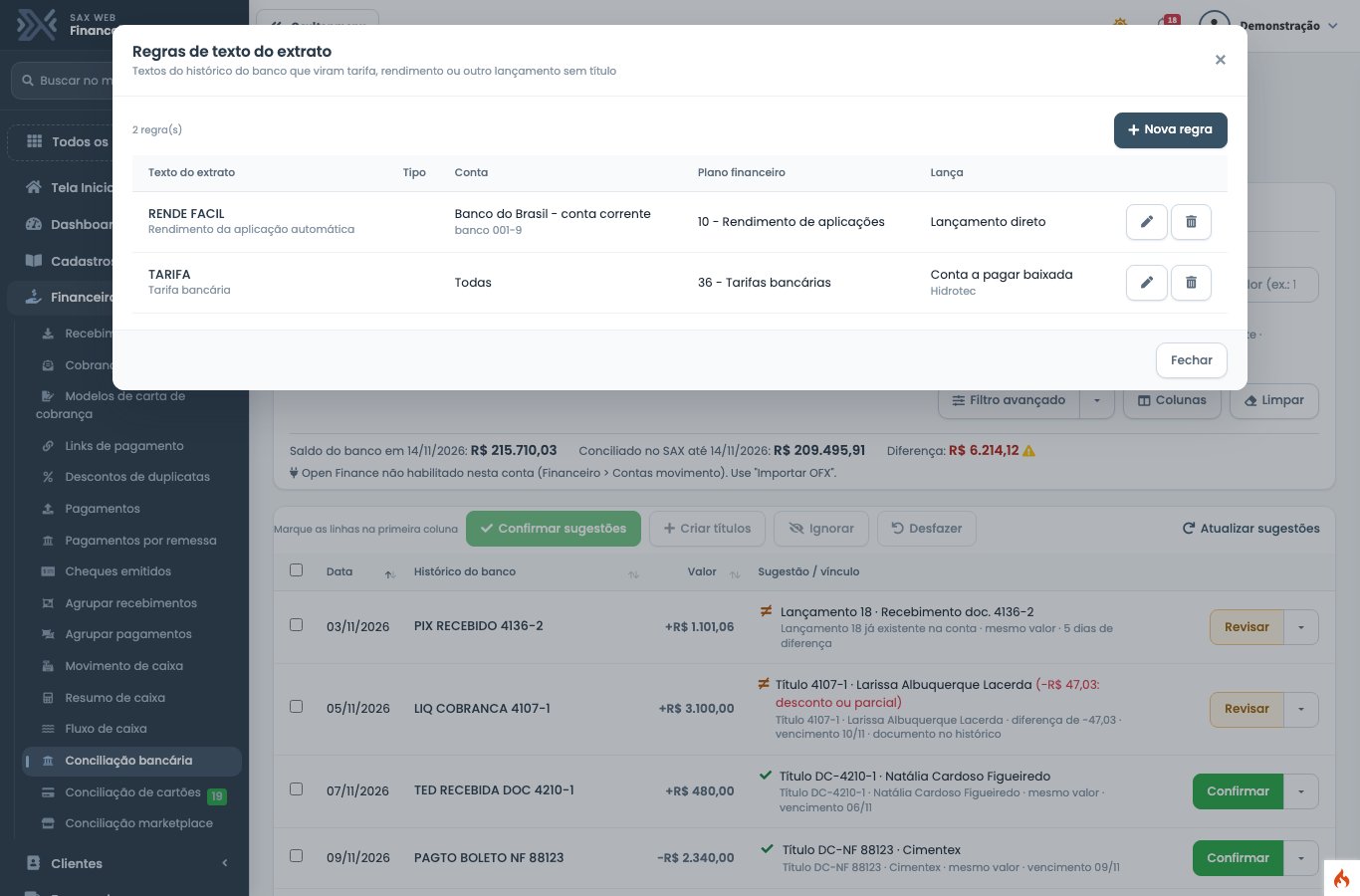
O botão Regras de texto cadastra os trechos do histórico do banco que viram tarifa, rendimento ou outro lançamento sem título (os “Textos padrão” do SAX desktop). Quando o histórico contém o texto (maiúsculas e minúsculas tanto faz), a linha recebe a regra como sugestão. Cada regra tem o tipo, a conta (ou todas), o plano financeiro, o centro de custo e o histórico do lançamento. Marcando Gera conta a pagar já baixada, a saída vira uma conta a pagar do fornecedor informado, já baixada; sem marcar, vira um lançamento direto na conta. Pelo menu da linha, Criar regra a partir desta linha já abre a regra com o texto do banco. Cadastrar e alterar regras exige a permissão de alterar Contas movimento (122.03).
Desfazer uma conciliação
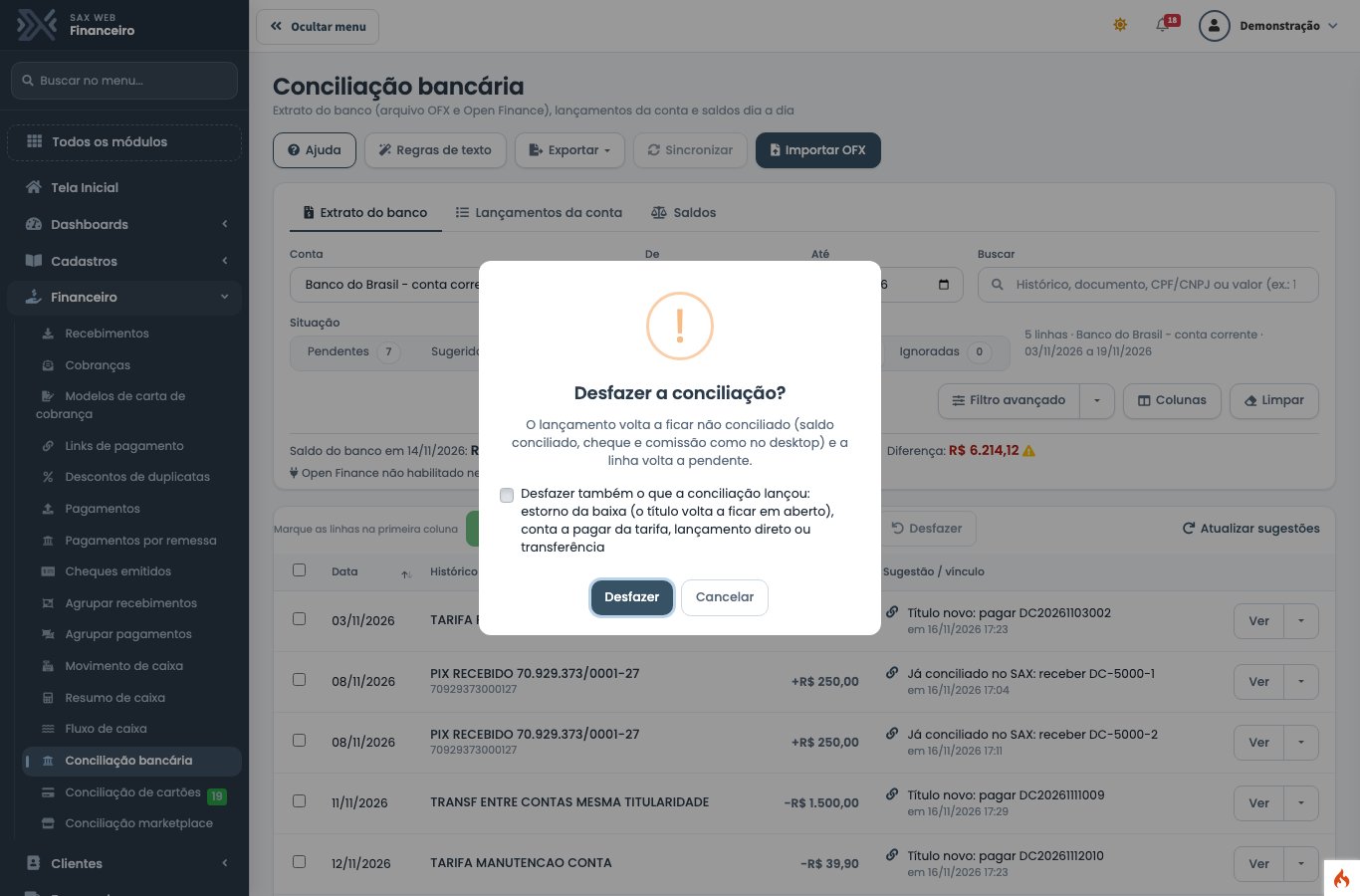
Pelo botão Desfazer (linhas marcadas) ou pelo menu da linha conciliada, a conciliação é desfeita: o lançamento volta a ficar não conciliado e a linha volta a pendente. Quando a conciliação lançou algo (baixa de título, título novo, conta a pagar da regra, lançamento direto ou transferência), a confirmação oferece Desfazer também o que a conciliação lançou: a baixa é estornada (o título volta a ficar em aberto) e o que foi criado é desfeito. Sem marcar, o que foi lançado continua e só a conciliação é desfeita. A linha conciliada também mostra, em Ver vínculo, os lançamentos e os títulos ligados a ela.
3. Open Finance
Contas bancárias conectadas ao Open Finance (a conexão é feita em Financeiro > Contas movimento, pelo botão do Open Finance da conta bancária, nas empresas que contrataram o serviço) recebem os movimentos do banco sem precisar baixar o arquivo OFX. A sincronização é automática, às 4h, 10h e 14h. Para buscar na hora, escolha a conta e clique em Sincronizar: a busca roda em segundo plano, a barra abaixo dos filtros mostra o andamento e o sino avisa ao terminar. Em seguida, a tela abre o extrato da conta no período trazido, na situação Pendentes.
O Open Finance permite uma busca de extrato a cada 6 horas por conta (a contagem recomeça à meia-noite). Antes disso, o botão mostra quando a próxima sincronização será liberada. Transações ainda pendentes no banco aparecem com o selo Pendente no banco: ficam fora do saldo do banco e só podem ser conciliadas depois que o banco as lançar. Em contas sem Open Finance, a barra avisa e o caminho é o Importar OFX.
4. Saldos: banco × sistema, dia a dia
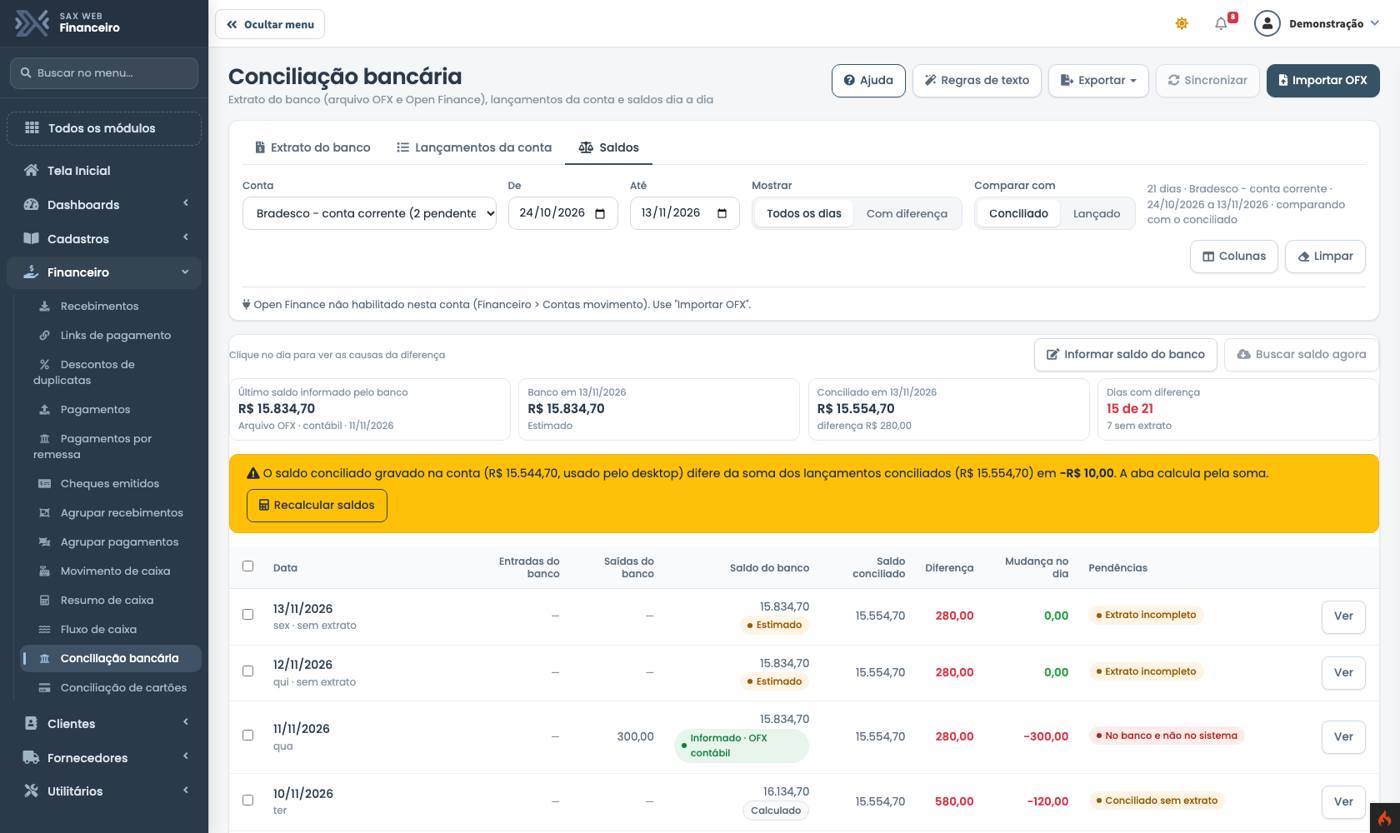
Na aba Saldos (Financeiro > Conciliação bancária) você compara, para cada dia, o saldo do banco com o saldo do sistema e vê onde está cada diferença. Escolha a conta e o período (até 1 ano; o padrão são os últimos 30 dias).
Como o saldo do banco de cada dia é montado
O banco não informa o saldo de cada dia: ele informa um saldo em um momento. O SAX Web guarda cada saldo informado — o do arquivo OFX (saldo contábil e saldo disponível), o do Open Finance (saldo disponível, lido depois de cada sincronização) e o que você digita — e, a partir do mais próximo, soma e subtrai as transações do extrato para chegar ao saldo de cada dia. O selo ao lado do valor mostra de onde ele veio:
- Informado: o banco (ou você) informou o saldo daquele dia.
- Calculado: saldo informado mais as transações do extrato, sem dia faltando no caminho.
- Estimado: há dia sem extrato importado, ou dois saldos informados que não fecham, entre este dia e o saldo informado.
- Sem saldo: a conta ainda não tem nenhum saldo informado.
O saldo do sistema é o conciliado (pela data da conciliação), que é o que deve bater com o banco. Em Comparar com você pode trocar para o lançado (todos os lançamentos, pela data do lançamento). Em Mostrar, escolha todos os dias ou só os dias com diferença.
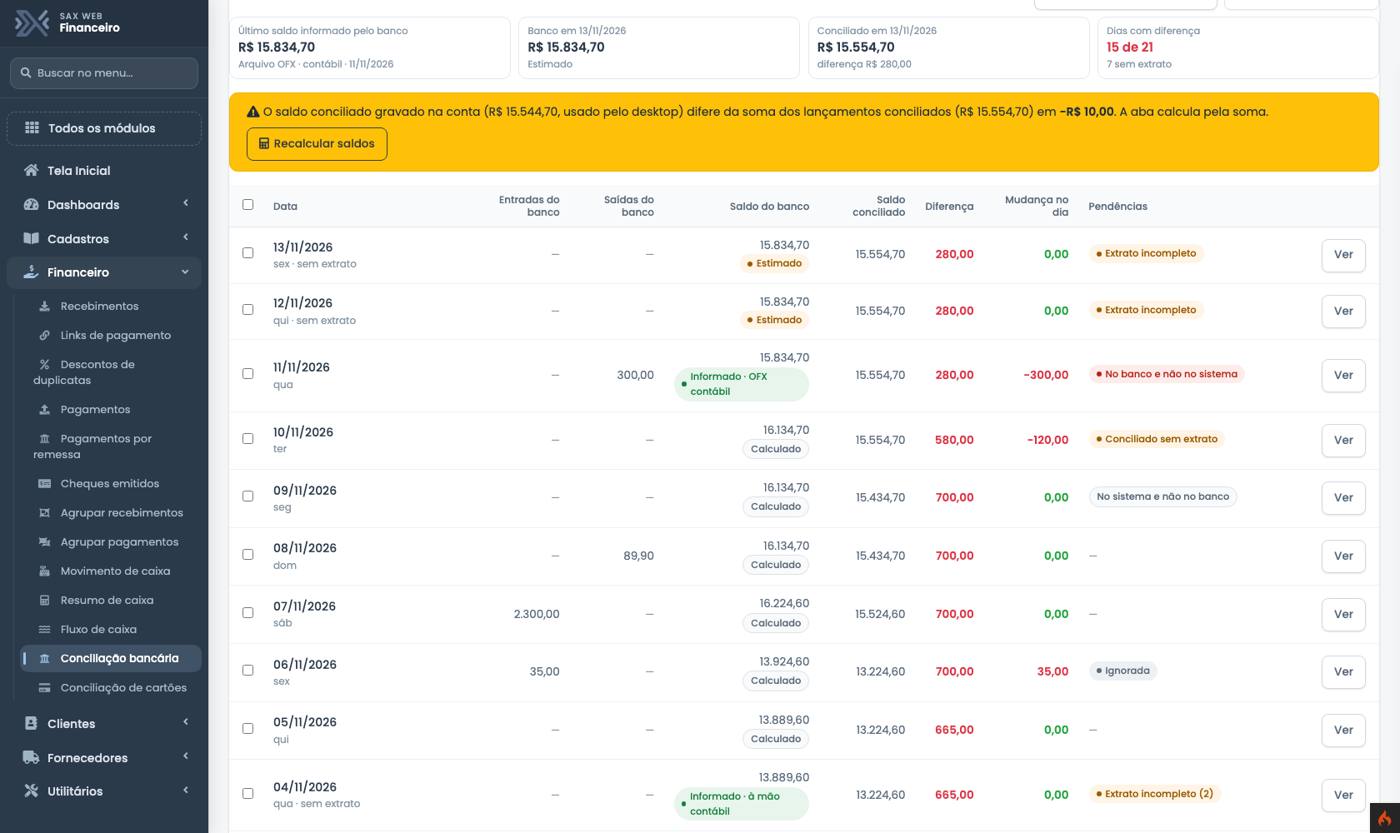
Cada linha é um dia, com as entradas e saídas do banco, o saldo do banco, o saldo conciliado, a diferença, a mudança da diferença no dia e as pendências do dia. O botão Colunas deixa você incluir as entradas e saídas conciliadas, o lançado e o que falta conciliar. O menu Exportar gera planilha (XLSX ou CSV, com as colunas escolhidas) e relatório em PDF do período inteiro.
Prévia do dia: por que há diferença
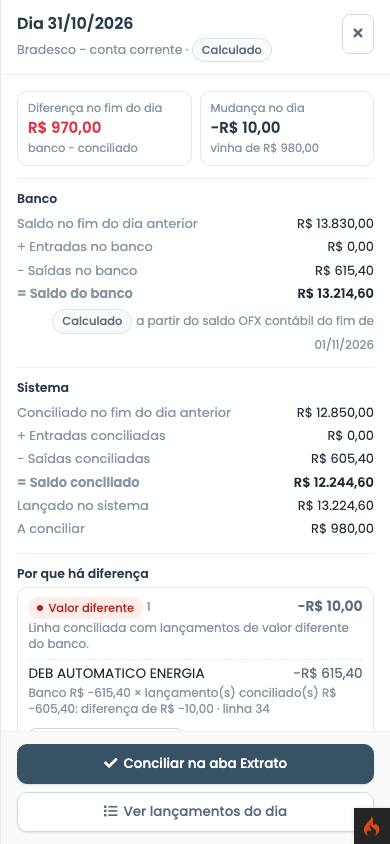
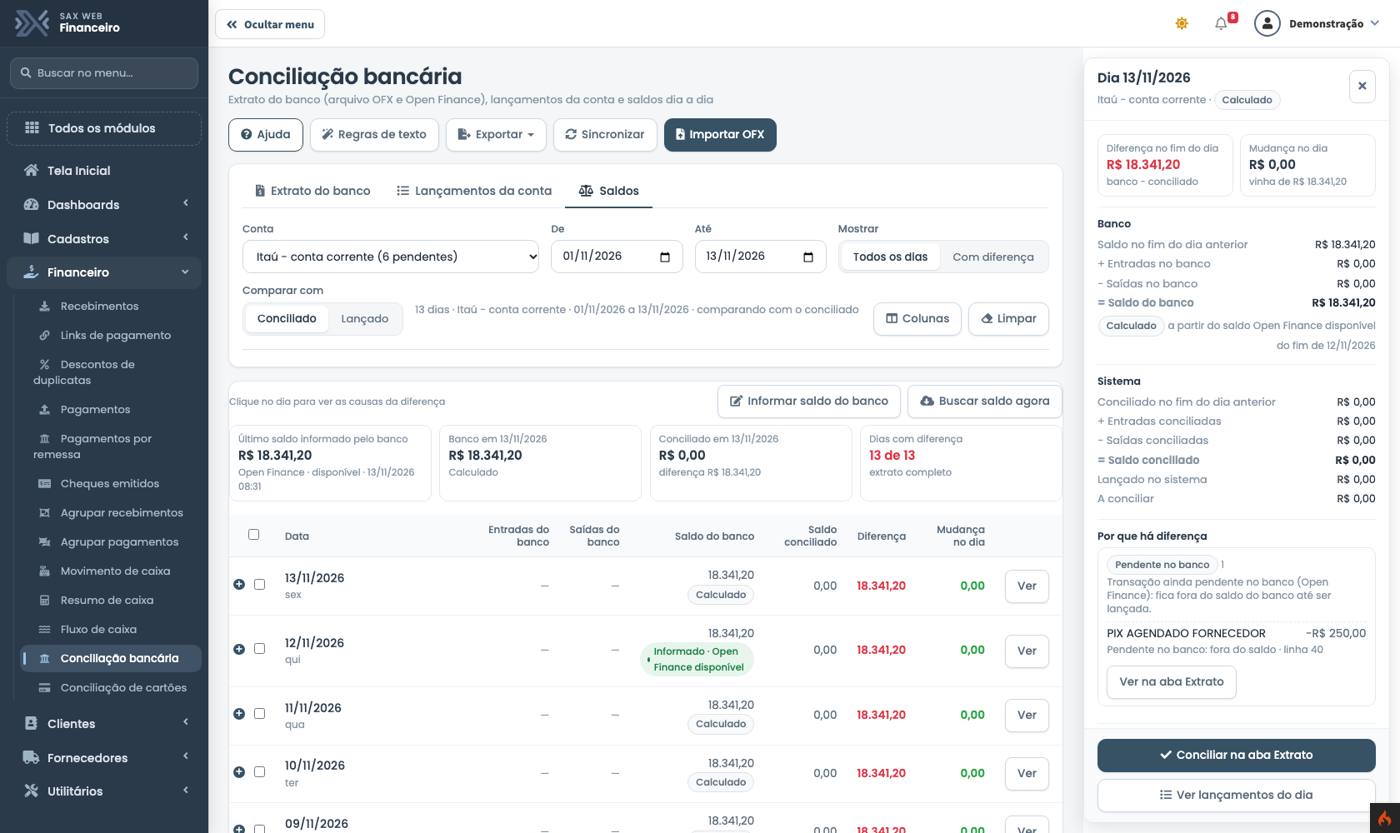
Clique no dia (ou em Ver) para abrir a prévia: a conta do banco (saldo anterior, entradas, saídas e saldo final) ao lado da conta do sistema, e as causas da diferença agrupadas:
- No banco e não no sistema: linha do extrato sem par; lance, baixe o título ou use uma regra.
- Sugerida, ainda não confirmada: o SAX Web já achou o par; falta confirmar na aba Extrato.
- No sistema e não no banco: lançamento sem linha do mesmo valor no extrato em até 3 dias (ex.: cheque não compensado).
- Conciliado sem linha do extrato: lançamento conciliado à mão nesse dia.
- Valor diferente: linha conciliada com lançamento de outro valor.
- Data trocada: conciliado em data diferente da do banco.
- Linha ignorada e Pendente no banco: ficam fora do sistema ou do saldo do banco.
- Extrato incompleto: dia sem extrato ou saldos informados que não fecham.
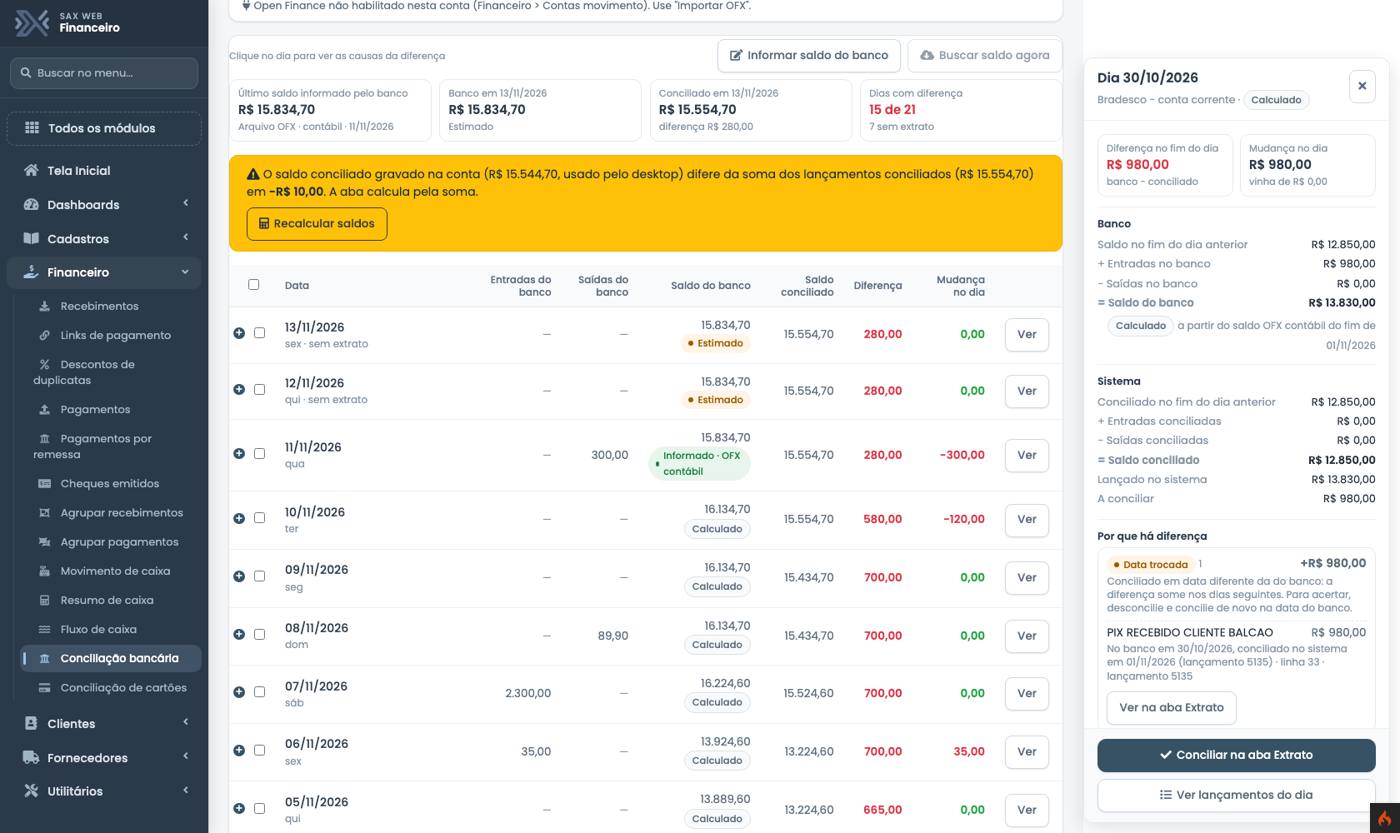
Os botões Conciliar na aba Extrato e Ver lançamentos do dia abrem a outra aba já filtrada naquele dia. Use ↑ e ↓ para passar de um dia para o outro e Esc para fechar.
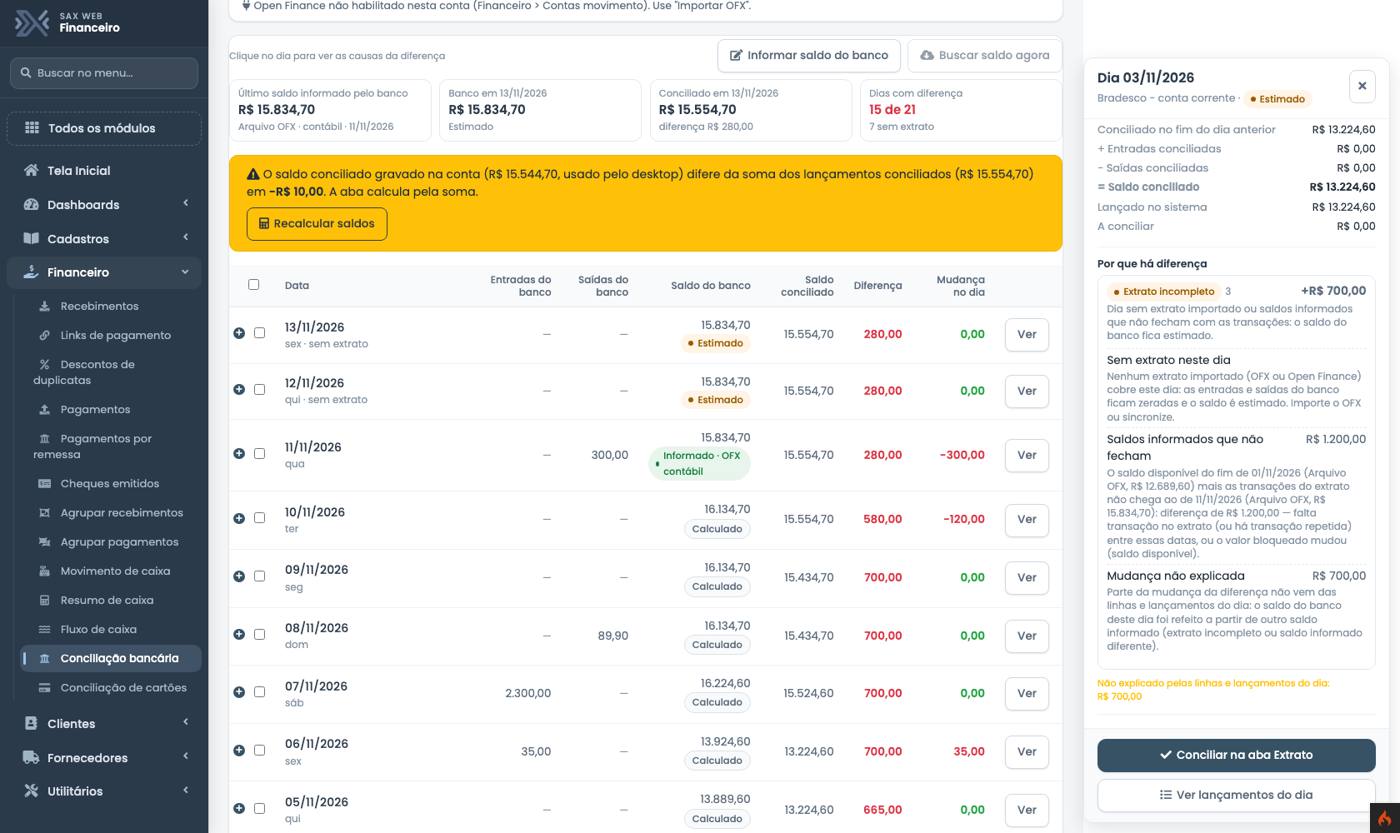
Informar o saldo do banco
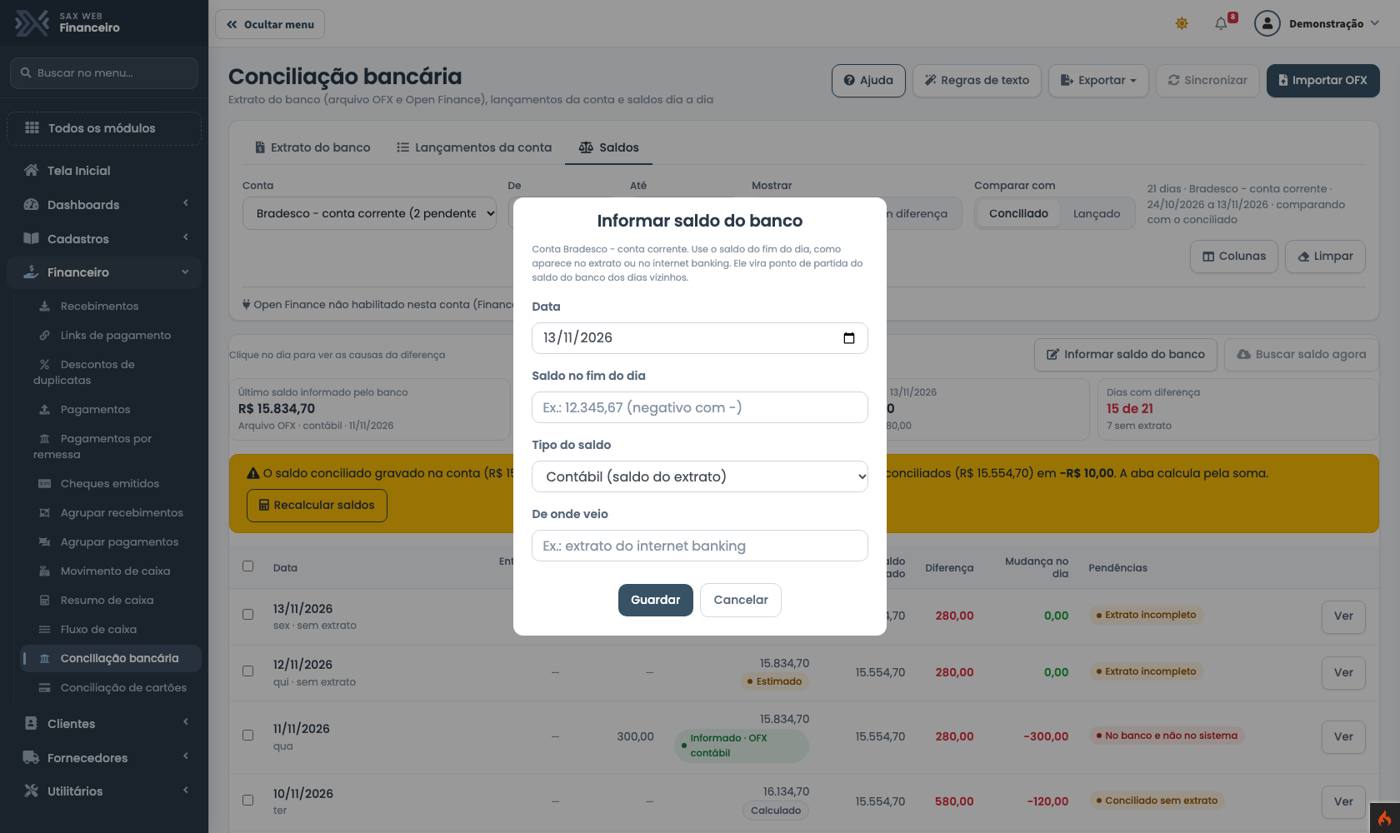
Quando falta extrato (ou para conferir), clique em Informar saldo do banco e digite a data, o saldo do fim do dia, o tipo (contábil ou disponível) e de onde veio o valor. Informar de novo o mesmo dia e tipo altera o valor. O saldo passa a ser ponto de partida dos dias vizinhos.
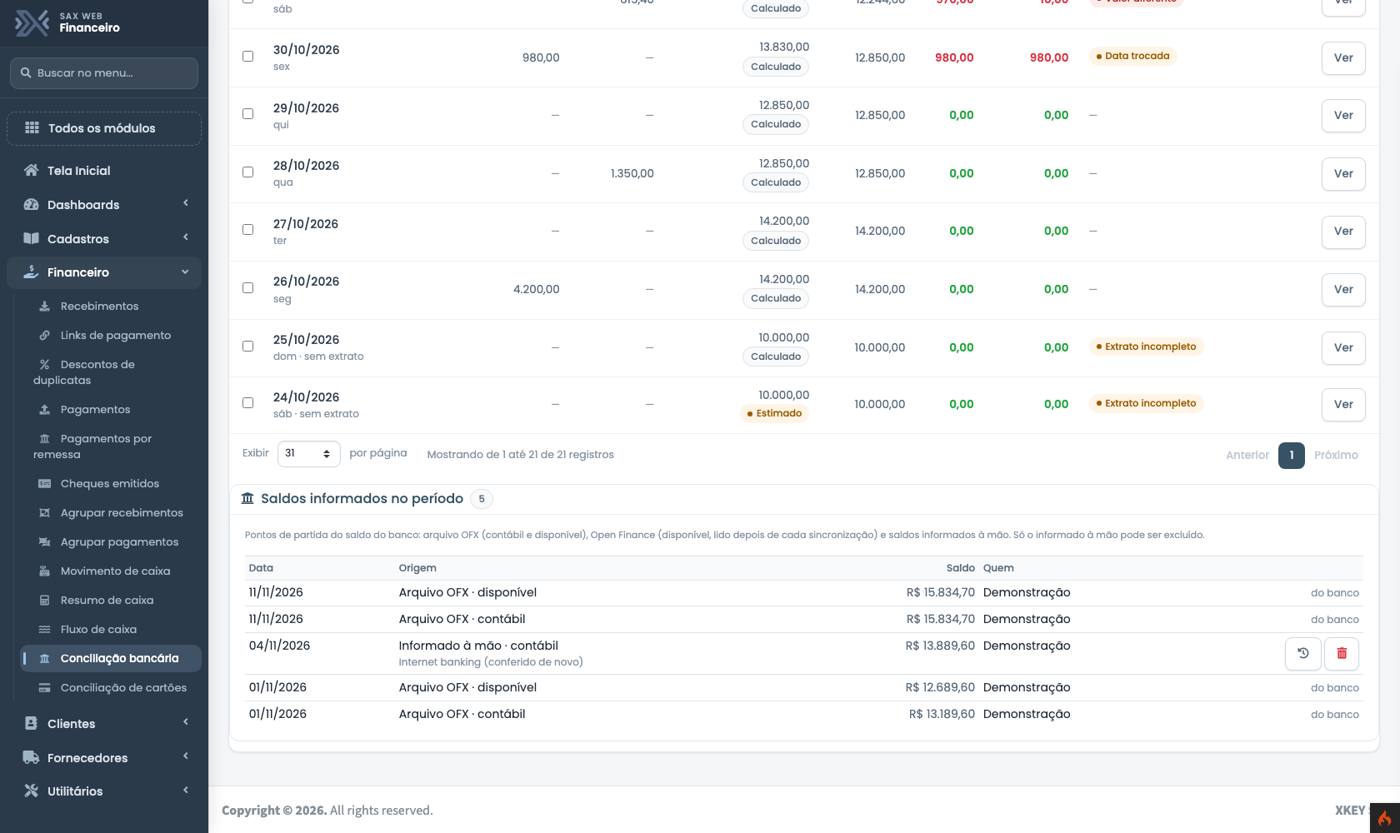
Em Saldos informados no período ficam todos os saldos usados. Só o informado à mão pode ser excluído; o do arquivo OFX e o do Open Finance ficam como registro do banco. O ícone de relógio mostra o histórico de alterações do saldo digitado.
Buscar saldo agora (Open Finance)
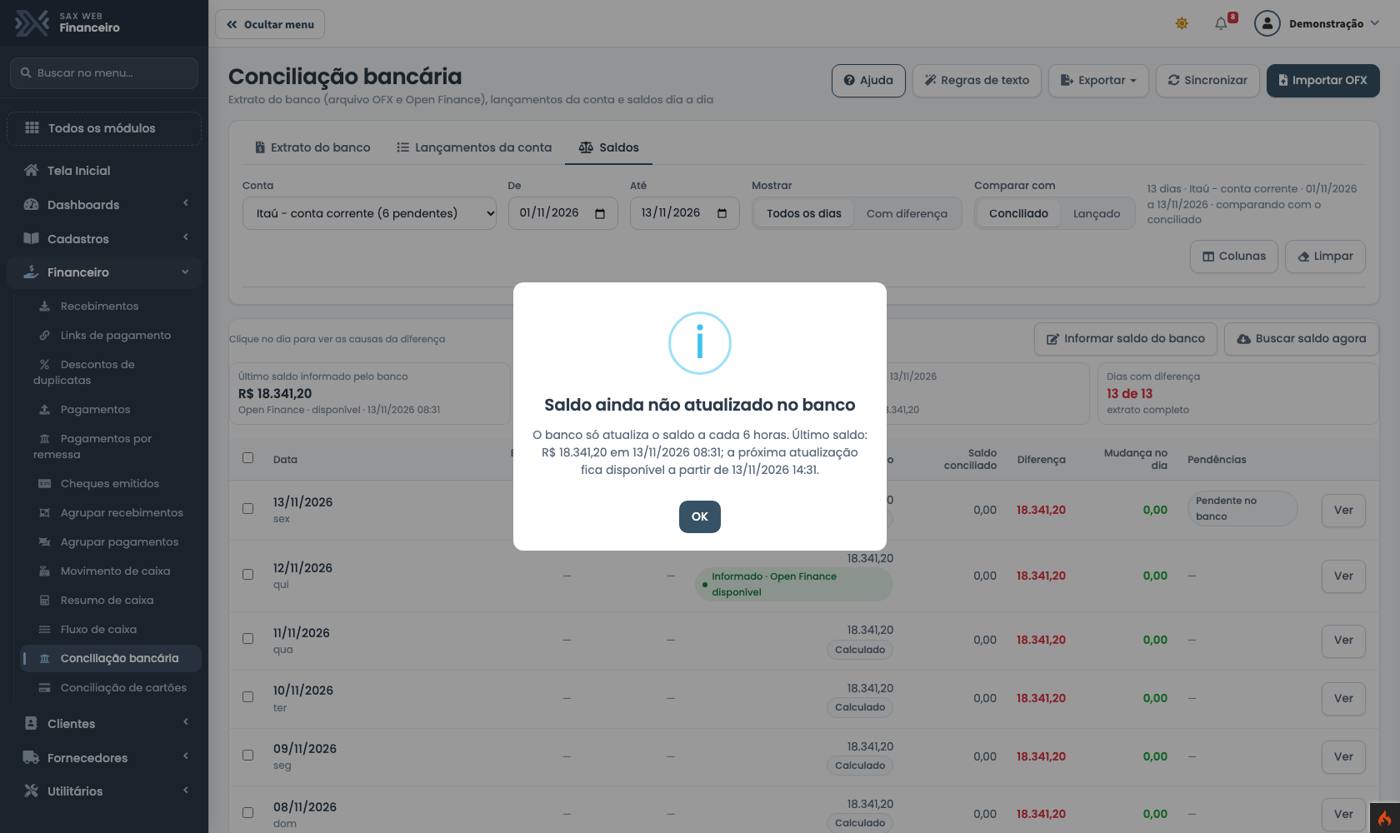
Nas contas com Open Finance, o saldo é lido sozinho depois de cada sincronização. O botão Buscar saldo agora lê o saldo na hora; se o banco ainda não atualizou (ele atualiza a cada 6 horas), a tela mostra o último saldo e quando sai o próximo.
Transação que o banco ainda não lançou (pendente) aparece no extrato com o aviso Pendente no banco e fica fora do saldo do banco até ser lançada.
Saldo conciliado gravado diferente
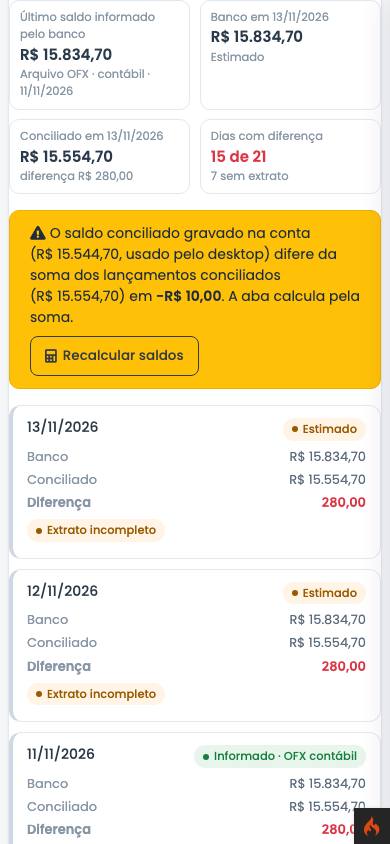
Se o saldo conciliado gravado na conta (o que o desktop mostra) for diferente da soma dos lançamentos conciliados, a aba mostra um aviso com o botão Recalcular saldos, que refaz os saldos da conta pelos lançamentos (como Financeiro > Utilitários > Recalcular saldos do desktop). A aba sempre calcula pela soma.
5. Pontos de atenção
Tudo ou nada
Confirmar várias linhas, criar títulos em lote e desfazer são tudo ou nada: se uma das linhas não puder ser gravada (por exemplo, por falta de permissão ou porque o título foi baixado por outra pessoa enquanto isso), nenhuma é gravada e a mensagem mostra o motivo. Corrija ou desmarque essa linha e confirme de novo. O par escolhido em Deixar como sugestão fica gravado na linha até você confirmar ou voltar à sugestão automática.
A baixa usa a data e o valor do banco
Ao conciliar um título em aberto, a baixa é feita na data do movimento no banco e com o valor do banco. A diferença em relação ao título é repartida em desconto, juros, multa ou outros valores na revisão, ou vira baixa parcial. Título que já estava baixado não tem a baixa alterada: a linha deve ser ligada ao lançamento dessa baixa.
Desconciliar e desfazer são diferentes
Desconciliar, na aba Lançamentos da conta, só tira a marca de conciliado do lançamento; a baixa do título continua. Desfazer, na aba Extrato do banco, também só desfaz a conciliação, a não ser que você marque Desfazer também o que a conciliação lançou: aí a baixa é estornada e o título novo, a conta a pagar da regra, o lançamento direto ou a transferência são desfeitos — e por isso é preciso ter as permissões de estorno (veja abaixo).
Saldo estimado quando falta extrato
Dia sem extrato importado entra com entradas e saídas zeradas, e o saldo fica Estimado. Se dois saldos informados não fecham com as transações entre eles, a falta é apontada nos dias sem extrato (o “buraco”) como Extrato incompleto. Importe o OFX do período que falta, sincronize o Open Finance ou informe o saldo do dia.
Data trocada em conciliações antigas
Conciliações feitas com a data do dia em que o usuário conciliou (e não a do banco) aparecem como Data trocada: a diferença surge num dia e some no outro. Não é dinheiro faltando; para acertar, desconcilie e concilie de novo na data do banco.
Saldo disponível × saldo contábil
O Open Finance informa o saldo disponível, que já desconta bloqueios (judiciais, cheques em compensação). O OFX traz também o contábil. Quando os dois existem, o contábil é o preferido; por isso um dia com bloqueio pode mostrar diferença sem que falte lançamento.
Estornos mudam dias passados
O estorno de uma baixa apaga o lançamento, então o saldo do sistema de um dia passado pode mudar depois. A aba não guarda uma fotografia de cada dia: ela sempre recalcula com os lançamentos atuais.
Limite de 6 horas do Open Finance
O banco atualiza o saldo do Open Finance no máximo a cada 6 horas. Antes disso, “Buscar saldo agora” mostra a última leitura. Transações ainda pendentes no banco aparecem no extrato com esse aviso, ficam fora do saldo do banco e não podem ser conciliadas até o banco lançá-las; se o banco desistir delas, saem do extrato na sincronização seguinte.
Permissões da aba Saldos
Ver a aba exige 120.01 (Consultar); exportar, 120.05 (Relatórios); informar o saldo à mão e buscar o saldo no Open Finance, 120.02 (Novo); excluir saldo informado à mão, 120.04 (Excluir). Caminho: Cadastros > Colaboradores > busque o colaborador > coluna Ações > Permissões de Acesso > Aba Financeiro > Movimentação > Movimento de contas > 120 – Conciliação / Lançamentos. O botão Recalcular saldos exige 131.01, em Aba Financeiro > Utilitários > 131 – Recalcular saldos das contas movimento. Sem a permissão, o botão continua na tela e o clique mostra o caminho para liberar. A aba mostra só as contas liberadas para o colaborador e das empresas liberadas para ele.
Acesso
A tela segue a permissão 120 – Conciliação / Lançamentos, a mesma do SAX desktop:
- Consultar (120.01): abrir a tela, as abas e os extratos.
- Novo (120.02): importar extratos OFX, sincronizar o Open Finance e informar o saldo do banco.
- Alterar (120.03): alterar o plano e o histórico de um lançamento. Excluir (120.04): excluir lançamento direto não conciliado.
- Relatórios (120.05): exportar.
- Conciliar (120.06): confirmar, criar títulos, ignorar e escolher sugestões. Desconciliar (120.07): desfazer conciliações.
- Detalhes (120.08) e Origem (120.09) do lançamento; Alterar documento (120.13) do título.
- Altera data da Conciliação (120.10): na aba Lançamentos da conta, conciliar com data diferente de hoje.
- Permitir conciliação em meses anteriores ao atual (120.12): conciliar ou desfazer linhas e lançamentos de mês anterior.
- Para dar baixa nos títulos também é preciso poder baixar: Pagamentos > 115 – Geral > Baixar (115.07) e Recebimentos > 102 – Geral > Baixar (102.08), conforme o tipo; para o título novo, Novo (115.02 ou 102.02); e para desfazer o que a conciliação lançou, Estornar (115.08 ou 102.09).
- Transferência entre contas: 125.01. Regras de texto: alterar Contas movimento (122.03).
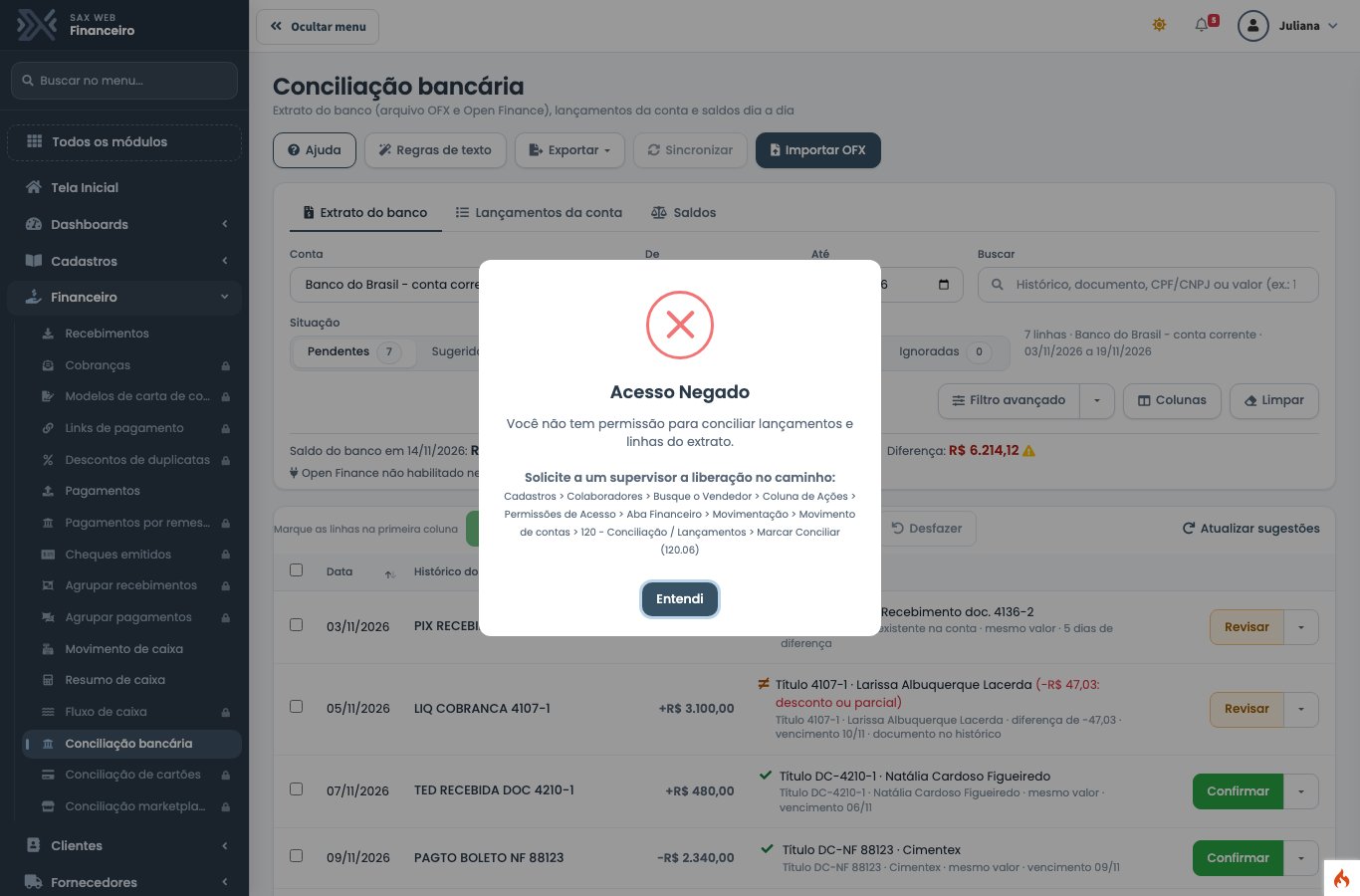
Sem a permissão, os botões continuam visíveis, mas ao clicar aparece a mensagem Acesso Negado com o caminho para a liberação: Cadastros > Colaboradores > busque o colaborador > coluna Ações > Permissões de Acesso > aba Financeiro > Movimentação > Movimento de contas > 120 – Conciliação / Lançamentos (as de baixa e estorno ficam na mesma aba Financeiro, em Pagamentos e Recebimentos). O servidor confere de novo cada gravação. Supervisores têm acesso a todas as funções. Só aparecem as contas liberadas para o colaborador, das empresas liberadas para ele. As conciliações, desconciliações e baixas feitas pela tela ficam registradas em Parâmetros > Log de usuário, e o Histórico da linha mostra quem fez o quê em cada linha do extrato.
6. No celular
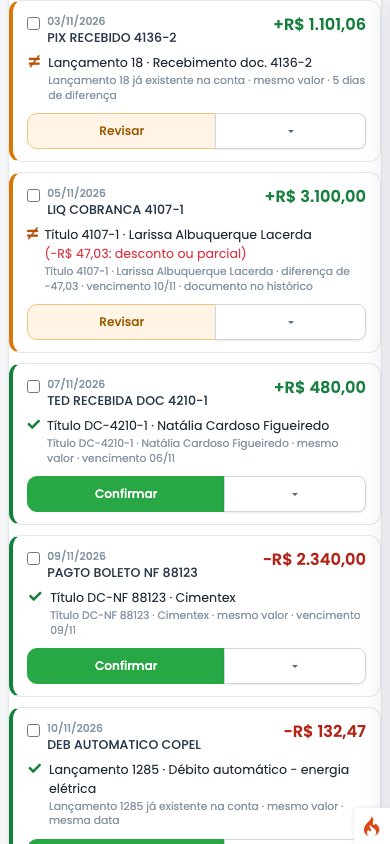
No celular, os filtros ficam em duas colunas e cada linha do extrato vira um cartão com a data, o histórico do banco, o valor, a sugestão e o botão Confirmar (ou Revisar) grande; o ▾ ao lado abre as demais ações. Na aba Lançamentos da conta, as colunas que não cabem ficam recolhidas na linha.
Na aba Saldos, cada dia vira um cartão com o saldo do banco, o conciliado e a diferença em destaque; a prévia do dia abre em tela cheia.