SAX Web: cadastro de unidades de medida
O cadastro de Unidades de medida do SAX Web define as unidades usadas nos produtos e nas grades: UN, KG, CX, M2 e outras. Ele também guarda as informações que a nota fiscal (NF-e), o conhecimento de transporte (CT-e) e a balança do PDV precisam. Este guia mostra como consultar, cadastrar e alterar uma unidade, e explica os pontos que mais geram dúvida.
Onde fica: módulo Vendas, menu Produtos > Unidades de medida. O cadastro é o mesmo do SAX desktop: o que for alterado em um aparece no outro.
1. Listagem
A tela abre com as unidades ativas, em ordem de sigla. Para cada uma aparecem a sigla, a descrição, quantos produtos usam a unidade e a situação. Clique na linha (ou em Ver) para abrir; o lápis abre direto a alteração.
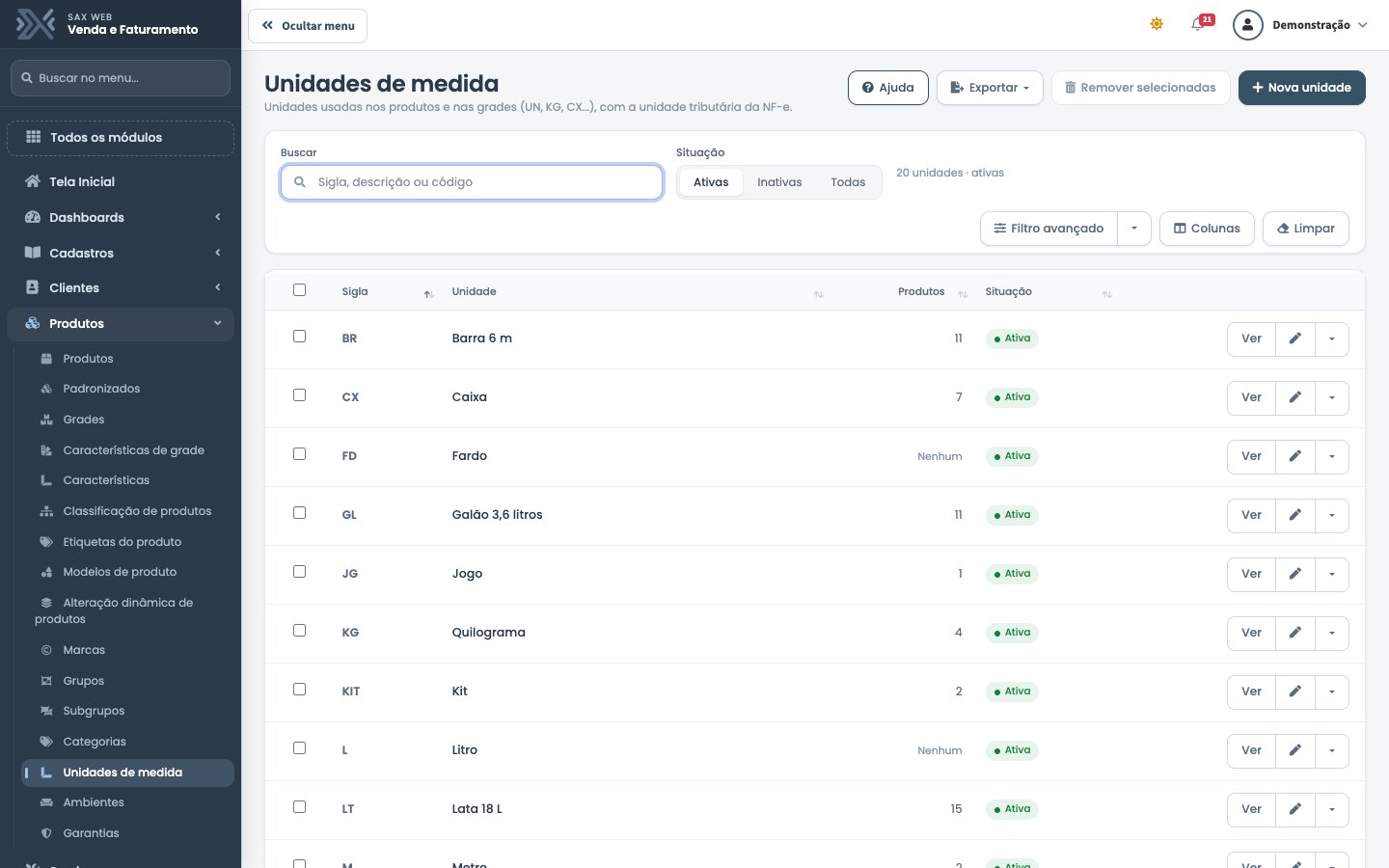
- Buscar: pela sigla, pela descrição, pela sigla tributária ou pelo código. A lista se atualiza enquanto você digita.
- Situação: Ativas (padrão), Inativas ou Todas.
- Limpar: volta aos filtros iniciais. Os filtros ficam guardados enquanto você navega.
- O botão Ajuda no topo da tela abre este guia em outra aba.
Colunas da grid
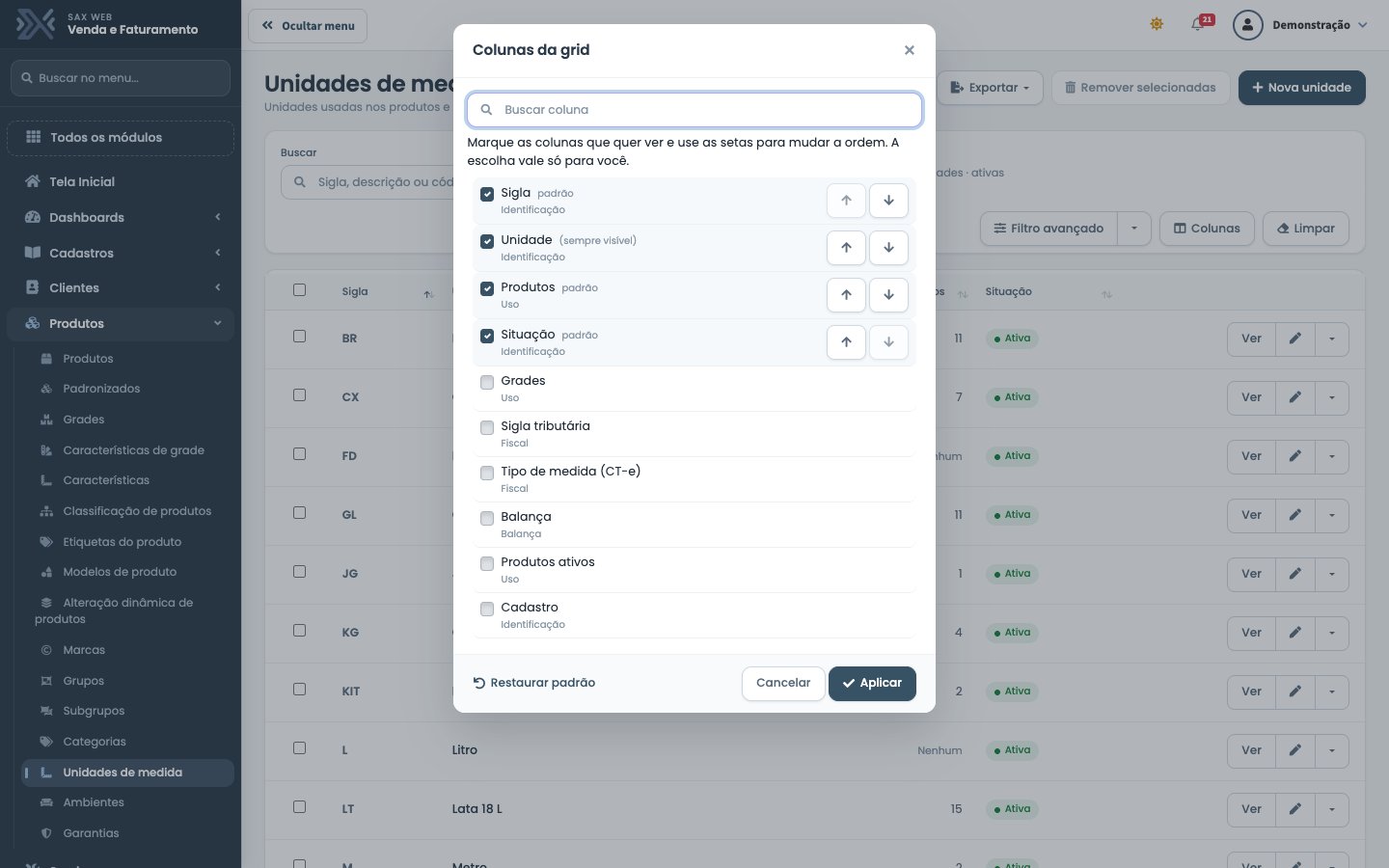
O botão Colunas escolhe quais colunas aparecem e em que ordem. Além das iniciais (sigla, unidade, produtos e situação), há a quantidade de grades e de produtos ativos, a sigla tributária, o tipo de medida do CT-e, se usa balança e a data de cadastro. A coluna Unidade fica sempre visível; Restaurar padrão volta às colunas iniciais. A escolha vale só para você.
Filtro avançado e filtros salvos
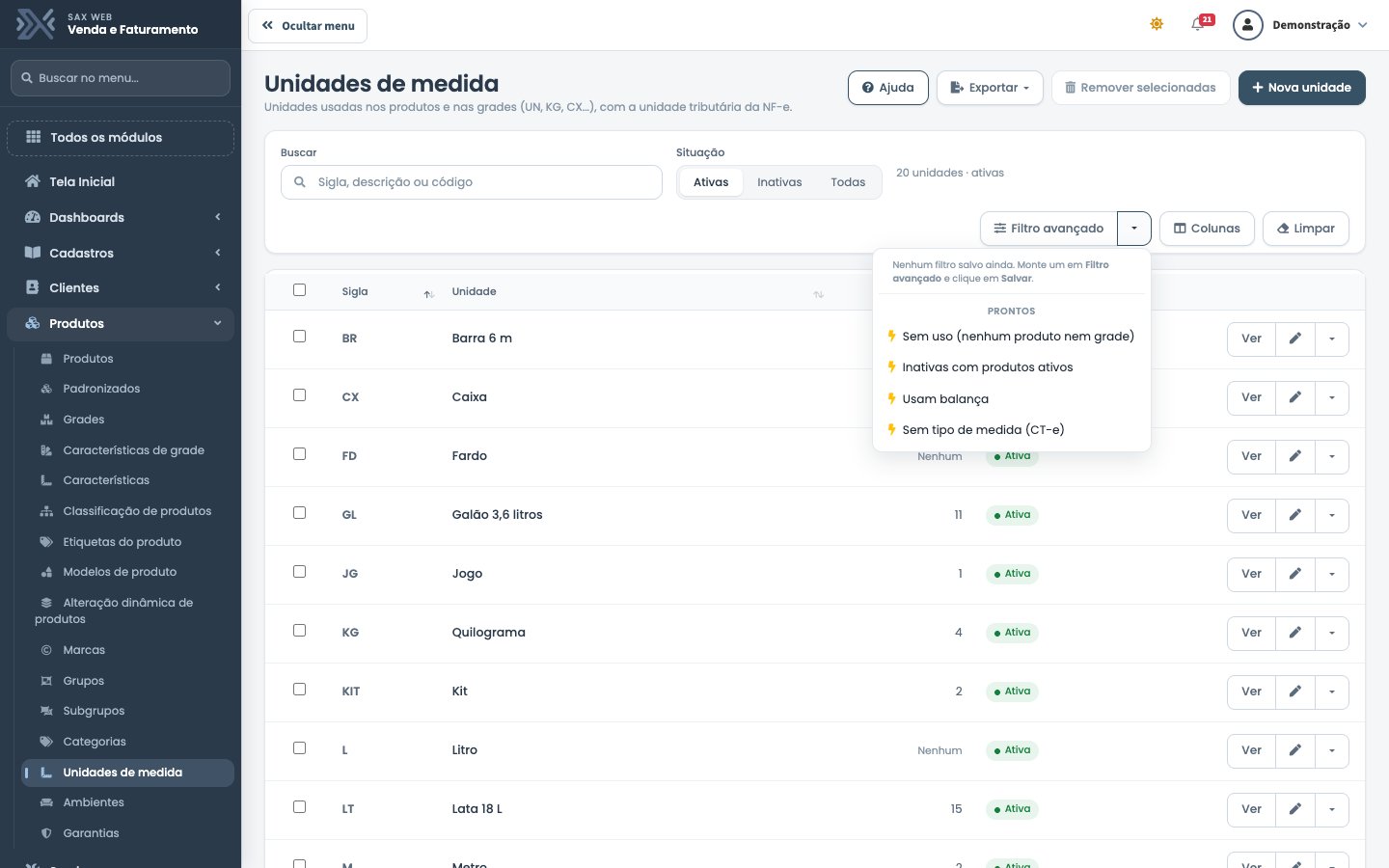
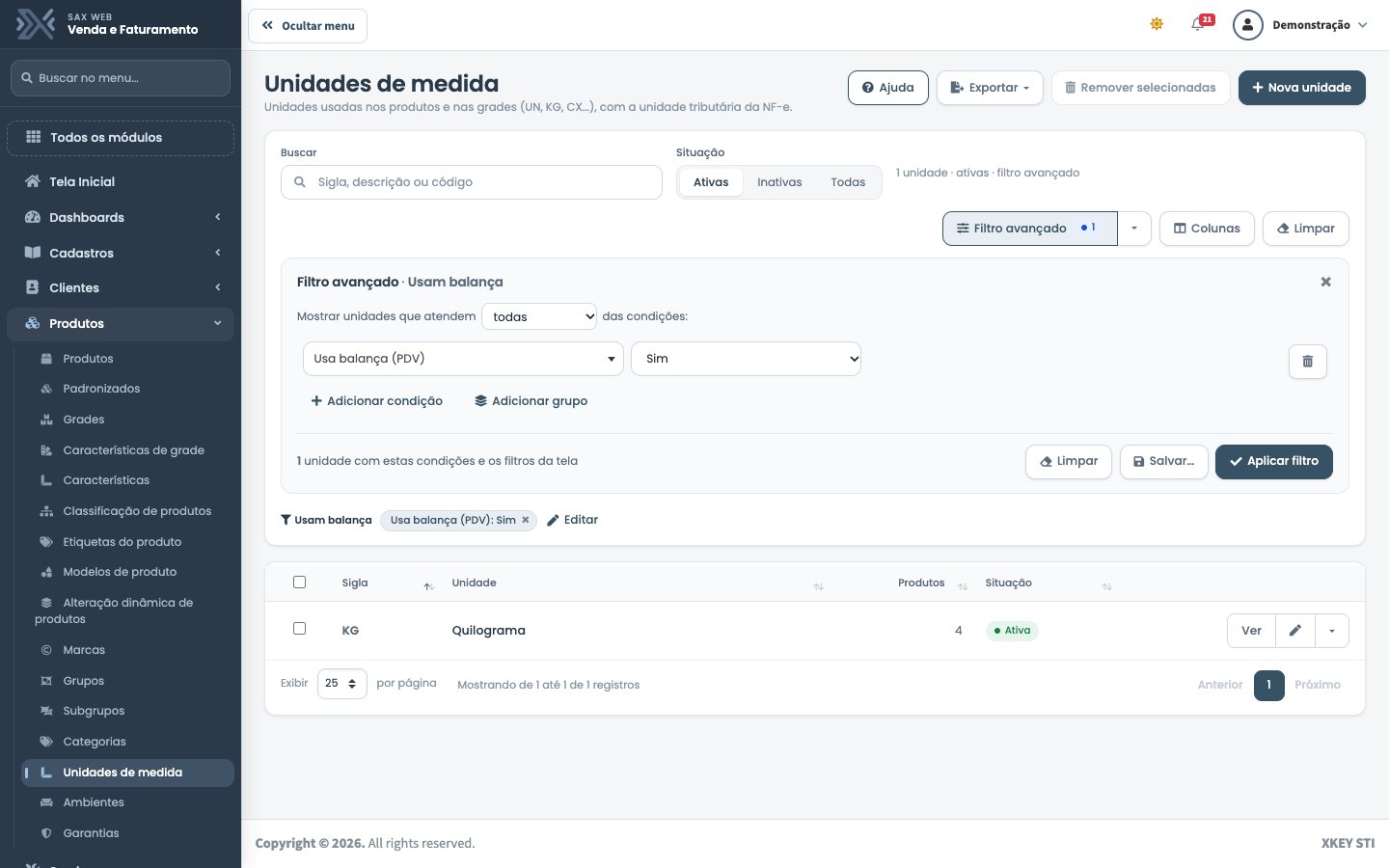
O Filtro avançado combina condições com qualquer campo da unidade: sigla, descrição, código, ativa, data de cadastro, sigla e descrição tributárias, tipo de medida (CT-e), usa balança, venda na balança, quantidade de produtos, de produtos ativos e de grades, e “sem uso”. A quantidade encontrada aparece antes de aplicar, e o filtro pode ser salvo só para você ou para todos.
Filtros prontos: Sem uso (nenhum produto nem grade), Inativas com produtos ativos, Usam balança e Sem tipo de medida (CT-e).
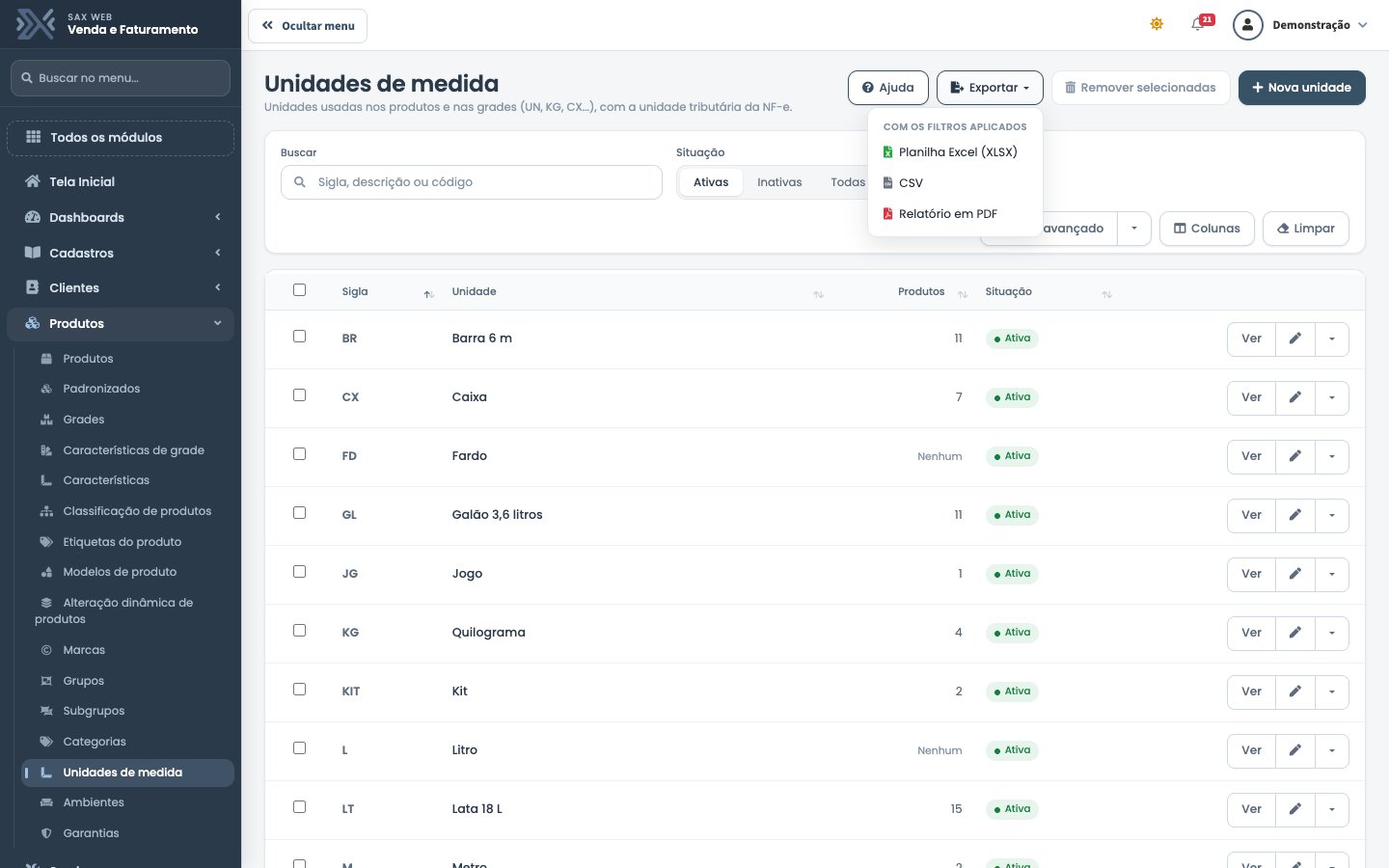
Exportar
O menu Exportar gera planilha Excel (XLSX), CSV ou relatório em PDF com todas as unidades dos filtros aplicados, na ordem da tela. A planilha e o CSV seguem as colunas que você escolheu; o PDF mantém o layout do relatório.
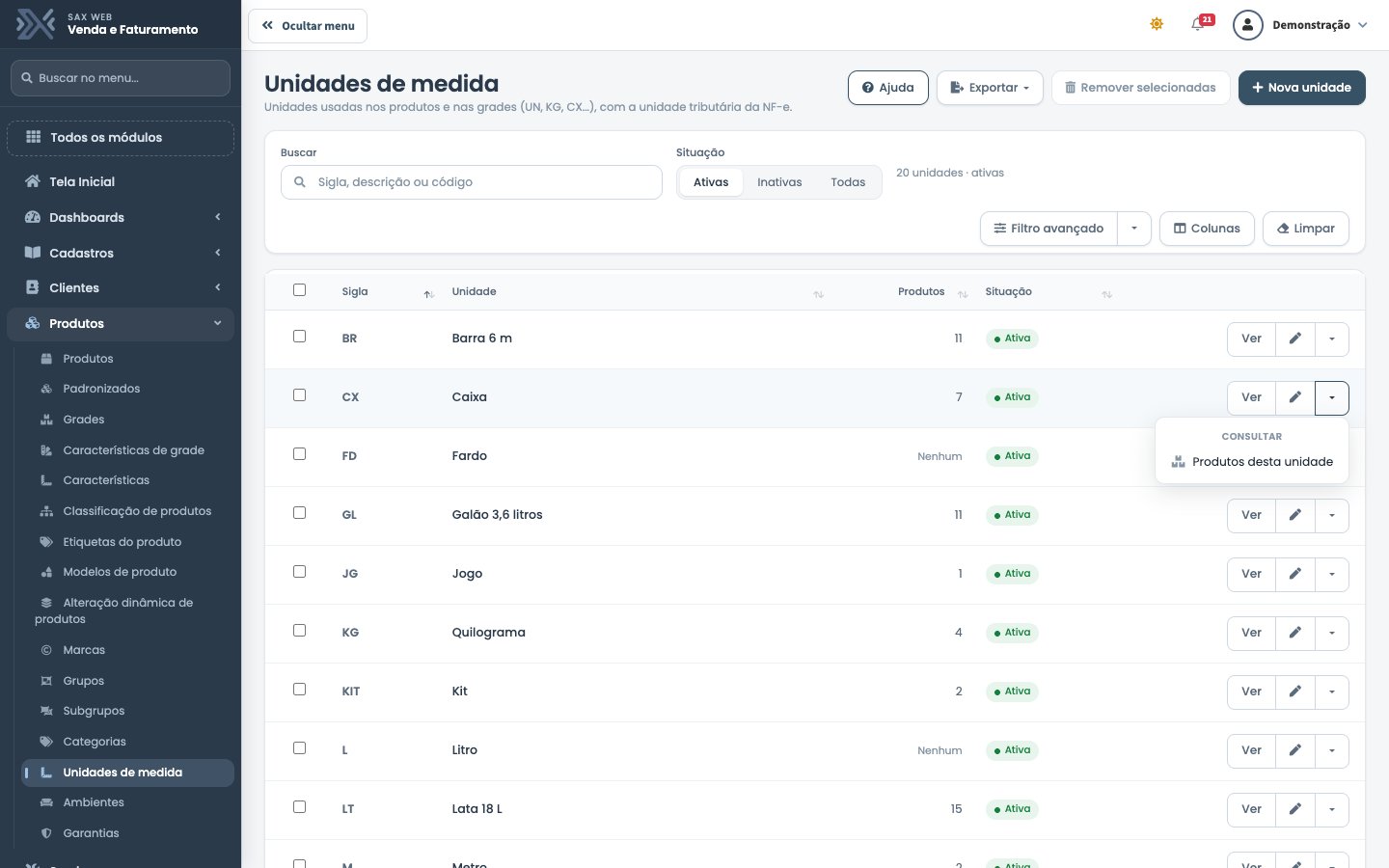
Mais ações
O botão ▾ ao lado de Ver (e o botão Mais ações no rodapé da unidade aberta) traz Produtos desta unidade: abre a tela de Produtos já filtrada pela unidade (ativos e inativos).
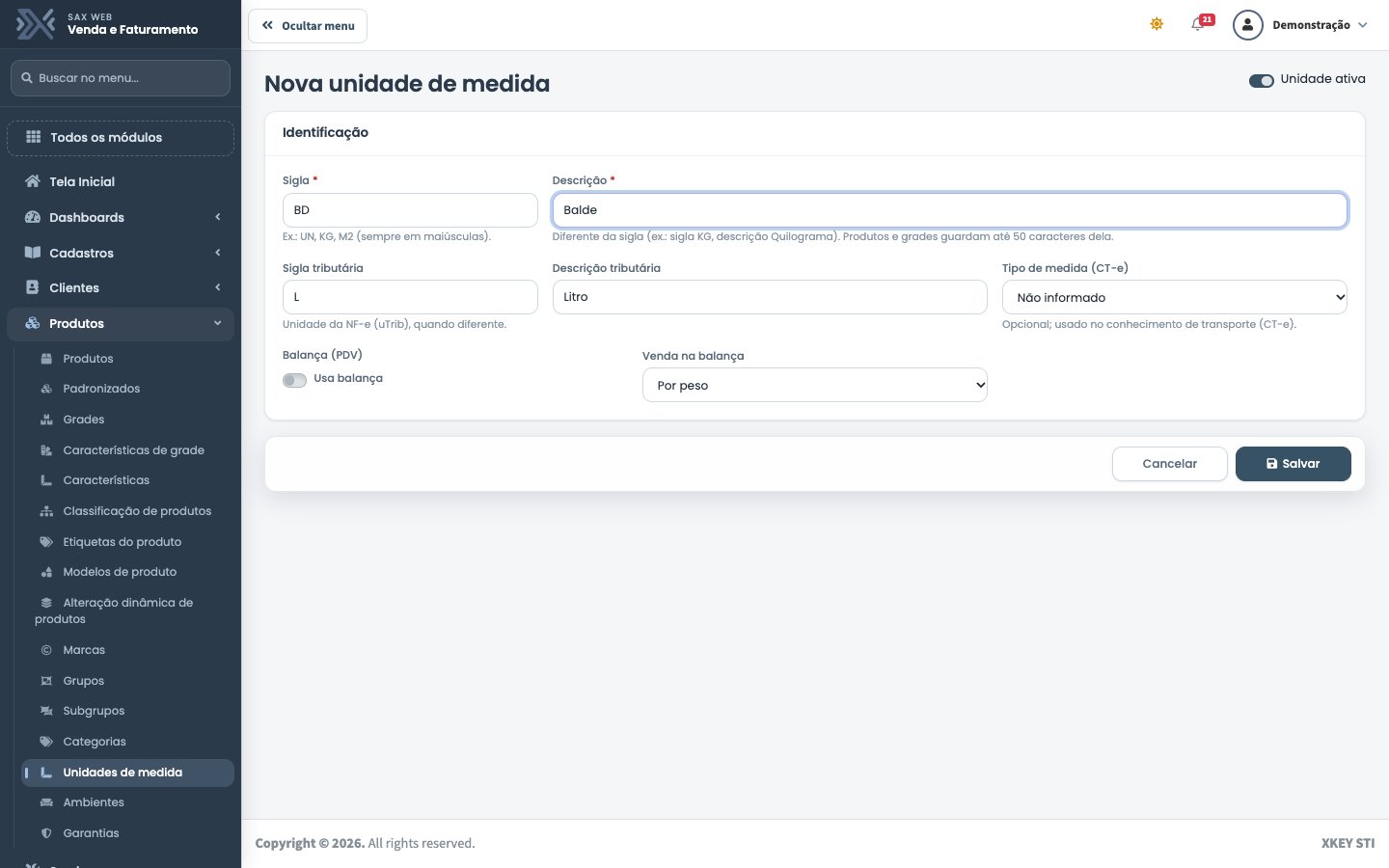
2. Cadastrar uma nova unidade
Clique em Nova unidade. Os campos marcados com * são obrigatórios.
| Campo | Para que serve |
|---|---|
| Sigla * | Abreviação da unidade, com até 10 caracteres (ex.: UN, KG, M2). É sempre gravada em maiúsculas: a tela converte enquanto você digita. É o que aparece nos produtos, pedidos e notas. Não pode repetir a sigla de outra unidade. |
| Descrição * | Nome completo da unidade (ex.: Quilograma, Caixa, Metro quadrado), com até 100 caracteres. Precisa ser diferente da sigla (sigla KG, descrição Quilograma). Produtos e grades guardam até 50 caracteres dela. |
| Sigla tributária | Unidade tributável da NF-e, quando diferente da comercial. Também em maiúsculas. |
| Descrição tributária | Nome da unidade tributável (ex.: Unidade, Litro). Sigla e descrição tributárias vão juntas: preencha as duas ou deixe as duas em branco. |
| Tipo de medida (CT-e) | Opcional. Escolha na lista (peso bruto, peso declarado, litragem, caixas, metro cúbico…) só se você emite CT-e. |
| Usa balança | Ligue quando produtos nesta unidade forem pesados ou contados na balança do PDV. |
| Venda na balança | Por peso ou Por unidade. Só tem efeito com Usa balança ligado. |
| XKEY PDV | Código e nome da unidade no XKEY PDV. Só aparecem quando a integração com o XKEY PDV está ligada; informe iguais aos do PDV. |
| Unidade ativa | Chave no canto superior direito. Desligue para inativar a unidade sem perder o vínculo com os produtos que já a usam. |
O fator de conversão e o fracionável não ficam aqui: são informados no cadastro de cada produto, na unidade do produto. Depois de preencher, clique em Salvar (ou tecle Enter em um campo). Se você tentar sair com alterações não salvas, o navegador pede confirmação.
Mensagens ao salvar
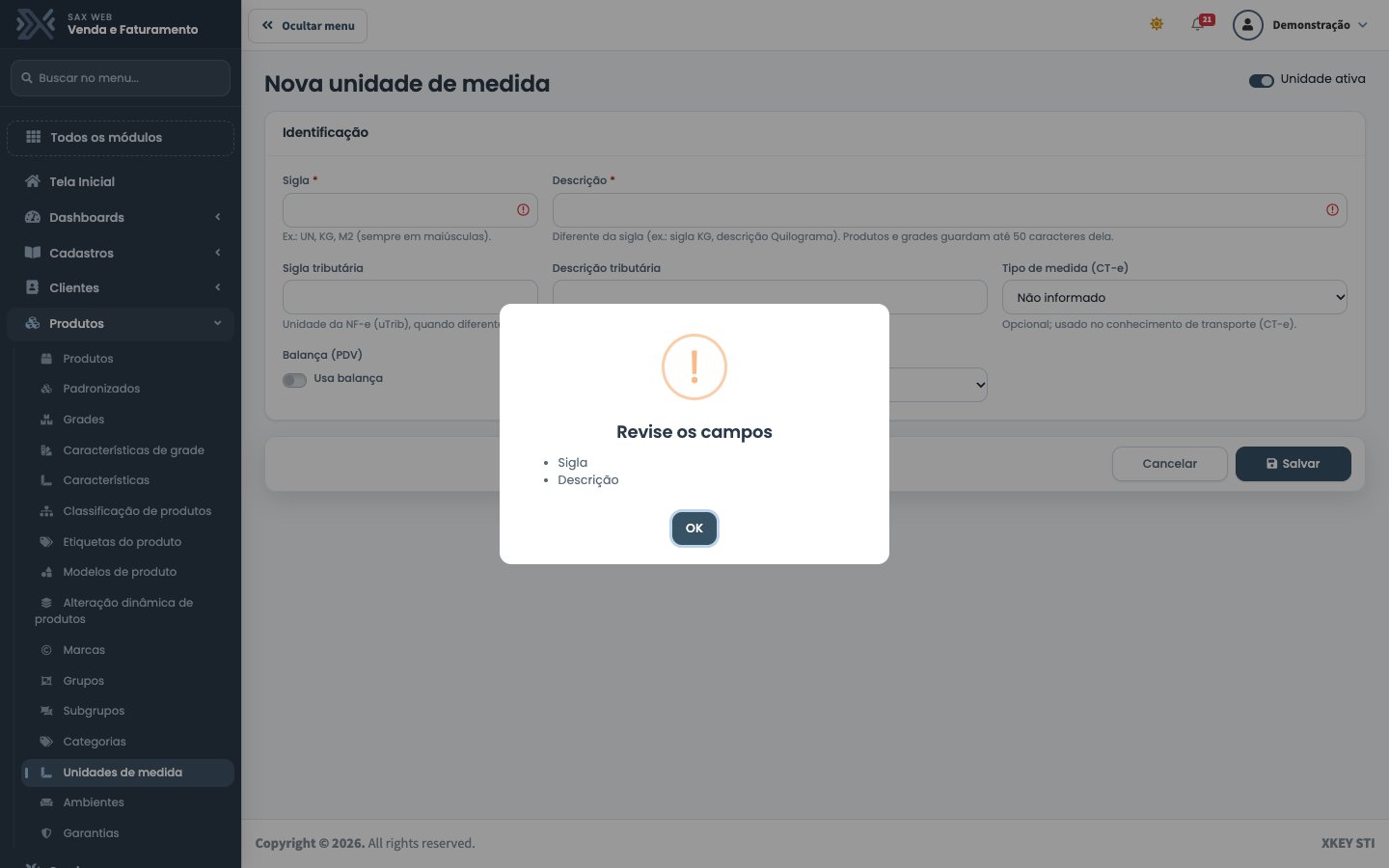
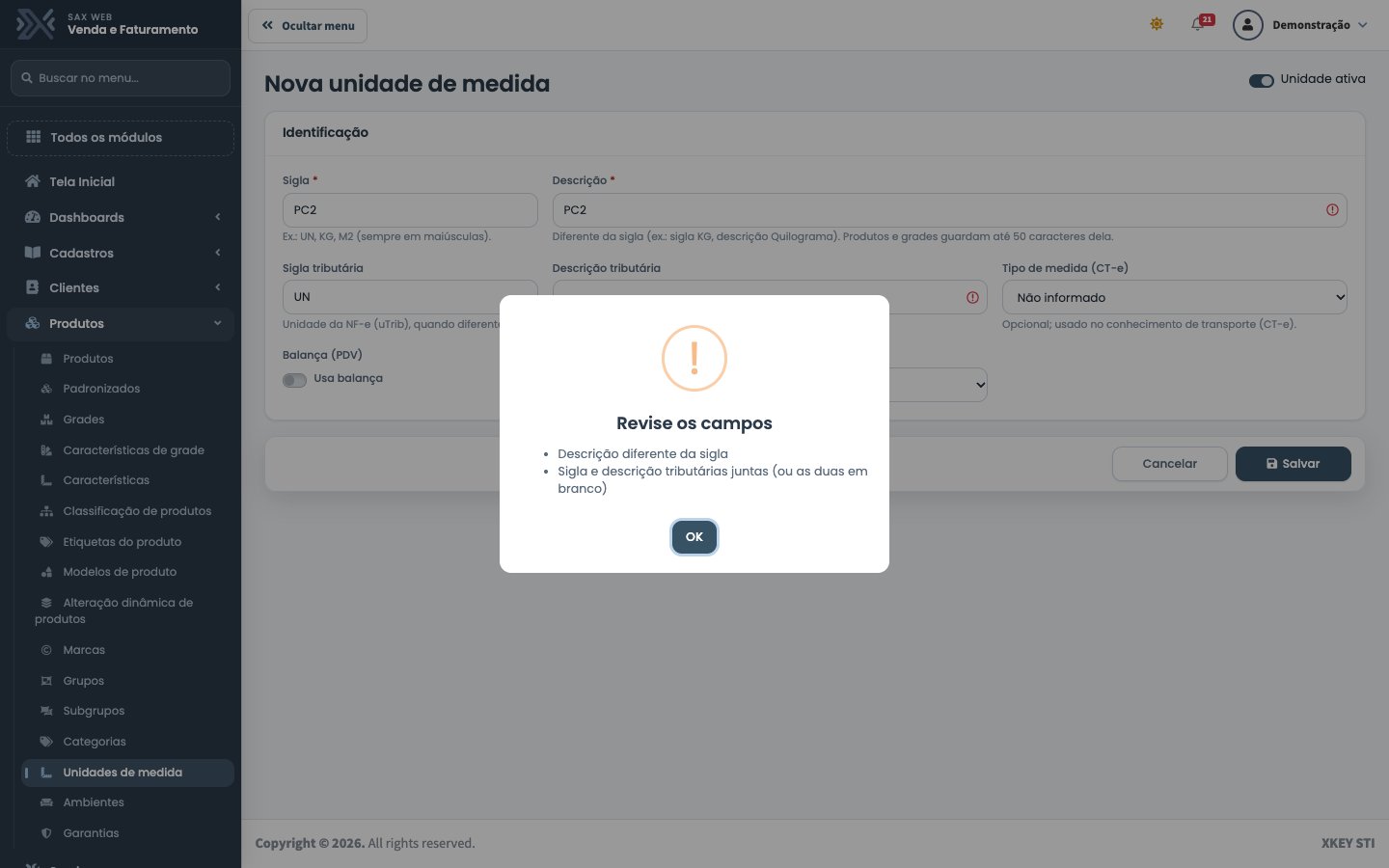
Se faltar algum campo obrigatório ou alguma regra não for atendida, a mensagem lista tudo o que está pendente numa só vez e leva o cursor ao primeiro campo: sigla e descrição obrigatórias, descrição diferente da sigla e sigla e descrição tributárias juntas.
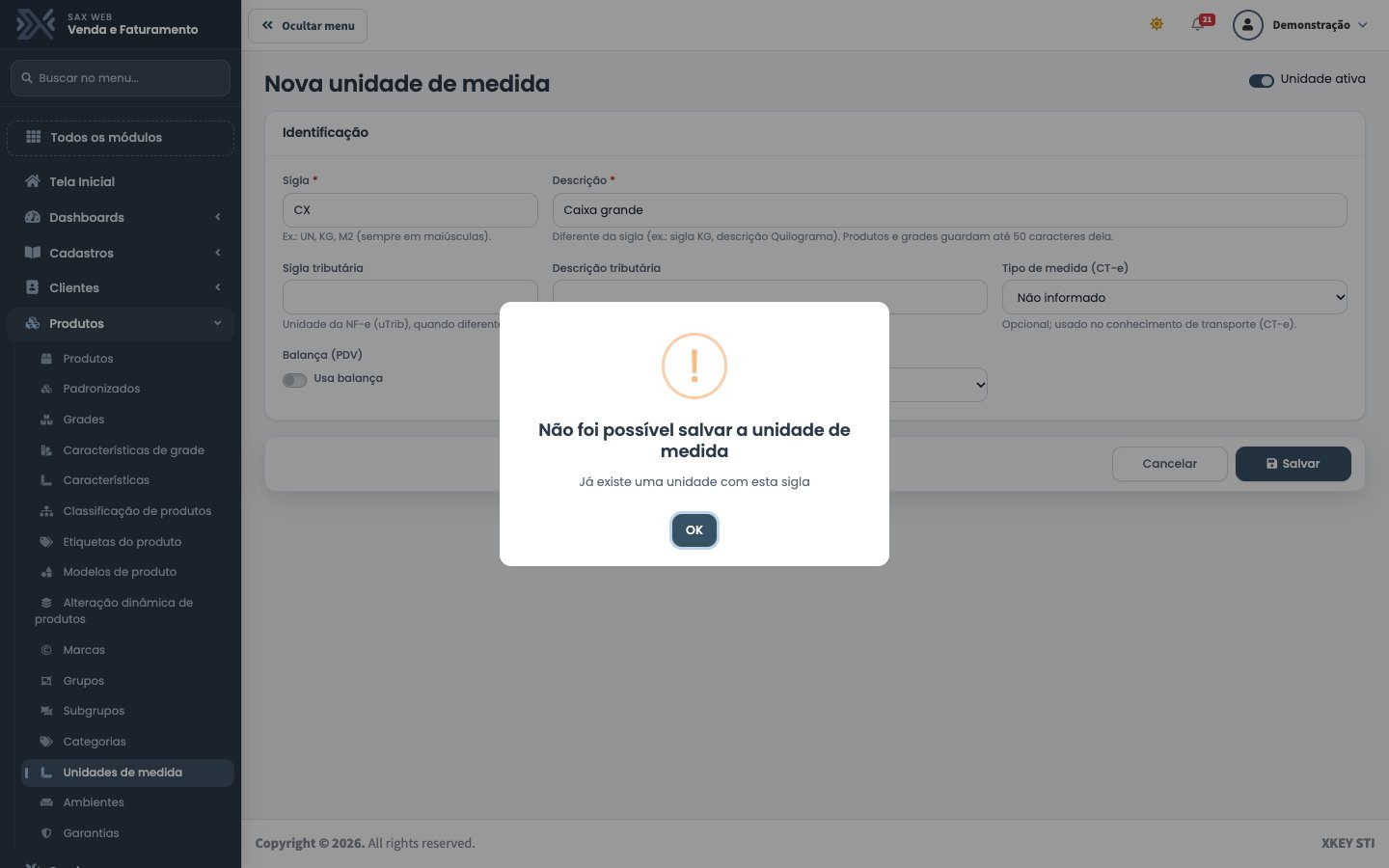
Se a sigla já existir em outra unidade, aparece Já existe uma unidade com esta sigla. Nada é gravado e os dados continuam na tela.
3. Consultar e alterar
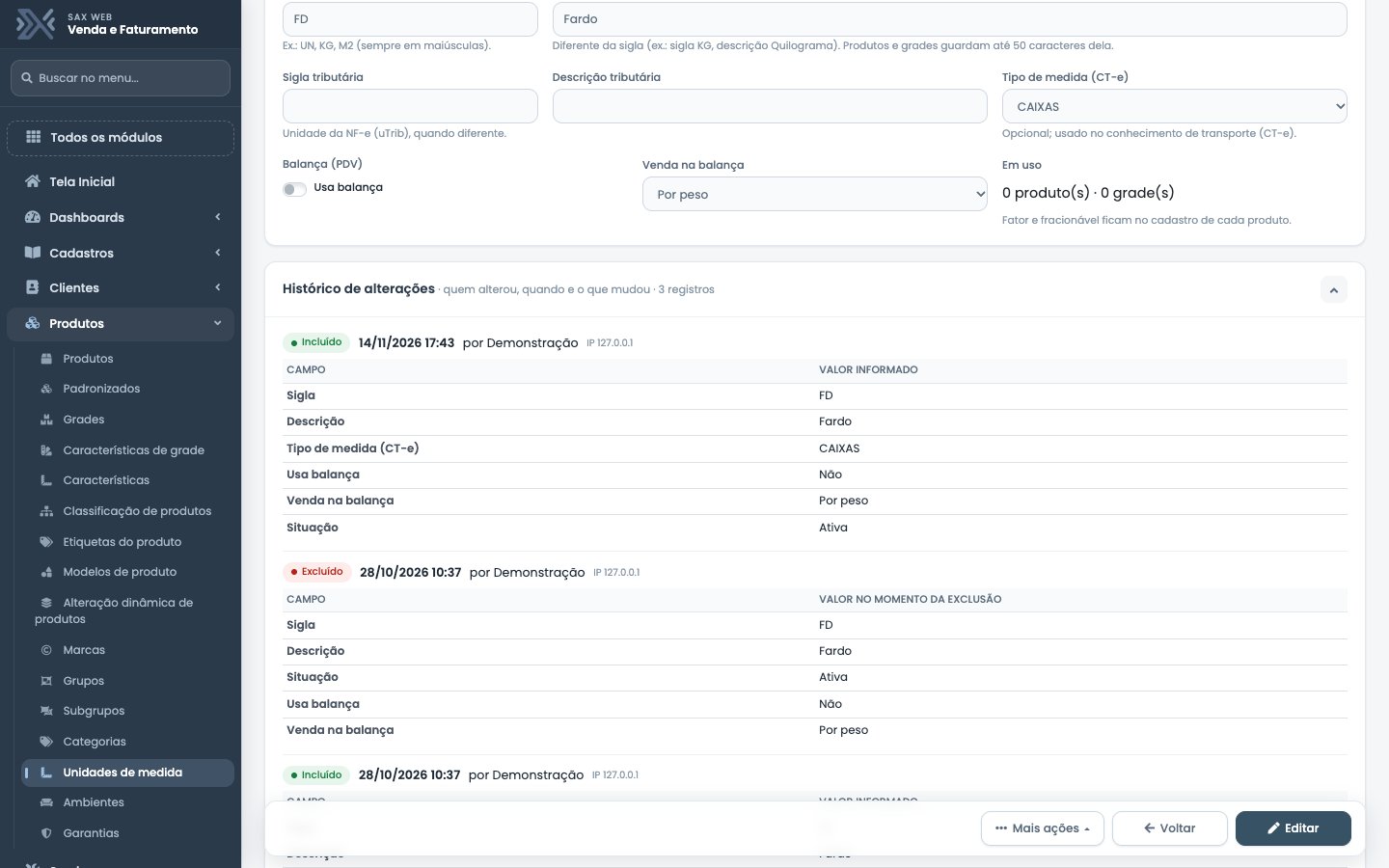
Ao abrir uma unidade, os campos aparecem só para leitura. O campo Em uso mostra quantos produtos e grades usam a unidade. Para mudar alguma informação, clique em Editar.
A seção Histórico de alterações mostra quem incluiu, alterou ou excluiu a unidade pelo SAX Web, quando, de qual endereço (IP) e o valor de cada campo antes e depois. Alterações feitas pelo SAX desktop não aparecem aqui. Todas as alterações também podem ser consultadas em Parâmetros > Log de usuário. A seção só aparece para quem tem a permissão 065 – Monitoramento de usuários (LOG) > Acessar (065.01).
4. Pontos de atenção
Mudar a sigla ou a descrição de uma unidade em uso
Cada produto e cada grade guardam uma cópia da sigla e da descrição da unidade. Ao salvar uma unidade em uso com a sigla ou a descrição alterada, a tela pergunta “Atualizar também nos produtos e grades?” e mostra quantos produtos e grades usam a unidade:
- Atualizar e salvar: grava a unidade e leva a sigla e a descrição novas para as unidades desses produtos e grades, tudo de uma vez.
- Voltar sem salvar: nada é gravado e você continua na tela.
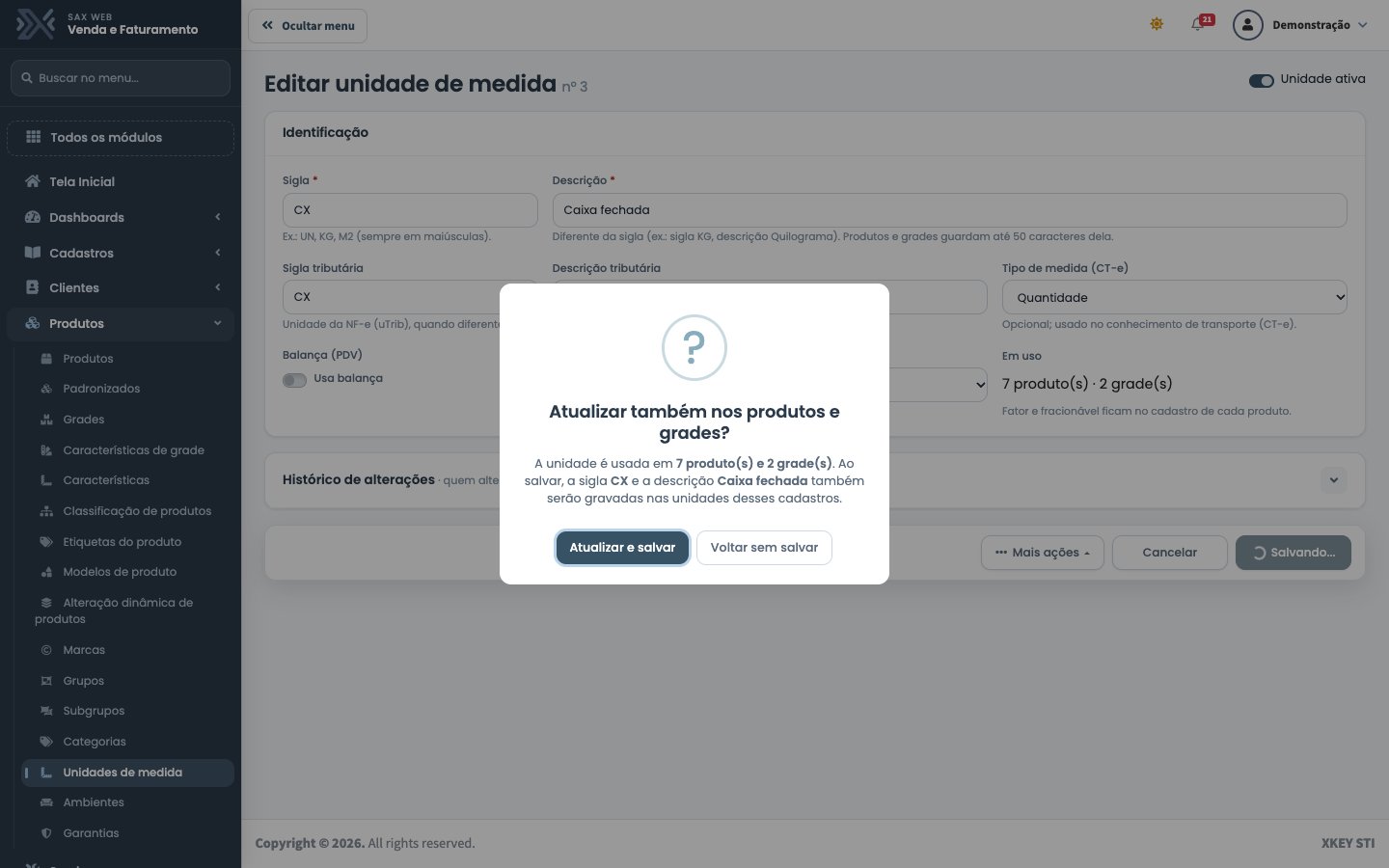
Notas e movimentos já emitidos não mudam: eles guardam a sigla do momento em que foram feitos.
Unidade comercial x unidade tributável
A unidade comercial é aquela em que você vende (a sigla). A unidade tributável é a que a legislação exige na NF-e para o produto. Exemplo: você vende em CX (caixa com 12 unidades), mas o produto é tributado por UN: a sigla é CX e a sigla tributária é UN. A quantidade de unidades tributáveis em cada caixa (o fator) é informada no cadastro do produto. Se as duas unidades forem iguais, deixe os campos tributários em branco.
Unidade em uso não pode ser excluída
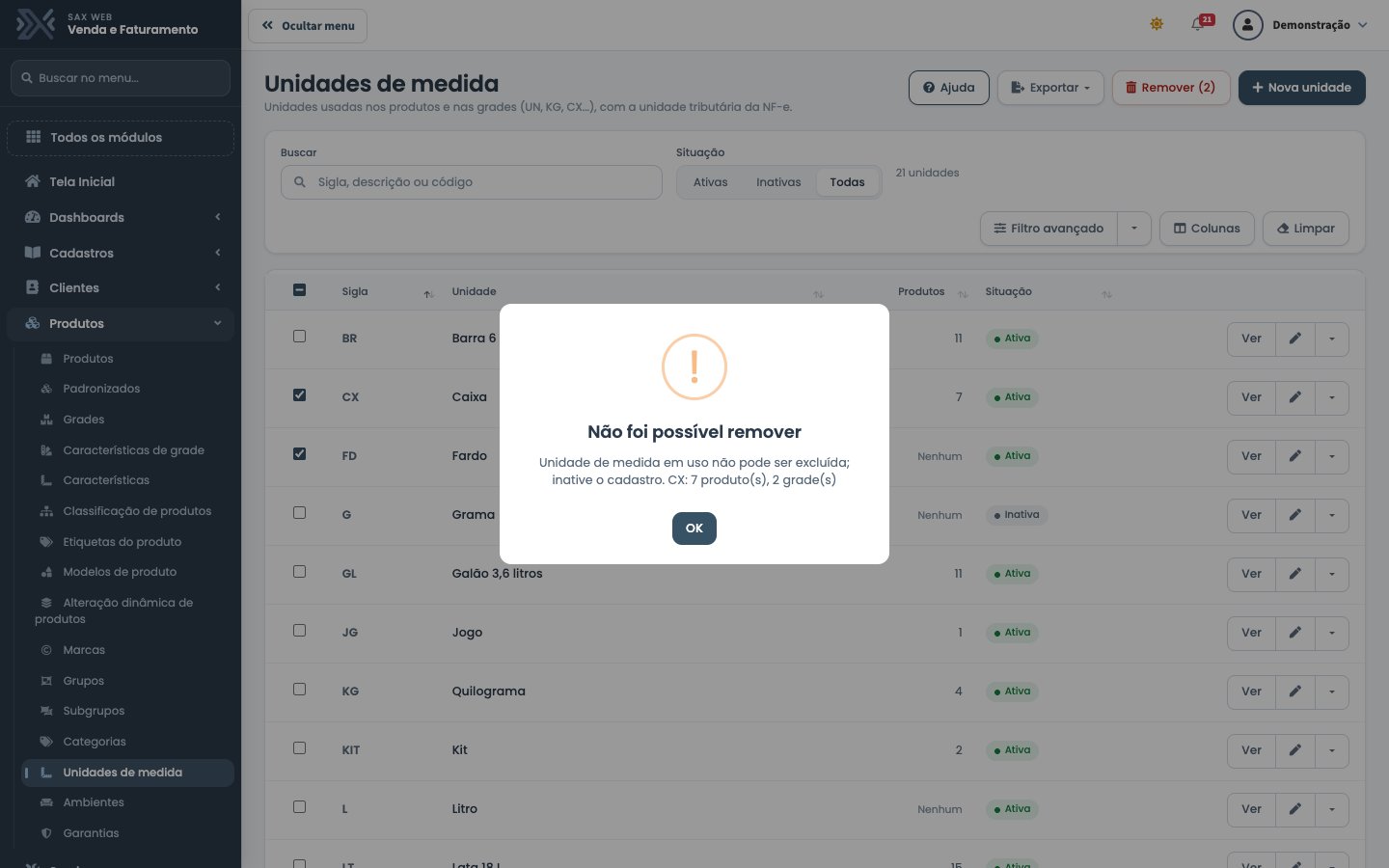
Para excluir, marque as unidades na primeira coluna da listagem, clique em Remover e confirme. A exclusão é definitiva e só vale para unidades que não estão em nenhum produto nem em nenhuma grade.
A exclusão é tudo ou nada: se alguma das marcadas estiver em uso, nenhuma é excluída e a mensagem mostra onde ela é usada. No exemplo, foram marcadas FD (sem uso) e CX (em 7 produtos e 2 grades): nenhuma foi excluída. Desmarque as que estão em uso e remova as demais ou inative: abra a unidade, clique em Editar, desligue Unidade ativa e salve.
Siglas repetidas antigas
Algumas bases têm siglas repetidas, cadastradas antes desta regra. Elas continuam funcionando e podem ser editadas. Só não é possível cadastrar uma nova unidade nem mudar outra para uma sigla que já existe. Unidades antigas com a descrição igual à sigla também continuam podendo ser alteradas em outros campos; a regra só é conferida quando a sigla ou a descrição mudam.
Permissões
A tela usa a permissão 1003 – Unidades de medida: Consultar (1003.01), Novo (1003.02), Alterar (1003.03), Excluir (1003.04) e Relatórios (1003.05, para exportar). O atalho “Produtos desta unidade” segue a permissão de consulta de produtos (009.01). Sem a permissão, o botão continua visível e o clique mostra Acesso Negado com o caminho e a função a liberar:
Cadastros > Colaboradores > busque o colaborador > coluna Ações > Permissões de Acesso > aba Venda e Faturamento > Cadastros > Produtos > 1003 – Unidades de medida.
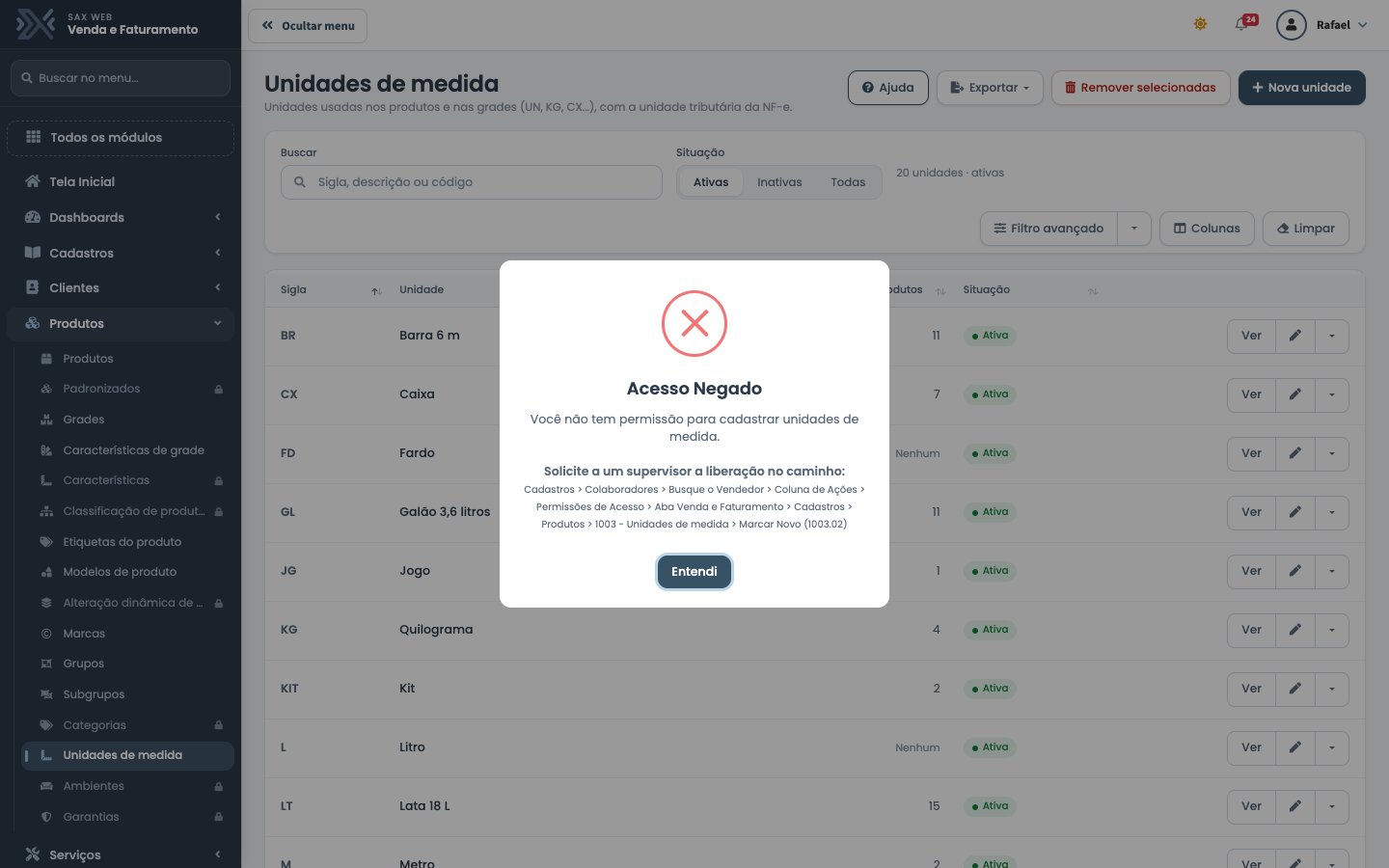
Quem não tem a permissão Excluir não vê as caixas de seleção da grid, e o botão Remover mostra o mesmo aviso. A permissão também é conferida ao gravar e ao excluir. Supervisores têm acesso a todas as funções.
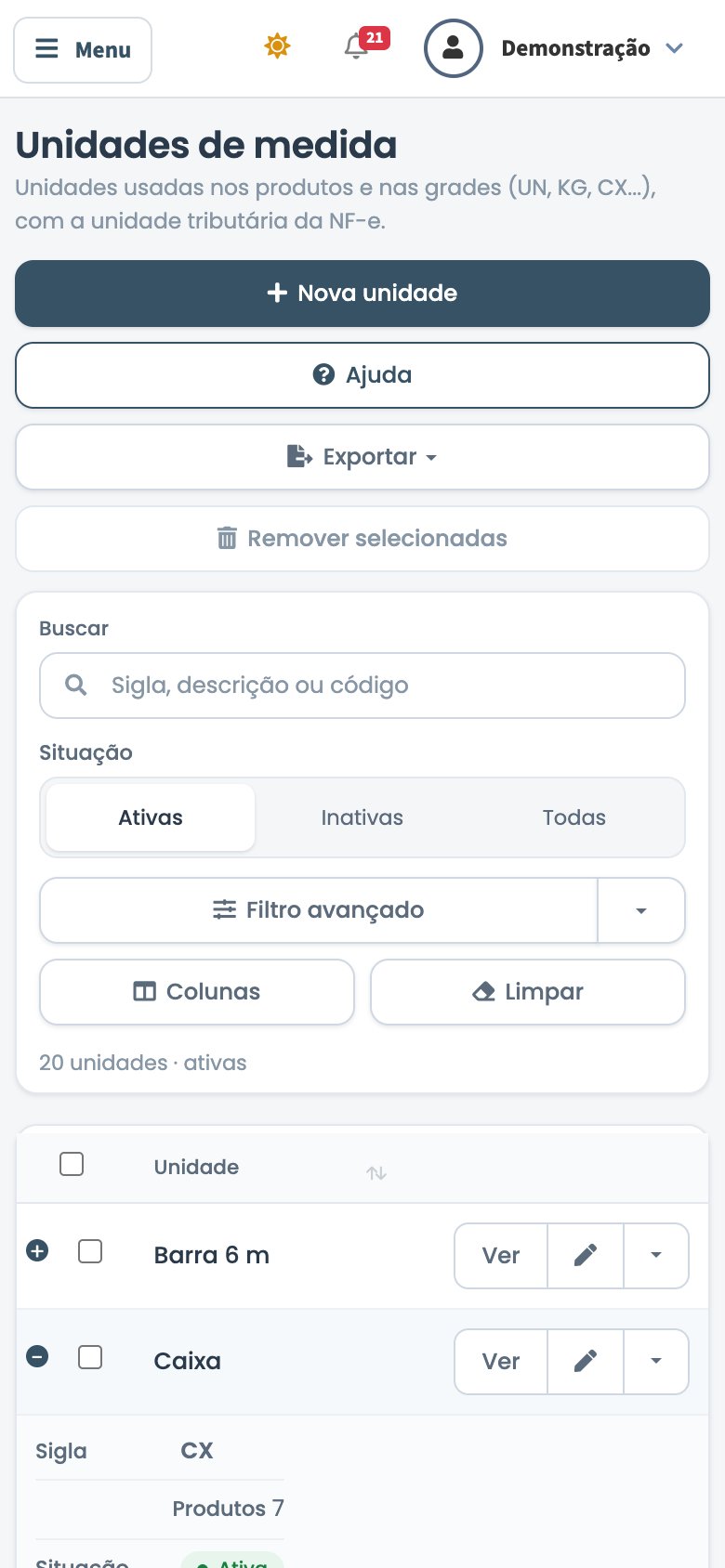
5. No celular
A tela funciona no celular: os botões do topo ficam um abaixo do outro, com Nova unidade em primeiro, e os filtros se ajustam à largura. Na listagem, toque no + de uma linha para ver as colunas que não cabem na tela.